※この記事には広告(アフィリエイトリンク)を含みます。価格や仕様は各社の公式情報で確認しており、広告の有無で紹介する内容を変えてはいません。
CAD副業を始めるとき、悩んだのが「作業環境ってどこまで揃えればいいの?」でした。
全部そろえようとするとキリがないし、かといって何もないと作業が進まない。私はPC本体が届く前に、先に周辺機器から用意しました。
実際に使っているものを紹介していきます。

もずく
マウスもモニターも、何を基準に選べばいいのか分からなくて…。
ぴよすけ
全部いっぺんに揃えなくていいよ。少しずつ、順番に揃えたらいいから。

この記事でわかること
- 実際に使っている作業環境の全体像
- マウス・スタンド・モニターの選び方
- 据え置きモニターが置けない家での工夫
- 揃える順番(優先度)
- よくある失敗
私のCAD作業環境
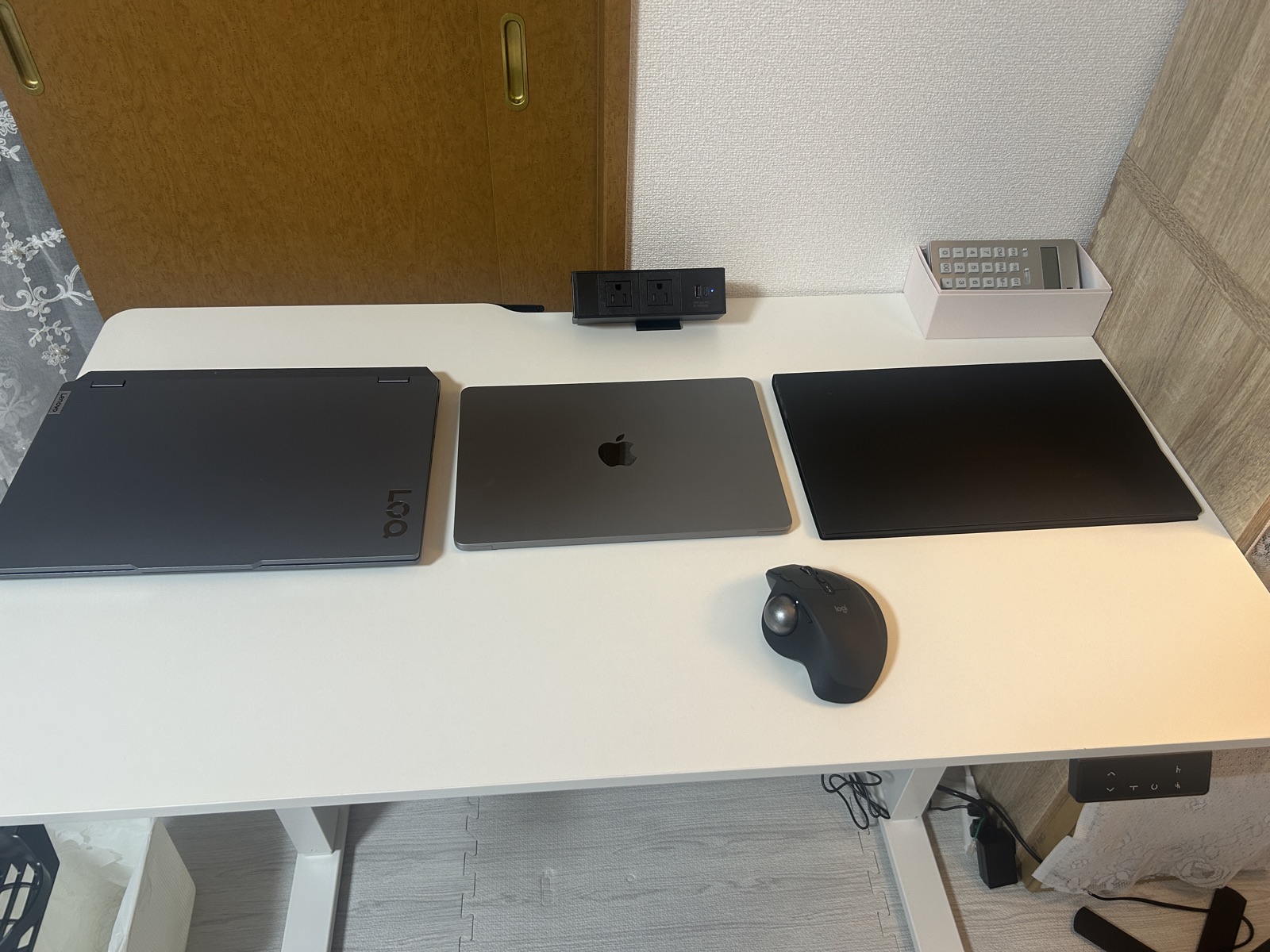
こんな構成です。ノートPCを複数使い分けているので、切り替えのしやすさを重視しました。
| もの | 使っているもの | 決め手 |
|---|---|---|
| マウス(普段用) | ロジクール MX ERGO S | 手首を動かさずに操作できる |
| マウス(作業用) | ロジクール Signature M750 | ボタン1つで3台を切り替えられる |
| スタンド | VAYDEER 縦置きスタンド | 使わないPCを立ててしまえる |
| サブ画面 | 15.6インチ モバイルモニター | 必要なときだけ出せる |
| 電源 | USBポート付き電源タップ | ケーブルを1か所にまとめられる |
高価なものは入っていません。置き場所と使い勝手で選んだ結果こうなりました。
マウス①:トラックボール(MX ERGO S)
もともとMacBook用に買っていたのが ロジクール MX ERGO S(MXTB2d) です。静音タイプのワイヤレストラックボールで、Windows・Mac・iPadなど複数のOSで使えます。
トラックボールなので手首を大きく動かさずに操作できます。長時間の作業では、これがかなり楽になります。
今は楽天ROOMの「いいね回り」など、普段使い用として活躍しています。
マウス②:本業で使っている Signature M750
本業では ロジクール Signature M750 を使っています。一番の魅力はこの3つです。
- 最大3台までボタンで切り替えられる(Easy-Switch)
- 作業に応じて変えられるDPI切り替え
- 静音仕様で場所を選ばない
複数のPCを使い分けていると、ボタンひとつで切り替えられるのは本当に便利です。副業用・本業用と環境が増えても困りません。
PCスタンド:机の上を空ける
PCが増えることを想定して、VAYDEER ノートパソコンスタンド(縦置き・2台収納)も買いました。
- 使っていないPCをしまえる
- 作業スペースが空く
- デスク周りがすっきり保てる
作業中に一時的にPCを立てておく用途でも、想像以上に活躍しています。
自宅にはMacBookが2台と、WindowsのノートPCが1台あります。全部を平置きすると、それだけで机が埋まります。
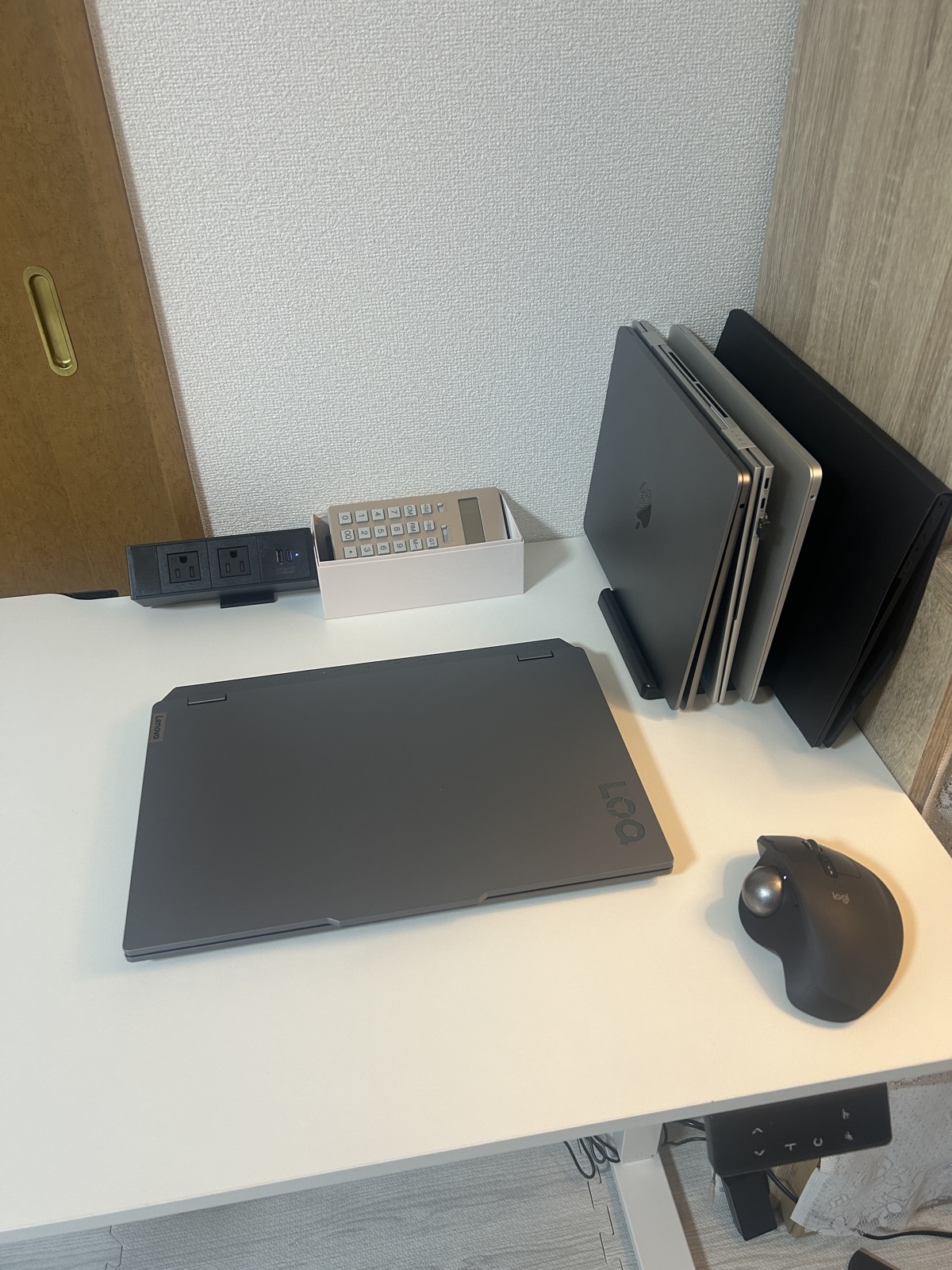
ちなみにこのスタンド、デスクを買う前から使っていました。
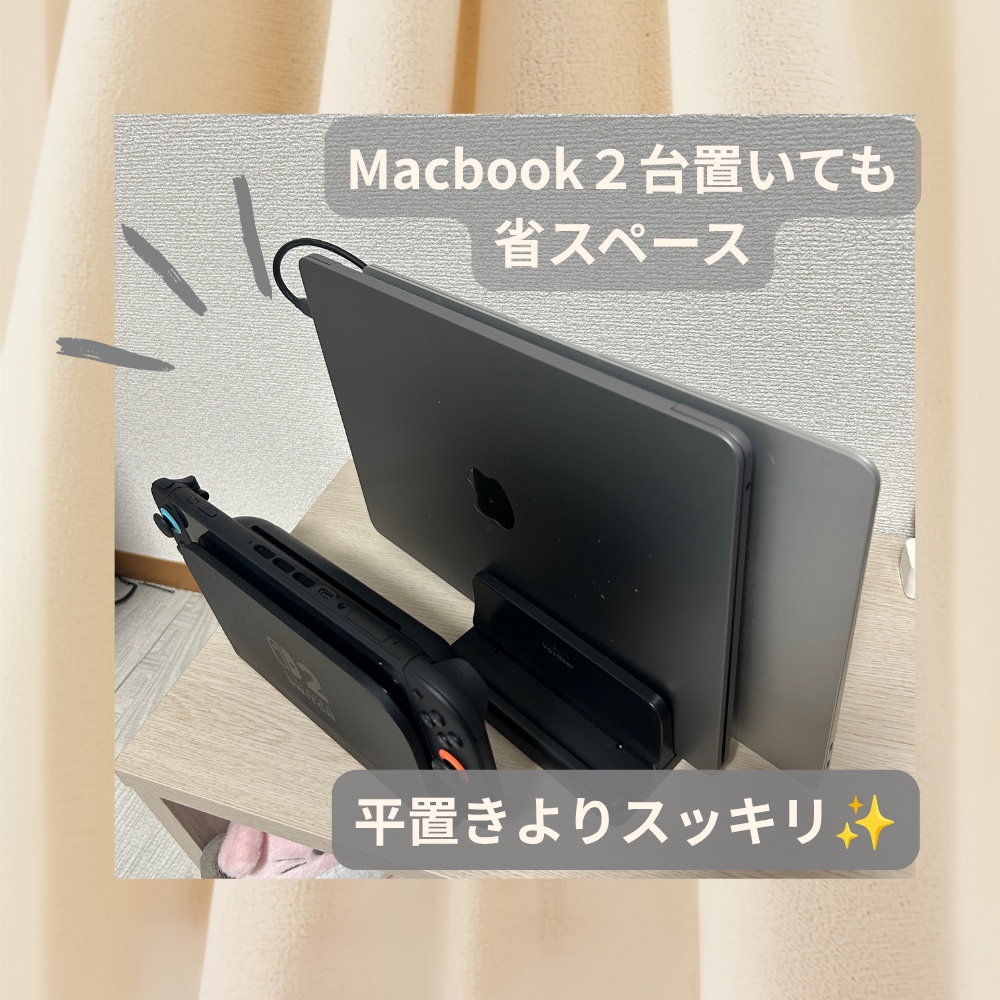
専用の机がなくても効果があります。置き場所さえあれば、平置きよりずっと場所を取りません。デスクより先に買っても損はしないと思います。
実はこのスタンド、2個買っています。前の職場でも1台使っていました。会社のPCとiPadがあって、デスクが狭かったからです。
机が狭くて、端末が複数ある。この条件なら、家でも職場でも活躍します。
同じものを2つ買うくらいには気に入っています。
据え置きモニターが置けない我が家の事情
我が家には、大型モニターを常設するスペースがありません。だから探したのは「必要なときだけ使えて、片付けられる」モニターでした。
選んだのは 15.6インチのモバイルモニター(フルHD・非光沢) です。
- 15.6インチ / 1920×1080
- 非光沢で目が疲れにくい
- USB Type-C / mini HDMI対応
- マグネット式の保護カバー付き
使わないときはしまえるので、スペースに制限がある家でも作業効率を上げられます。
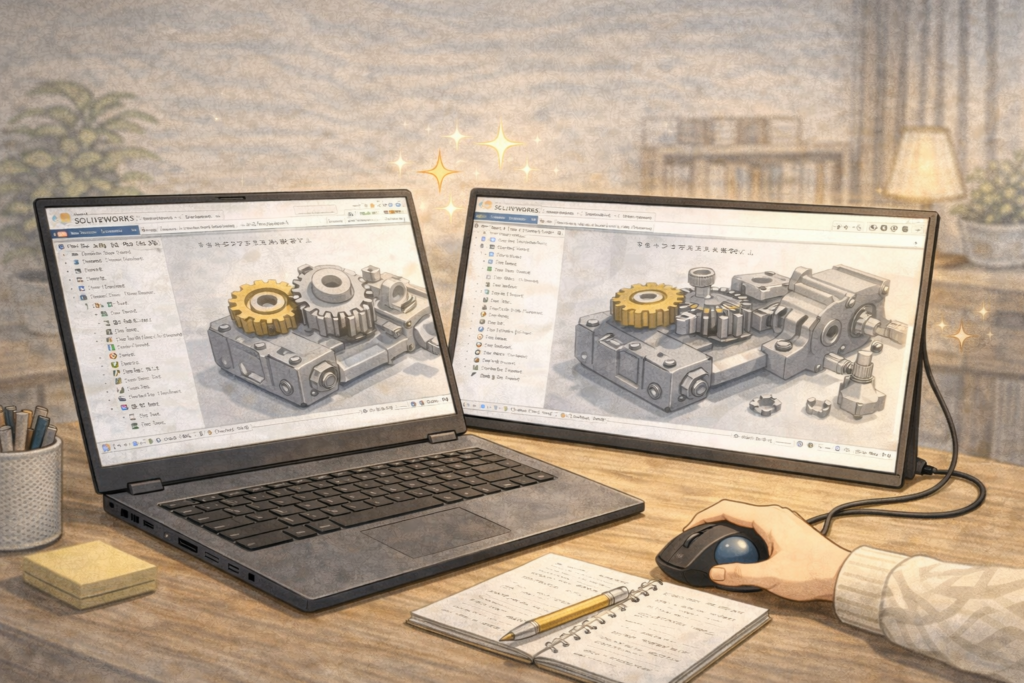
サブ画面があると何が変わるか
一番ありがたいのが、資料を出しっぱなしにできることです。
CADの作業では、PDF図面・仕様書・参考図を見ながら作図することがよくあります。ノートPCの画面だけだと、作図画面とPDFを何度も切り替えることになります。地味にストレスでした。
- メイン画面:CADの作図
- サブ画面:PDF図面や仕様書
この形にしてから、切り替えの手間がなくなりました。モニターを買う一番の理由は「広くなること」より「切り替えが減ること」だと思います。

もずく
画面を増やすんじゃなくて、切り替えを減らすためなのか。
ぴよすけ
そう。作業が止まる回数が減るのが本当の効果だよ。

電源まわりも意外と大事
見落としがちなのが電源です。PC・モニター・充電と、机の上でつなぐものは増えていきます。
私はUSBポート付きの電源タップを机の上に置いています。コンセントを探して机の下にもぐる必要がなくなるので、地味ですが毎日効いてきます。
揃える順番(優先度)
全部いっぺんに買う必要はありません。揃える順番を考えると、無駄が出ません。
| 順番 | 買うもの | 理由 |
|---|---|---|
| 1 | マウス | 毎日いちばん長く触る。疲れに直結する |
| 2 | サブ画面 | 切り替えの手間が減る。効果が大きい |
| 3 | 電源タップ | 安いのに毎日ラクになる |
| 4 | スタンド | PCが2台以上になってからで十分 |
| 5 | その他 | 必要になってから考える |
私はマウスとモニターを先に用意しました。この2つは、作業時間そのものを短くしてくれます。
よくある失敗
- 安さだけで選ぶ — 毎日触るものは、少し良いものにしたほうが結局は得です
- 置き場所を考えずに買う — 我が家のように、大型モニターが入らないこともあります
- 全部を先に揃えようとする — 使ってみないと必要かどうか分かりません
- 通信環境を後回しにする — CADはデータが重いので、ここが弱いと全部遅くなります
回線とWi-Fiについては、別の記事にまとめています。
▶︎CAD副業のWi-Fiが不安定…SoftBank Airから光回線に乗り換えた体験
▶︎在宅CADのWi-Fiルーター|実際に使っているBUFFALO WSR-3000AX4Pと選び方
先に周辺環境を整えてよかったこと
PC本体が届く前に周辺機器を用意しておいたことで、こう感じました。
- 作業のイメージが具体的になった
- PCが届いてすぐ作業を始められた
- 環境づくりで焦らずに済んだ
準備は一気に揃える必要はありません。できるところから少しずつで十分でした。

もずく
マウスから始めればいいのか。それなら今日からできそう。
ぴよすけ
うん。一番よく触るものから。それが正解。

まとめ
- 優先順位はマウス → サブ画面 → 電源 → スタンド
- トラックボールは手首がラク
- 複数PCを使うなら切り替えられるマウス
- 据え置きが置けないならモバイルモニター
- サブ画面の効果は「広さ」より切り替えが減ること
- 全部いっぺんに揃えなくていい
PCのスペックについては別記事にまとめています。
▶︎CAD用PCのスペック目安|SOLIDWORKS・Fusionに必要な性能
▶︎CAD副業のPC選び|Macを諦めてWindowsにした理由と実機レビュー
関連記事
▶︎在宅CADを始めるための環境完全ガイド|PC・回線・Wi-Fi
▶︎Fusion個人利用の登録方法と商用利用の境界線
▶︎40代でCAD副業を始めた理由|実績ゼロからの挑戦と記録
これから一式を揃えるなら、CAD副業の作業環境の選び方|PC・周辺機器を比較して失敗しない揃え方でPC本体・キーボード・モニター台・SSD・ルーターまで比べています。