Autodesk Fusion(旧 Fusion 360)を使いたいけれど、「個人用って、どこまでOKなの?」と不安になっていませんか?
私も同じでした。CAD副業を考え始めたとき、「ブログに書いたら商用利用になる?」「副業を検討している時点でNG?」と、登録する前からモヤモヤしていました。
さらにもう一つ。個人用ライセンスには期限があります。私は本業でもFusionを使っていましたが、個人アカウントを放置していて、気づいたら期限切れ間近でした。
この記事では、個人用と商用の違いと登録の全手順を、実際の画面つきで最初から最後までまとめます。

もずく
個人用って無料なのはありがたいけど…副業やろうとしてる時点でダメなんじゃ?
ぴよすけ
そこ、みんな不安になるところ。「学ぶ」と「売る」は別だよ。線引きを先に確認しよう。

この記事でわかること
- 個人用と商用(有料版)の違い
- どこまでが「個人用でOK」なのか
- 登録の全手順(画面つき)
- 個人用ライセンスの期限と更新
- 有料版が必要になるケース
Fusionの「個人用」と「商用」の違い
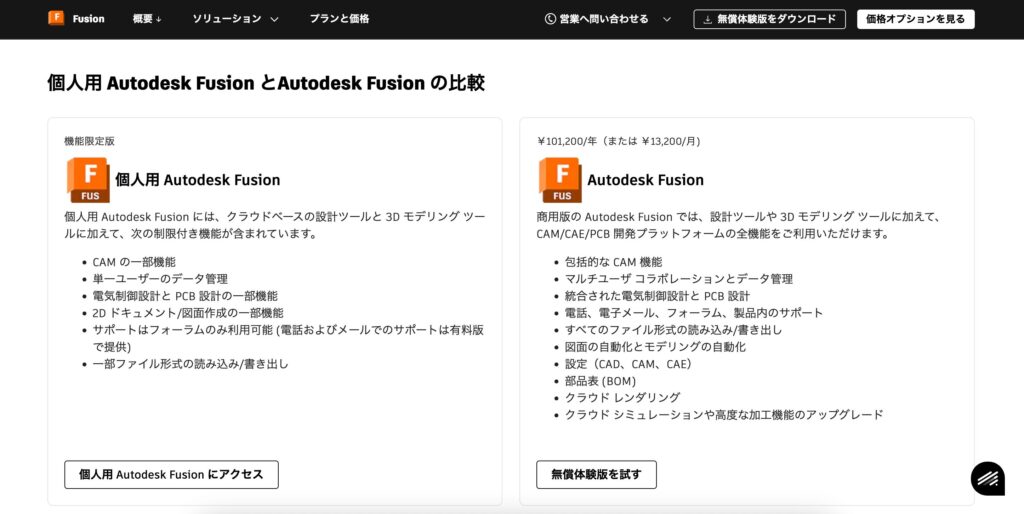
Fusionには、大きく分けて次の2つがあります。
| 個人用(Personal Use) | 商用(有料版) | |
|---|---|---|
| 料金 | 無料 | 有料(サブスクリプション) |
| 機能 | 一部制限あり | フル機能 |
| 用途 | 学習・趣味・個人プロジェクト | 業務・商用案件 |
| サポート | 限定的 | あり |
| 期限 | 期限あり(要更新) | 契約期間中 |
私が登録したのは個人用 Autodesk Fusionです。学習目的なら、機能制限があっても十分に使えます。
どこまでが「個人用でOK」なのか
ここが一番気になるところだと思います。ざっくり言うと、判断の軸は「それでお金をもらっているか」です。
| やること | 個人用で使える? |
|---|---|
| 操作を練習する・学習する | ✅ 使える |
| 趣味の作品を作る | ✅ 使える |
| 体験談をブログに書く | ✅ 使える |
| 設計データを納品してお金をもらう | ❌ 有料版が必要 |
| 作った成果物を販売する | ❌ 有料版が必要 |
| 会社の業務で使う | ❌ 有料版が必要 |
「副業を検討している段階で学習に使う」のと「実際に案件を受けて納品する」のはまったく別です。前者なら個人用で問題ありません。
ただし利用条件は変更されることがあります。案件を受ける前には必ず公式の最新の条件を確認してください。
個人用Fusionの登録手順
ここからは実際の画面で解説します。全部で5ステップです。
① Autodesk公式サイトにアクセス
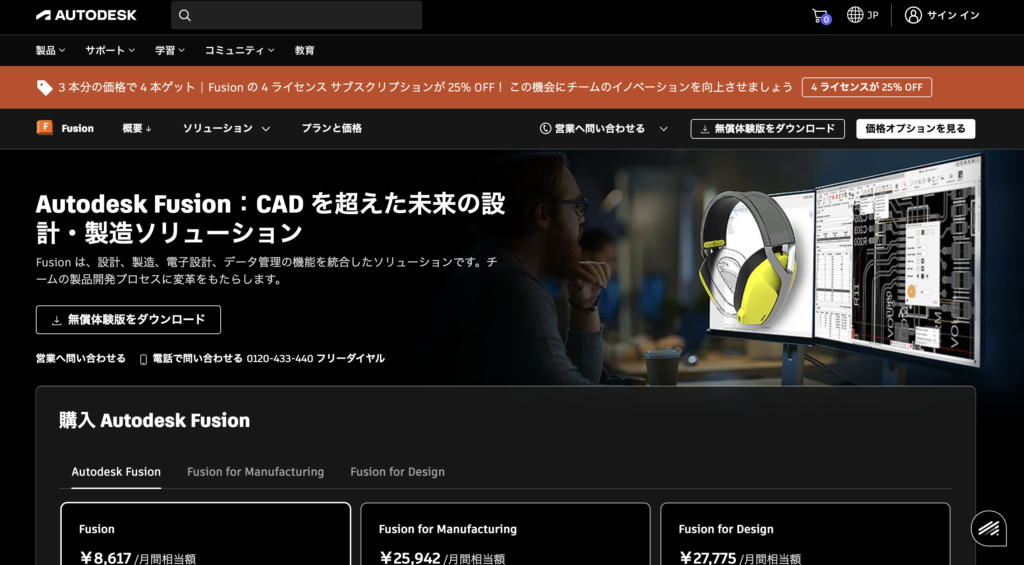
公式サイトの製品一覧からFusionを選びます。AutoCADなど他の製品も並んでいますが、3D CADを触りたいならFusionです。
② メールアドレスでサインイン
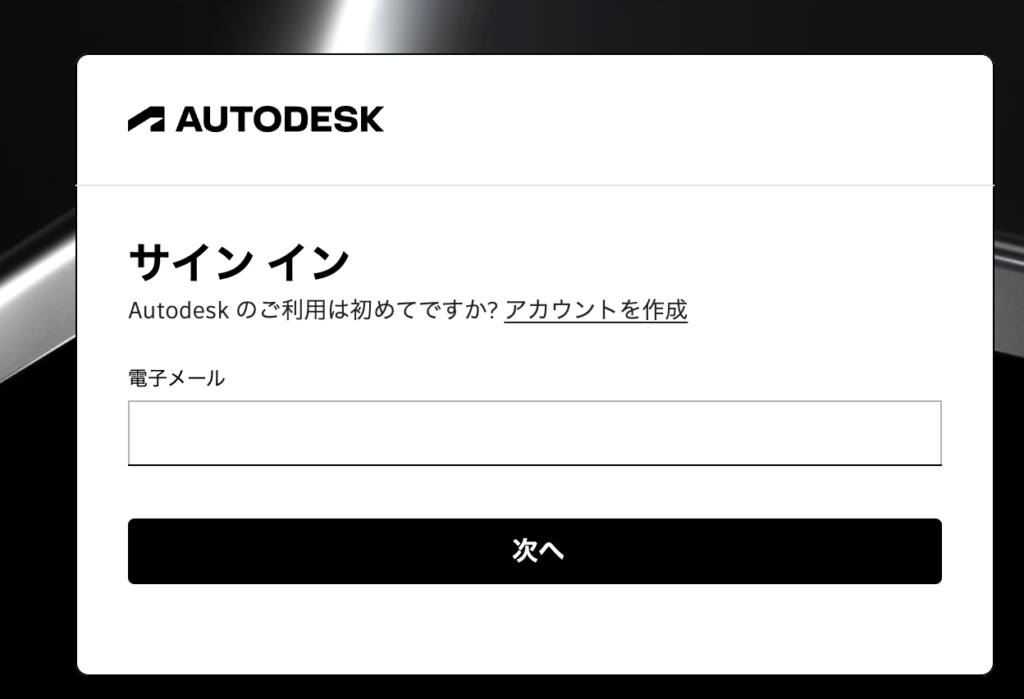
ダウンロードにはAutodeskアカウントが必要です。メールアドレスを入力すると、確認コードが送られてきます。
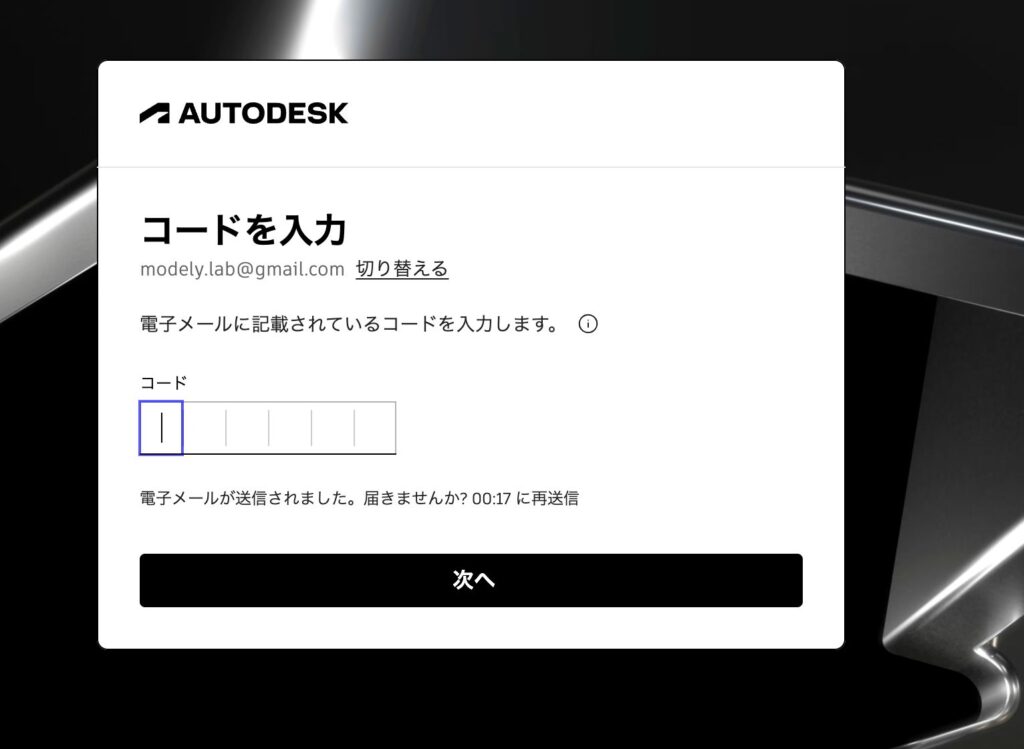
メールに届いたコードを入力するだけ。ここはスムーズに進みました。
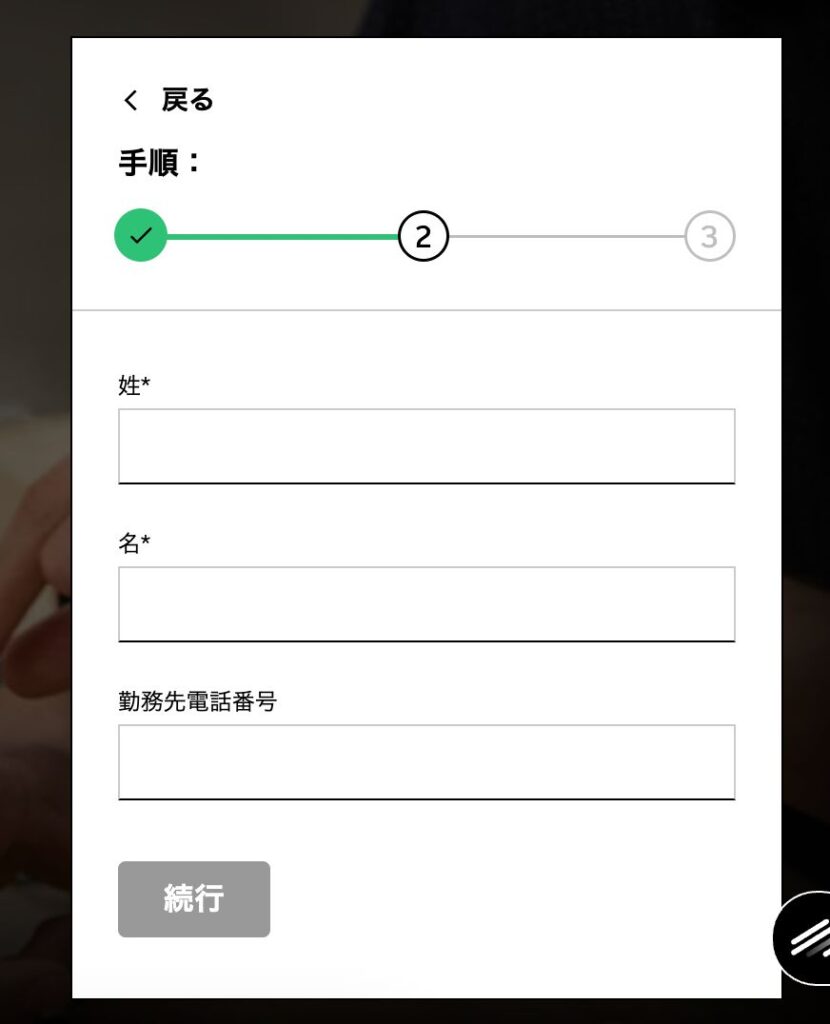
続いて名前と電話番号を入力します。個人用でも必須項目です。少し身構えましたが、その後に営業電話などは来ていません。
③ 製品一覧からダウンロード
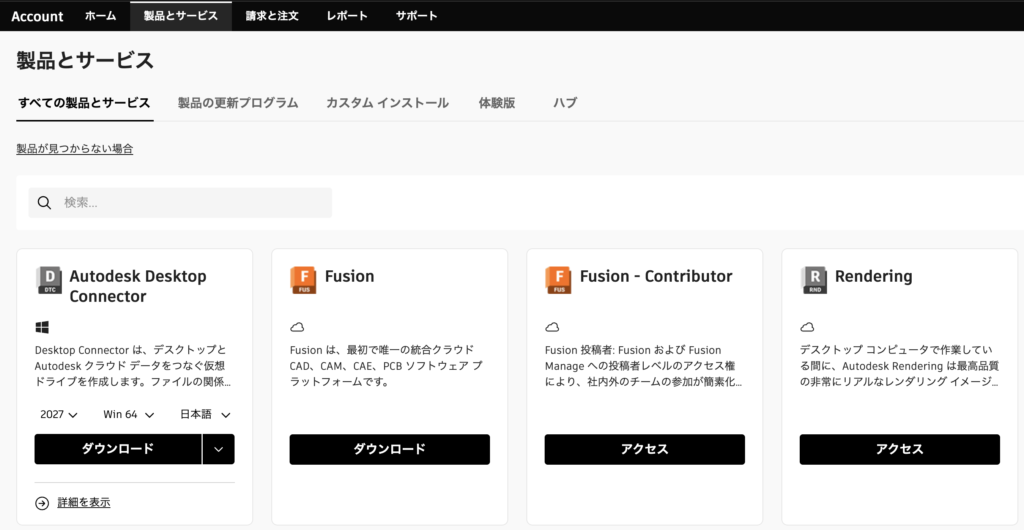
アカウントの「製品とサービス」からFusionを選んでダウンロードします。
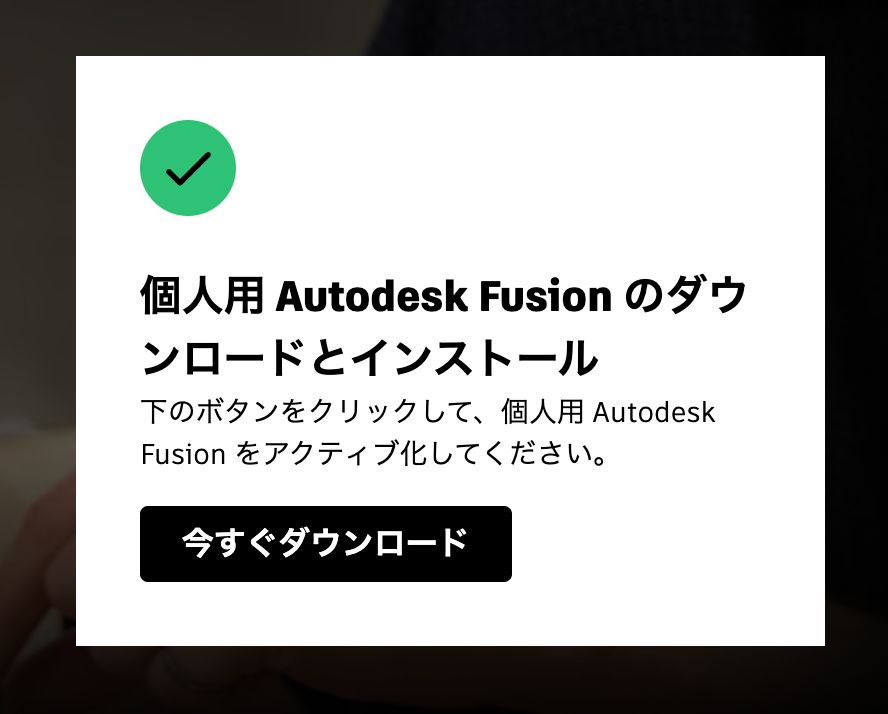
「今すぐダウンロード」をクリックすれば、ダウンロードが始まります。
④ Fusionを起動してサインイン
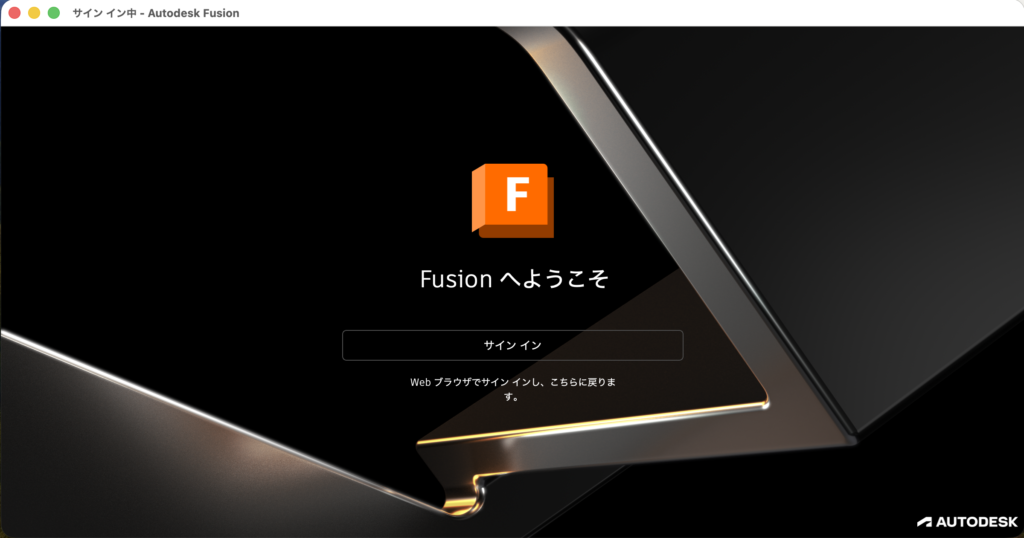
インストール後、ブラウザでログインするとFusionが起動します。この画面が出れば成功です。
⑤ 初期設定(用途と単位)
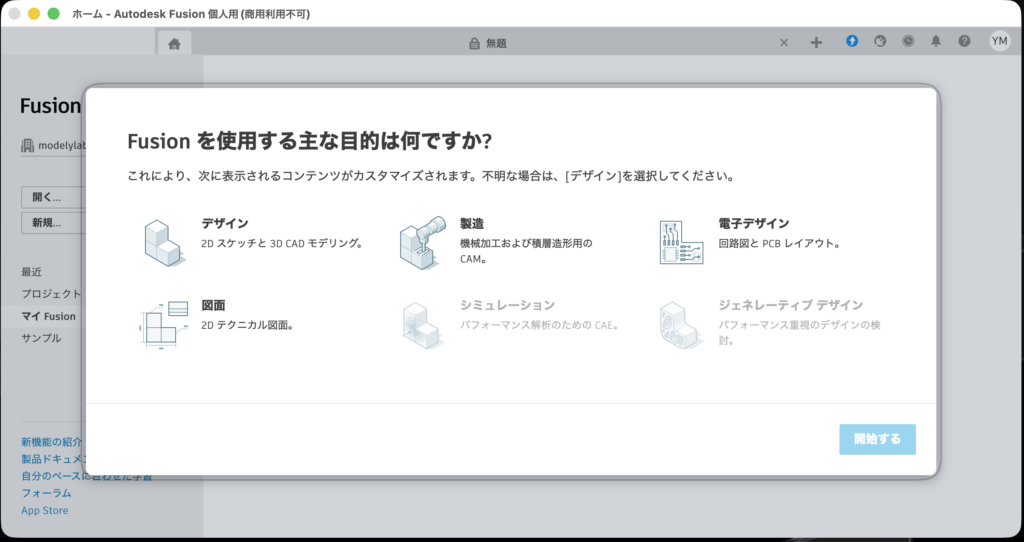
使用目的を選びます。学習・趣味であれば個人用として進めてOKです。
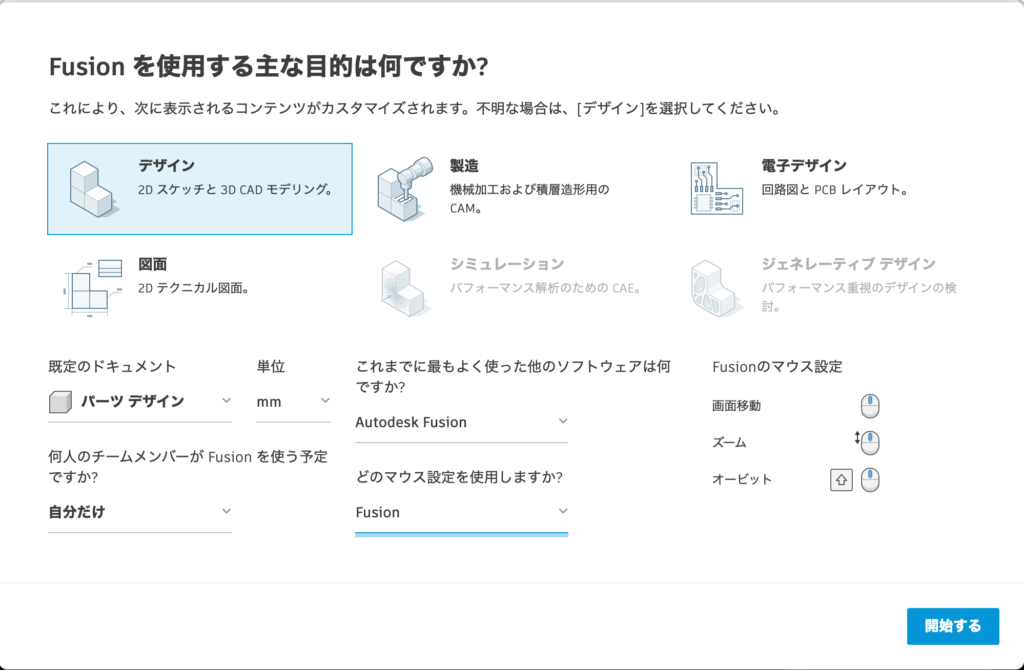
単位の設定は必ず確認してください。日本で設計するなら「mm(ミリメートル)」です。ここがインチのままだと、後で図面を作るときに全部やり直しになります。

もずく
単位!たしかにここ間違えたら悲惨だ…。
ぴよすけ
最初の1回だけの設定なのに、間違えると全部に効いてくるからね。最初に確認が鉄則。

個人用ライセンスには期限がある
見落としがちなのがこれです。個人用ライセンスには利用期限があり、期限が来たら更新手続きが必要です。
更新自体は無料ですが、放置すると使えなくなります。私も本業で使っていた一方で個人アカウントは放っておいたので、気づいたときには期限切れ間近でした。
- 期限が近づくとAutodeskからメールが届きます(迷惑メールに入っていないか要確認)
- 更新はサインインして手続きするだけで、数分で終わります
- 期間の条件は変更されることがあるので、最新情報は公式サイトで確認してください
「使いたいときに使えない」が一番もったいないので、登録したらカレンダーに更新時期をメモしておくのがおすすめです。
やってみて感じた注意点
- 商用利用はNG — 納品や販売をするなら有料版へ
- 機能制限はあるが学習には十分 — 基本操作を覚えるのに困ることはありません
- 本業用と個人用のアカウントは分ける — 混在させると、どちらのライセンスで作業しているか分からなくなります
- 単位設定は最初に確認 — mmになっているか
特に3つ目は重要です。会社のアカウントで個人の作品を作ってしまう、という事故を防げます。
こんな場合は有料版が必要
次のような段階に進んだら、有料版への切り替えを検討してください。
- CAD副業で案件を受けて納品するとき
- 作ったデータや成果物を販売するとき
- 会社の業務で使うとき
- 個人用の機能制限で作業が回らなくなったとき
逆に言えば、そこに至るまでは個人用で十分に学べます。いきなり有料版を契約する必要はありません。

もずく
まずは個人用で練習して、案件を受ける段になったら有料版ってことね。
ぴよすけ
そう。順番を間違えなければいいだけ。安心して触っていいよ。

まとめ
- Fusionには個人用(無料)と商用(有料)がある
- 判断の軸は「それでお金をもらっているか」
- 学習・趣味・体験談ブログなら個人用でOK
- 登録は5ステップ。単位はmmになっているか確認
- 個人用には期限がある。更新を忘れずに
- 納品・販売・業務利用に進んだら有料版へ
登録前は「間違った選択をしていないか」と不安ばかりでしたが、実際にやってみると思っていたよりずっとシンプルでした。
調べるだけで止まっていたら、ずっとモヤモヤしたままだったと思います。同じように迷っている方の参考になれば嬉しいです。
関連記事
▶︎FusionとSolidWorksの違いを初心者目線で比較|CAD初心者はどっち?
▶︎Fusion初心者向け|スケッチから押し出し・図面作成まで解説
▶︎在宅CADを始めるための環境完全ガイド|PC・回線・Wi-Fi
▶︎CAD副業のために周辺環境を整えた話|マウス・モニター選び