
※この記事には広告(アフィリエイトリンク)を含みます。価格や仕様は各社の公式情報で確認しており、広告の有無で紹介する内容を変えてはいません。
CAD副業を始めようと決めたとき、最初にぶつかった壁が「パソコン、どうしよう?」でした。
もともとMacBookは持っていました。ブログも動画編集も問題なくできていたので、「これでいけるかな」と思っていたんです。
でも調べていくうちに、それが難しいと分かりました。
この記事では、Macを諦めてWindowsのPCを買うまでに考えたことと、実際に届いて使い始めるまでを正直に書きます。スペックの具体的な数字より、「どう考えて決めたか」の話です。

もずく
家にパソコンあるのに、わざわざもう1台買うのってどうなんだろう…。
ぴよすけ
気持ちは分かる。でも動かないソフトは、どう頑張っても動かないからね。

この記事でわかること
- MacでCADが難しかった理由
- どういう順番で考えてPCを決めたか
- 最初から高性能を狙わなかった理由
- 実際に届いてから最初にやったこと
- 買ってみて分かったこと
MacではCADが難しいと感じた理由

CADについて調べる中で分かったのは、次のような点でした。
- Windows前提のCADソフトが多い — 特に業務で使われるものはWindows版が中心
- Macでは動作保証されていないものがある — 動いてもサポート対象外というケース
- 仮想環境という手もあるが、処理が重くなりやすい — 3Dを扱うには不安が残る
「今持っているMacで何とかする」という選択肢もゼロではありませんでした。
でも副業として取り組むなら、無理はしない方がいいと考えるようになりました。動くかどうか分からない環境で悩む時間が、一番もったいないと思ったからです。
スペックより先に「用途」から考えた
PC選びというと、いきなりCPUやメモリの数字を見に行きがちです。でも私は先に用途を整理することから始めました。
| 用途 | 負荷 | 優先度 |
|---|---|---|
| CAD作業(3Dモデリング・図面) | いちばん重い | 最優先 |
| ブログの更新 | 軽い | 低 |
| 事務作業 | 軽い | 低 |
| 将来的な拡張(学習・別ソフト) | 未知数 | 余裕を持たせたい |
この中で一番負荷がかかるのはCAD作業です。だから「CADが快適に動くこと」を基準にして、他は自然と満たされる、という考え方にしました。
逆に言えば、CAD以外の用途でスペックを盛る必要はないということです。ここがはっきりすると、選択肢が一気に絞れました。

もずく
用途から考えるのか。いきなりスペック表を見て混乱してた…。
ぴよすけ
数字だけ見ても意味ないの。何をやりたいかが決まって初めて、必要な数字が決まるんだよ。

最初から完璧を目指さなかった理由
副業用のPC選びというと、つい「一番いいものを買わなきゃ」と考えてしまいがちです。でも私はそこまで完璧を目指しませんでした。
- 続けられるかは、やってみないと分からない — 最初から数十万円は覚悟が重すぎる
- 高額な投資は心理的なハードルになる — 「元を取らなきゃ」が焦りに変わる
- 必要になったら買い替えればいい — その頃には何が必要かも分かっている
大事なのは「今の自分のフェーズに合ったものを用意する」こと。それで十分だと思いました。
実際に届いたPCを開封
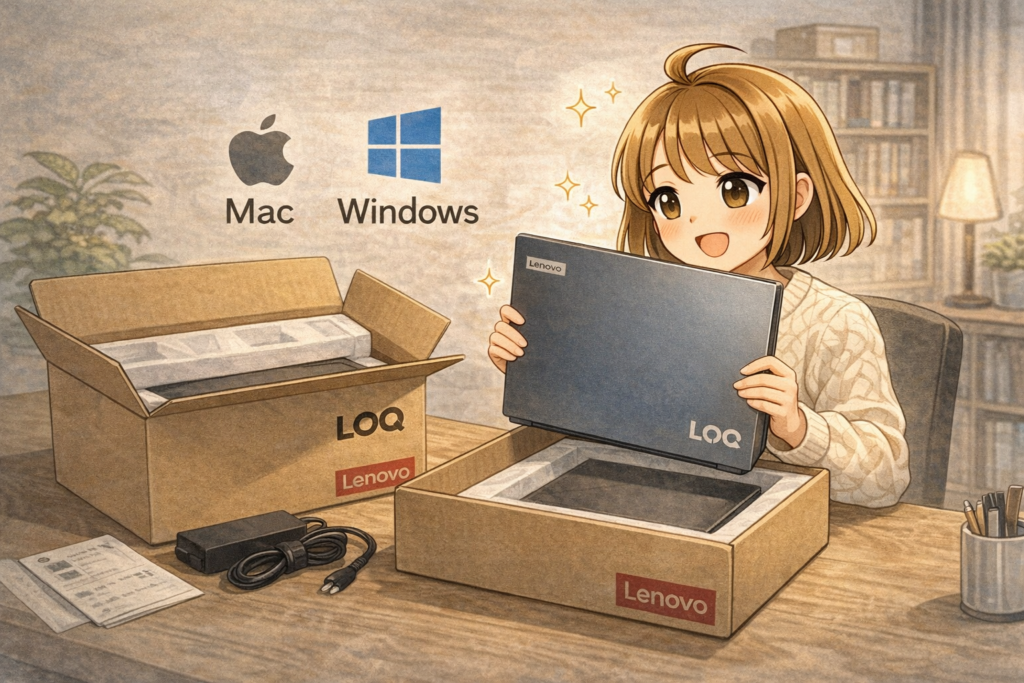
注文したPCが届いた日は、ちょっとしたワクワク感がありました。
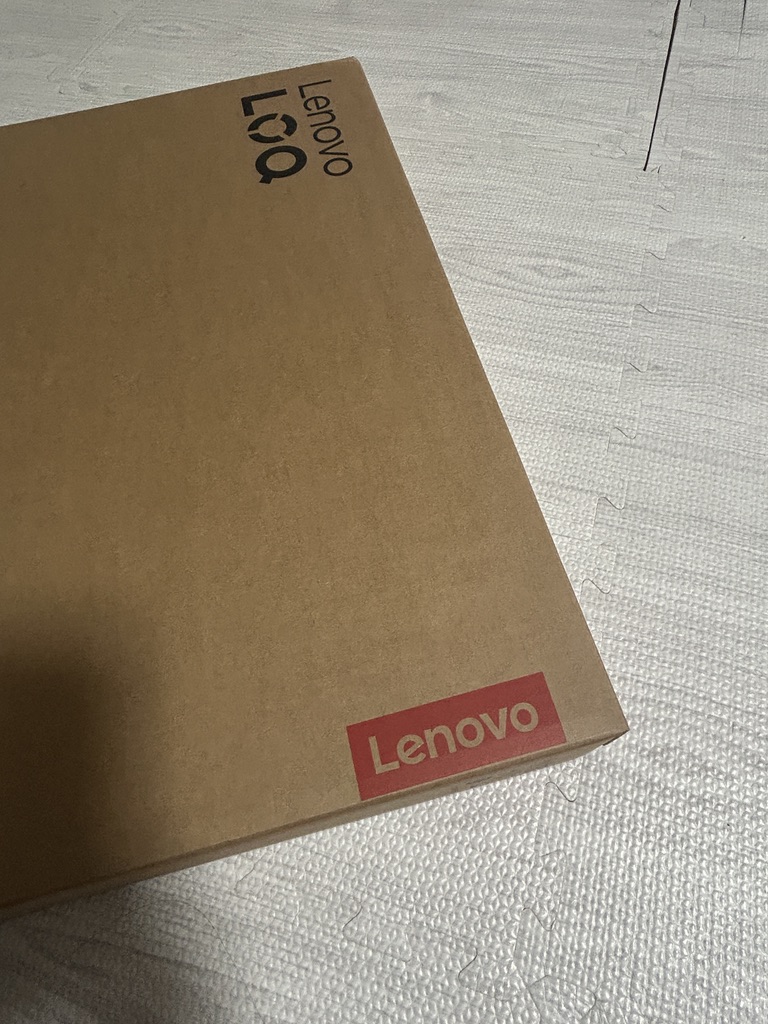
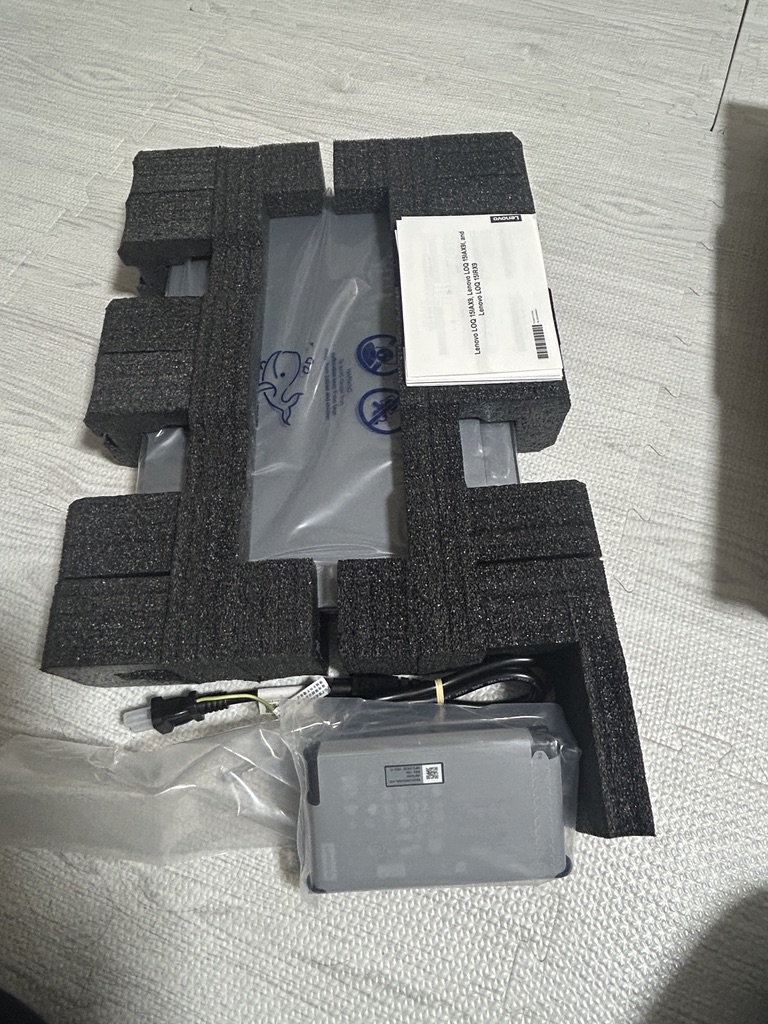
中身はPC本体と充電器などの付属品だけ。シンプルで無駄のない印象でした。
まっさらな状態から始める
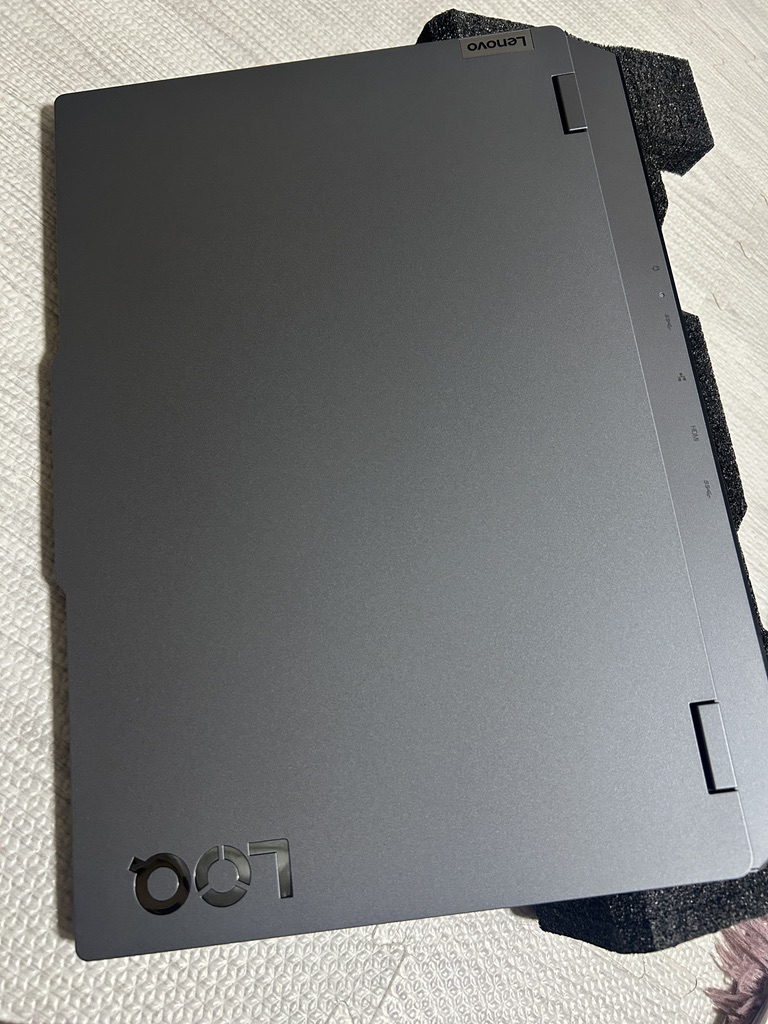
届いた時点では、当然ながらソフトは何も入っていません。本当に「まっさら」です。
プライベート用と副業用を分けたかった。あとは形から入って気持ちを切り替えたかった。それが、専用のPCを用意した正直な理由です。
届いてから最初にやったこと
セットアップの順番はこうしました。
- Windowsの初期設定とアップデート
- CADソフトのインストール(動作確認を最優先)
- ブログ・事務作業用の環境を整える
- 回復ドライブの作成(万が一に備える)
4番目は後回しにしがちですが、先にやっておいて正解でした。今のPCにはリカバリーディスクが付属しないので、自分で用意しておく必要があります。
▶︎Windows回復ドライブの作り方|リカバリーディスクが無い今のPCに備える手順
買ってみて分かったこと
実際にCAD用のPCを用意して感じたのは、次の3つです。
- 作業環境がはっきり分かれた — プライベートと副業を切り替えやすくなった
- 「いつでも作業できる」という安心感 — 家族とPCを取り合わなくて済む
- 副業への意識が変わった — 環境を用意したことで、退路が少し減った
まだ大きな成果が出ているわけではありませんが、環境を整えたことで次の一歩を踏み出しやすくなったという実感はあります。

もずく
形から入るのって悪いことだと思ってたけど、切り替えには効くんだね。
ぴよすけ
環境がスイッチになるタイプの人は多いよ。悪いことじゃない。

これからPCを選ぶ方へ
同じようにCAD副業を考えている方にお伝えしたいのは、この順番です。
- 使うCADソフトを決める(これで対応OSが決まります)
- 用途を書き出す(一番重い作業がスペックの基準になります)
- 今のフェーズに合う価格帯を決める(最上位を狙わない)
- 条件を満たす機種から選ぶ(特定の機種にこだわらない)
具体的なスペックの目安については、別の記事で詳しくまとめています。
▶︎CAD用PCのスペック目安|SOLIDWORKS・Fusionに必要な性能
まとめ
- CADはWindows前提のソフトが多い
- スペックより先に用途を整理する
- 一番重い作業(CAD)を基準にすれば、他は自然と足りる
- 最初から完璧を目指さない。買い替えればいい
- 届いたら回復ドライブの作成までやっておくと安心
MacBookは今も家計管理やブログ用として大切に使っています。新しい挑戦には、それに合った環境を用意する。結果的にそれが、安心して前に進むための良い選択だったと思っています。
同じLenovo LOQの現行モデルは、Lenovo LOQシリーズ(レノボ公式)で確認できます。構成と価格は時期によって変わります。
関連記事
▶︎CAD用PCのスペック目安|SOLIDWORKS・Fusionに必要な性能
▶︎CAD副業のために周辺環境を整えた話|マウス・モニター選び
▶︎在宅CADを始めるための環境完全ガイド|PC・回線・Wi-Fi
▶︎40代でCAD副業を始めた理由|実績ゼロからの挑戦と記録