白い画面のまま動かない、エラーが出て落ちる…。
「え、これ詰んだ?」と思いましたが、結果的には無事復旧できました。
今回は、実際に私がハマった原因と、解決までの手順をまとめます。
同じように困っている方の参考になれば嬉しいです。
SOLIDWORKSが起動しない現象
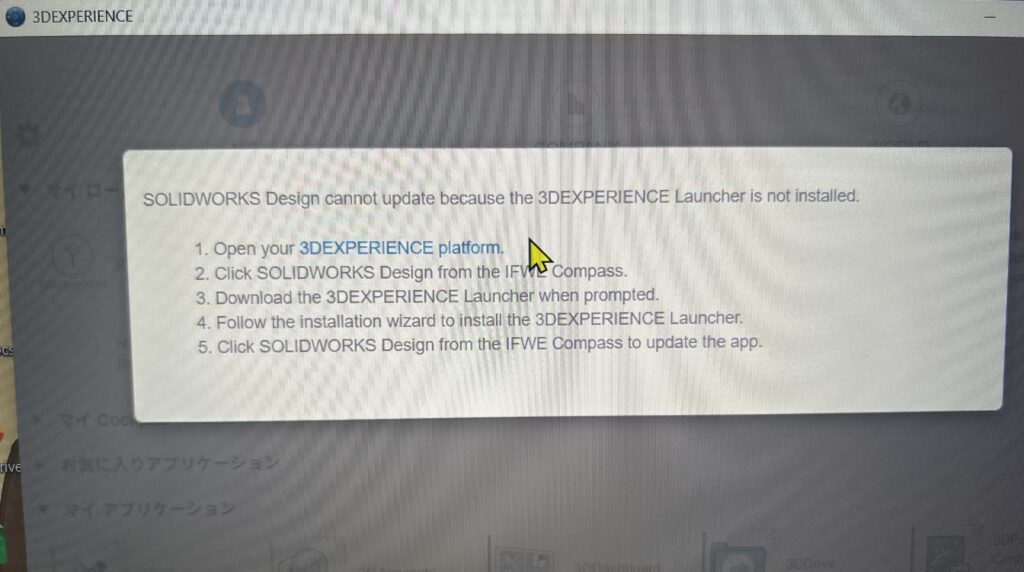
最初に表示されたのが、このエラーでした。
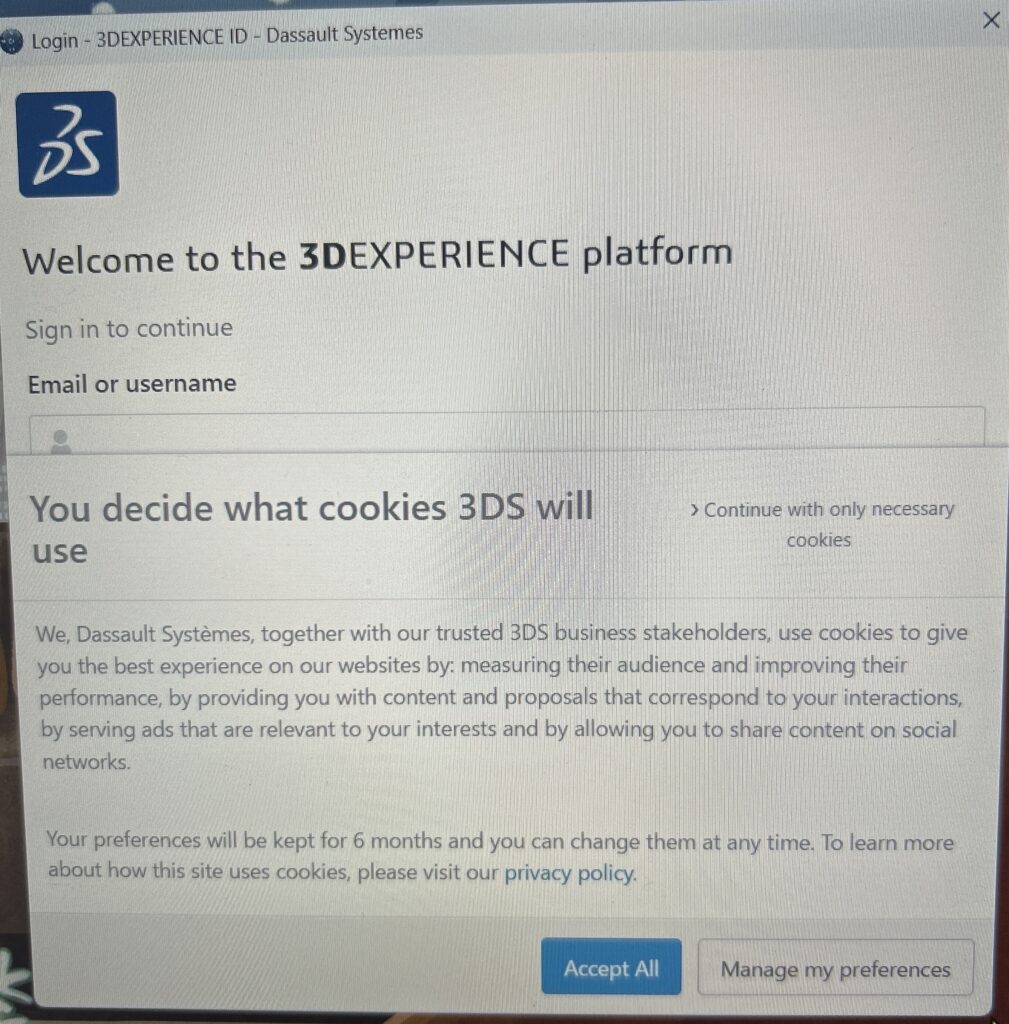
その後、ログイン画面は表示されるものの…
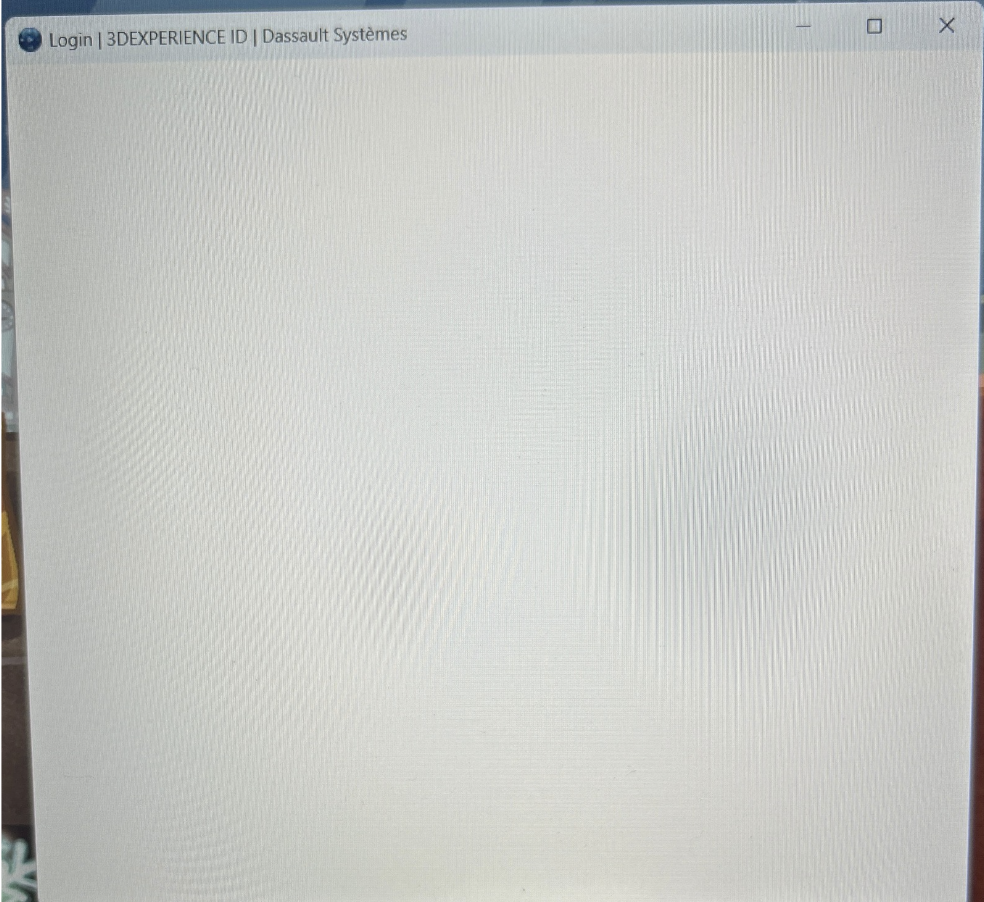
ログインすると、画面が真っ白になり操作不能に。
試したこと(うまくいかなかったこと)
最初は単純な不具合かと思い、再起動や再ログインなどを試しました。
しかし、どれも改善せず…。
一度アンインストールして再起動もしてみました。
変化:正常画面が表示されるように
アンインストール後にブラウザからログインすると、ようやく画面が変わりました! ふぅ。
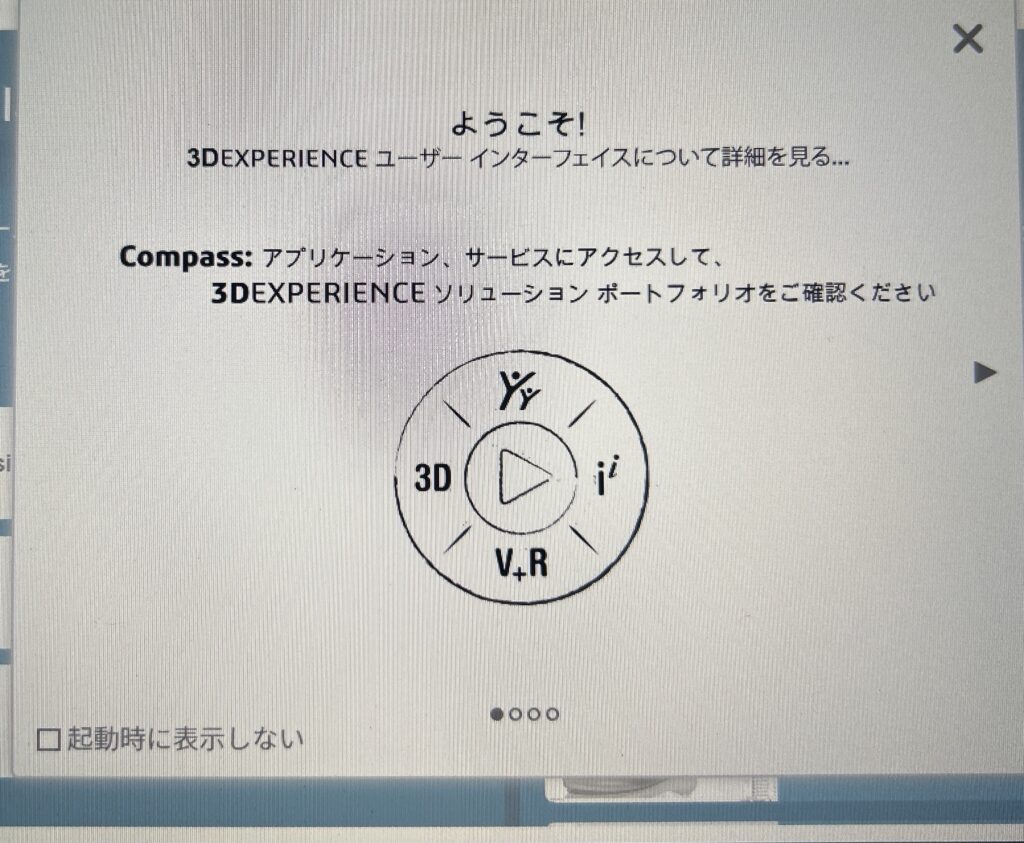
アンインストール後に正常な画面が表示されたことで、
環境の問題ではなく、ソフト側の不具合の可能性に気づきました。
解決手順:3DEXPERIENCE Launcherのインストール
まずはLauncherをインストールします。
実際のインストール画面の流れを、順番に解説します。
※画面が多いですが、この順番で進めればOKです
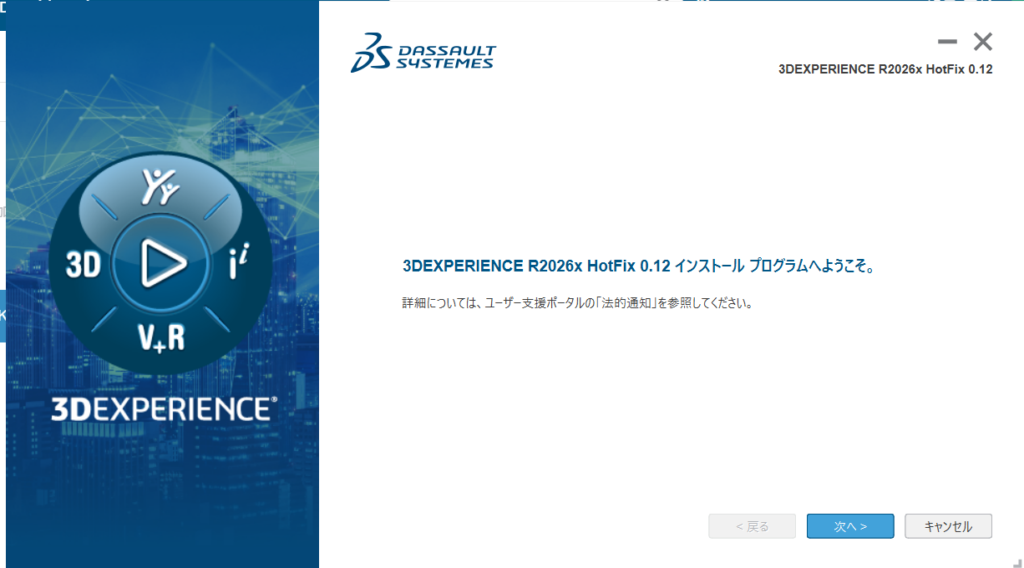
今回は「platformのみ更新」を選択しました。
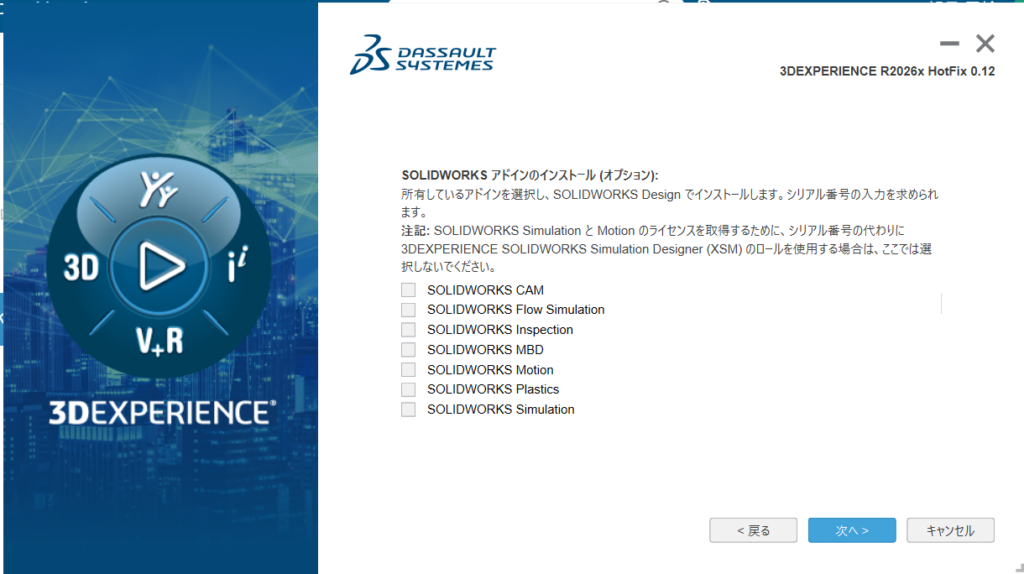
必要なアドインを選択できますが、今回はそのまま進めました。
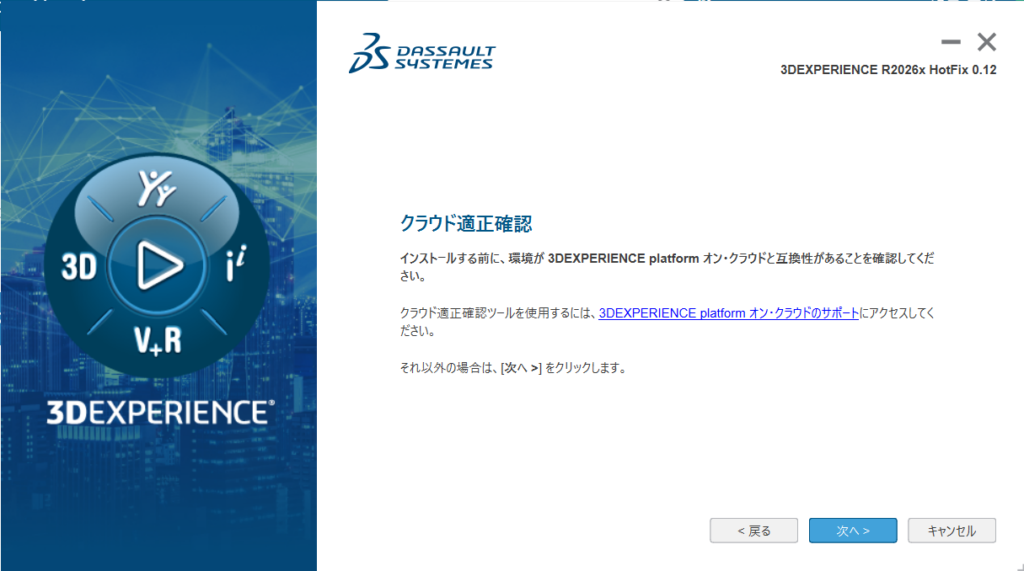
環境チェックが表示されますが、そのまま「次へ」でOKです。
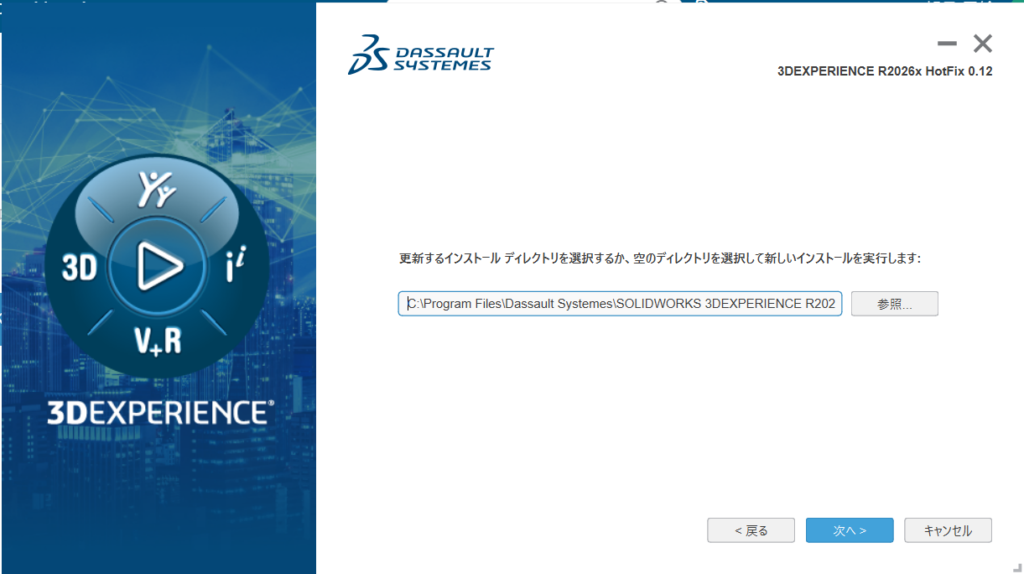
特に変更せず、デフォルトのまま進めました。
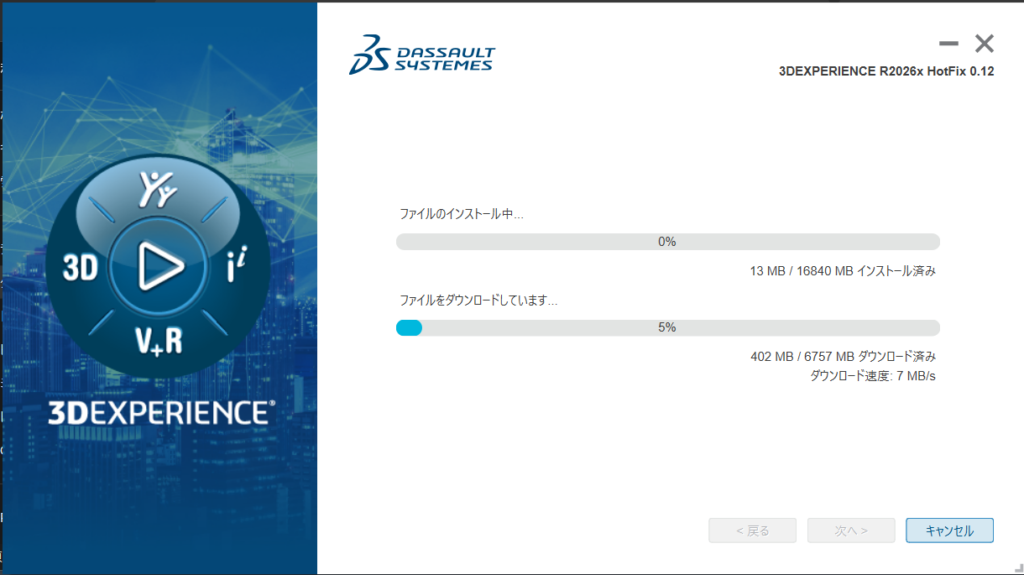
ダウンロードとインストールが自動で進みます。
結果:無事に起動できた
アップデート完了後、無事にSOLIDWORKSが起動できました。
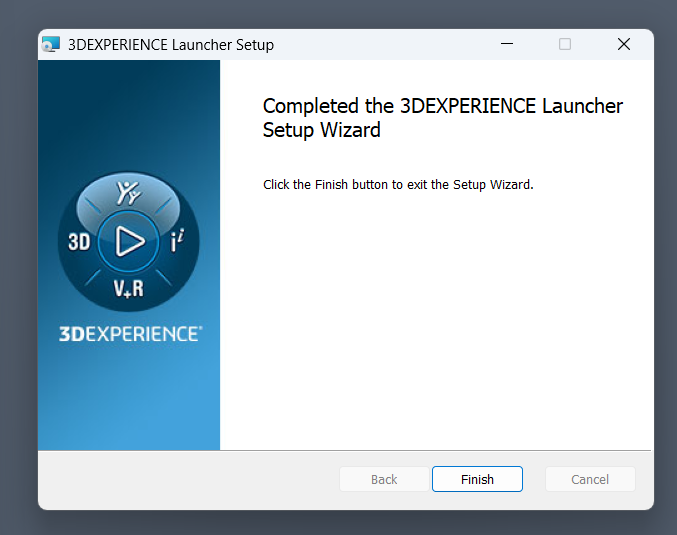
今回の原因は、
👉Launcher未インストール+アップデート未適用
だった可能性が高いです。
まとめ
今回のポイントをまとめると👇
・Launcherが入っていないと更新できない
・ログインできても白画面になることがある
・アンインストール→再ログインで改善する場合あり
・最終的にはアップデートで解決
同じ症状の方は、
👉「Launcherのインストール」と「アップデート」
をまず試してみてください。
それでも解決しない場合は、
環境(ブラウザ・キャッシュ・権限)も確認すると改善する可能性があります。
✨あとがき
今回のトラブルで感じたのは、
「エラーが出たら順番を整理することが大事」ということでした。
最初は焦りましたが、結果的には落ち着いて対処すれば解決できました。
同じように困っている方の参考になれば嬉しいです☺️
記事の更新情報はXでも発信しています😊
作業環境を整えるとトラブルも減るので、
実際に使っているものをまとめています👇
▶ 楽天ROOM|在宅ワーク快適セット
関連記事