※この記事には広告(アフィリエイトリンク)を含みます。価格や仕様は各社の公式情報で確認しており、広告の有無で紹介する内容を変えてはいません。
机の上でつなぐものが、気づいたら増えていました。PC、モニター、スマホ、イヤホン。コンセントが足りません。
外で作業する日も同じです。ノートPCを持ち出すと、今度は電源の心配が出てきます。
道具そのものより、選ぶときに見る数字が分かっていないと失敗します。ここを整理しておきます。

もずく
充電器って、どれも同じに見えるんだけど。
ぴよすけ
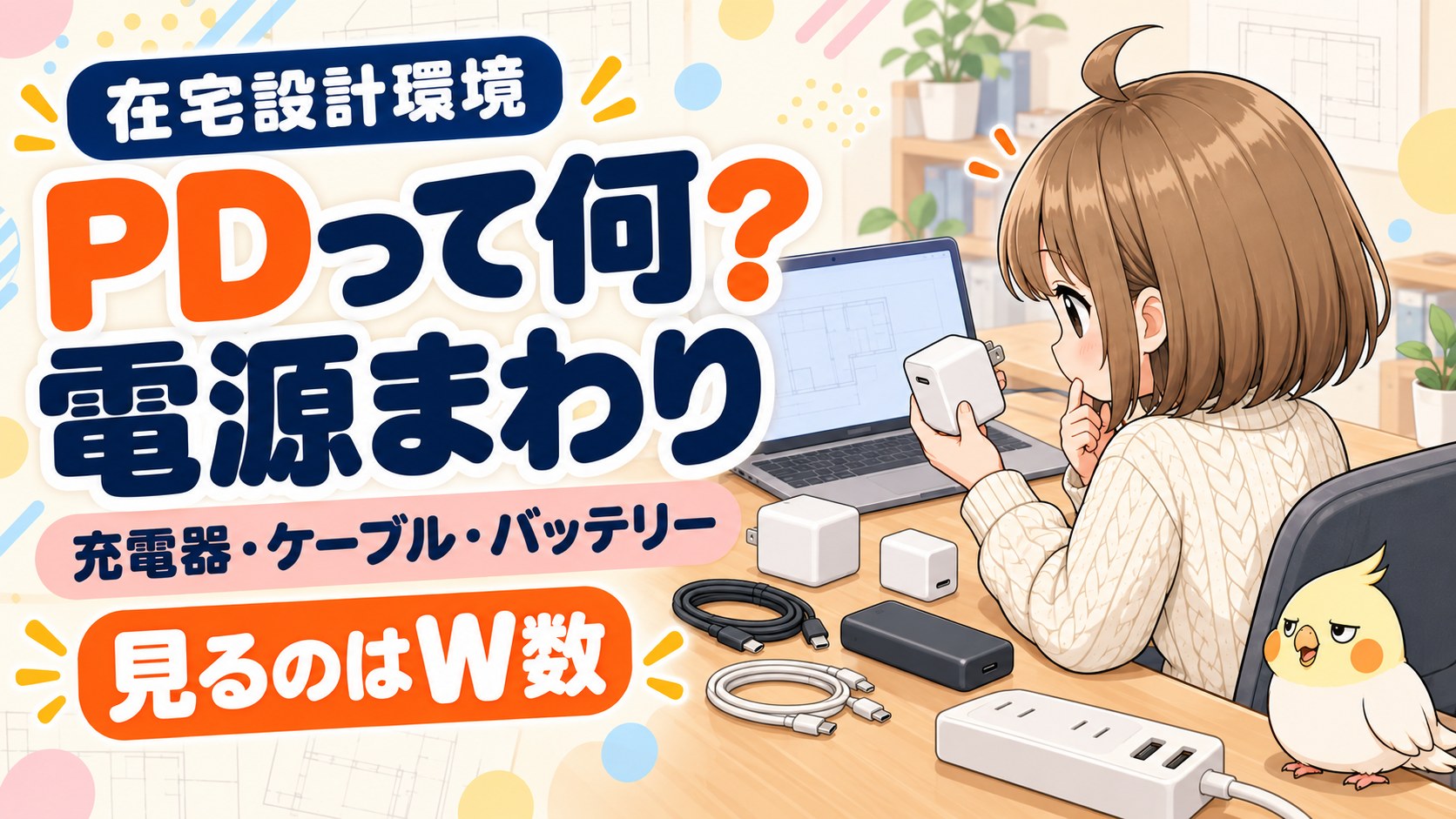
見るのはW数だよ。ここを外すとノートPCが充電できない。

机の上:タップは「USBポート付き」を選ぶ
私はUSBポート付きの電源タップを机の上に置いています。コンセントを探して机の下にもぐる必要がなくなりました。
地味ですが、毎日のことなので差が出ます。ケーブルを挿す先が目の高さにあるだけで、作業が止まりません。
買うときに見るのは3つです。
- 口の数 — いま挿しているものを数える。PC・モニター・ライト・充電器で、たいてい4口では足りません
- USBポートのW数 — スマホだけなら小さくてよい。PCも挿すなら次の章を見てください
- ケーブルの長さ — 机の下のコンセントから机の上まで、実際に測ります
口の数だけで選ぶと、大きいACアダプターで隣の口がふさがることがあります。間隔が広いものか、差し込み口が回るものだと避けられます。
ノートPCを充電するなら、W数を見る
ここが一番の分かれ目です。スマホ用の充電器では、ノートPCは充電できません。
必要なW数は、PCに付属していた充電器に書いてあります。「65W」「100W」のような表記です。まずそこを見ます。
| つなぐもの | 目安のW数 | 確かめ方 |
|---|---|---|
| スマホ | 20W前後 | 端末の仕様、または急速充電の対応表記 |
| タブレット | 30W前後 | 同上 |
| ノートPC | 45〜100W | 付属の充電器に書いてある数字 |
足りないW数の充電器でも、つなげば充電が始まることはあります。ただし作業しながらだと減っていく、という状態になります。
複数の口があるタイプは、同時に使うと1口あたりのW数が下がるものがあります。合計何Wまでか、1口最大何Wかは、商品の仕様に書かれています。

もずく
挿してるのに減っていくことがあったの、それか。
ぴよすけ
そう。W数が足りてないだけ。故障じゃないよ。

W数が大きいPCは、USB-Cでは充電できないことがある
私が使っているのはLenovo LOQです。付属の充電器には、こう書いてありました。
170W / 20V ・ 8.5A
ここで問題が出ます。USB PDの標準は20V・5A、つまり100Wまでだからです。
USB-IFの説明では、こうなっています。
| 区分 | 電圧・電流 | 最大電力 |
|---|---|---|
| 標準 | 20V・5A | 100W |
| 拡張 | 28V / 36V / 48V | 140W / 180W / 240W |
8.5Aは、標準の5Aを超えています。そして私のPCは、充電の差し込み口がUSB-Cではありません。見た目はUSB-Aに似た四角い形ですが、縁が黄色い専用のコネクタです。Lenovoではスリムチップ(Slim Tip)と呼ばれています。形が似ているだけで別物なので、USB-Cの充電器も、USB-Aのケーブルも使えません。
出典:Lenovo「ThinkPad 170W AC アダプター(スリムチップ)」(2026年9月24日確認)。
CADを動かすPCは、電力を多く使います。同じノートPCでも、USB-Cで充電できるものとできないものがあります。

もずく
USB-Cの充電器を買うところだった。
ぴよすけ
まず差し込み口の形を見て。似てても形が違えば挿さらないよ。

確かめ方は2つです。まず、PCの充電の差し込み口の形を見ます。USB-C(小さい楕円)でなければ、市販のUSB充電器は使えません。丸い形のものや、私のPCのように色付きの角形など、メーカーごとの専用端子があります。
次に、付属の充電器に書かれた「A」の数字を見ます。USB-Cで挿せる形でも、5Aを超えていれば標準のPD充電器では足りません。拡張の規格(28V以上)に対応したPCもありますが、その場合は充電器・ケーブル・PCの3つとも対応している必要があります。
PDとは、機器と充電器が話し合う仕組み
充電器の説明に「PD対応」と書かれています。USB Power Deliveryの略で、USB規格を決めている団体(USB-IF)が作った仕組みです。
何をしているかというと、つないだ機器と充電器が、必要な電力を話し合っています。スマホなら少なく、ノートPCなら多く。同じ充電器で、相手に合わせて変わります。

もずく
だから1つの充電器でスマホもPCもいけるのか。
ぴよすけ
そう。相手を見て決めてる。だから対応してないと話が始まらない。
電圧を上げて、早く充電する
急速充電の中身は、電圧を上げることです。
従来のUSBは5Vでした。PDは相手に合わせて9V・15V・20Vと上げていきます。同じ電流でも、電圧が高いほど送れる電力は大きくなります。
USB-IFの説明では、さらに上の電圧も決まっています。
| 電圧 | 最大電力 |
|---|---|
| 28V | 140W |
| 36V | 180W |
| 48V | 240W |
ノートPCで使うのは20Vまでがほとんどです。28V以上は、もっと大きな機器向けの枠です。
3つそろわないと、速くなりません
ここが見落としやすいところです。充電器だけPD対応でも足りません。
| そろえるもの | 確認するところ |
|---|---|
| 充電器 | 「PD対応」「PD 65W」などの表記 |
| ケーブル | 対応W数の表記。ここが一番見落とされる |
| 機器(PC・スマホ) | USB-Cから充電できるか。付属充電器の形を見る |
ケーブルには通せるW数の上限があります。60Wまでのものと、100W以上のものは別物です。見た目では区別がつきません。100W以上のケーブルには、中に識別用のチップが入っています。
100Wの充電器を買っても、60Wのケーブルでつなげば60Wで止まります。充電が遅いときは、まずケーブルを疑います。
もずく
ケーブルにも上限があるなんて知らなかった。
ぴよすけ
同じ形だからね。箱に書いてあるW数を見るしかない。
モバイルバッテリーも同じです。PD対応と書かれていても、出せるW数はものによって違います。ノートPCに使うなら、そのW数が足りているかを見ます。
結局、どこを見て買うか
ここまでの話を、買うときに見る順番でまとめます。
最初にやるのは1つだけです。自分のノートPCに付いてきた充電器を見てください。「65W」のように書いてあります。この数字が全部の基準になります。
- PCの付属充電器のW数を確認する(例:65W)
- 充電器は、その数字以上のものを選ぶ
- ケーブルは100W対応を選ぶ
- モバイルバッテリーは出力W数を見る
| 買うもの | 見る数字 | 見落としやすいところ |
|---|---|---|
| 充電器 | W数(PCの数字以上) | 複数口は合計W数を見る |
| ケーブル | 対応W数 | 60Wのものがある。見た目では分からない |
| モバイルバッテリー | 出力W数と容量 | PD対応でも出せるW数はバラバラ |
| 電源タップ | 口の数、USBのW数、長さ | 大きいACアダプターで隣がふさがる |
一番の落とし穴は「合計W数」
複数口の充電器には、合計で出せるW数が決まっています。
たとえば65Wの充電器に2つ挿すと、1口あたりは30W台まで下がることがあります。PCとスマホを同時に挿すつもりなら、合計のW数が届いているものを選びます。
商品の仕様には「合計65W」「1ポート使用時 最大65W」のように、2つの数字が書かれています。同時に使う前提なら、合計のほうを見ます。
もずく
PCの充電器の数字から始めればいいのか。
ぴよすけ
そこが決まれば、あとは全部その数字と比べるだけだよ。

外に持ち出す日:直挿しタイプが楽でした
私が使っているのは、スマホに直接挿せるタイプのモバイルバッテリーです。ケーブルが要りません。
持ち物が1つ減ります。カバンの中でケーブルが絡むこともなくなりました。移動中に充電したいだけなら、これで済みます。
ただし向き不向きがあります。
| タイプ | 向く場面 | 気をつけるところ |
|---|---|---|
| 直挿し | 移動中にスマホだけ充電する | 挿したまま持つと端子に負担がかかる |
| ケーブル接続 | PCやタブレットも充電する | ケーブルを別に持つ |
ノートPCまで充電したいなら、直挿しタイプでは足りません。PD対応で、W数が足りるものを選ぶことになります。
飛行機に乗る日は、ルールが変わりました
ここは知らないと困ります。2025年と2026年に、続けてルールが変わりました。
2025年7月8日から:収納棚に入れない
座席上の収納棚に入れられなくなりました。
常に状態が確認できる場所に置いていただく
出典:国土交通省「モバイルバッテリーを収納棚に入れないで!」(2026年9月24日確認)
理由は、発熱や発煙が起きたときにすぐ気づくためです。座席のポケットなど、手元に置くことになります。
2026年4月24日から:2個まで。機内での充電は禁止
さらに制限が加わりました。
- 機内に持ち込めるのは2個まで(160Wh以下)
- 機内でモバイルバッテリーに充電しない
- 機内でモバイルバッテリーから他の機器に充電しない
出典:国土交通省「モバイルバッテリーの機内持込みの新たなルールについて」(2026年9月24日確認)
機内では使えません。移動中に充電するつもりなら、乗る前に済ませておくことになります。座席のUSBポートがある便なら、そちらを使います。
もずく
知らずに機内で充電しようとしてた。
ぴよすけ
去年までは使えたからね。変わったところだよ。
揃える順番
全部いっぺんに買う必要はありません。困っている順に足します。
| 順番 | 買うもの | 理由 |
|---|---|---|
| 1 | USBポート付きの電源タップ | 毎日使う。安いのに手間が減る |
| 2 | PCのW数に合う充電器 | 付属品が重い・大きい場合に効果が大きい |
| 3 | モバイルバッテリー | 外で作業する日が出てきてから |
| 4 | ケーブル類 | 必要になってから。長さを測ってから買う |
先に全部揃えても、使わないものが出ます。1から順に、困ってから足すほうが無駄が出ません。
まとめ
- タップはUSBポート付き。口の数・W数・ケーブルの長さを見る
- ノートPCのW数は、付属の充電器に書いてある
- 足りないW数だと、作業しながらでは減っていく
- 複数口は、同時に使うと1口あたりが下がることがある
- PDは機器と充電器が話し合う仕組み。充電器・ケーブル・機器の3つがそろって速くなる
- ケーブルにも上限がある。充電が遅いときは、まずケーブルを疑う
- 買うときは、PCの付属充電器のW数から始める。それが全部の基準になる
- 複数口の充電器は「合計W数」を見る。1口あたりは下がる
- PCの差し込み口がUSB-Cでないなら、純正のACアダプターしか使えない(USB-Aに似た専用端子もある)
- USB-Cで挿せても、「A」が5Aを超えていれば標準のPD充電器では足りない
- 直挿しタイプはケーブルが要らない。ただしPCには足りない
- 2025年7月8日から、機内では収納棚に入れられない
- 2026年4月24日から、機内持ち込みは2個まで。機内での充電も給電も禁止

もずく
W数から見ればいいのか。それなら選べそう。
ぴよすけ
数字が1つ分かれば、あとは同じだよ。
机まわりの道具は、こちらにまとめています。
▶︎CAD副業の作業環境まとめ|実際に使っているマウス・モニター・揃える順番
▶︎CAD副業の作業環境の選び方|PC・周辺機器を比較して失敗しない揃え方
デスクトップにする場合は、電源のつなぎ方も変わります。