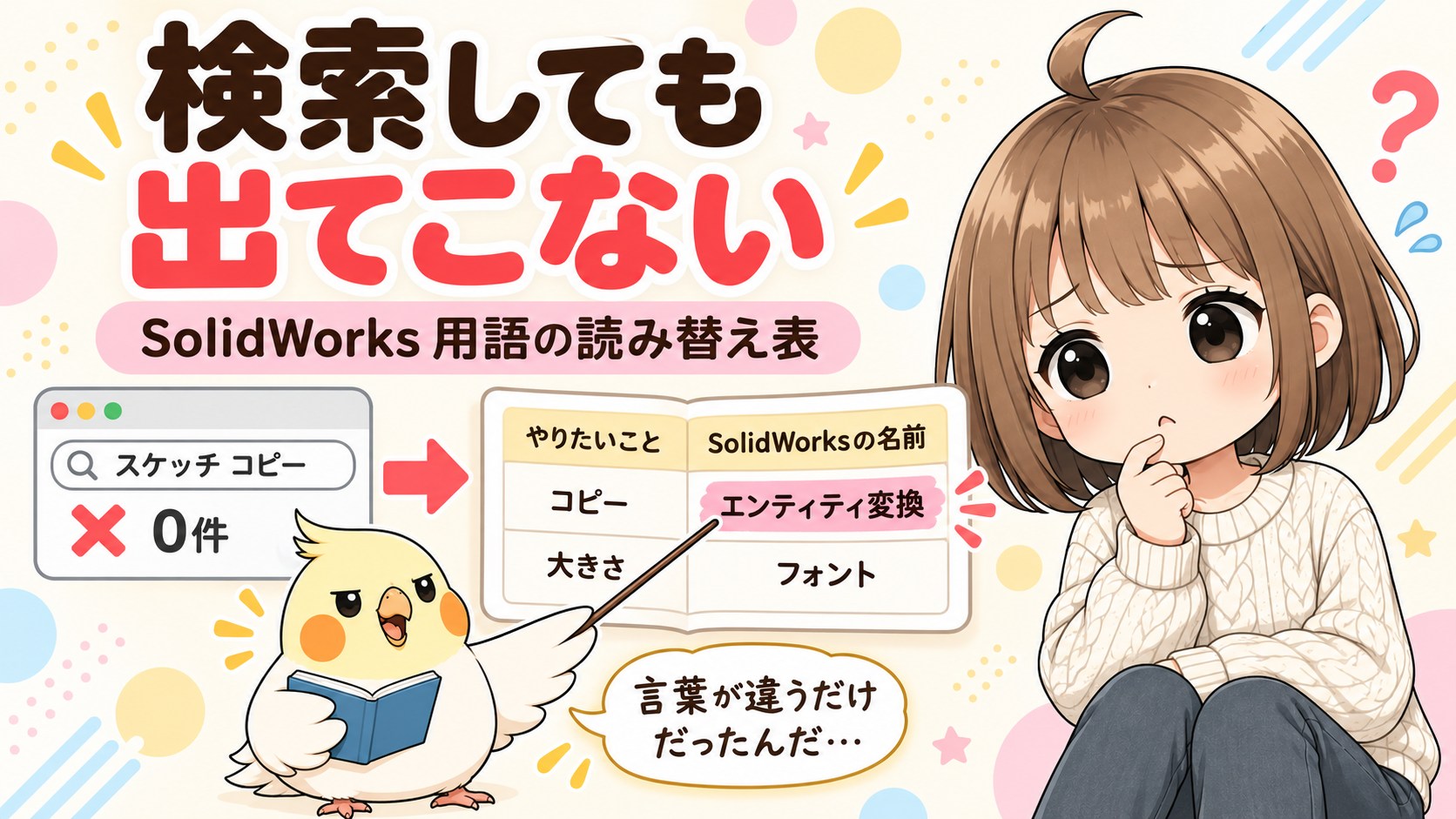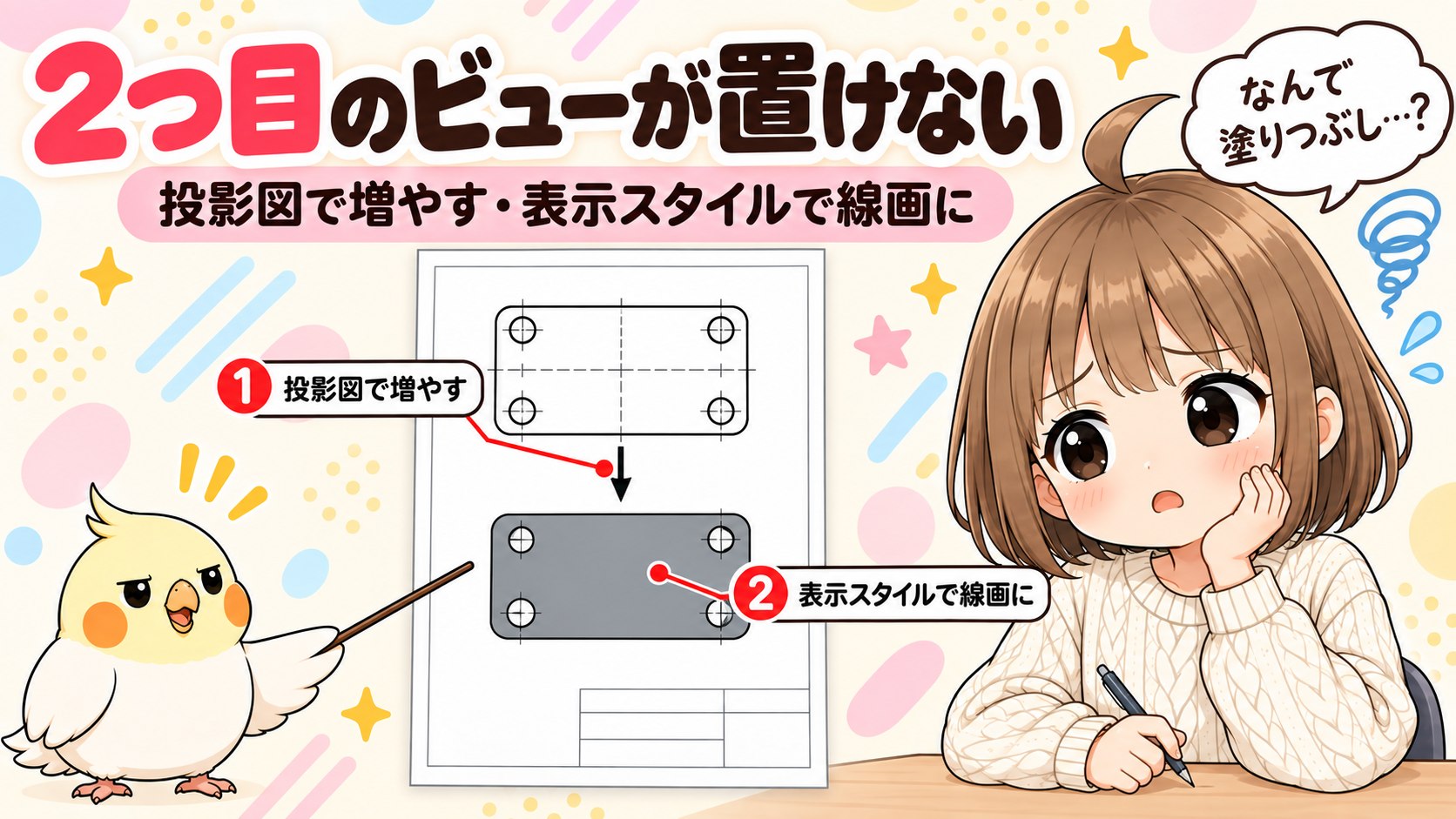
図面の1枚目は出せました。正面図も置けました。
ところが、2つ目が置けません。
それと、置いたビューが灰色に塗りつぶされて出てきます。図面らしい線画になりません。
この2つを片付けます。

もずく
1つは置けたのに、そこから進まない。
ぴよすけ
2つ目からは別のコマンドを使うんだよ。

ビューを増やすのは「図面」タブ
画面の上のタブを「図面」に切り替えます。

左から順に、こう並んでいます。
- モデルビュー
- 投影図
- 補助図
- 断面図
- 回転図示断面図
- 詳細図
- モデル相対ビュー
- 標準3面図
1枚目で使った「パレット表示」からのドラッグは、ここのモデルビューにあたります。
2つ目からは「投影図」です。
一番右寄りに「標準3面図」も並んでいます。名前のとおりのコマンドが用意されています。
投影図は「元になるビュー」を選んでから
手順はこうです。
- すでに置いてあるビューをクリックして選ぶ
- 「投影図」を押す
- 置きたい方向へマウスを動かす
- その位置でクリックして置く
順番が大事です。先にビューを選んでおかないと、「選択してください」と言われます。
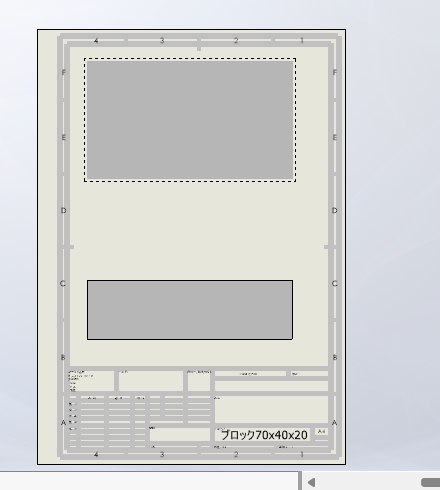
正面図の下にもう1つ置いたところです。
置く方向で、どちらから見た図になるかが決まります。 下に置けば、奥行きが見える形になります。横に置けば横から見た形です。
どちらから見た図がどこに並ぶかは、投影法の設定で決まっています。その場所は1枚目の記事に書きました。
SolidWorksで図面を作る最初の1枚|用紙とスケールはここで決まる

もずく
先に選んでおくのか。押してから探してた。
ぴよすけ
「何を元にするか」を先に決めるコマンドだからね。

塗りつぶしを線画に直す
ここからが2つ目の困りごとです。
置いたビューは灰色に塗りつぶされた四角で出てきます。3Dの画面をそのまま貼ったような見た目です。
これはビューの表示スタイルの設定です。既定が塗りつぶしになっているだけで、不具合ではありません。
場所は、ビューを選んだときの左のパネル
ビューをクリックすると、左側にパネルが出ます。
その中に「表示スタイル(S)」があります。
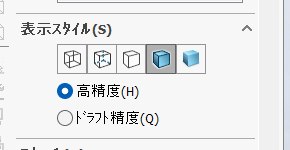
ボタンが5つ並んでいます。 左から、
- ワイヤフレーム
- 隠線表示 ― 外から見えない線も描く
- 隠線なし ― 外から見えない線は描かない
- シェイディング(エッジ表示)
- シェイディング
既定では4つ目が選ばれていました。 だから塗りつぶしで出てきます。
線画になるのは2つ目と3つ目です。 ここでは3つ目の「隠線なし」を押しました。
隠線ありか、なしかは用途で決める
どちらが正しい、というものではありません。
隠線なしは、外から見える線だけが出ます。図がすっきりします。
隠線表示は、外から見えない線も破線で出ます。穴が奥まで貫通しているのか、途中で止まっているのかが図で分かります。
ねじ穴(タップ)と通し穴は、外から見ればどちらも同じ丸です。そこを区別して伝えたい図面では、隠線ありにします。
そのねじ穴をあけるコマンドは「穴ウィザード」です。→ SolidWorksでねじ穴をあける|探すのは「穴ウィザード」、下穴は勝手に決まる
私も、穴の区別が要る図面では隠線ありで描いていました。
破線だけでは形が読み取れないときは、切って見せる方法もあります。
SolidWorksの図面で中身を見せる|断面図の作り方とハッチング
ビューごとの設定です
ここは知らないと戸惑います。
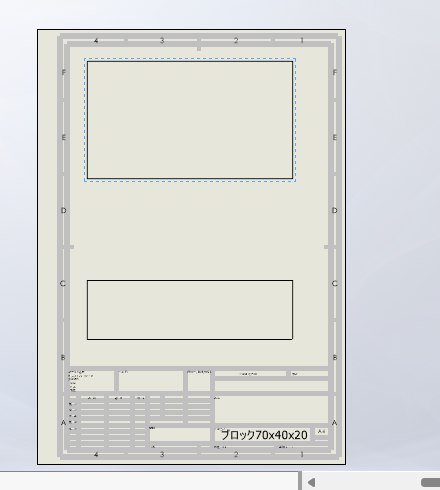
上のビューだけを線画にした状態です。下のビューは塗りつぶしのまま残っています。
表示スタイルは、図面全体ではなくビュー1つずつに付いています。 ビューを増やしたら、そのたびに設定することになります。

もずく
1つ直したのに、下が変わってない。
ぴよすけ
ビューごとなんだ。まとめて選んでから押すと早いよ。

まとめ
- 2つ目からは「図面」タブの「投影図」を使う
- 投影図は先に元になるビューを選んでから押す。選ばずに押すと「選択してください」と出る
- 置く方向で、どちらから見た図になるかが決まる
- 「図面」タブには「標準3面図」も並んでいる
- 置いたビューが塗りつぶしで出るのは表示スタイルの既定。不具合ではない
- 直す場所は、ビューを選んだときの左のパネルの「表示スタイル(S)」
- 線画になるのは2つ目(隠線表示)と3つ目(隠線なし)
- 隠線ありか、なしかは用途で決める。 穴が通しか止まりかを伝えたいなら隠線あり
- 表示スタイルはビューごと。 1つ変えても他のビューは変わらない

もずく
これで図面らしくなってきた。
ぴよすけ
あとは寸法を入れれば、もう図面だよ。