板の表面に「ON」の文字と三角マークを入れたモデル。3Dの画面ではちゃんと見えています。
でも図面にして、表示スタイルを「隠線なし」にした瞬間に消えました。
私が最初に思ったのは、これです。
「え、消えた? さっきまであったのに」
結論から書きます。これは不具合ではありません。SolidWorksの仕様です。
だから設定を探しても、直す項目は見つかりません。
この記事では、隠線なしのまま文字を表示させる方法を書きます。表示させたあと、その文字に寸法を入れるところまでやります。
画面は記事用に、四角い板に文字と三角マークを彫っただけのサンプルで撮っています。同じものを作れば、そのまま手を動かして確認できます。

もずく
文字が消えた! 図面だけおかしくなったのかな…
ぴよすけ
おかしくなってないよ。隠線なしは、そういう仕組みなんだ。

何が起きているのか
3D画面をシェイディング表示にすると、文字も分割ラインも見えます。
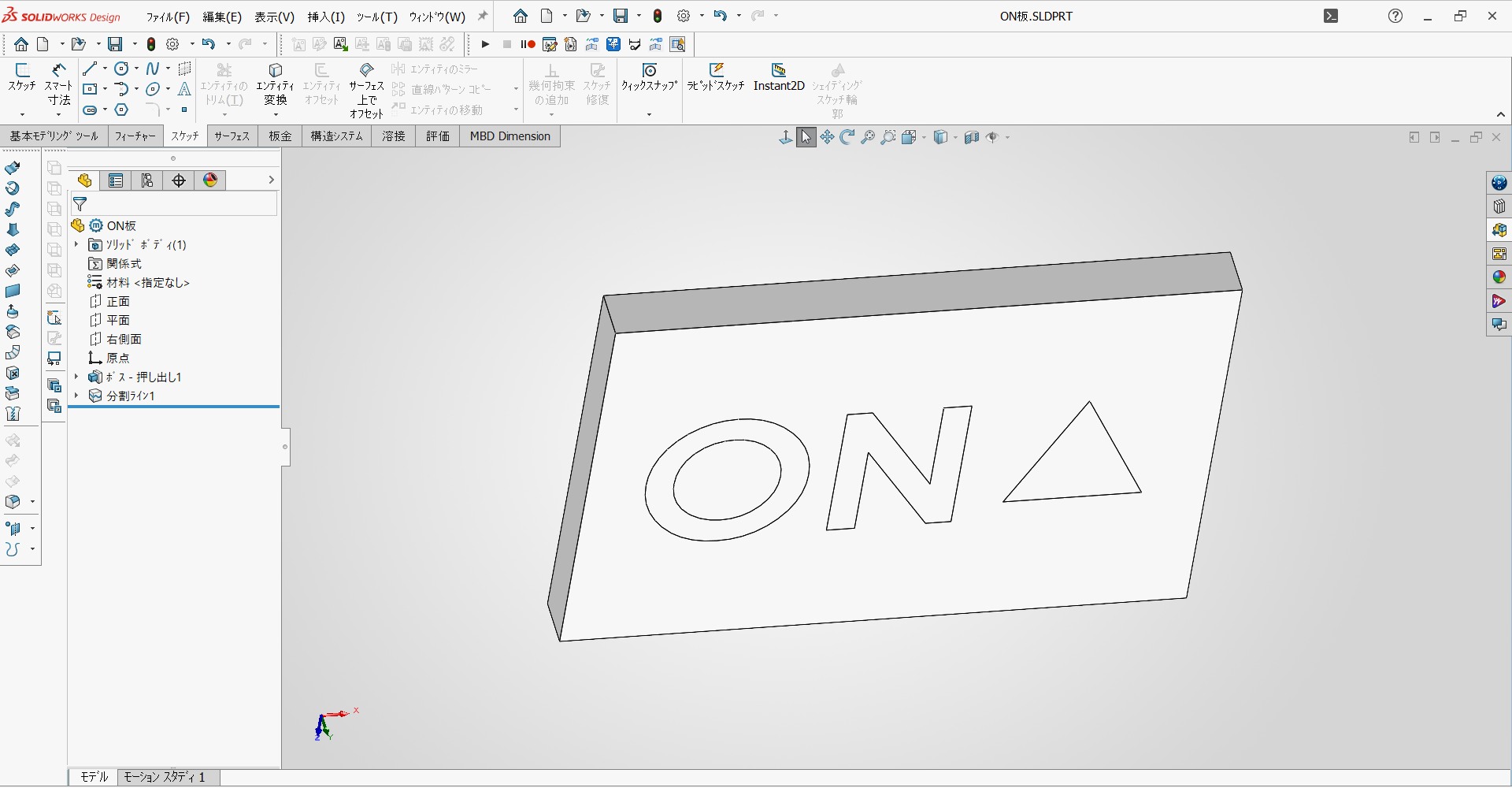
これを図面に落として、表示スタイルを「隠線なし(線画)」にします。
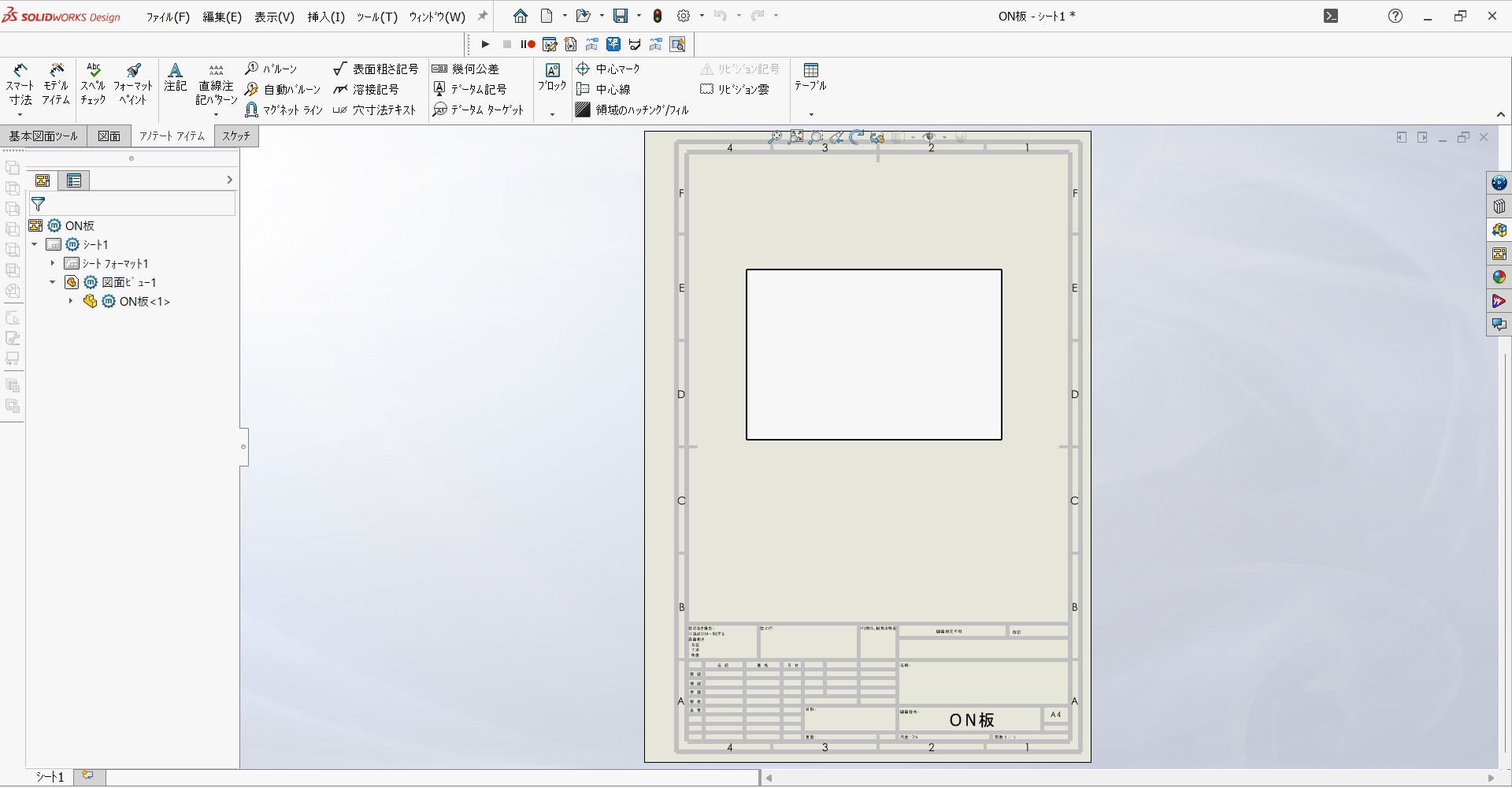
文字だけがきれいに消えます。輪郭は残っているので、余計に「なんで?」となります。
原因は、線画が拾う線の種類
隠線なしのモードは、立体のエッジしか線として描きません。
エッジというのは、面と面の境目にできる段差のことです。
文字を分割ラインで作った場合、その文字は平らな面の上にあります。段差がありません。同じ平面の上にある分割ラインは、線画表示では自動的に非表示になります。
つまり、SolidWorksから見れば「そこに描く線はない」わけです。

もずく
色は付いてるのに、段差がないから見えないってこと?
ぴよすけ
そう。線画は色を見てない。形しか見てない。

対処法1:スケッチを表示させる
いちばん簡単な方法です。分割ラインを作ったときのスケッチを、図面の上に出します。
- 図面側のデザインツリーを展開します
- 対象のビューの中にあるパーツを開きます
- 分割ラインに使ったスケッチを右クリックします
- 「表示」(目のアイコン)を選びます
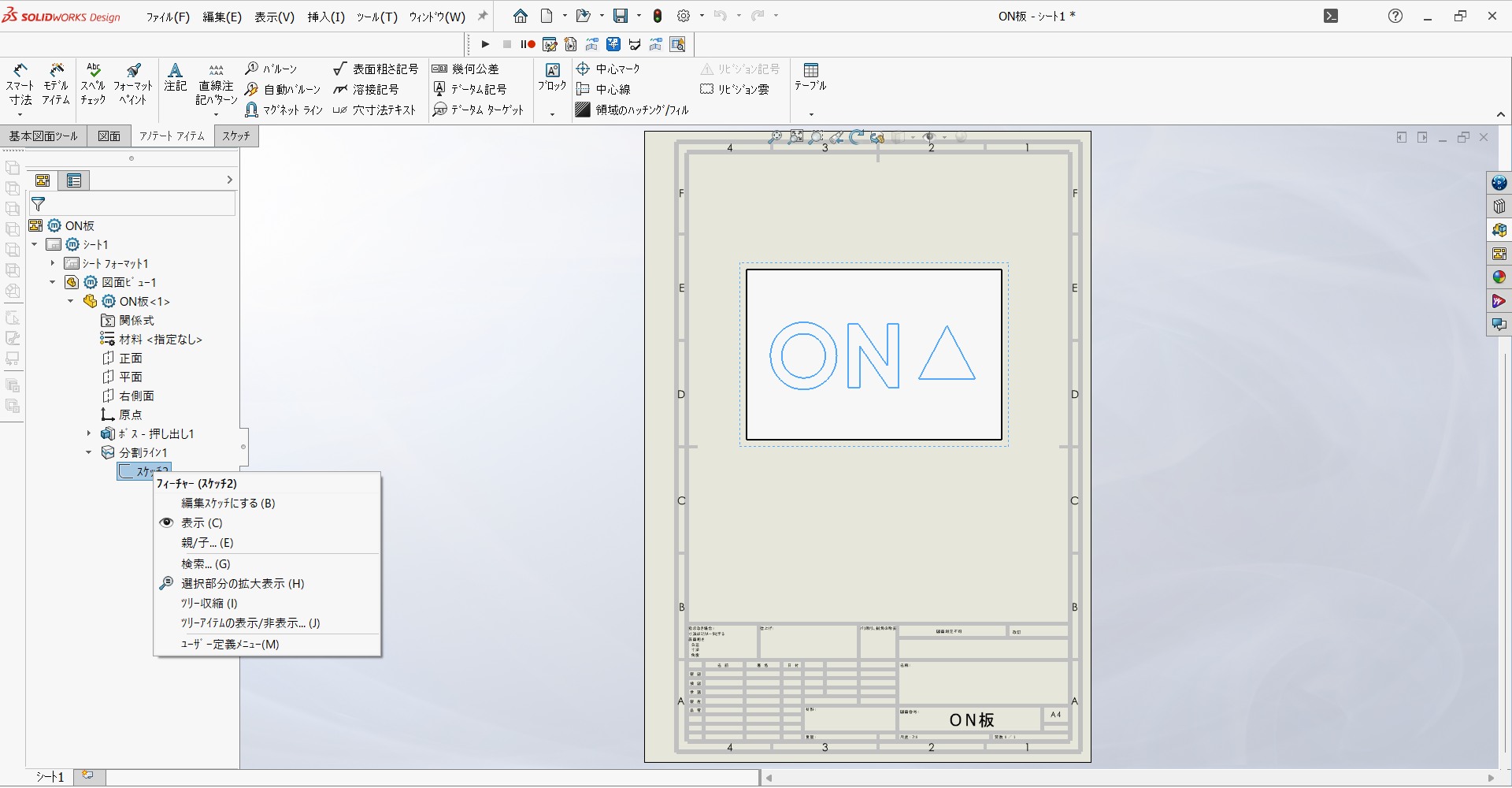
これで文字の輪郭が図面に出てきます。
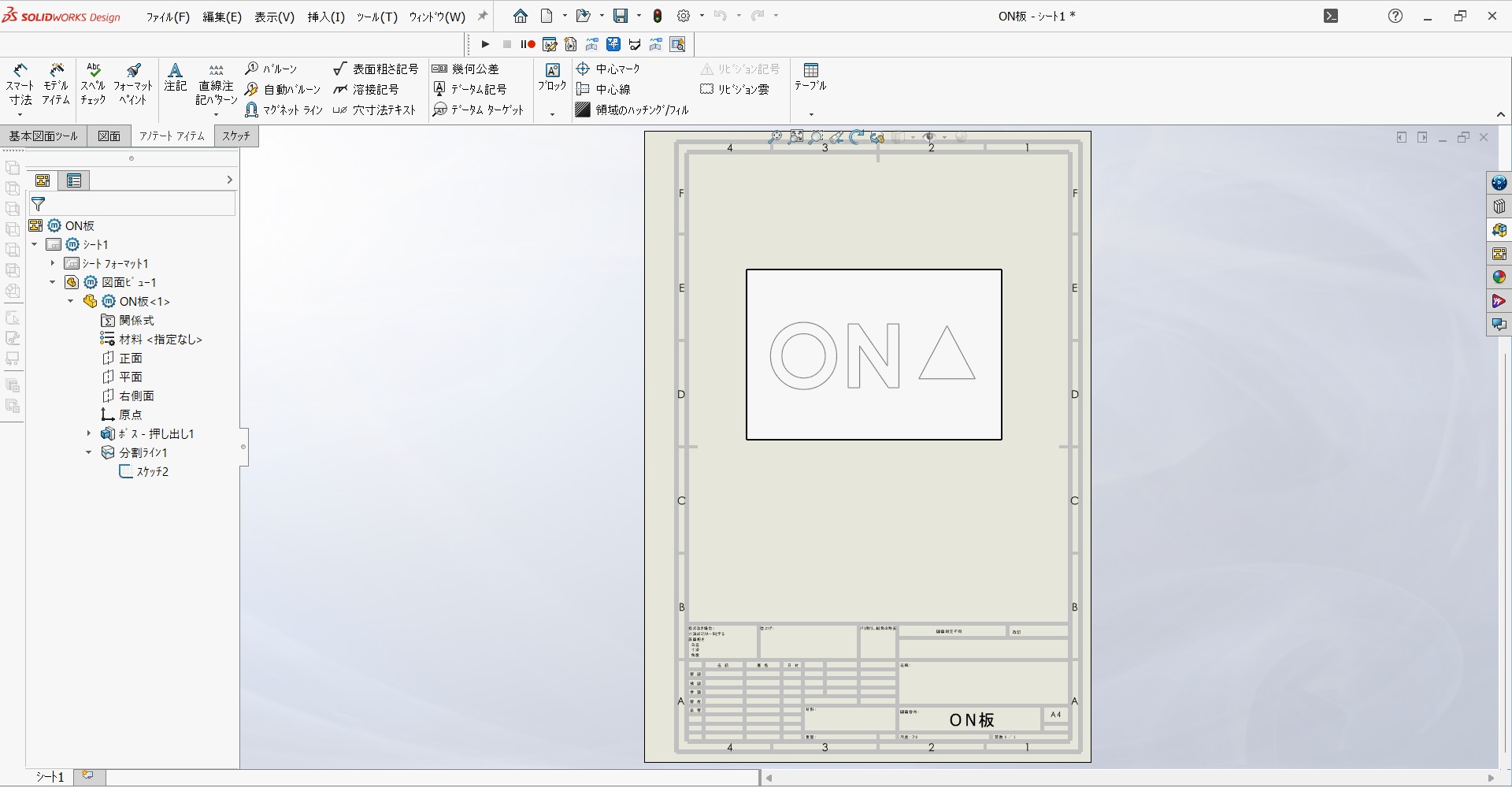
表示しているのはスケッチ線です。モデルには何も足していません。だから3D側の形状は変わりません。
そのまま寸法も入れられる
出てきたスケッチ線には、普通に寸法を入れられます。
「スマート寸法」で、いつもどおり指示するだけです。
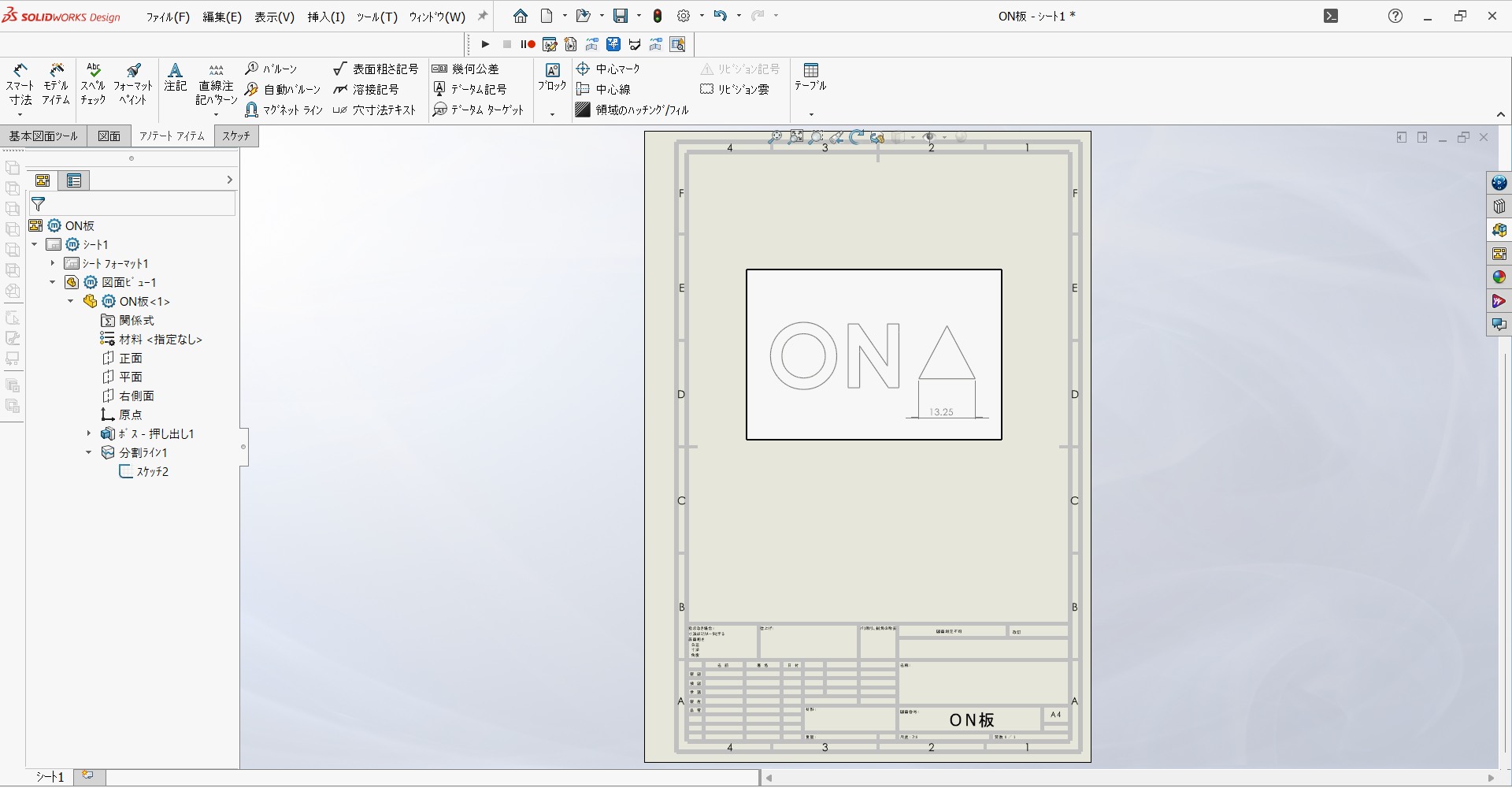
文字の位置を図面で指示したいときは、この方法が早いです。
対処法2:面を塗りつぶして見せる
輪郭だけでなく、中を塗りたいときもあります。文字の内側を白く抜いたり、記号を黒く塗ったりする場合です。
方法は2つあります。
ビュー全体をカラーにする
図面ビューを選んで、プロパティの「表示スタイル」を「シェイディング(エッジ付き)」に変えます。
これは一番手っ取り早いです。ただしビュー全体の見た目が変わります。他の部分まで色が付くので、図枠の中で浮くことがあります。
隠線なしのまま、一部だけ塗る
こちらは見た目を保ったまま処理できます。
- 対処法1の手順でスケッチを表示させます
- 「アノテートアイテム」から「領域のハッチング/フィル」を選びます
- 属性を「ソリッド」にして、色を指定します
- 塗りたい領域をクリックします
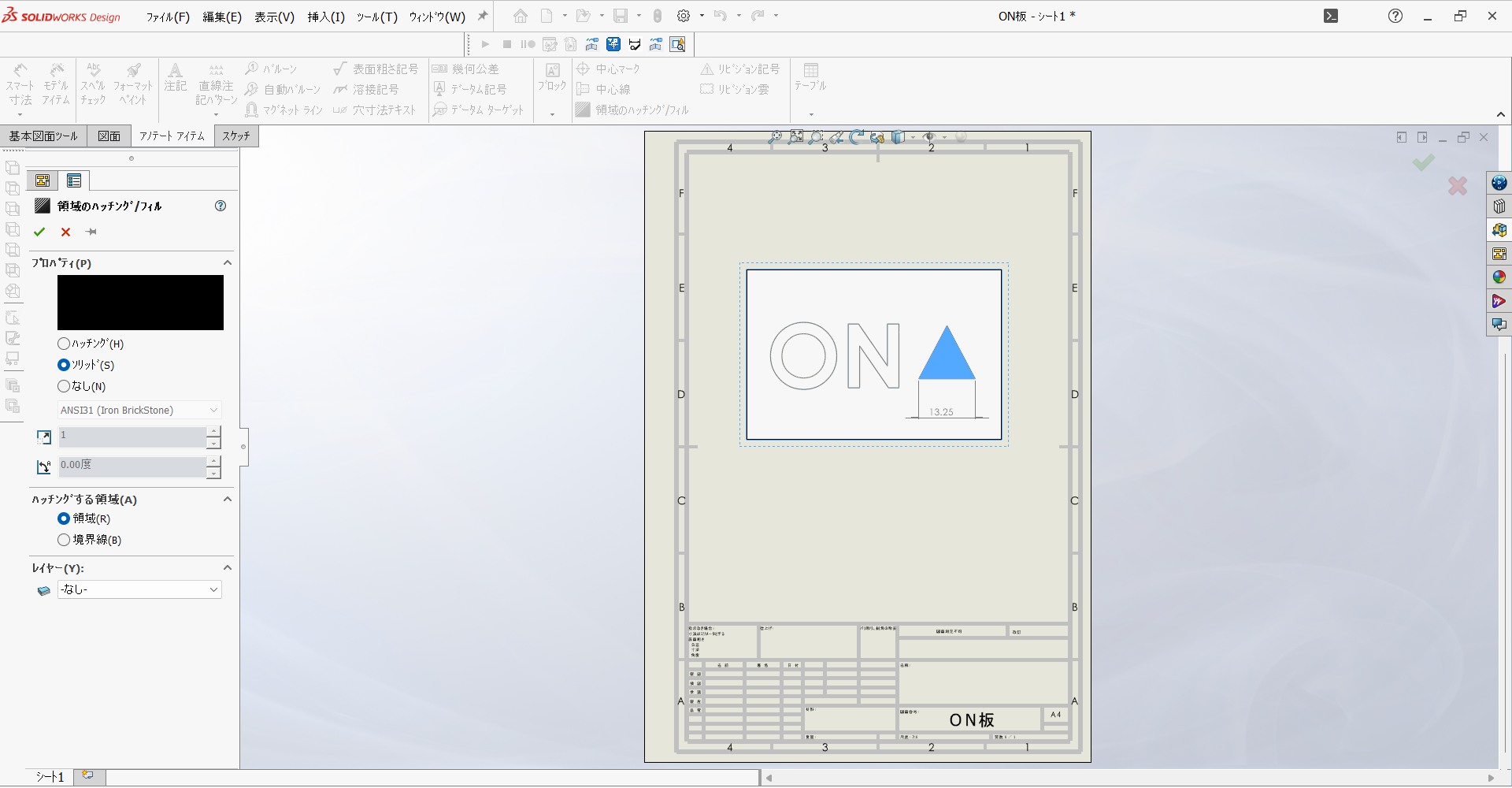
図面全体は線画のまま、狙った場所だけ塗れます。

もずく
図枠の中で1か所だけ塗りたいときは、こっちだね。
ぴよすけ
正解。ビュー全体を変えると、あとで戻すのが面倒だからね。

「輪郭が開いているか、または曖昧です」と出たら
塗ろうとすると、このエラーが出ることがあります。
原因は、輪郭の端点どうしにわずかな隙間があることです。閉じたループになっていません。画面上は閉じて見えても、拡大すると離れています。
直し方はこうです。
- 問題の端点を拡大します
- 片方の端点と、もう片方の端点を Ctrl を押しながら選びます
- 「一致」拘束を追加して、隙間を埋めます
- 閉じたループのエッジを全部選んで、もう一度実行します
もうひとつ、別の原因もあります。 このメッセージは「開いている」か「曖昧」かの2つを言っています。塗りたい輪が2つ以上あると、どちらを塗るのか決まらずに同じエラーが出ます。
そちらの直し方は、ブロックの記事に書きました。
SolidWorksの図面でロゴを使い回す方法|探すのは「ブロック」
なお、線が青いままでもハッチングはできます。
原因は「線が青いこと」ではありません。「隙間があること」です。ここを勘違いすると、ずっと関係ないところを直すことになります。
青い線の話は別の記事にまとめています。
SolidWorks 完全定義とは?青い線を黒にする方法を初心者向けに解説
STEPデータの場合は、3D側で凹凸をつける
ここからは、他社からもらったSTEPデータを扱うときの話です。
STEPに変換したモデルには、作られ方の履歴が残っていません。文字も分割ラインも消えて、ただの面になっています。
だから図面にすると、印字や矢印がそのまま消えます。表示させるスケッチも残っていません。
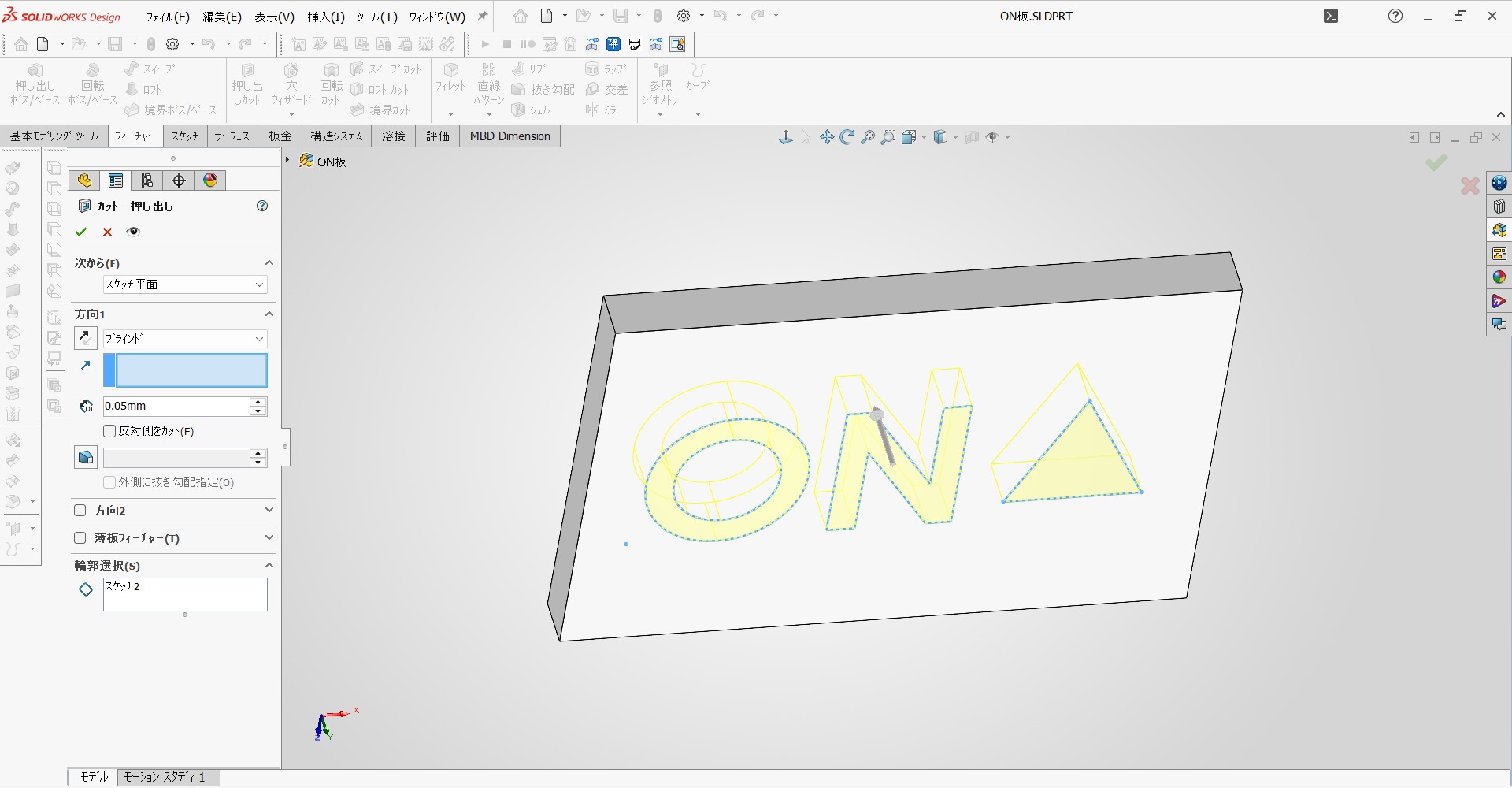
この場合は、3Dパーツ側で作り直します。
- 文字のスケッチを描きます
- 0.05〜0.1mm ほど「押し出しカット」します
たったこれだけです。深さは0.05mmでも構いません。わずかでも段差ができれば、線画がエッジとして拾ってくれます。
「包み込み(エンボス)」でも同じことができます。曲面に文字を入れる場合はこちらです。
ぴよすけ
逆に言うと、段差さえあれば線画は必ず拾う。ここを覚えておくと応用が利くよ。

まとめ
- 隠線なしで文字が消えるのは仕様。設定では直らない
- 同じ平面の上にある分割ラインは、線画では非表示になる
- スケッチを「表示」にすれば、線画のまま文字が出る
- 出てきたスケッチ線には、そのまま寸法を入れられる
- 塗りたいときは「領域のハッチング/フィル」で、属性をソリッドにする
- STEPデータは、3D側で0.05mmほど押し出しカットして段差を作る

もずく
仕様って分かってれば、無駄に設定を探さずに済むね。
ぴよすけ
そこが一番の時短だよ。

同じようにSolidWorksでつまずいた話を、他にも書いています。
SolidWorksの図面でつまずくのは、だいたい同じ5か所|図面の基本まとめ
SOLIDWORKSが起動しない・白画面になる原因と解決方法|3DEXPERIENCEで復旧した手順
SolidWorks 完全定義とは?青い線を黒にする方法を初心者向けに解説
図面の1枚目の出し方は、こちらにまとめています。