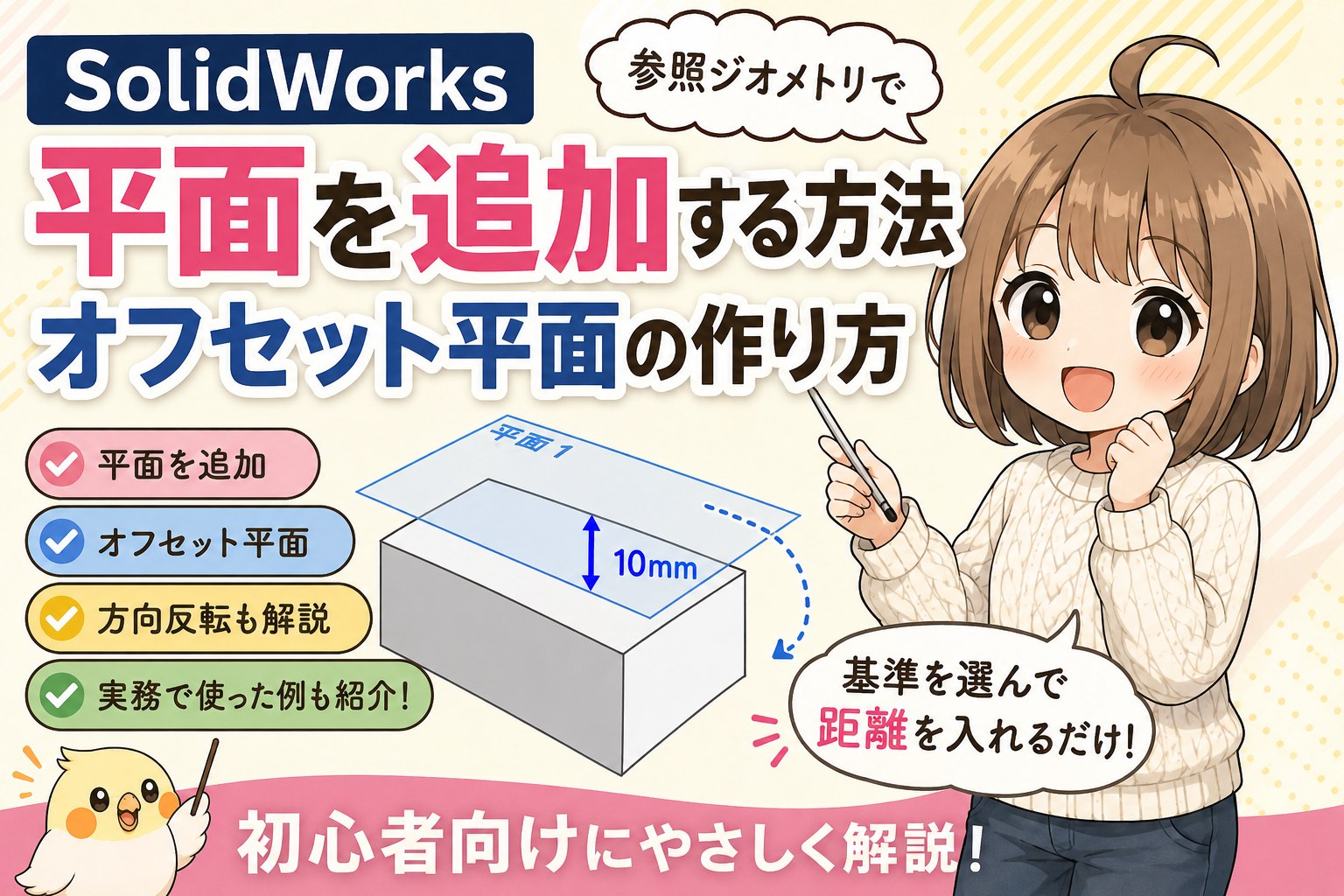
※この記事には広告(アフィリエイトリンク)を含みます。価格や仕様は各社の公式情報で確認しており、広告の有無で紹介する内容を変えてはいません。
はじめに
前回の記事では、「スケッチ平面編集」を使ってスケッチを別の平面へ移動する方法をご紹介しました。
では、「元の平面から10mm離れた場所にスケッチを描きたい」ときはどうすればいいのでしょうか。
最初からある「平面」「正面」「右側面」の3つは、どれも原点を通っています。だから、そこから離れた位置にはそのままではスケッチできません。
私もケースを設計しているとき、底面から少し浮かせた位置にスケッチを作りたくなって手が止まりました。調べてみると、SOLIDWORKSには「参照ジオメトリ」という機能があり、そこで新しい平面を追加できると分かりました。今回はそのやり方をまとめます。

もずく
底から10mm浮かせた場所にスケッチしたいんですけど、そんな平面どこにも無いです……
ぴよすけ
無いなら作ればいいんだよ。参照ジオメトリの「平面」。距離を入れるだけだから、覚えるのに3分もかからない。

参照ジオメトリとは?
参照ジオメトリとは、モデルを作るための基準になる要素を追加する機能です。いくつか種類がありますが、代表的なものとして次のようなものがあります。
- 平面
- 軸
- 座標系
- 点
メニューにはこのほかにも項目が並んでいますが、今回使うのはいちばん出番の多い「平面」です。既存の平面や面から距離を指定して、新しい平面(基準面)を追加できます。この「距離を指定して作った平面」をオフセット平面と呼びます。
ポイントは、追加した平面がフィーチャーとしてデザインツリーに残ることです。後から距離を変えれば、その平面を基準にしたスケッチや形状もまとめて追従します。
オフセット平面を作るメリット
最初からある3平面だけでもモデリングはできます。ただ実際に手を動かすと、こんな場面がすぐ出てきます。
- 少し浮かせた位置にスケッチしたい
- ケースのフタだけ別の高さで作図したい
- 押し出しの開始位置を変えたい
- 一定の高さを基準にしてスケッチや形状を作りたい
| 最初からある3平面 | オフセット平面 |
|---|---|
| 3つだけ・すべて原点を通る | 好きな位置にいくつでも追加できる |
| 高さを変えられない | 距離を数値で指定できる |
| 離れた位置に描けない | 後から距離を変更しても形状が追従する |
オフセット平面を作る手順
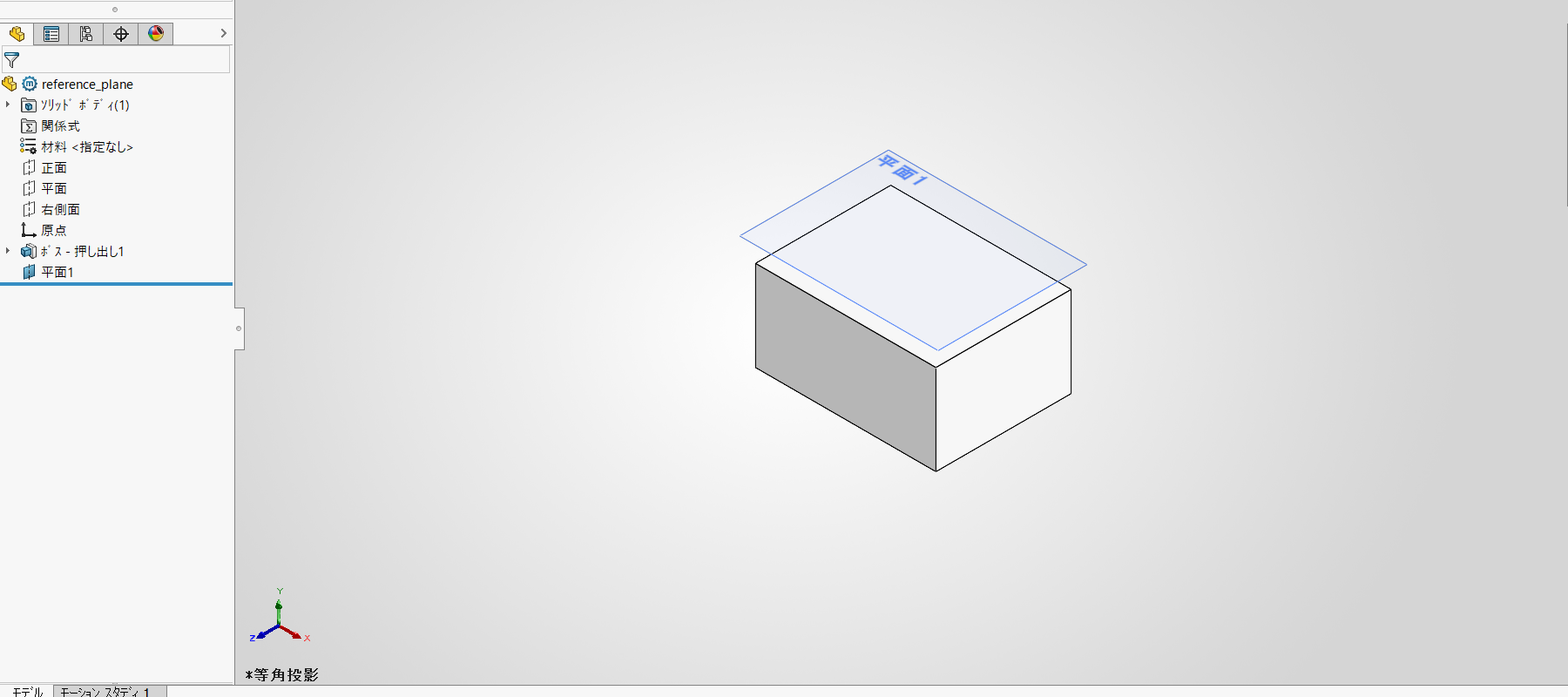
ここからは実際の画面で見ていきます。題材は80×60×40mmの箱です。
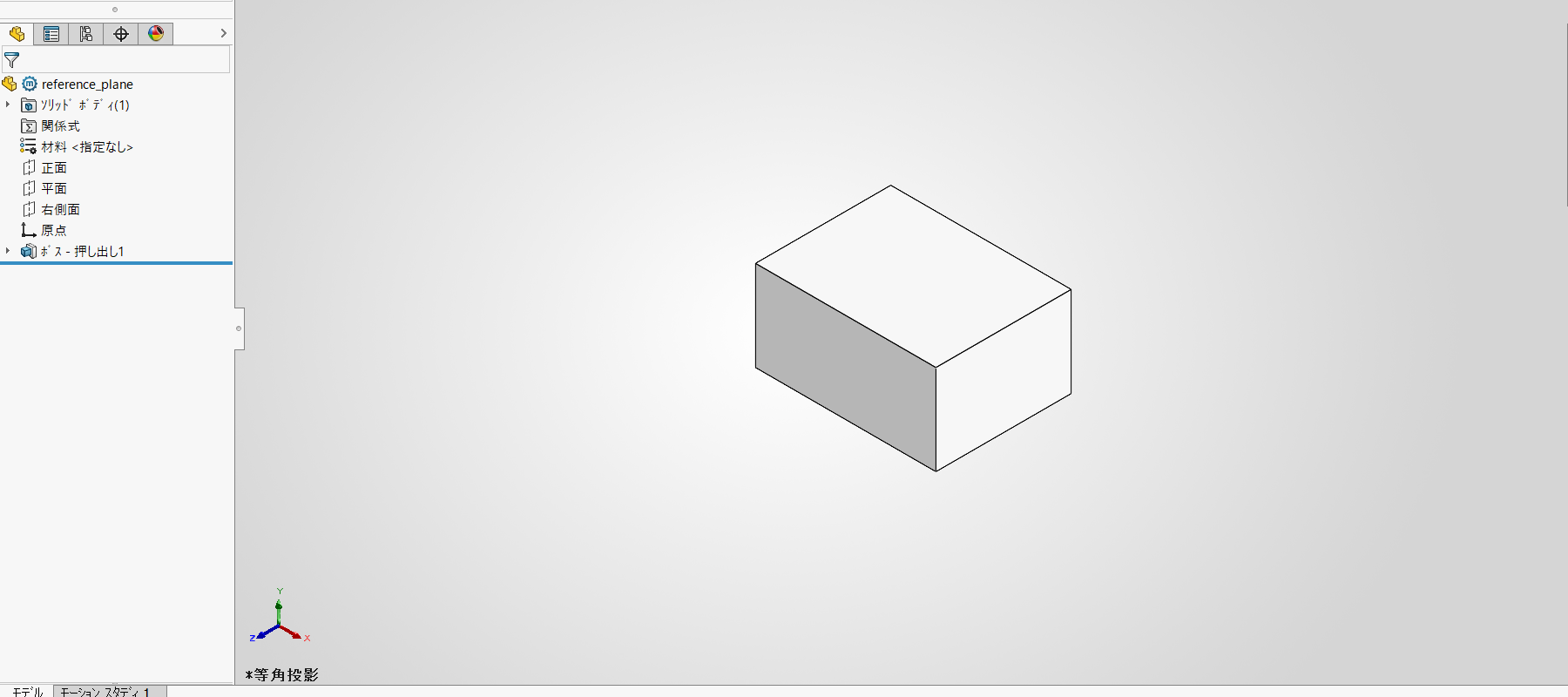
① 「参照ジオメトリ」→「平面」を選ぶ
メニューから 挿入 → 参照ジオメトリ → 平面 と進みます。フィーチャータブの「参照ジオメトリ」ボタンから「平面」を選んでも同じです。
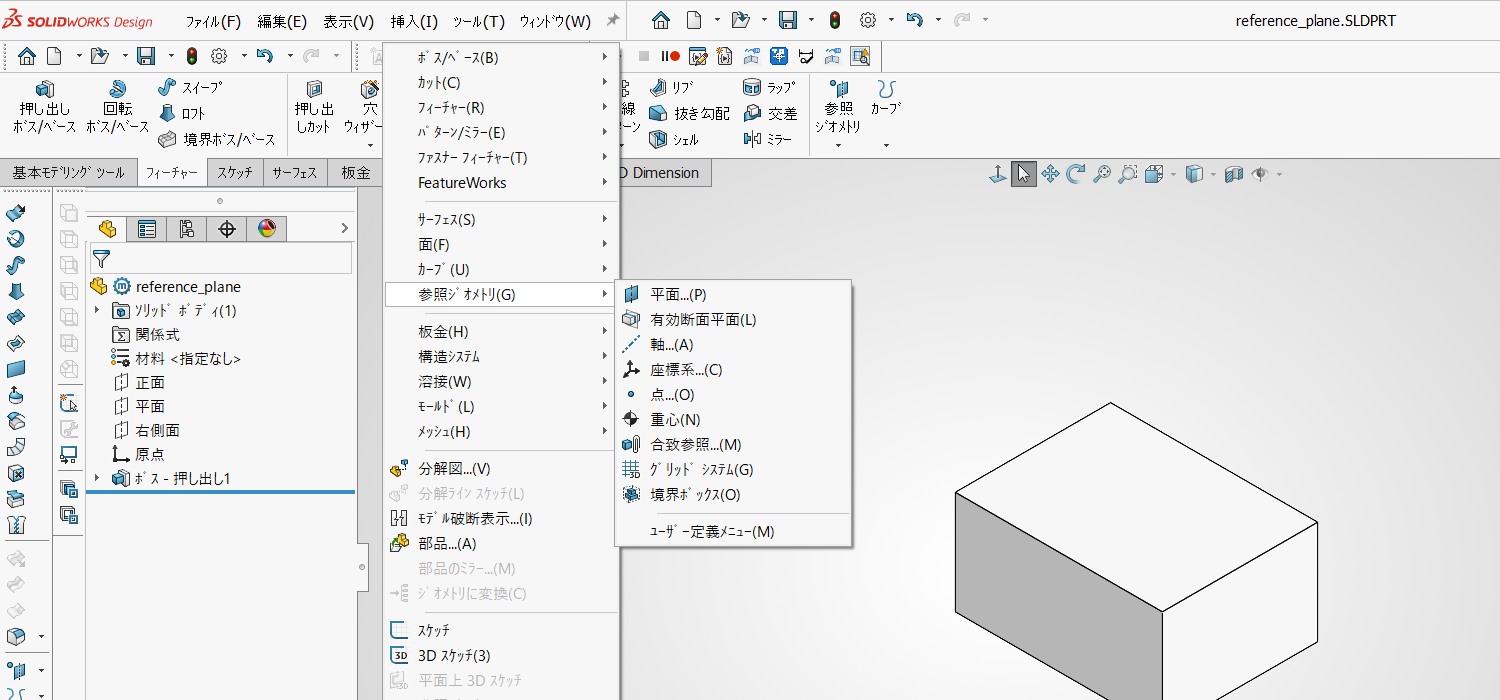
② 基準にする面(第1参照)を選ぶ
画面左にプロパティマネージャーが開きます。第1参照の欄がアクティブな状態で、基準にしたい面や平面をクリックします。今回は箱の上面を選びました。
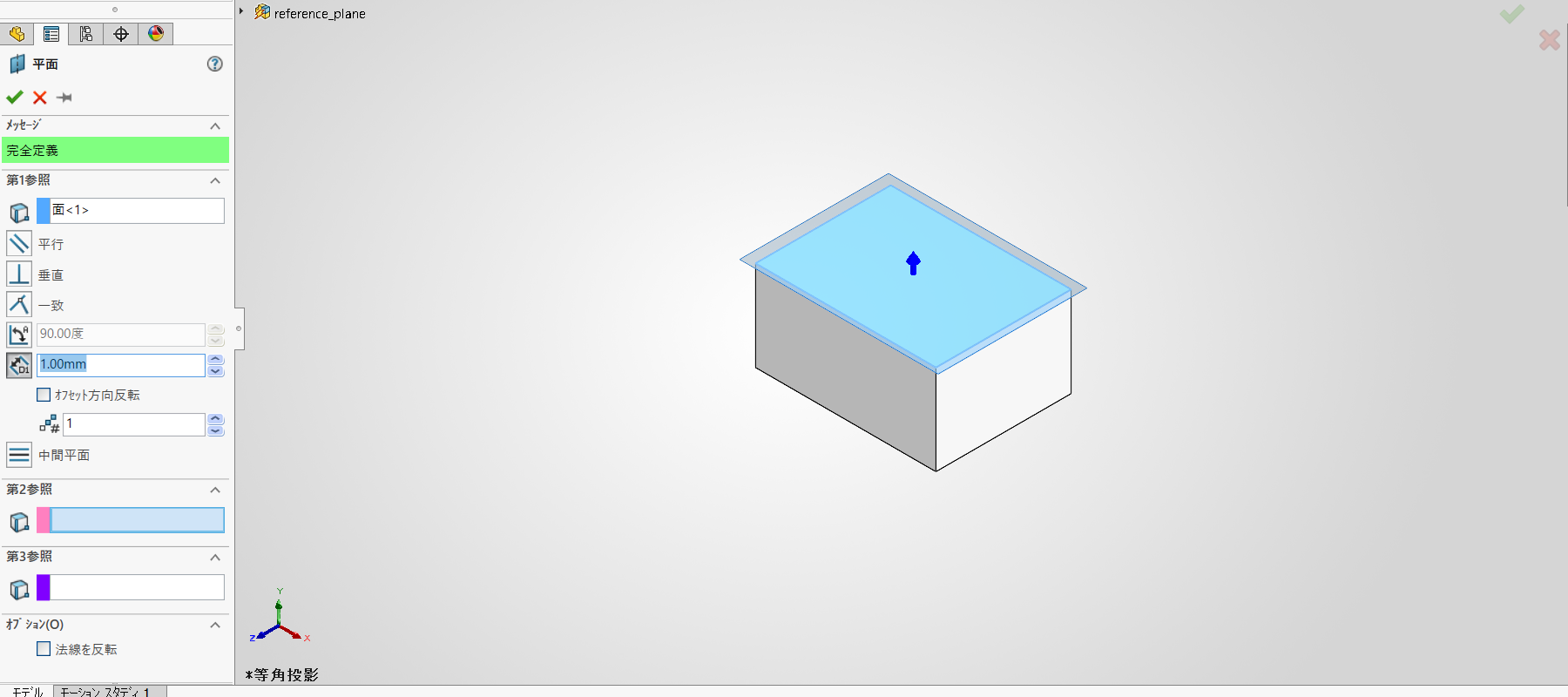
③ オフセット距離を入力する
距離の欄に 10mm と入力します。黄色いプレビューが出るので、狙った向きに平面ができるかをここで確認します。
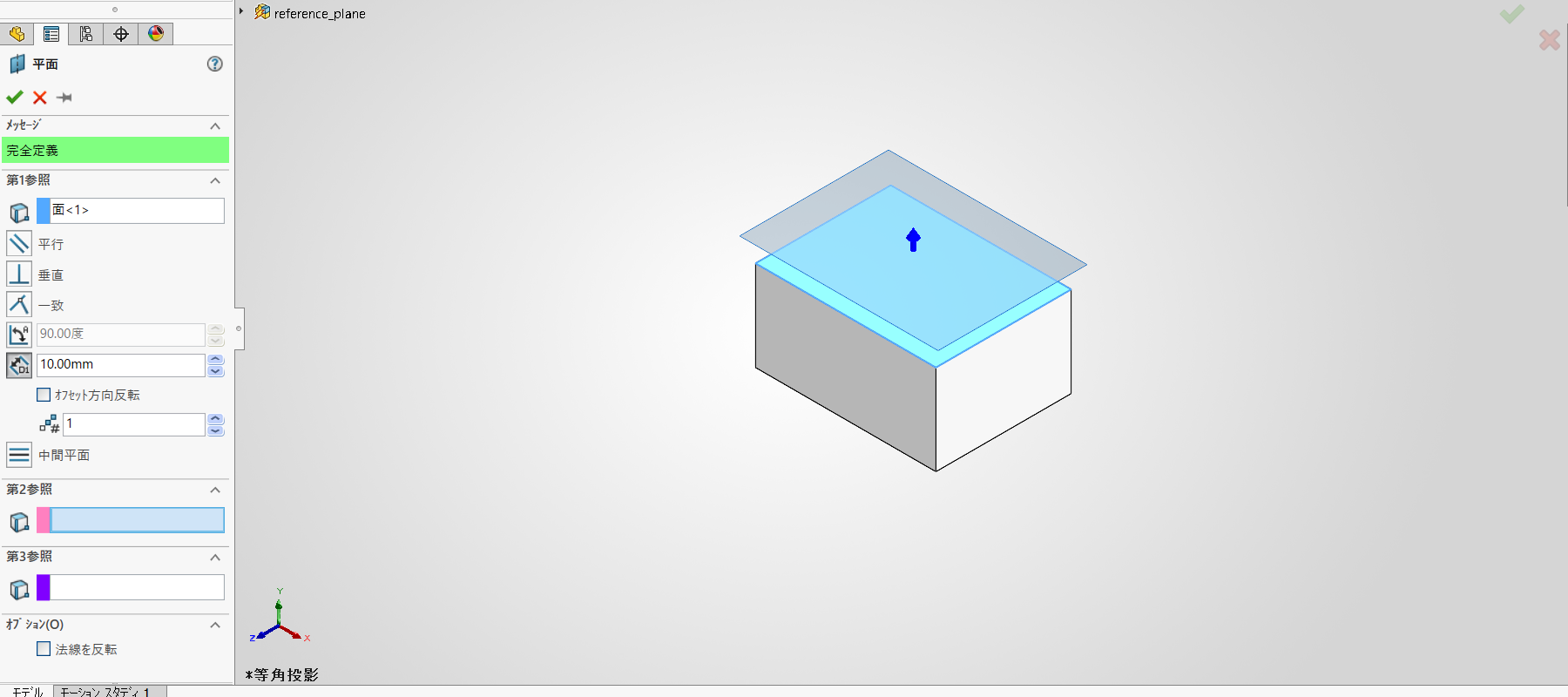
逆向きに出てしまったら、「オフセット方向反転」にチェックを入れれば向きが入れ替わります。距離をマイナスで入れ直す必要はありません。
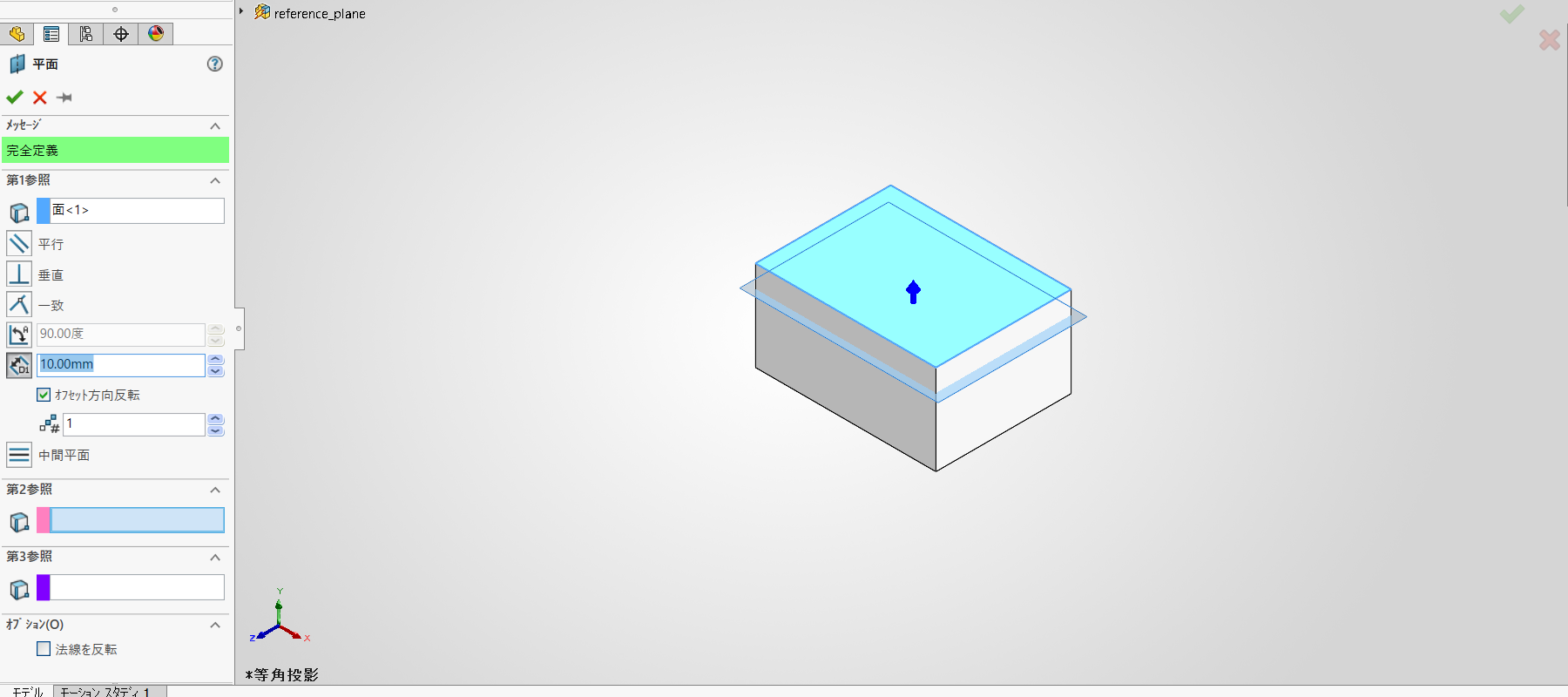

もずく
あ、平面が箱の中にめり込んじゃいました。10って入れたのに……
ぴよすけ
向きが逆なだけ。「オフセット方向反転」にチェックを入れれば直る。プレビューが出てるうちに気づけたなら上出来だよ。

④ 平面を作成する
内容を確認したら、プロパティマネージャー左上の緑のチェックマーク(OK)をクリック。基準にした面から10mm離れた位置に「平面1」ができます。デザインツリーにも追加されているはずです。

もずく
平面が増えた!これなら描けそうです。
ぴよすけ
そう、あとはこの平面を選んでスケッチを始めるだけ。使い方は最初からある3平面とまったく同じだよ。

作った平面を基準にスケッチしてみる
デザインツリーで「平面1」を選んで、スケッチを開始します。あとはいつもと同じ。今回は円を描いて、箱の上面に向かって10mm押し出してみました。
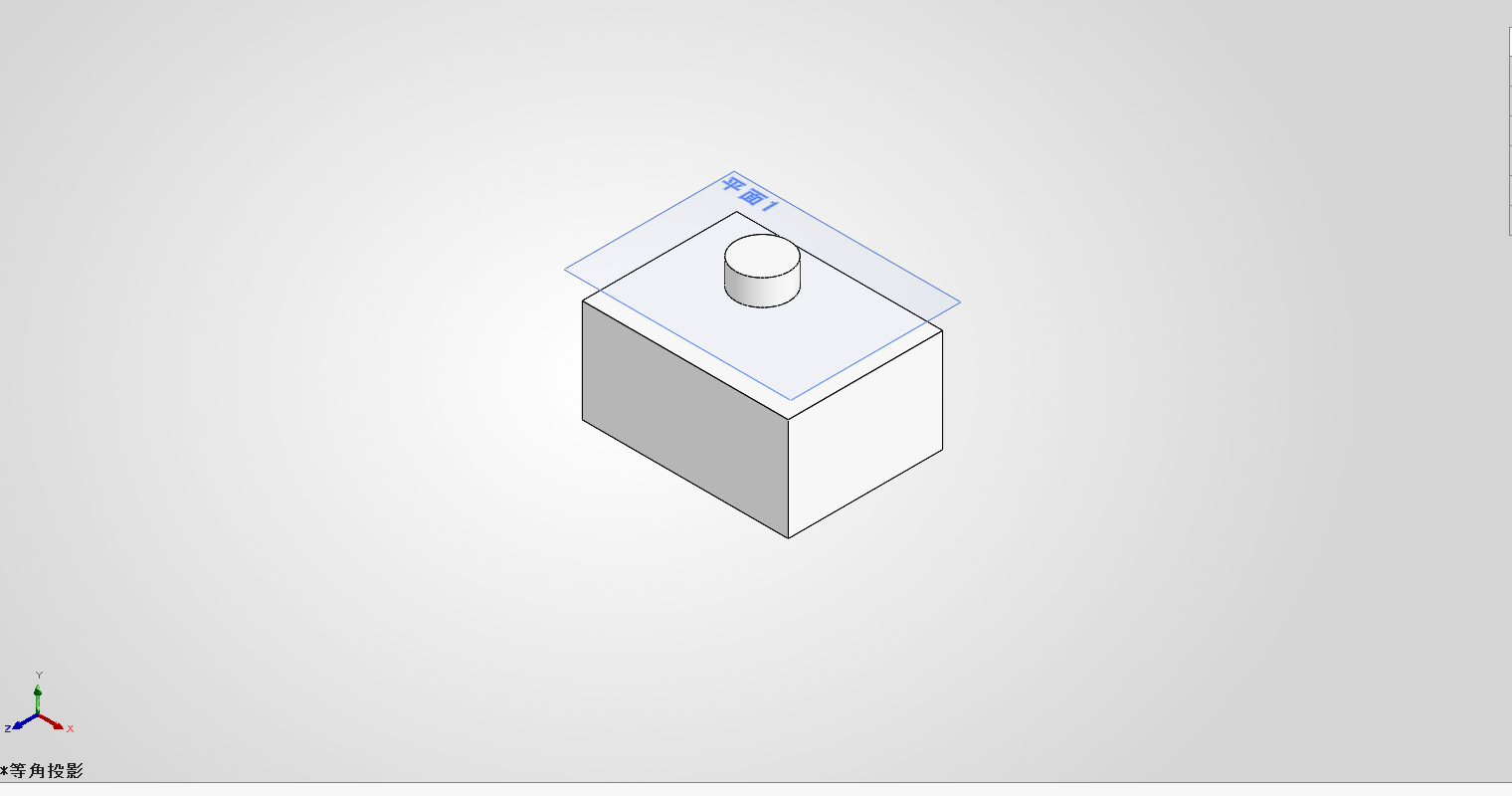
ここでのポイントは、箱の上面から直接スケッチしたのではなく、そこから10mm離れた「平面1」をスケッチの基準にしていることです。柱の上面が平面1とぴったり重なっているのは、その結果です。
このようにオフセット平面を作っておけば、モデルから離れた位置を基準にしてスケッチやフィーチャーを作れます。基準になる面を自分で増やせるだけで、作れる形の幅がぐっと広がります。
実務ではこんな場面で使いました
私が最初に使ったのは、ケースを設計していたときです。ケースの中に基板とスペーサーを入れるので、基板が載る高さを基準にして形状を作りたい——つまり、底面ではなく「底面から○mm上」にスケッチ面が必要になりました。底面に描いてから押し出し量で調整することもできますが、それだと基板の高さを変えたときに全部やり直しになってしまいます。
最初は「空中にどうやって描くんだろう」と本気で悩みましたが、参照ジオメトリで平面を1枚足すだけで解決しました。ケース設計に限らず、板金や治具でもよく出てくる機能です。

もずく
基準になる面って、自分で増やしていいものだったんですね。
ぴよすけ
必要な位置に基準を作れるようになると、モデリングがぐっとやりやすくなるよ。ただし増やしすぎるとツリーが読みにくくなるから、使う分だけね。

まとめ:オフセット平面は「基準を選んで、距離を入れるだけ」
- 最初からある3平面はすべて原点を通る。離れた位置に描きたいなら平面を追加する
- 挿入 → 参照ジオメトリ → 平面。第1参照に基準の面を選び、距離を入力するだけ
- プレビューが逆向きに出たら「オフセット方向反転」にチェック。マイナス入力は不要
- 作った平面はフィーチャーとしてツリーに残るので、後から距離を変えれば形状も追従する
- ケース内部の基板や部品の高さなど、モデルから離れた位置を基準にしたいときに便利
覚えることは少ないのに、できることが一気に増える機能です。手が止まったときに思い出してもらえたら嬉しいです。
SolidWorksをこれから覚えたい方へ
SolidWorksには、今回の「参照ジオメトリ」のように、知っていれば一瞬なのに、知らないとずっと手が止まる機能がたくさんあります。
私も基本操作は、会社に置いてあった書籍で覚えました。「最初はみんな、この本を見ながら覚えたよ」と言われて、ずいぶん気が楽になったのを覚えています。
必要になった機能をその都度検索するやり方だと、どうしても知らない機能には出会えないままになります。ひと通り見渡せる入門書が1冊あると、その穴が埋まります。