※この記事には広告(アフィリエイトリンク)を含みます。価格や仕様は各社の公式情報で確認しており、広告の有無で紹介する内容を変えてはいません。
「FusionとSolidWorksって、結局どっちがいいの?」
CAD初心者が最初に悩みがちなポイントです。
CADを学び始めると、かなり早い段階でぶつかる疑問ですよね。
私自身、実務ではFusionを使いながら、最近SolidWorksの学習も始めました。
実際に触ってみると、
・操作感
・覚えやすさ
・図面の作り方
・スケッチの考え方
など、結構違いがあります。
今回は、これからCADを始める人向けに、
✅ Fusionの特徴
✅ SolidWorksの特徴
✅ 初心者目線で感じた違い
を、実体験ベースでまとめてみます!
まず結論|初心者にはFusionの方が入りやすいかも
最初に結論を書くと、
👉 「まずCADに慣れたい」ならFusion
👉 「機械設計を本格的に学びたい」ならSolidWorks
という印象です。
もちろんどちらも優秀なCADですが、
初心者が最初に感じるハードルは結構違いました。
Fusionの特徴|直感的で始めやすい
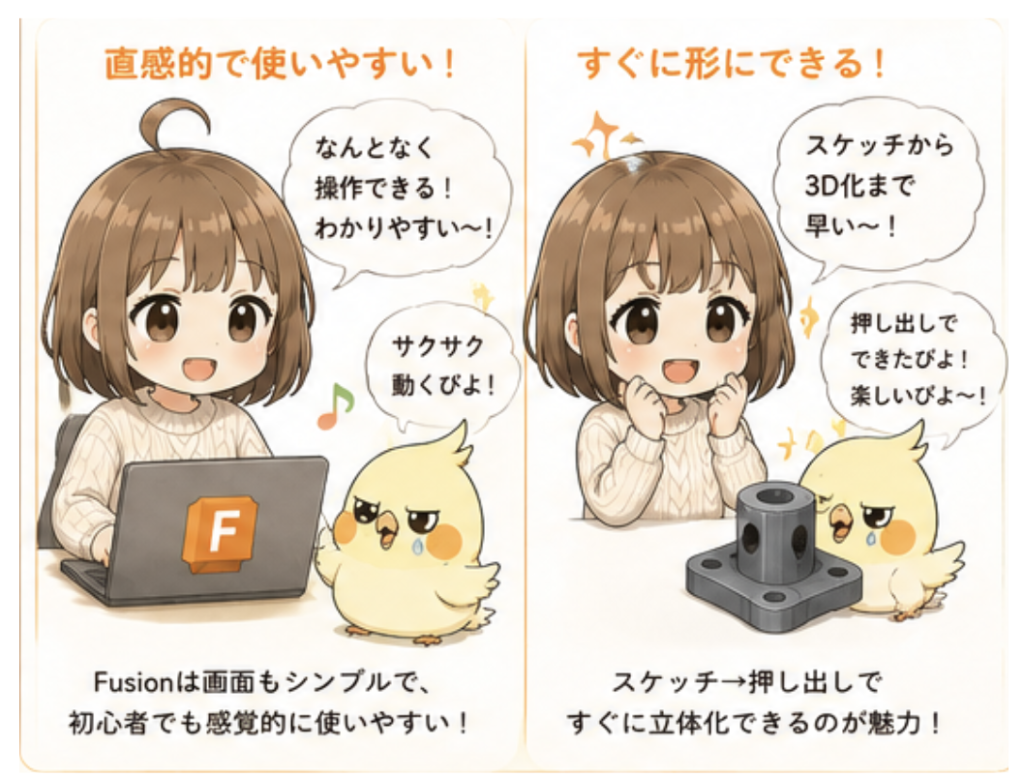
Fusionを最初に触った時に感じたのは、
👉 「なんとなく操作できる」
これでした。
画面も比較的シンプルで、
ボタン配置もわかりやすいです。
特に、
・押し出し
・面取り
・フィレット
・移動
・回転
などが感覚的に操作しやすい印象。
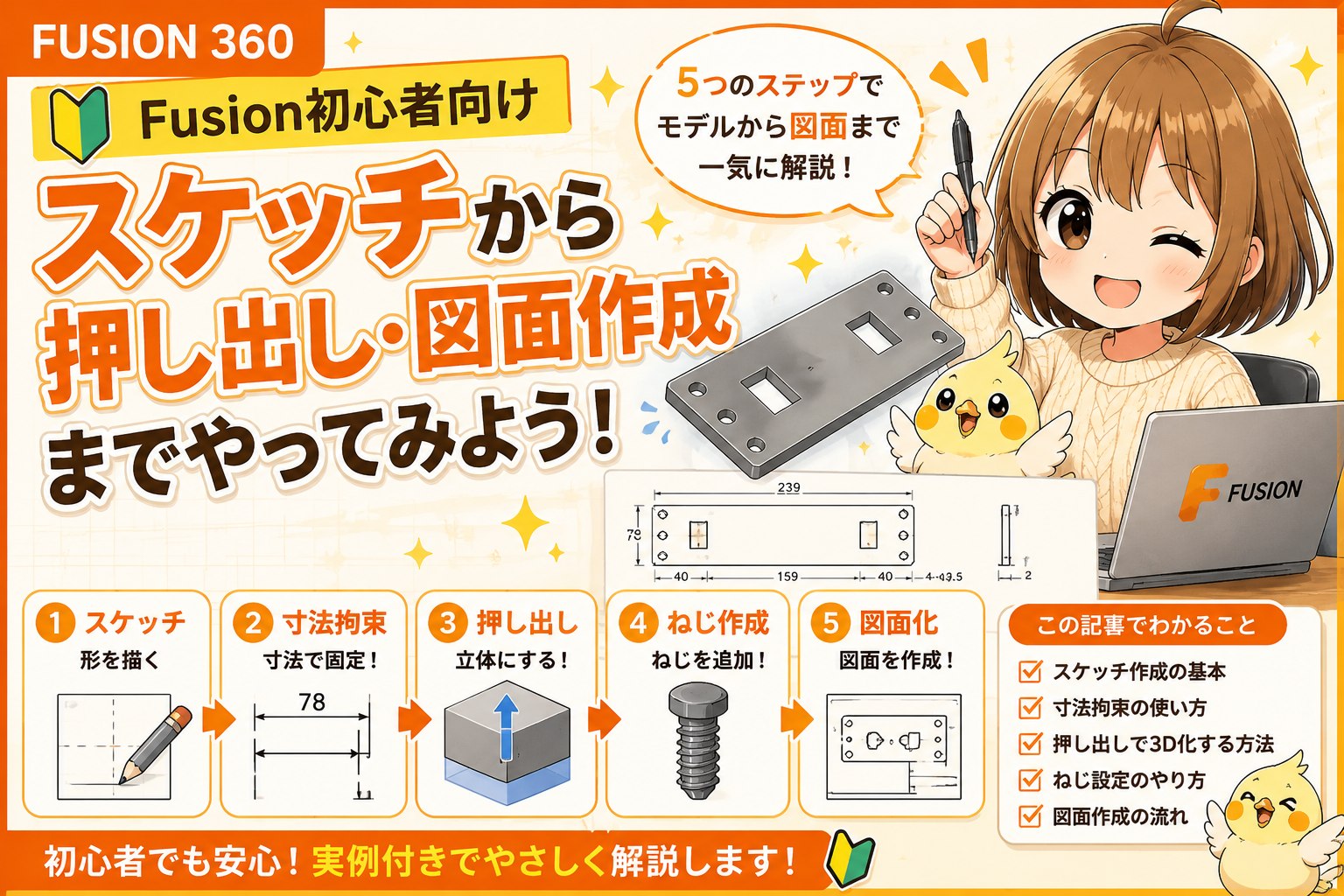
スケッチ→3D化までが早い
Fusionは、
「とりあえず形にしてみる」
までがかなり早いです。
初心者でも、
- スケッチ
- 寸法入力
- 押し出し
で、すぐ立体化できます。
最初の成功体験を得やすいのはFusionかもしれません。
クラウド管理が便利
Fusionはクラウド保存が基本。
PCが変わってもデータを開きやすく、
趣味・副業用途とも相性が良いです。
STEPデータのやり取りもしやすいので、
・3Dプリンタ
・個人製作
・副業CAD
との相性もかなり良い印象です。
SolidWorksの特徴|機械設計の王道感がすごい
SolidWorksを触って最初に感じたのは、
👉 「ルールがしっかりしてる」
ということ。
Fusionよりも、
・拘束
・完全定義
・フィーチャー管理
などを強く意識します。
最初は少し難しく感じる反面、
👉 「ちゃんと設計してる感」
があります。
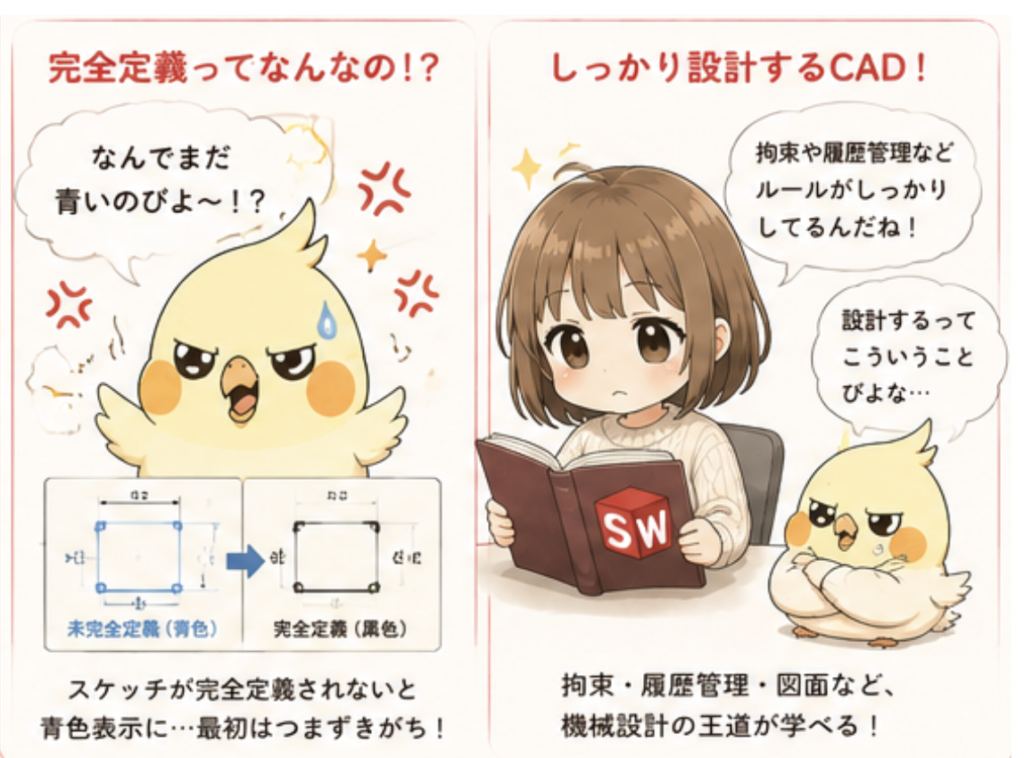
SolidWorksの“完全定義”は最初につまずきやすいポイント😂
完全定義の考え方がかなり大事
SolidWorksでは、
スケッチが未完成だと青色表示になります。
完全定義されると黒色へ変化。
つまり、
👉 「動かない状態まで固定する」
という考え方がかなり重要。
最初は、
「なんでまだ青いの!?」
となりがちです(笑)
でもこの考え方、
実務ではかなり大切なんですよね。
図面機能がかなり強い
SolidWorksは図面作成が本当に強いです。
実際の製造現場向けに、
・寸法
・公差
・注記
・部品表
・アセンブリ
などがかなり作り込まれています。
「製造業向けCAD」という感じが強いですね。
iCADからFusion・SolidWorksへ移った時に感じたこと
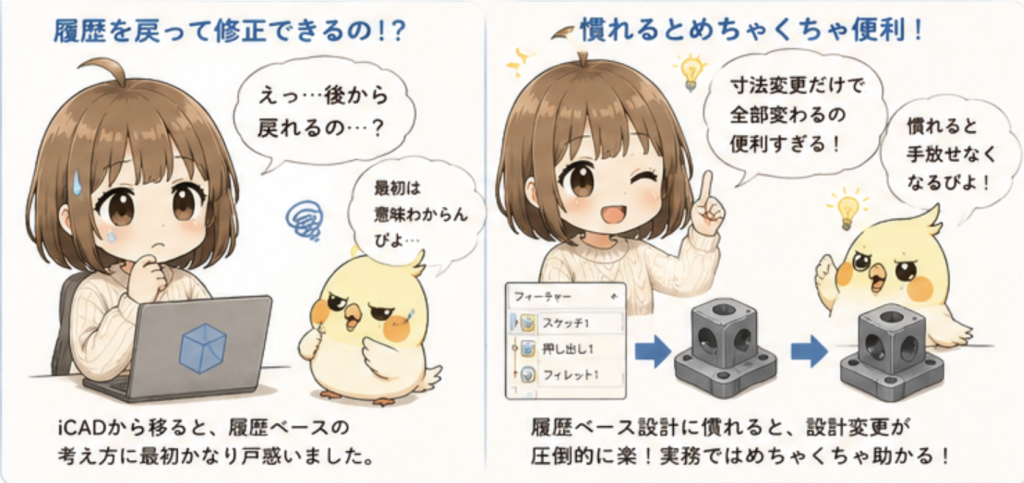
私自身、本業ではiCADを8年ほど使っていました。
その後、
FusionやSolidWorksを触り始めたのですが、
最初かなり戸惑ったのが、
👉 「履歴を戻って修正できる」
という考え方でした。
iCADは“その場で作る”感覚が強かった
iCADは、
その場その場で形を作っていく感覚が強く、
「後から履歴をさかのぼって修正する」
という使い方は、あまりありませんでした。
なので最初は、
・フィーチャーツリー
・履歴管理
・スケッチ修正
・パラメトリック設計
この考え方に慣れるまで少し時間がかかりました。
FusionやSolidWorksは修正がかなり便利
でも慣れてくると、
👉 「あとから寸法変更できる」
👉 「履歴を戻って修正できる」
👉 「設計変更が楽」
という便利さをかなり感じます。
特に実務では、
「仕様変更」
が本当に多いので、
後から修正しやすいのはかなり強いですね。
最初は“便利なのに難しい”感覚だった
正直最初は、
「便利そうだけど、逆に難しい…!」
という感じでした(笑)
でも、
履歴ベースの考え方に慣れてくると、
👉 「なるほど、だからこう作るのか」
と理解できるようになってきます。
実際に使って感じた違い
Fusionは、
👉 サクサク作れる
👉 試作しやすい
👉 修正しやすい
という軽快さがあります。
趣味CADや副業とも相性が良いです。
一方SolidWorksは、
👉 図面
👉 アセンブリ
👉 拘束
👉 履歴管理
などがかなりしっかりしています。
最初は難しく感じますが、
慣れると「なるほど…!」となります。
初心者におすすめなのはどっち?
これから初めてCADを触るなら、
私はFusionから入るのはかなりアリだと思います。
理由は、
✅ 操作が直感的
✅ 無料範囲でも触れる
✅ モデリングしやすい
✅ 成功体験を得やすい
からです。
ただ、
・製造業
・機械設計
・実務CAD
を本格的にやるなら、
SolidWorksの考え方はかなり勉強になります。
まとめ|どちらも良いCADです
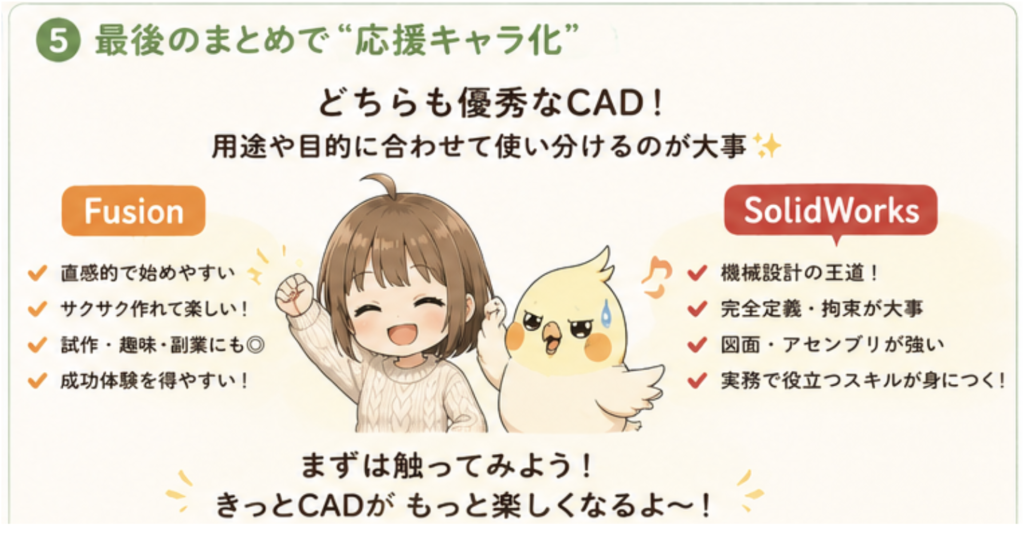
まずは楽しみながら触ってみるのが大事です✨
正直、
👉 どちらが上というより「用途が違う」
という印象でした。
Fusionは、
「作る楽しさ」を感じやすいCAD。
SolidWorksは、
「設計する力」を学びやすいCAD。
どちらも触ってみると、
CADの理解がかなり深まると思います!
これから学ぶ方の参考になれば嬉しいです✨
私自身、まだまだSolidWorksもFusionも勉強中です。
だからこそ、
「初心者の頃にわからなかったこと」
「実際に触って戸惑ったこと」
「なるほど!と思ったこと」
を、これからも少しずつ体験談として発信していきたいと思っています。
これからCADを始める方の参考になれば嬉しいです✨
▶ SolidWorksの「完全定義」って何?
青い線と黒い線の違いや、初心者がつまずきやすいポイントを実体験で解説!
👉 SolidWorksの「完全定義」とは?初心者がつまずく原因と解決方法をやさしく解説
▶ スケッチって何?初心者向けに解説
CAD初心者が最初に覚えたい「スケッチ」の基本をわかりやすくまとめました!
👉 SolidWorksのスケッチ基本ガイド|初心者が最初に覚えること
▶ 在宅CAD副業って実際どう?
FusionやSolidWorksを学ぶと、副業や在宅案件にも活かせる可能性があります✨
\CADスキルを副業に活かしたい方へ/
FusionやSolidWorksを学び始めると、
「在宅でもCAD案件ってあるのかな?」
と思う方も多いと思います。
私自身も、
CAD副業や在宅ワークについて少しずつ調べ始めています✨
Anycrewは、
✅ リモートOK
✅ 週1副業案件あり
✅ 幅広い職種対応
など、副業探し向けのサービスです。
「まずはどんな案件があるかだけでも見てみたい」