Fusionを使い始めたばかりの頃って、
スケッチってどう始めるの?
押し出しってどこ?
図面ってどう作るの?
と、かなり迷いますよね。
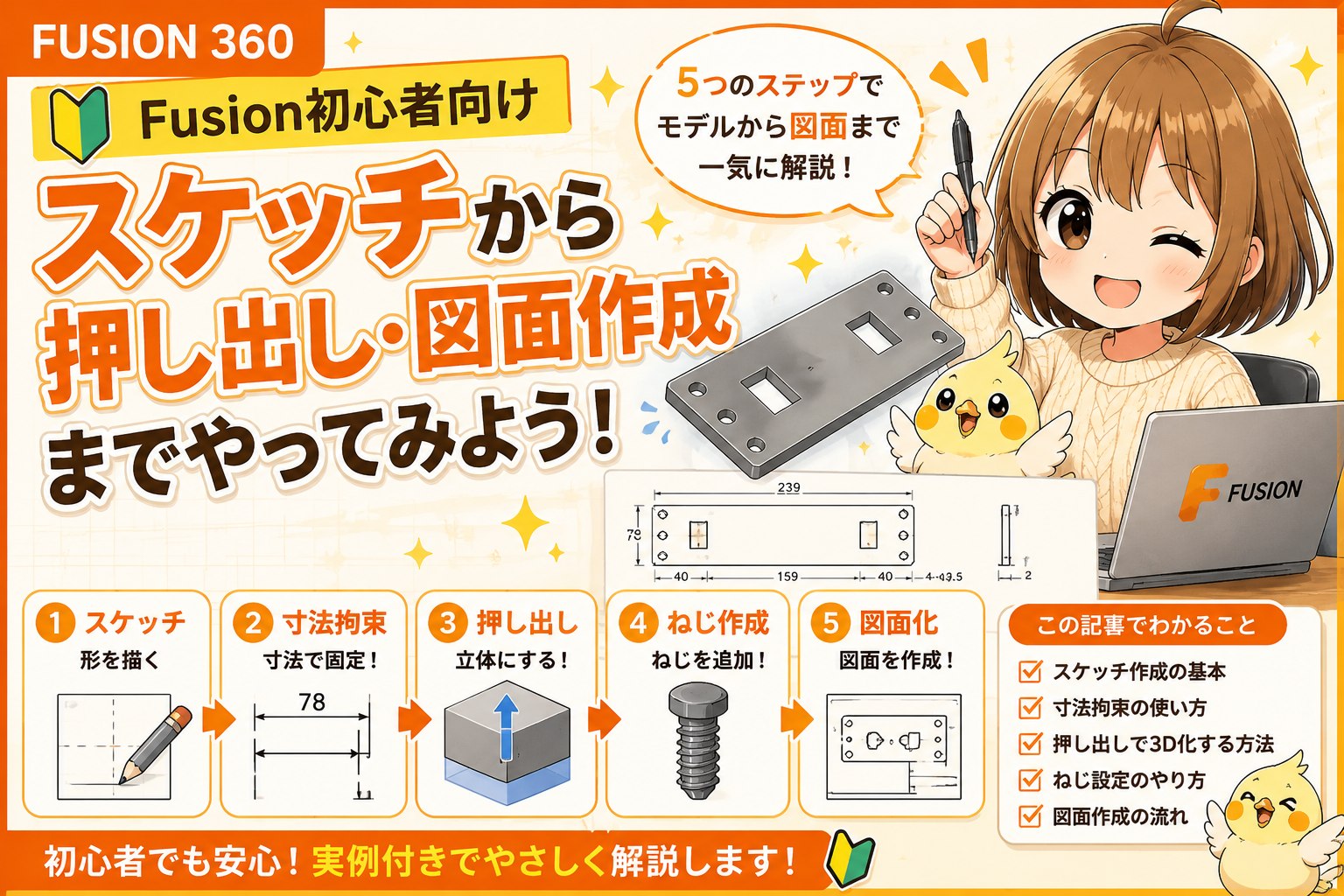
今回は実際に簡単なパネルを作りながら、
スケッチ
寸法拘束
押し出し
ねじ作成
図面化
まで、一連の流れをまとめてみました!
Fusion初心者さんの参考になれば嬉しいです✨
この記事でわかること
Fusionでスケッチを作成する方法
寸法拘束の基本
押し出しで3D化する流れ
ねじ設定のやり方
図面作成の基本操作
まずはスケッチを開始
Fusionを開いたら、まずはスケッチを作成します。
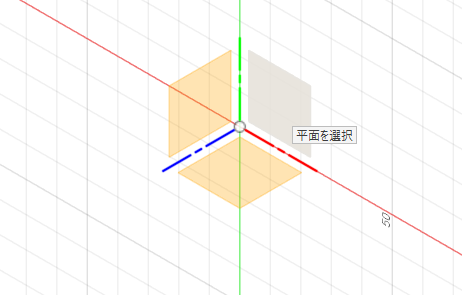
「スケッチを作成」をクリックし、平面を選択します。
今回は長方形の板を作っていきます。
長方形を作成する
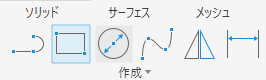
長方形コマンドを選択し、サイズを入力します。
今回は以下のサイズで作成しました👇
横:239mm
縦:78mm
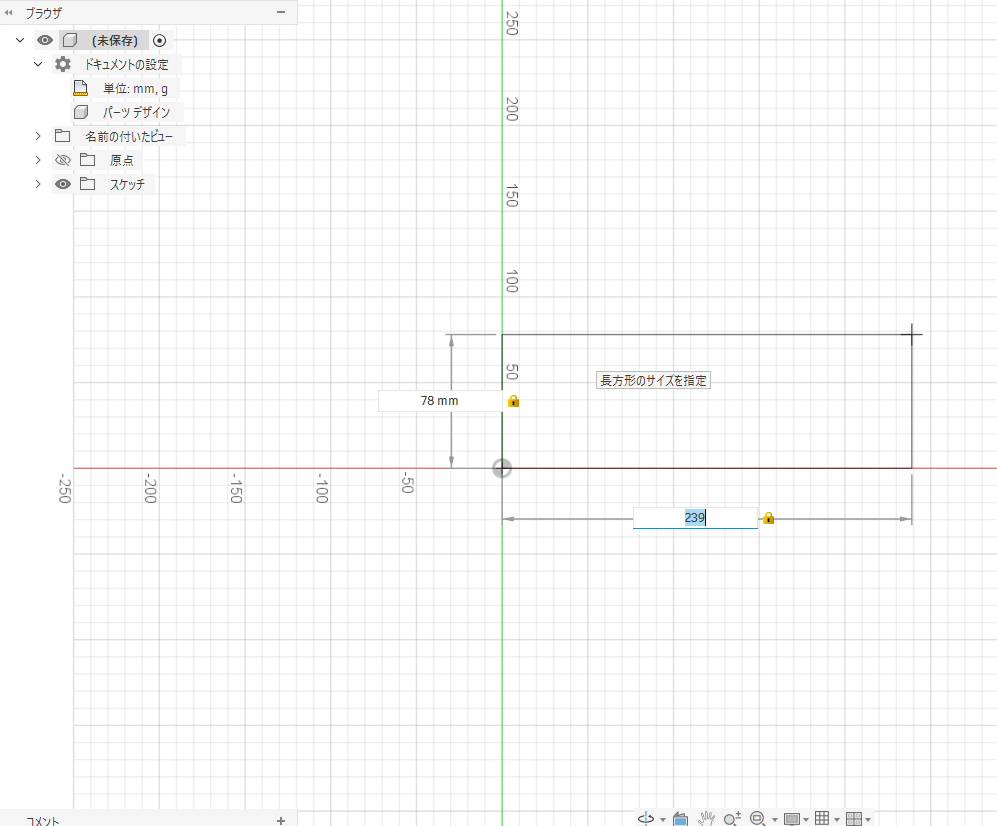
Fusionは寸法を入力することで、
スケッチを正確なサイズで固定できます。
穴や四角穴の位置を決める
次に、丸穴や四角穴を配置していきます。
寸法を使いながら位置を決めていくことで、
あとから修正もしやすくなります。
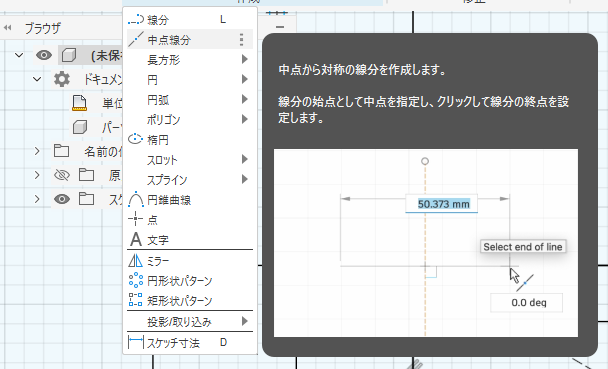
中心線を使うと、
左右対称の位置決めもしやすくなります。
拘束を使う
Fusionには「拘束」という便利な機能があります。
今回は「等しい拘束」を使って、
左右の四角穴サイズを同じにしています。
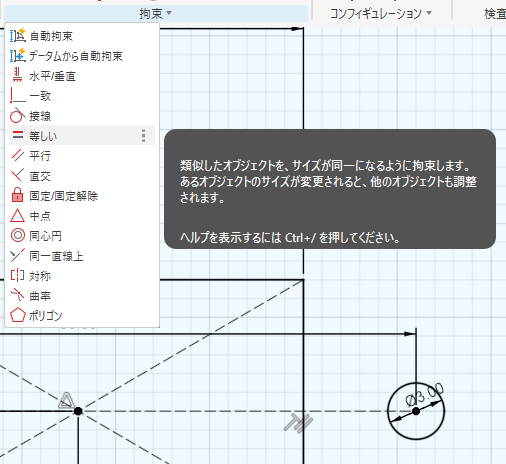
拘束を使うことで、
「片側だけ寸法変更したら、もう片方も自動変更」
という設計ができます✨
これ、実務でもかなり重要です!
中心線を作成する
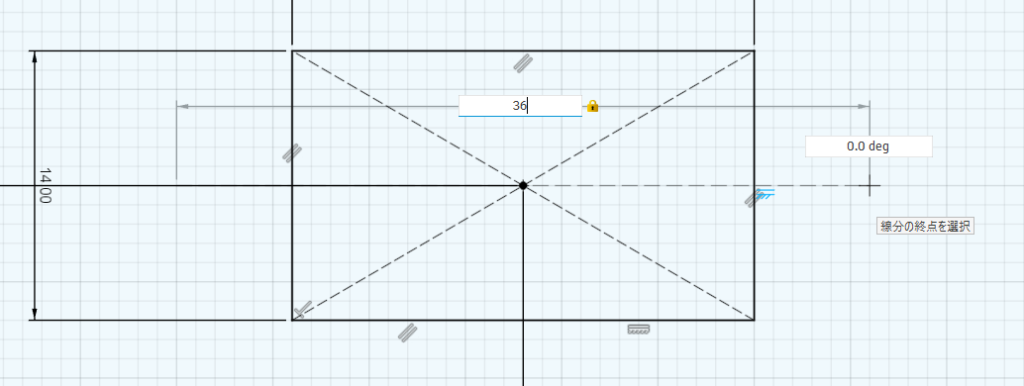
中心線を作成すると、
穴位置を揃えたり、図面作成時にも便利です。
Fusionでは中心線を使うことで、
位置関係がかなり整理しやすくなります。
スケッチ完成
寸法と拘束が終わると、
こんな感じのスケッチになります👇
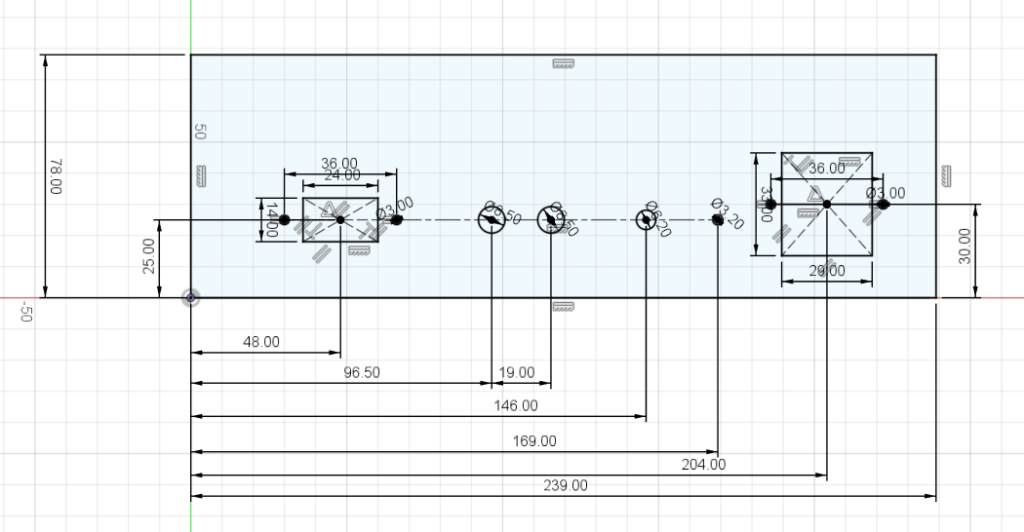
ここまでできたら、
いよいよ3D化していきます!
押し出しで3D化する
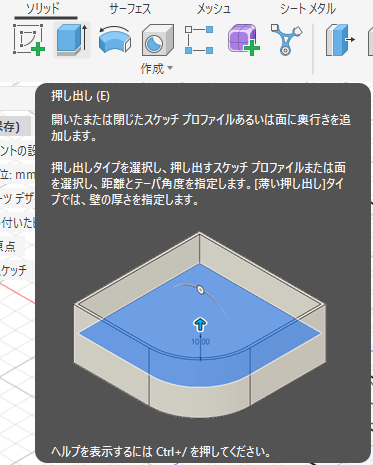
「押し出し」を使うことで、
2Dスケッチを立体化できます。
今回は板厚2mmで押し出しました。
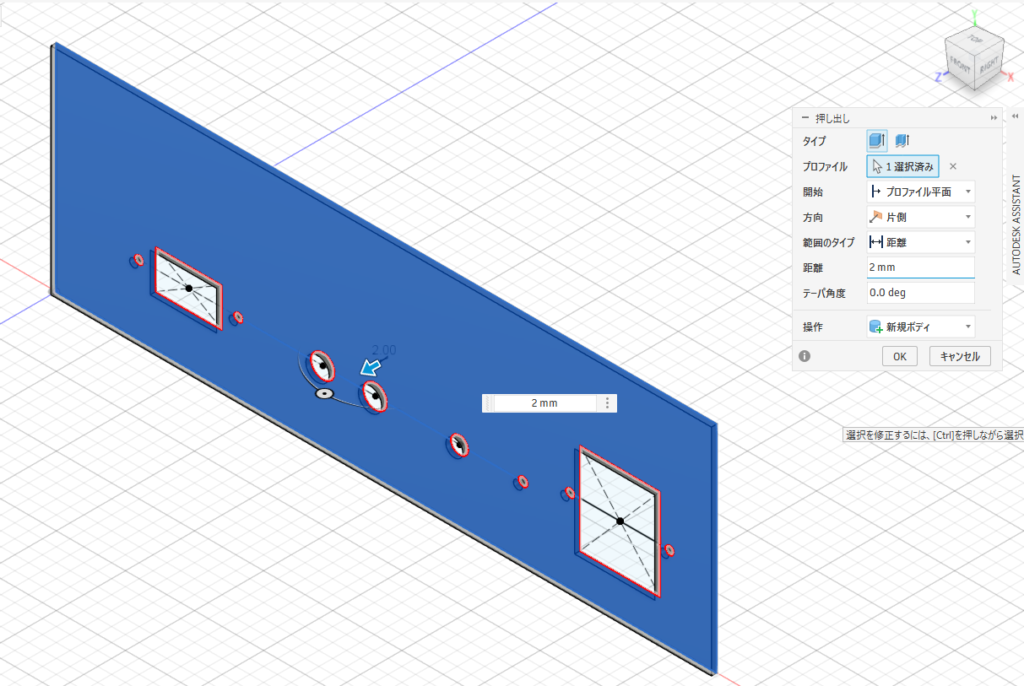
一気に部品っぽくなってきました✨
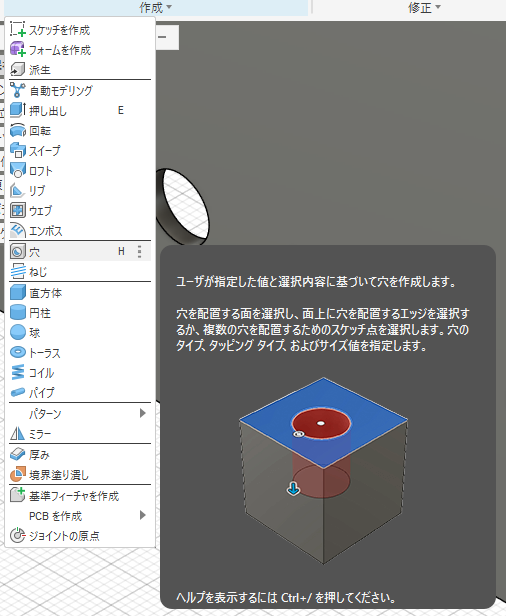
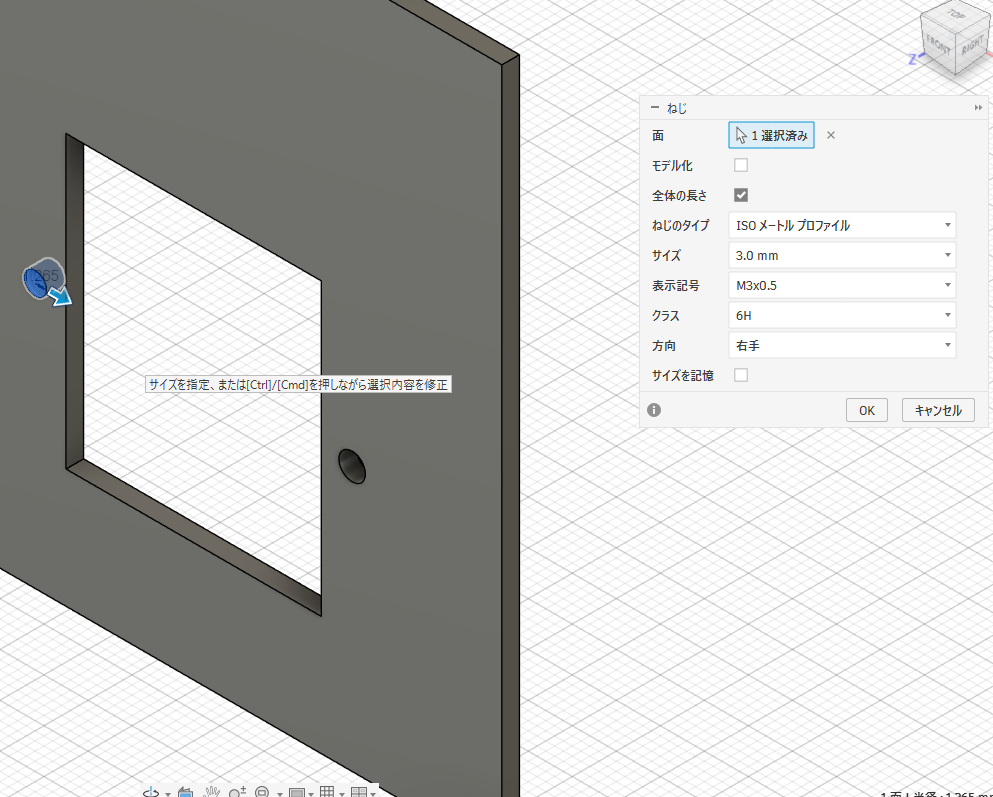
ねじを追加する
Fusionでは穴にねじを設定することもできます。
今回はM3ねじを設定しています。
実際の機械設計っぽくなってきますね😊
モデル完成!
最終的にこんな感じになりました👇
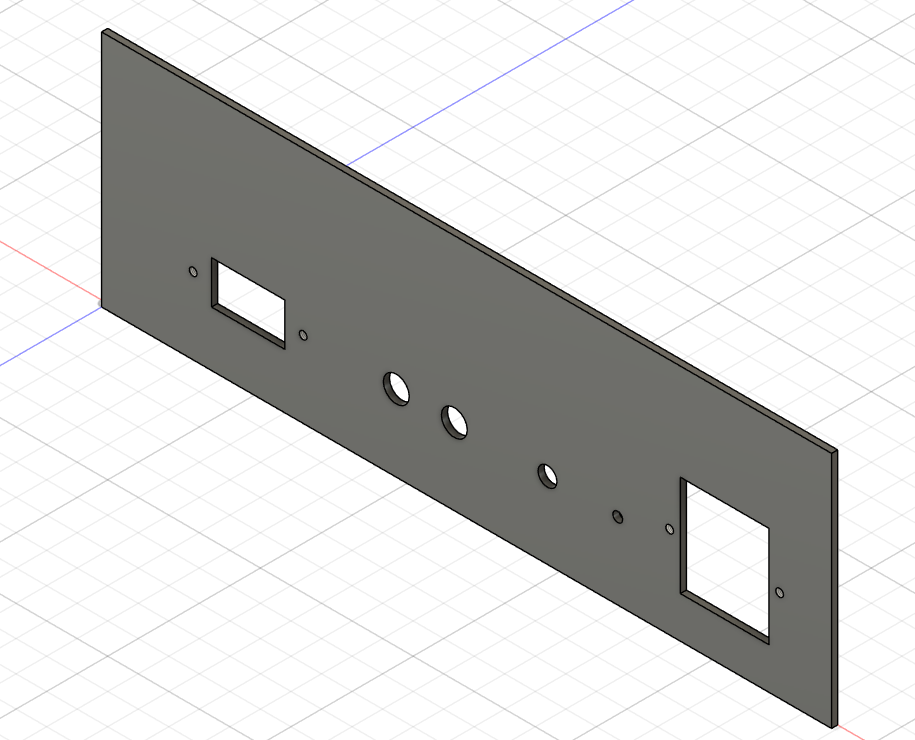
初心者でも、
ここまで作れるようになるとかなり楽しくなってきます!
図面を作成してみよう
次は図面化です。
Fusionでは3Dモデルから図面を作成できます。
「デザイン」→「図面」→「デザインから」を選択します。
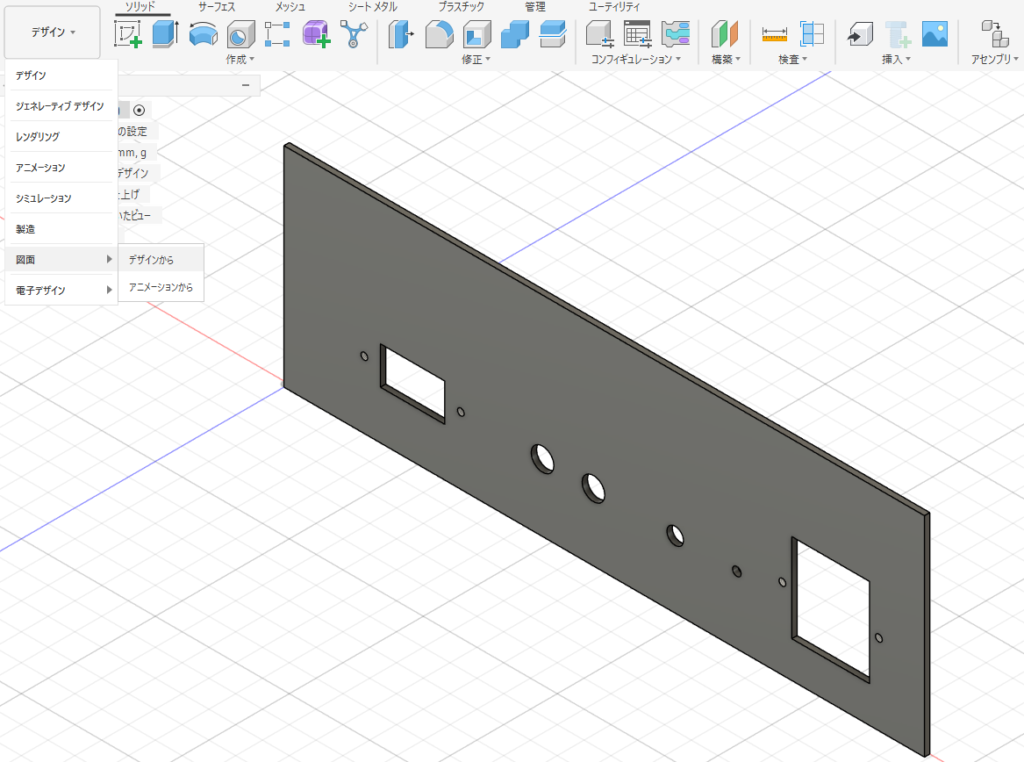
ベースビューを配置する
最初にベースビューを配置します。
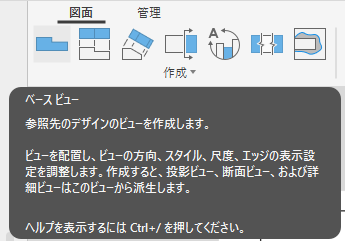
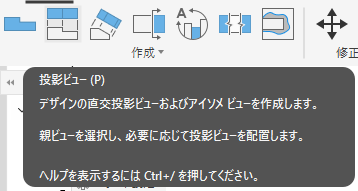
ここから投影図を追加していきます。
中心線を追加する
穴のある部品では、
中心線を追加すると図面らしくなります。
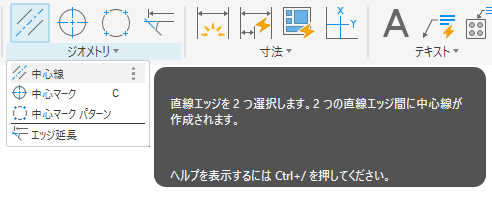
図面の見やすさがかなり変わります✨
寸法を記入する
最後に寸法を配置していきます。
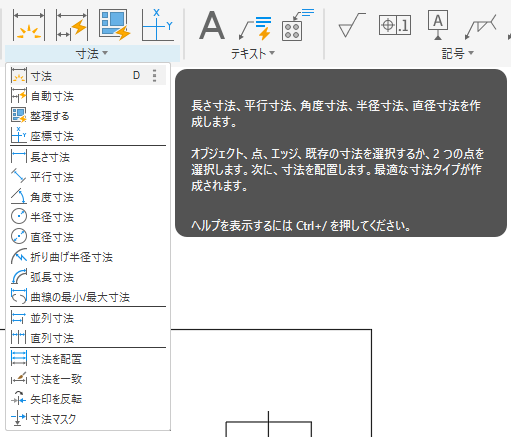
Fusionでは、モデル寸法を拾いながら図面化できます。
完成図面
最終的な図面はこちら👇
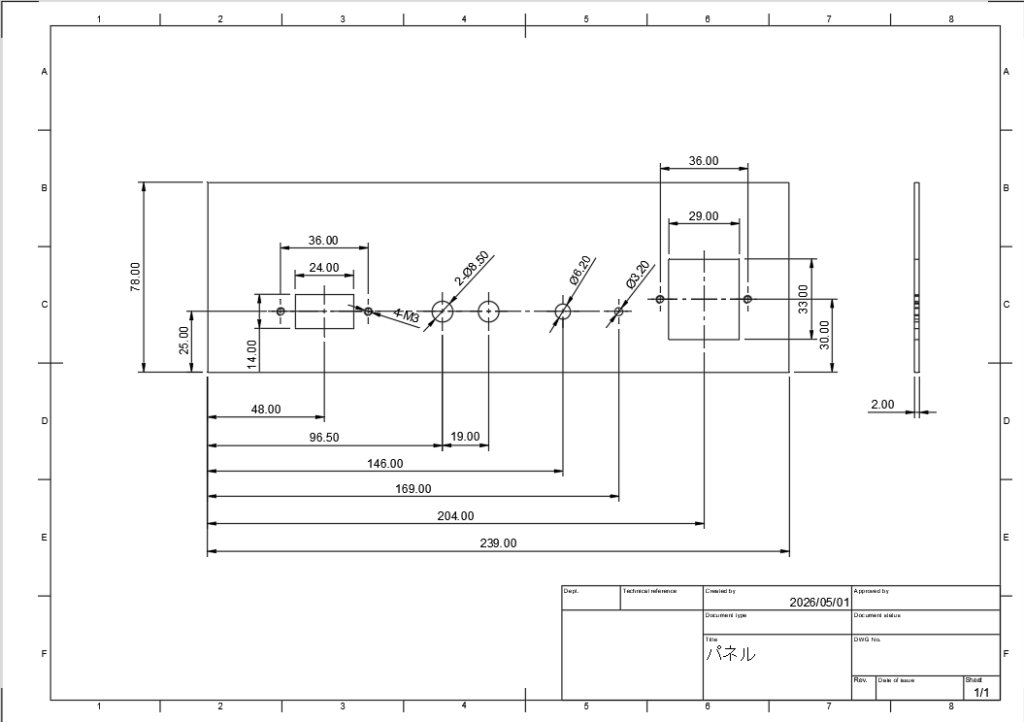
実際の業務でもよくある、
穴位置、四角穴、板厚、ねじ
などを含んだ図面になりました!
まとめ
Fusionは最初難しく感じますが、
スケッチ
寸法
拘束
押し出し
この流れを覚えるだけでもかなり理解が進みます😊
今回の内容は、
実際の仕事でもよく使う流れなので、
初心者さんはぜひ一度やってみてください✨
あわせて読みたい
▶Fusion個人利用の登録方法と注意点|期限切れ前にやっておくべきこと
▶ SolidWorksのスケッチ基本ガイド|初心者が最初に覚えること
▶SolidWorksの「完全定義」とは?初心者がつまずく原因と解決方法をやさしく解説