※この記事には広告(アフィリエイトリンク)を含みます。価格や仕様は各社の公式情報で確認しており、広告の有無で紹介する内容を変えてはいません。
「スケッチを描こうとしたら、線がグニャグニャになってしまった」「どこをクリックすればいいのかわからない」──SolidWorksを使い始めたとき、こんな経験はありませんか?
私も最初はスケッチの操作だけで1時間以上悩んだことがあります。
でも大丈夫です。スケッチには、覚えると一気にラクになる”コツ”があります。この記事では、SolidWorksのスケッチの基本をやさしく丁寧に解説します。
SolidWorksの「スケッチ」って何?
SolidWorksで3Dモデルを作るとき、最初にやることがあります。それがスケッチです。
スケッチとは、いわば「3Dモデルの下書き」のこと。平面に線や円を描いて、形の輪郭を決める作業です。
たとえば、直方体を作りたいときは「長方形のスケッチ」を描いてから押し出す、という流れになります。
👉 スケッチなしに3Dモデルは作れません。つまり、スケッチはSolidWorksの一番の土台です。
慣れてしまえばサクサク進む作業ですが、最初はとっつきにくく感じる人も多いと思います。一つずつ確認していきましょう。
もし操作が重かったり、動きがカクつく場合はPCスペックも影響しているかもしれません👇
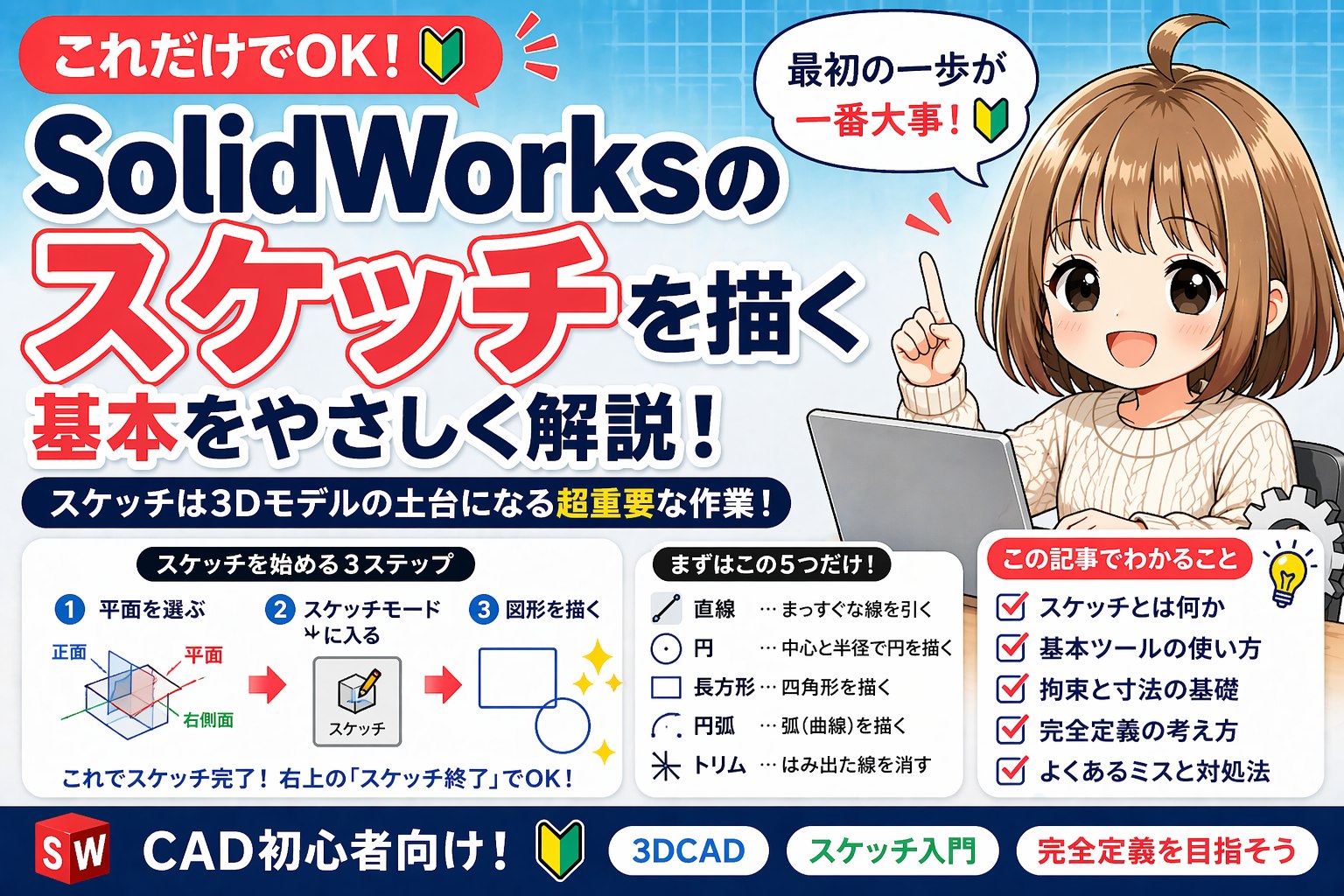
スケッチを始める3つのステップ
ステップ1:スケッチ平面を選ぶ
スケッチは「どの面に描くか」を最初に決める必要があります。SolidWorksには、最初から3つの基準面が用意されています。
- 正面
- 平面
- 右側面
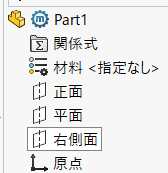
最初はどれを選んでも大丈夫です。私はよく「正面」からスタートします。
ステップ2:スケッチモードに入る
正面を選んだら、「スケッチ」タブの「スケッチ」ボタンをクリックします。画面の向きが変わって、正面から見た状態になればOKです。
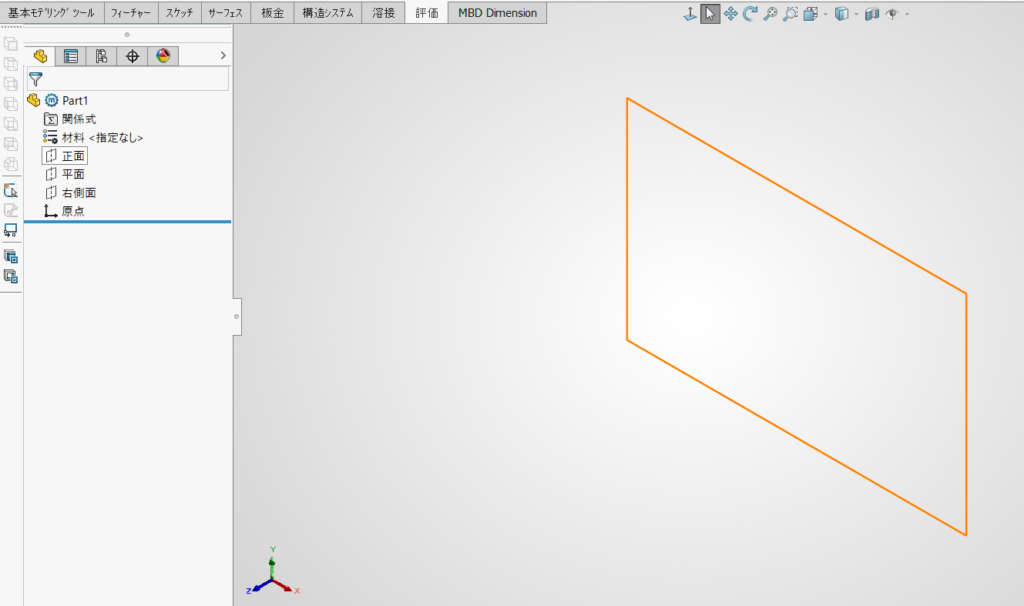
ステップ3:図形を描く
あとは線や円などを使って形を描いていきます。描き終わったら、右上の「スケッチ終了」をクリックして完了です。

まず覚えたい!基本のスケッチツール
| ツール名 | 何ができる? |
|---|---|
| 直線 | まっすぐな線を引く |
| 円 | 中心と半径で円を描く |
| 長方形 | コーナーを2点指定して四角を描く |
| 円弧 | 弧(曲線の一部)を描く |
| トリム | はみ出た線を消す |
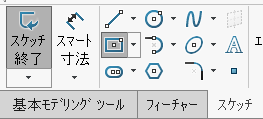
最初は全部覚えなくて大丈夫です
👉 最初はこの5つだけ使えれば、たいていの形は描けます。欲張らずに少しずつ覚えていきましょう。
「そもそもCADって何?」という方はこちらも参考になります👇
スケッチで一番大事な「拘束」と「寸法」の話
拘束とは?
拘束とは、線や点に「ルール」を与えることです。たとえば──
- 「この線は水平にしてほしい」→ 水平拘束
- 「この2つの線は垂直にしてほしい」→ 垂直拘束
- 「この2点を同じ位置にしてほしい」→ 一致拘束
拘束をうまく使うと、線が意図しない方向に動かなくなります。
寸法とは?
寸法は「長さや角度の数値を決める」ことです。スケッチの「スマート寸法」ツールを使って、線をクリックすると数値を入力できます。たとえば「この長方形の幅を50mmにしたい」というときに使います。
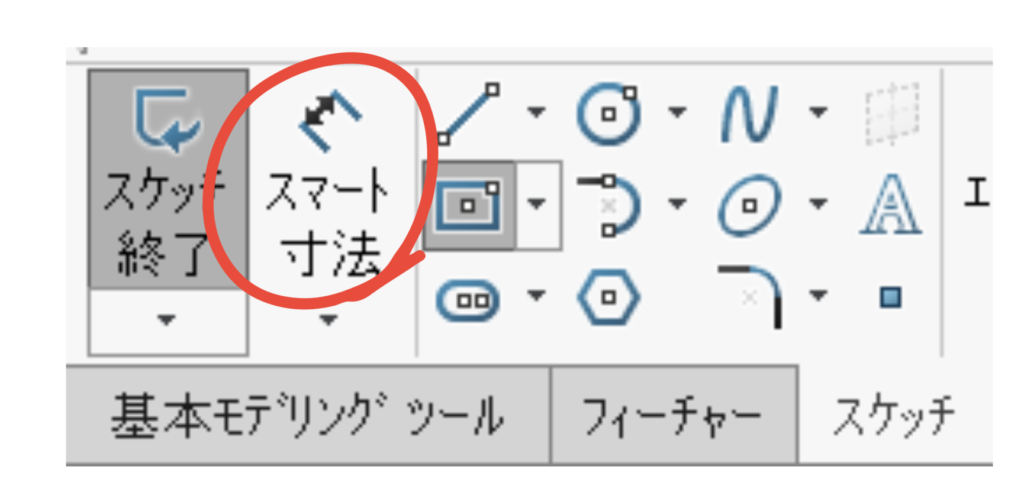
SolidWorksのスケッチツールバー(基本図形とスマート寸法の操作画面)
寸法を入れたのに動いてしまう理由
最初に私がつまずいたのがここでした。
「寸法をちゃんと入れたし、これで完成でしょ」
そう思っていたのに、少し触ると形がぐにゃっと動いてしまいました。
原因はシンプルで👇
👉 寸法だけでは完全に固定されていなかったからです
寸法は「大きさ」を決めるものですが、
位置や向きまでは固定されていません。
👉 そこで必要になるのが「拘束」です
この2つを組み合わせて、はじめてスケッチが意図した形で固定されます。
また、2DCADでは寸法が合っていれば完成と考えがちですが、
SolidWorksやFusionなどの3DCADではそれだけでは不十分です。
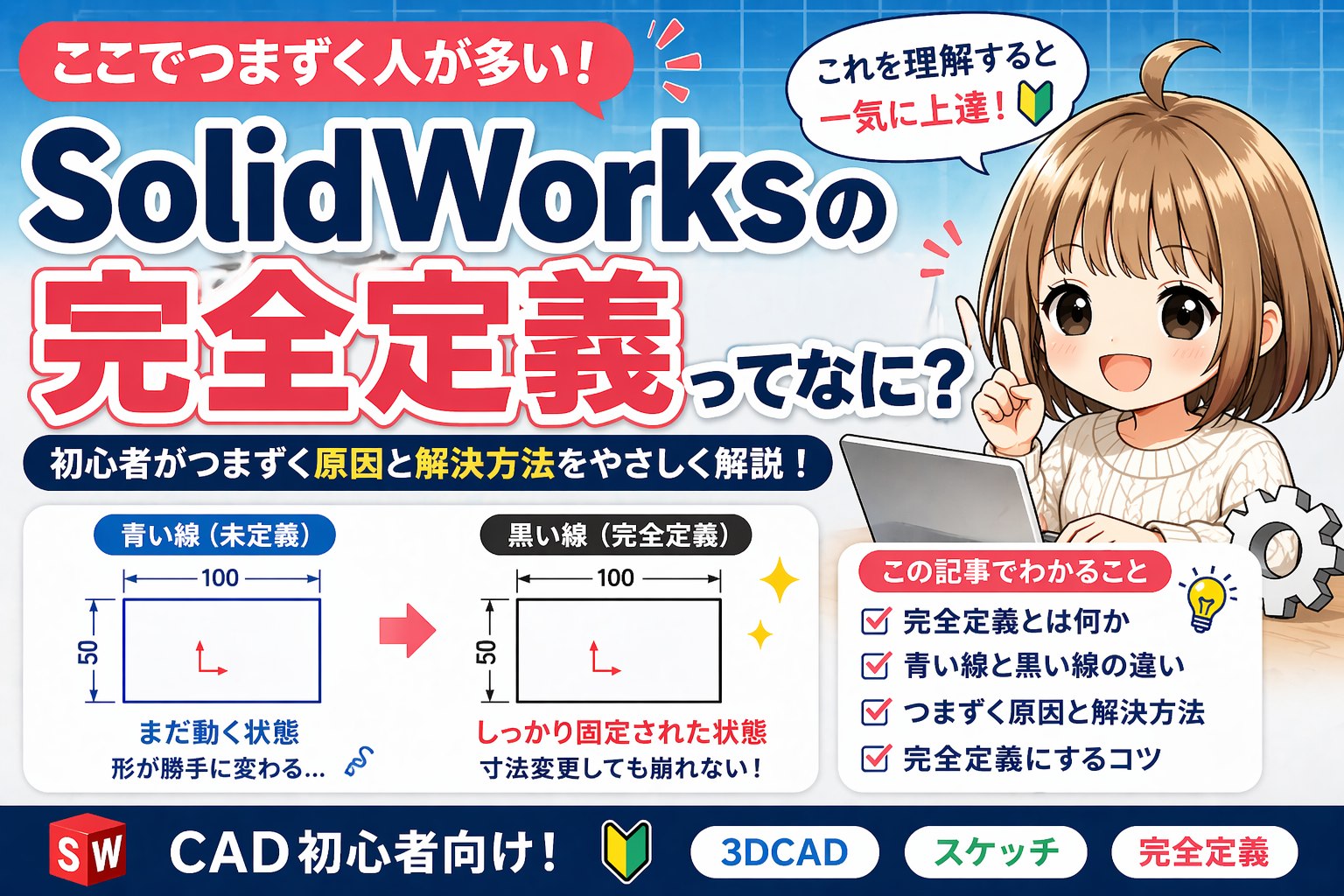
👉 寸法+拘束で初めて「完全定義」になります
「完全定義」を目指そう
- 黒い線:完全定義(位置や大きさが決まっている)✅
- 青い線:未定義(まだ動かせる状態)
- 黄色い線:過剰定義(ルールが多すぎてエラー)
👉 理想は「すべての線が黒い状態=完全定義」です。最初のうちは意識してみてください。
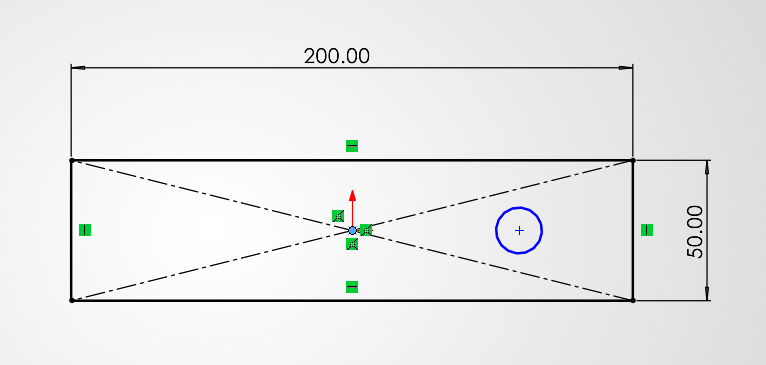
青い線のまま3Dモデルを作り続けていたら、あとから形が崩れてしまってかなり焦った経験があります。拘束と寸法はめんどうに感じるかもしれませんが、後々のトラブルを防ぐ大事な習慣です。
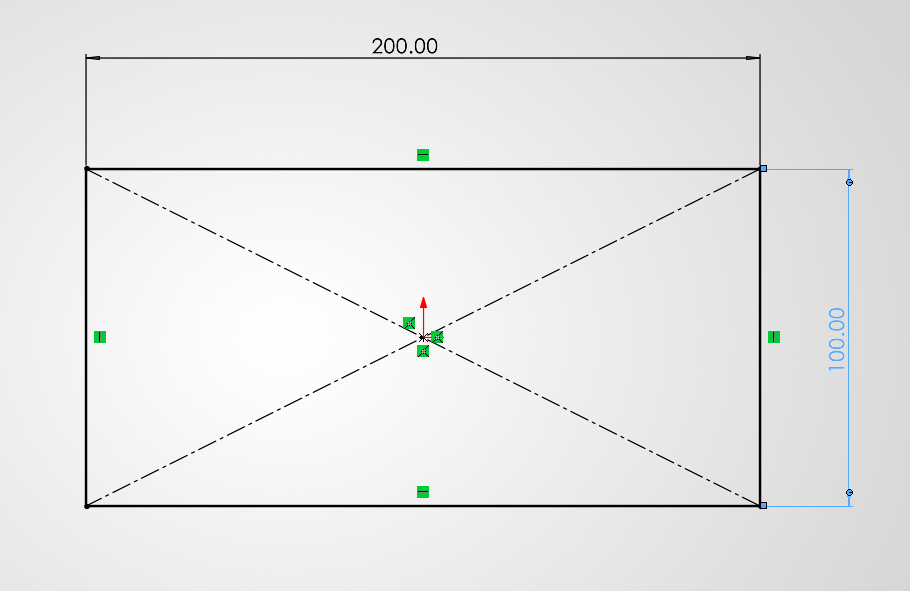
スケッチ初心者がよくやるミスと対処法
ミス1:線が繋がっていない
輪郭を閉じていないと、押し出しなどの操作ができません。線と線の端点がぴったり一致しているか確認しましょう。
ミス2:線が重なっている
同じ場所に線を2本引いてしまうことがあります。「トリム」や「削除」で整理しましょう。
ミス3:過剰定義になってしまった
「同じ拘束を2回つけてしまった」ときに起こります。黄色くなった部分の拘束を削除すれば解決できます。
まとめ
- SolidWorksのスケッチは「3Dモデルの下書き」
- まずは平面を選んで、スケッチモードに入る
- 基本ツールは「直線・円・長方形・円弧・トリム」の5つ
- 拘束と寸法を使って「完全定義」を目指す
- よくあるミスは「線の未接続・重複・過剰定義」
スケッチは最初は難しく感じるかもしれません。でも、繰り返すうちに体が覚えてきます。まずは簡単な四角や円を描いて、寸法を入れる練習から始めてみてください。
小さな一歩が、SolidWorksを使いこなす近道です。。
CADスキルは副業にもつながります。実際に登録してみた体験はこちら👇
▶︎SolidWorksの「完全定義」とは?初心者がつまずく原因と解決方法をやさしく解説