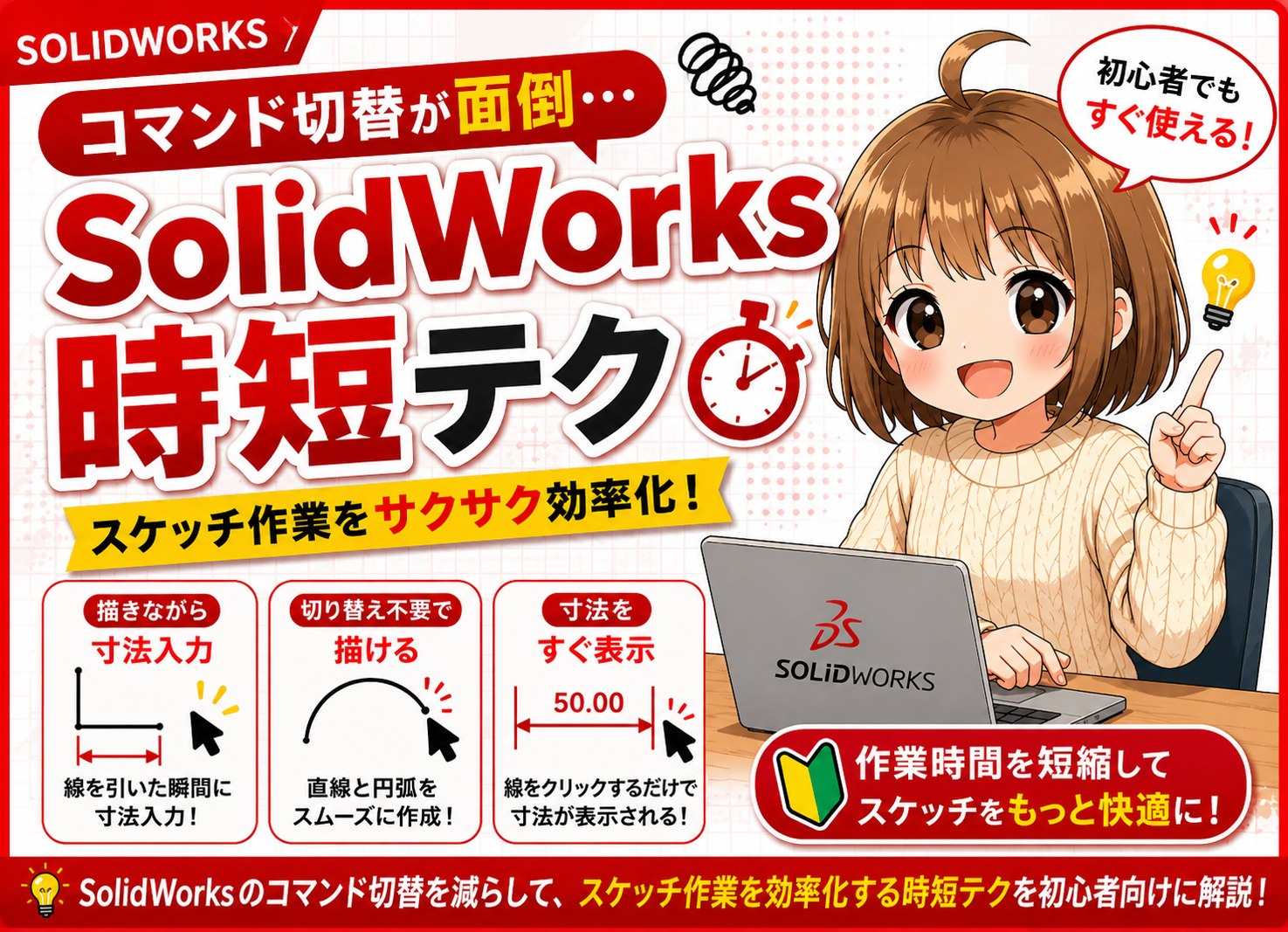
SolidWorksを使い始めたばかりのころ、「コマンドを毎回切り替えるのが面倒…」と感じたことはありませんか?
線を引いて、寸法を入れて、また別のコマンドに切り替えて…。この繰り返しで、思った以上に時間がかかってしまいますよね。
実はこれ、設定を2つ変えるだけで大きく改善します。さらにマウスの動かし方とショートカットを覚えると、スケッチの速さは別物になります。
この記事では、初心者でもすぐ使えるスケッチの時短テクニックを、画面つきでまとめました。

もずく
線を引く→寸法コマンドを開く→数値を入れる…毎回これ、地味にしんどい。
ぴよすけ
それ、設定を変えれば1回で終わるよ。切り替えてる時間がもったいない。

この記事でわかること
- スケッチが遅くなる原因
- 最初にやるべき設定
- 描きながら寸法を入れる方法
- コマンドを切り替えずに直線と円弧を描く方法
- 覚えておくと得なショートカット
- やらない方がいい時短
スケッチが遅くなる原因
まず大前提として、3Dモデリングは2Dスケッチ → 押し出し・回転で3D化という流れです。つまりスケッチが遅い=全部遅くなるということ。
よくある原因はこの4つです。
- 毎回コマンドを切り替えている
- 寸法を後からまとめて入れている
- 無駄なクリックが多い
- 2D図面の感覚のまま作業している
どれも「知らないから起きている」だけで、直せるものばかりです。
最初にやるべき設定(超重要)
まずここをチェックしてください。「ツール」→「オプション」→「システムオプション」→「スケッチ」と進みます。
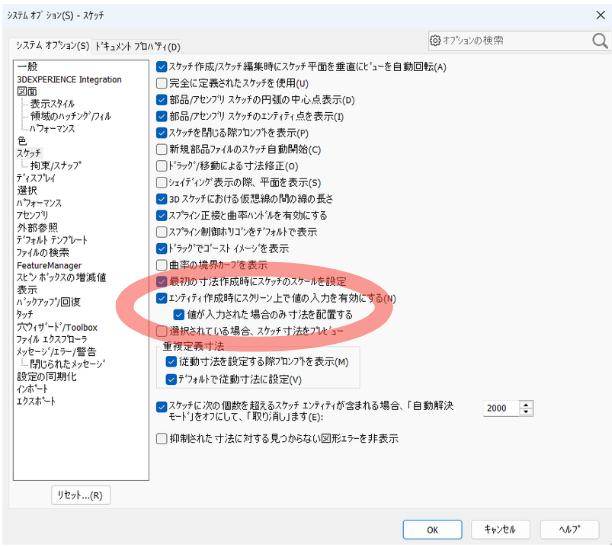
この2つに必ずチェックを入れます。
- エンティティ作成時にスクリーン上で値を入力
- 値が入力された場合にのみ寸法を配置
1つ目だけonにすると、線を引くたびに寸法が自動で入ってしまい、かえって邪魔になることがあります。2つ目もセットでonにするのがポイントです。
この設定をするだけで、描きながらその場で寸法入力ができるようになります。
テク①:描きながら寸法入力する
これまでのやり方は、こうだったはずです。
- 線を描く
- 寸法コマンドを開く
- 数値を入力する
- コマンドを閉じる
4手順です。地味に時間がかかります。
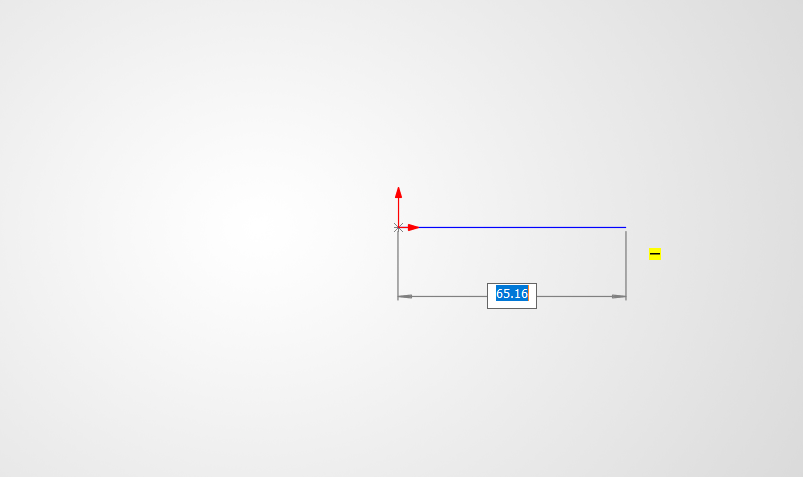
でも先ほどの設定をonにすると、線を引いた瞬間に数値入力の枠が出ます。そのまま数字を打ってEnterするだけ。
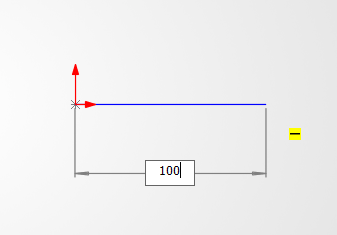
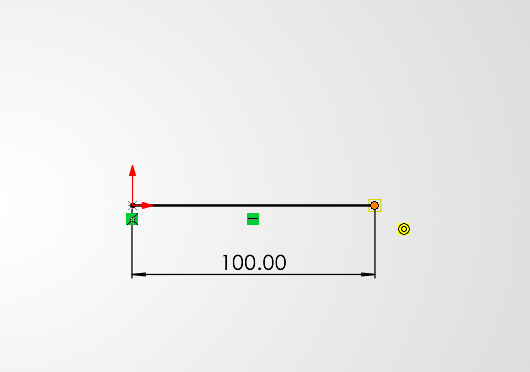
線が黒くなって完全定義された状態です。4手順が1手順になりました。
スケッチ1本あたり数秒の差でも、部品1個で何十本と線を引くので、積み重なると大きな差になります。
テク②:直線と円弧を切り替えずに描く
普通は「直線コマンド」「円弧コマンド」を切り替えますよね。でも実は切り替え不要です。
直線コマンドのまま、線の端点にカーソルを戻してから動かすと、接線円弧に切り替わります。
キーボード派なら、直線コマンド中に「A」キーを押しても円弧に切り替わります。もう一度押すと直線に戻ります。
半径もその場で入力できます。
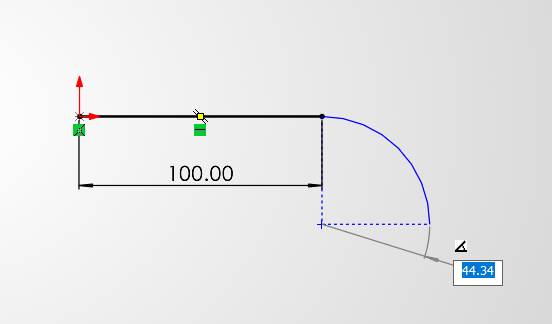
角丸のある形状を描くときに、この差はかなり効きます。
テク③:寸法コマンドを使わない
線をクリックするだけで寸法が入るので、いちいち寸法コマンドを開かなくてOKです。
角度を入れたいときは Ctrl + クリック で2本の線を選ぶと、角度寸法が出ます。
テク④:覚えておくと得なショートカット
全部覚える必要はありません。この6つだけで十分速くなります。
| キー | 何が起きるか | 使う場面 |
|---|---|---|
| S | ショートカットバーが出る | コマンドをマウス近くで選べる。一番おすすめ |
| A | 直線↔接線円弧の切り替え | 角丸を描くとき |
| F | 画面全体にフィット | 図形が見えなくなったとき |
| Ctrl + 8 | 選んだ面に対して正面を向く | スケッチを描く前に必ず |
| Ctrl + 7 | 斜めから見た向き(不等角投影)に戻す | 立体を確認するとき |
| G | 拡大鏡が出る | 細かい端点を狙うとき |
特に Ctrl + 8(面に垂直) は、スケッチを描く前の習慣にしてください。斜めから見たまま描くと、思った位置に線が引けません。
テク⑤:マウスジェスチャーを使う
SolidWorksにはマウスジェスチャーという機能があります。
画面上で右クリックしたまま、上下左右にドラッグすると、円形のメニューが出てコマンドを選べます。マウスを動かした方向で決まるので、慣れると画面を見ずに切り替えられるようになります。
割り当ては「ツール」→「カスタマイズ」→「マウスジェスチャー」で自分好みに変えられます。よく使うコマンドを4方向に入れておくと快適です。

もずく
右クリックしながら動かすだけ?それなら手を動かす距離が減るね。
ぴよすけ
そう。時短の本質は「移動距離を減らすこと」。コマンドを探して画面の端まで行くのが一番のロス。

やらない方がいい時短
速さを求めるあまり、あとで自分が困るパターンもあります。
- 完全定義しないまま次に進む → 一時的には速いですが、修正のたびに形が崩れて結局遅くなります
- 1つのスケッチに形を詰め込みすぎる → エラーが出たときに原因を探せなくなります
- 原点を使わずに描く → 拘束が足りず、いつまでも青いままになります
時短は「作る速さ」だけじゃなく、「直す速さ」まで含めて考える。そこが大事です。
練習してみよう
設定を変えたら、3分だけ手を動かしてみてください。
- 上のオプション2つにチェックを入れる
- 正面を選んで Ctrl + 8 を押す
- 直線コマンドで線を1本引き、その場で「50」と入力してEnter
- 続けて端点から 「A」キー を押して円弧にしてみる
- F を押して全体表示に戻す
この流れが手に馴染めば、もうコマンド切り替えでイライラすることはありません。

もずく
設定変えただけで、こんなに変わるんだ…!最初に知りたかった。
ぴよすけ
みんなそう言う。知ってるか知らないかだけなんだよね。

まとめ
- まずオプションの2つにチェック
- 描きながら寸法入力で4手順が1手順に
- 直線⇔円弧は端点に戻すか「A」キーで切り替え不要
- S・A・F・Ctrl+8・Ctrl+7・G の6つだけ覚える
- マウスジェスチャーで移動距離を減らす
- 完全定義を飛ばす「時短」は逆に遅くなる
私自身も、最初は毎回コマンドを切り替えて作業していました。これらを覚えてから作業時間がはっきり短くなったので、まずは設定変更だけでも試してみてください。
次に読む記事
▶︎SolidWorks 押し出しカットと作図線の使い方|初心者向け実践モデリング
▶︎SolidWorksのスケッチとは?初心者が最初に知るべき基本
▶︎SolidWorks 完全定義とは?青い線を黒にする方法
▶︎SolidWorksの押し出しボスとは?3D化の基本
▶︎【SolidWorks】平面を間違えても描き直し不要!スケッチを別の平面へ移動する方法