箱の中身、押し出しカットでくり抜いていませんか?
ケースやカバーを設計するとき、「外側の形はできたけど、中を空洞にしたい」という場面は必ず出てきます。
私も最初のころは、内側用のスケッチをもう1本描いて、押し出しカットでくり抜いていました。でもこの方法、壁の厚みを変えたくなるとスケッチから修正になって、けっこう大変なんですよね。
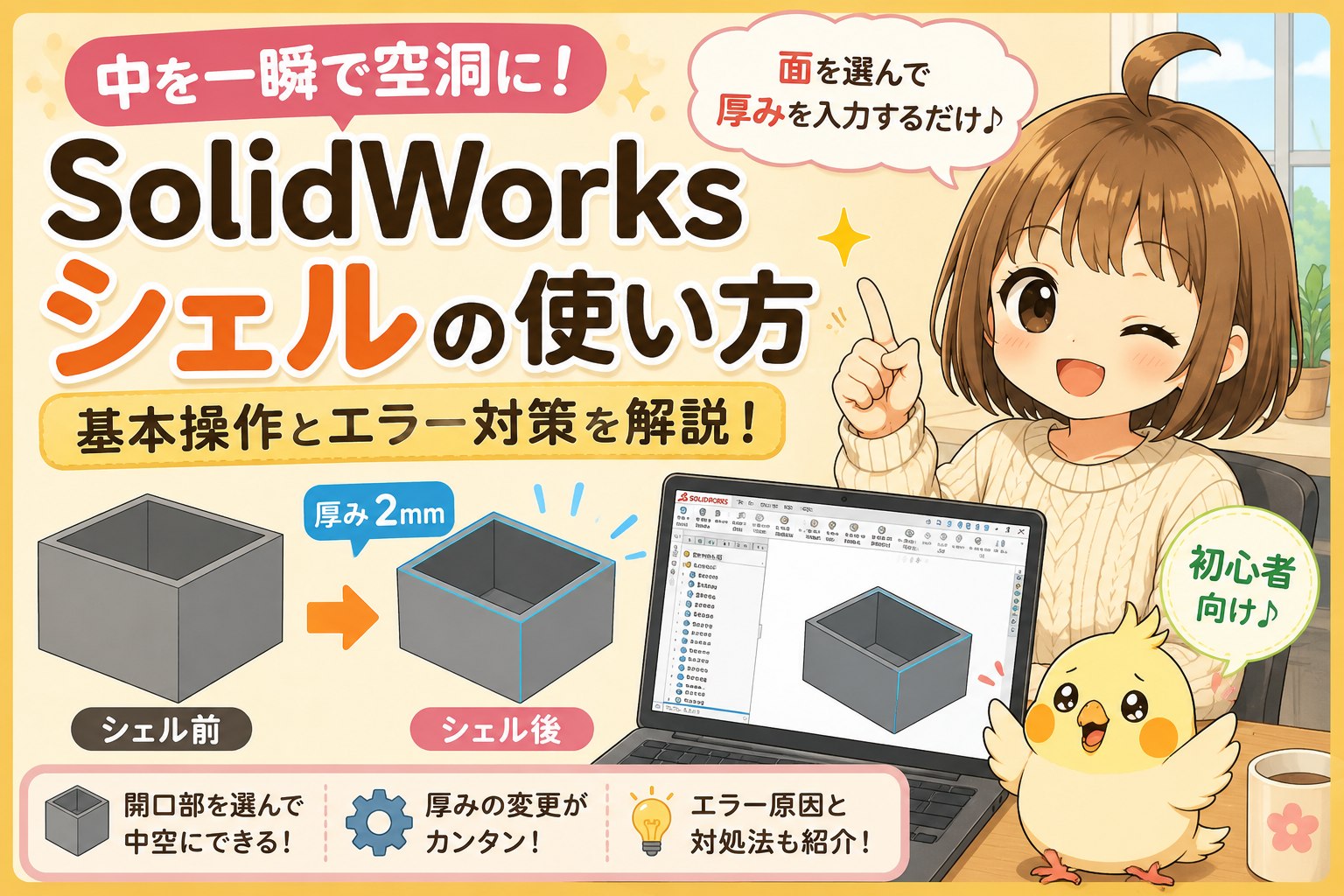
「壁厚2mmで中空にする」が一発でできるのが、シェル機能です。

もずく
中空にするのって、内側の形をもう1回スケッチしてカットするんじゃないの……?
ぴよすけ
それでも作れるけど、壁厚を変えるたびにスケッチを直すことになるよ。シェルなら数字1つで終わりだね。

この記事では、シェルの基本操作から「エラーで進めない」ときの対処法まで、実際の画面を使って解説します。
この記事でわかること
- 面を選んで開口する基本操作
- 複数の面を削除する方法
- 面を選ばないとどうなるか(完全中空)
- 内側・外側に厚みをつける違い
- シェルがエラーになる原因と対処法
題材は80×60×40mmのシンプルな箱です。ケースの作り方の記事でもこのシェルを使っているので、あわせて読むとケース設計の流れがつながります。
シェルとは?
シェルは、ソリッドの中身をくり抜いて、指定した厚みの「殻」にする機能です。
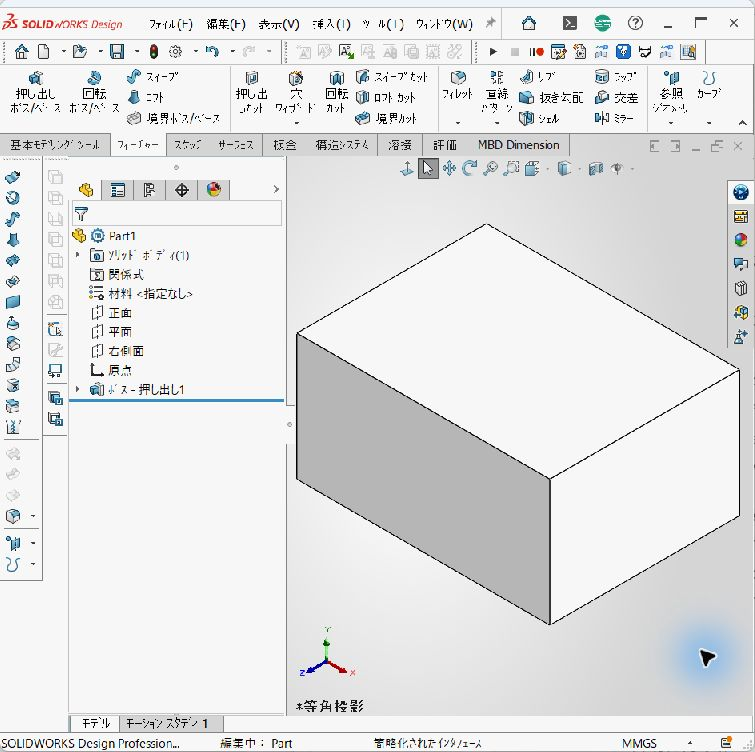
ケース、カバー、トレイ、樹脂製品の筐体……「中が空洞で壁厚が一定」の形はほぼすべてシェルで作ります。実務の樹脂部品設計では登場しない日がないくらいの基本コマンドです。
使い方①:面を選んで開口する(基本)
いちばんよく使うパターンです。手順は2ステップだけ。
- 開けたい面(今回は上面)をクリックで選択
- シェルを実行して、厚みを入力(今回は2mm)
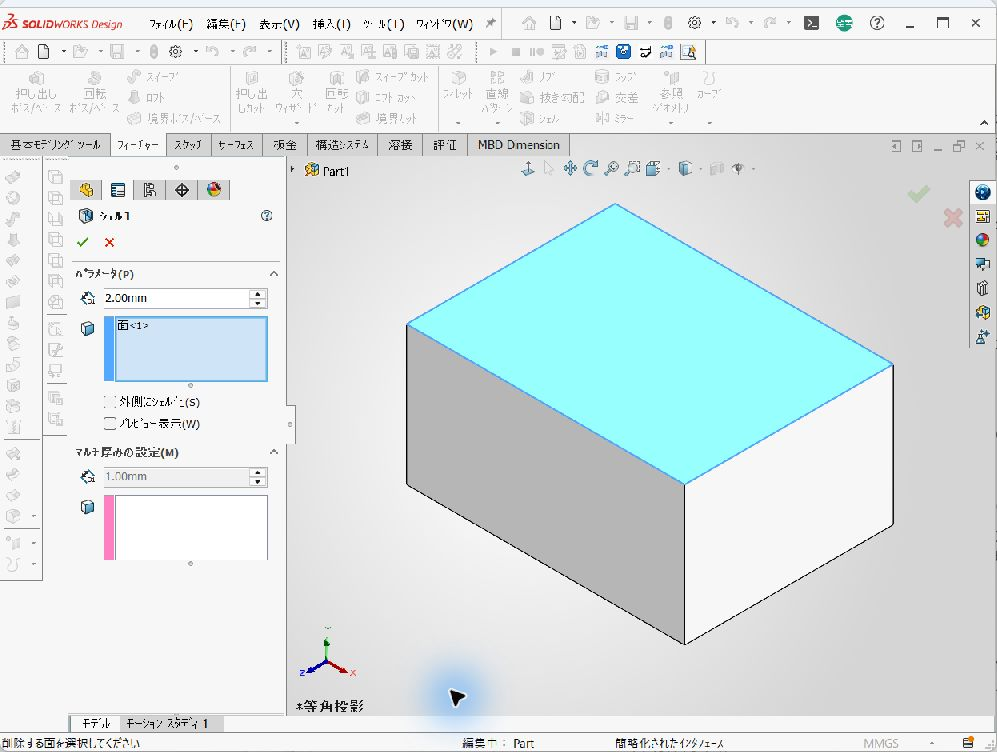
確定すると、選んだ面が取り除かれて、上が開いたトレイ状になります。
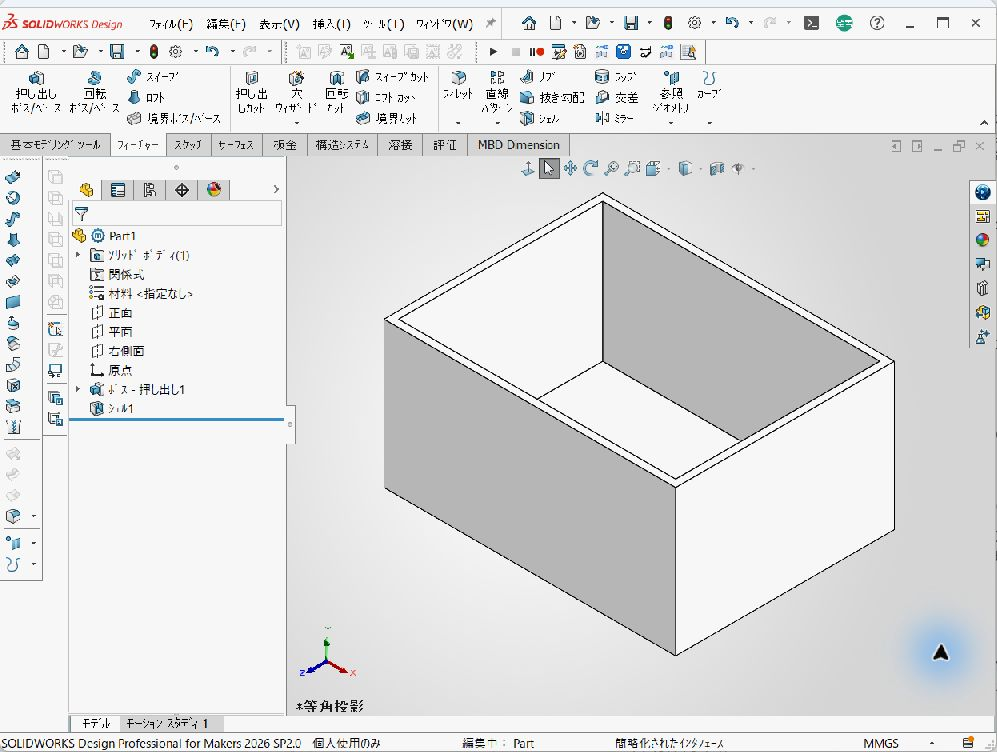
ポイントは「面を選んでからシェル」という順番です。シェルのプロパティを開いてから「削除する面」ボックスで選ぶこともできますが、先に面を選んでおくほうが迷いません。
使い方②:複数の面を削除する
開口を2方向以上にしたいときは、Ctrlを押しながら面を追加選択するだけです。
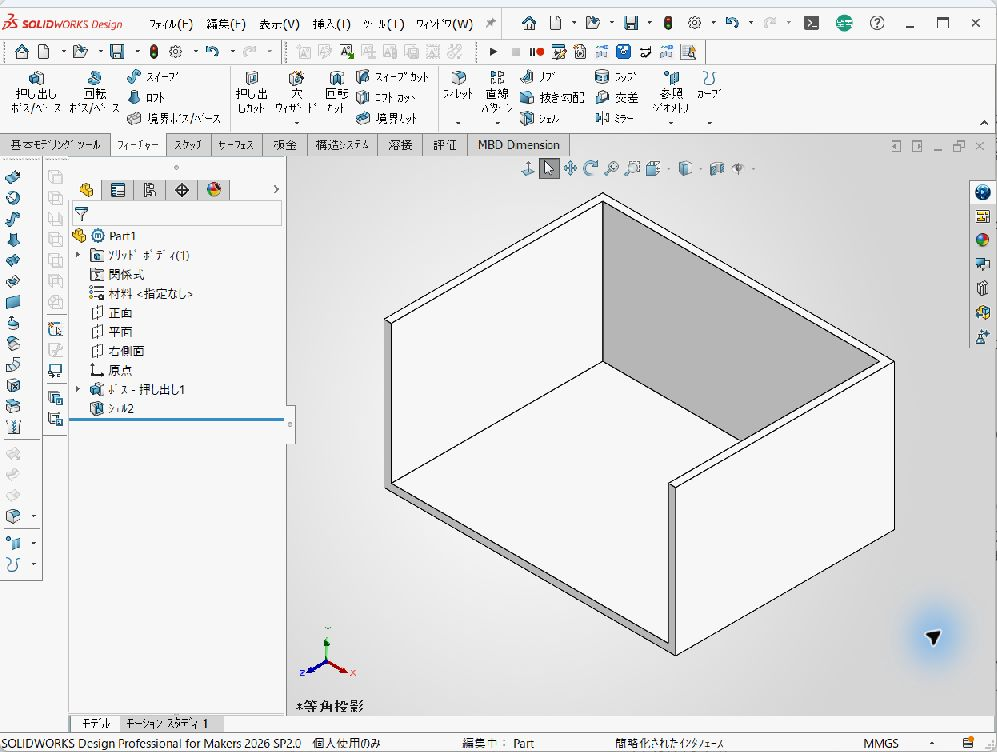
L字に開いたカバーや、両側が抜けた筒状の部品もこれで作れます。
使い方③:面を選ばないと「完全中空」になる
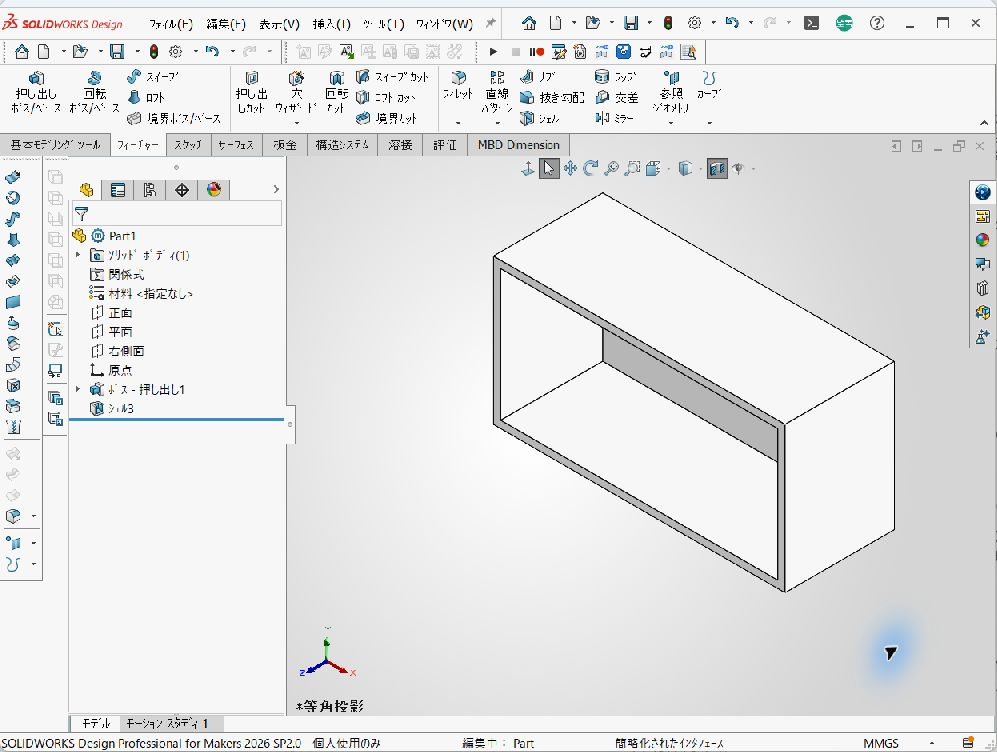
面を1つも選ばずにシェルを実行すると、開口部のない完全中空のソリッドになります。
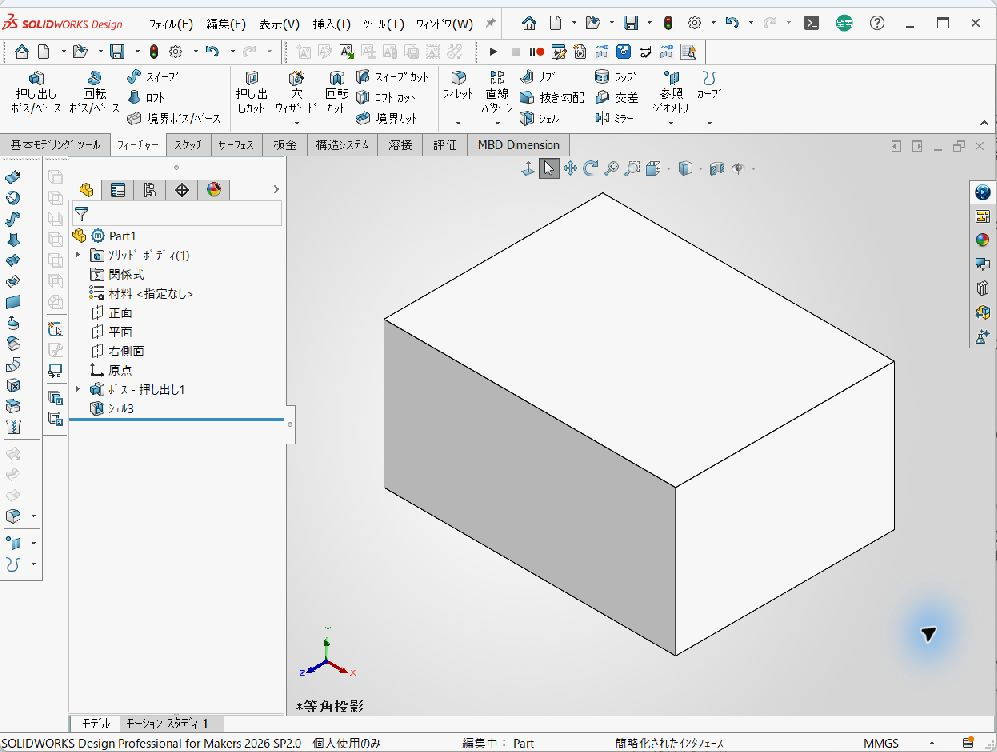
見た目がまったく変わらないので「シェルが効いてない?」と思いがちですが、断面表示で確認するとちゃんと空洞になっています。

もずく
シェルしたのに何も変わってなくて、おかしいなと思いました……
ぴよすけ
それ、面を選ばずに実行したパターンだね。失敗じゃなくて「開口なしの中空」になってるだけ。断面表示で中を見てから判断するクセをつけよう。

軽量化目的で中を抜きたいときには、あえてこの使い方をすることもあります。
使い方④:内側・外側どっちに厚みをつけるか
通常のシェルは、元の外形を保ったまま内側に厚みがつきます。つまり外形寸法は80×60のまま変わりません。
一方、プロパティの「外側にシェル」にチェックを入れると、外側に厚みがつきます。
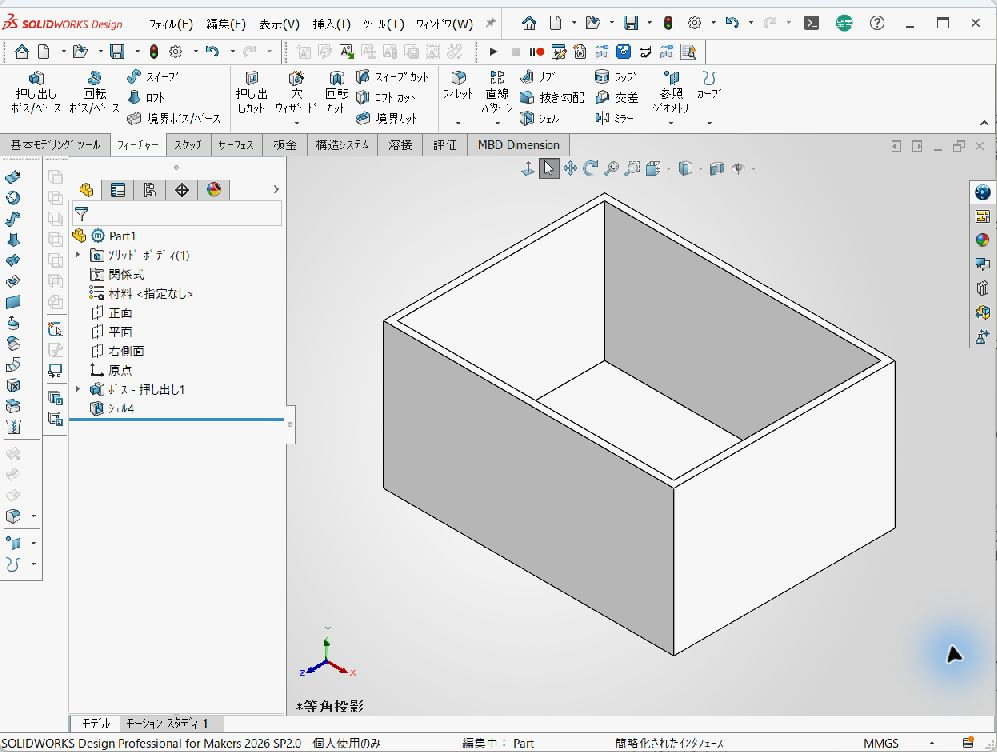
- 内側(通常):外形寸法を守りたいとき。ケースの外観設計はこちらが基本
- 外側:元の形状を「中身の空間」として確保したいとき。中身のサイズが決まっている収納ケースなどで便利
「外形基準か、中身基準か」で使い分けると覚えておけばOKです。
シェルがエラーになる原因と対処法
シェルは初心者がいちばんエラーに出会いやすいコマンドでもあります。私も設計を始めたてのころ、原因が分からず30分悩んだことがあります。
原因のほとんどは「その厚みでは殻が作れない」こと
シェルは内部的に、すべての面を厚み分だけ内側にオフセットして殻を作っています。そのため、形状に対して厚みが大きすぎると、内側の形が成立せずエラーになります。
いちばん分かりやすいのが、壁同士がぶつかるケースです。実際にやってみます。角にR2のフィレットを付けた幅60mmの箱に……
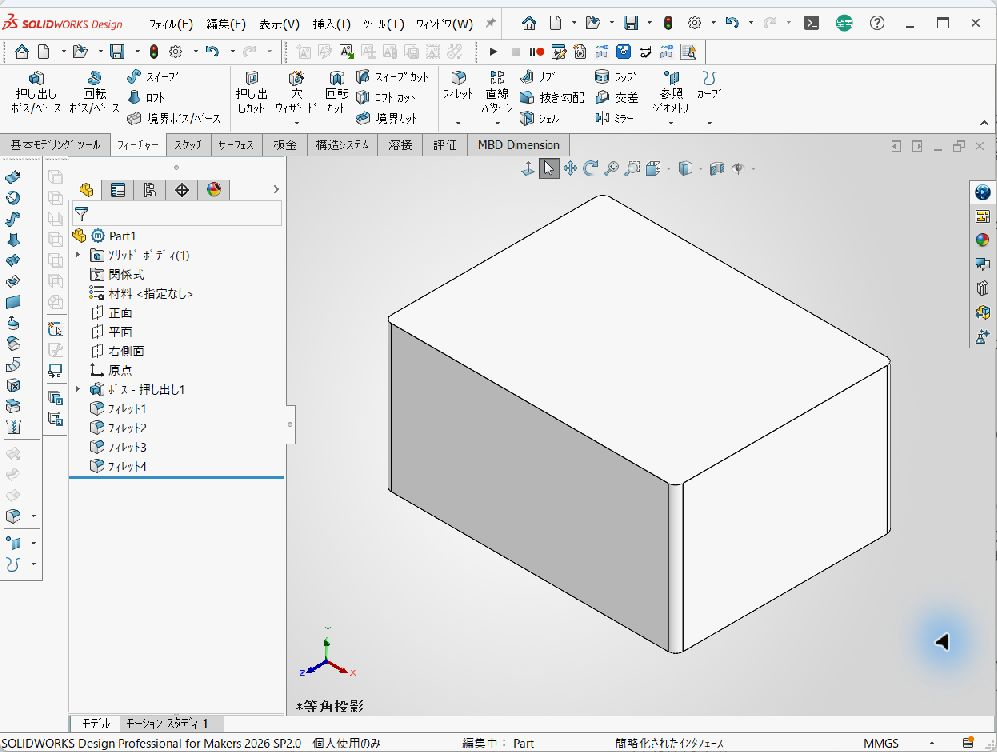
厚み35mmでシェルを実行すると、壁が両側から35mmずつ(合計70mm)で干渉してしまうので、エラーになります。
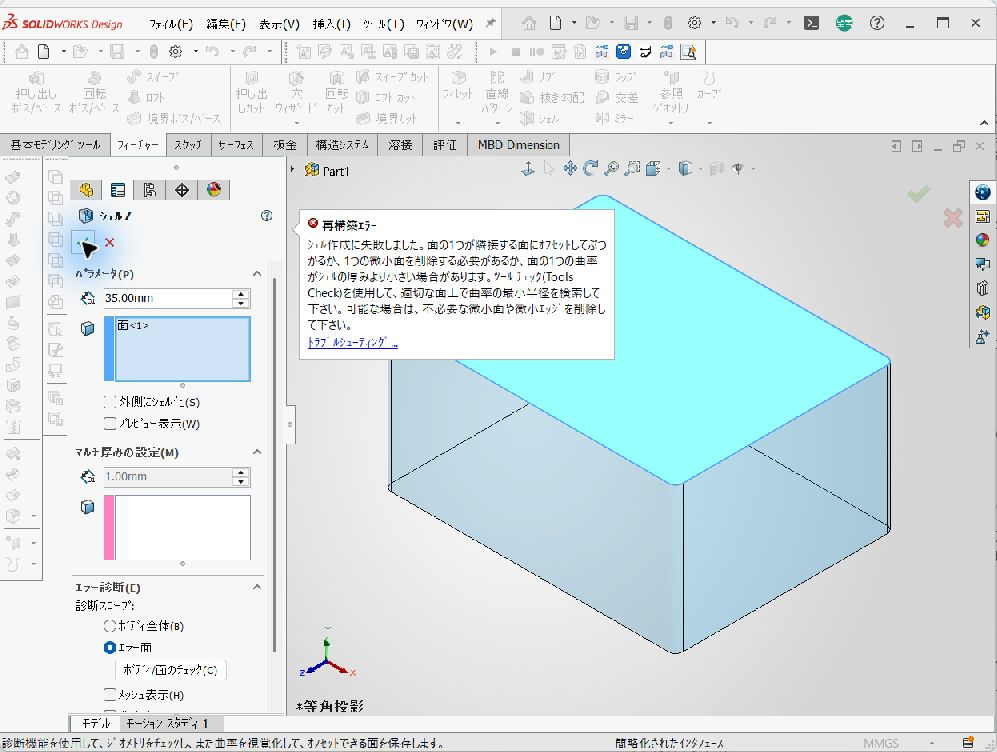
さすがに35mmは極端な例ですが、リブや溝など細い部分がある形状だと、数mmの厚みでも同じことが起きます。フィレットなどの細かい面がオフセットできずに失敗するケースもあります(ちなみに検証したSolidWorks 2026では、R2フィレットに厚み3mmを入れても意外と通りました。この辺はバージョンや形状によって挙動が変わります)。

もずく
エラーメッセージを読んでも、どこが悪いのか全然分からないんですけど!?
ぴよすけ
シェルのエラーはメッセージより「数字」を疑うのが先。モデルのいちばん細い部分に対して、厚みが大きすぎないか。まずそこだけ確認してみて。

対処法:厚みを下げる or 細かい形状をシェルの後にする
対処はシンプルで、次のどちらかです。
- 厚みを下げる(目安:モデルのいちばん細い部分の半分未満)
- フィレットやリブなど細かいフィーチャーを、シェルの後に付け直す
厚みを1.5mmに下げると、今度は問題なく成功します。
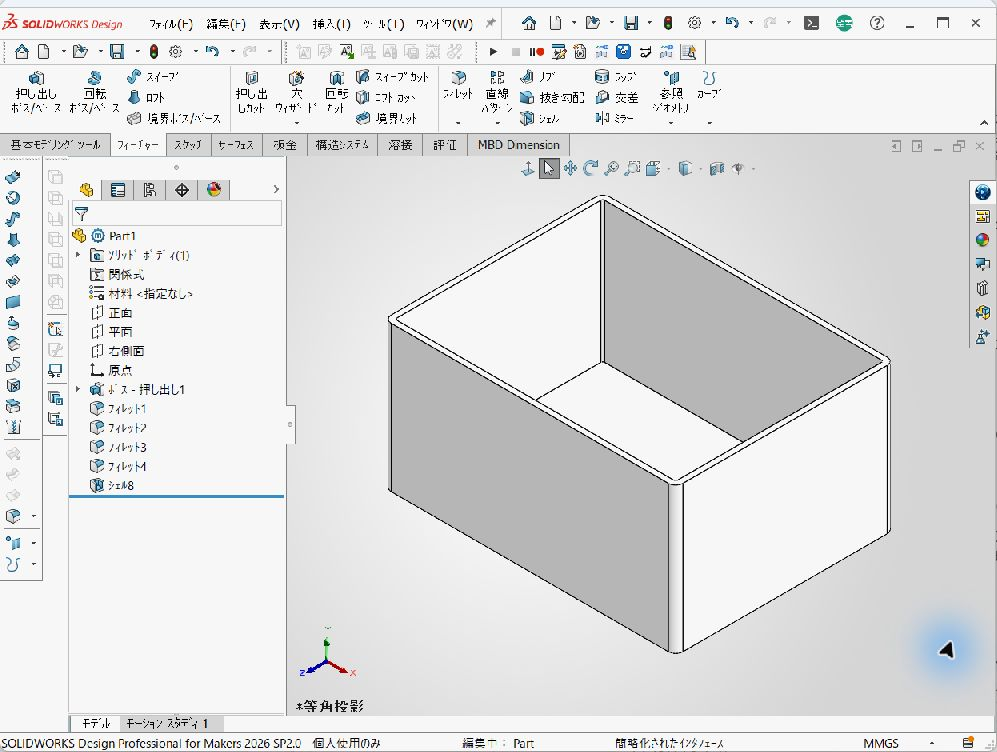
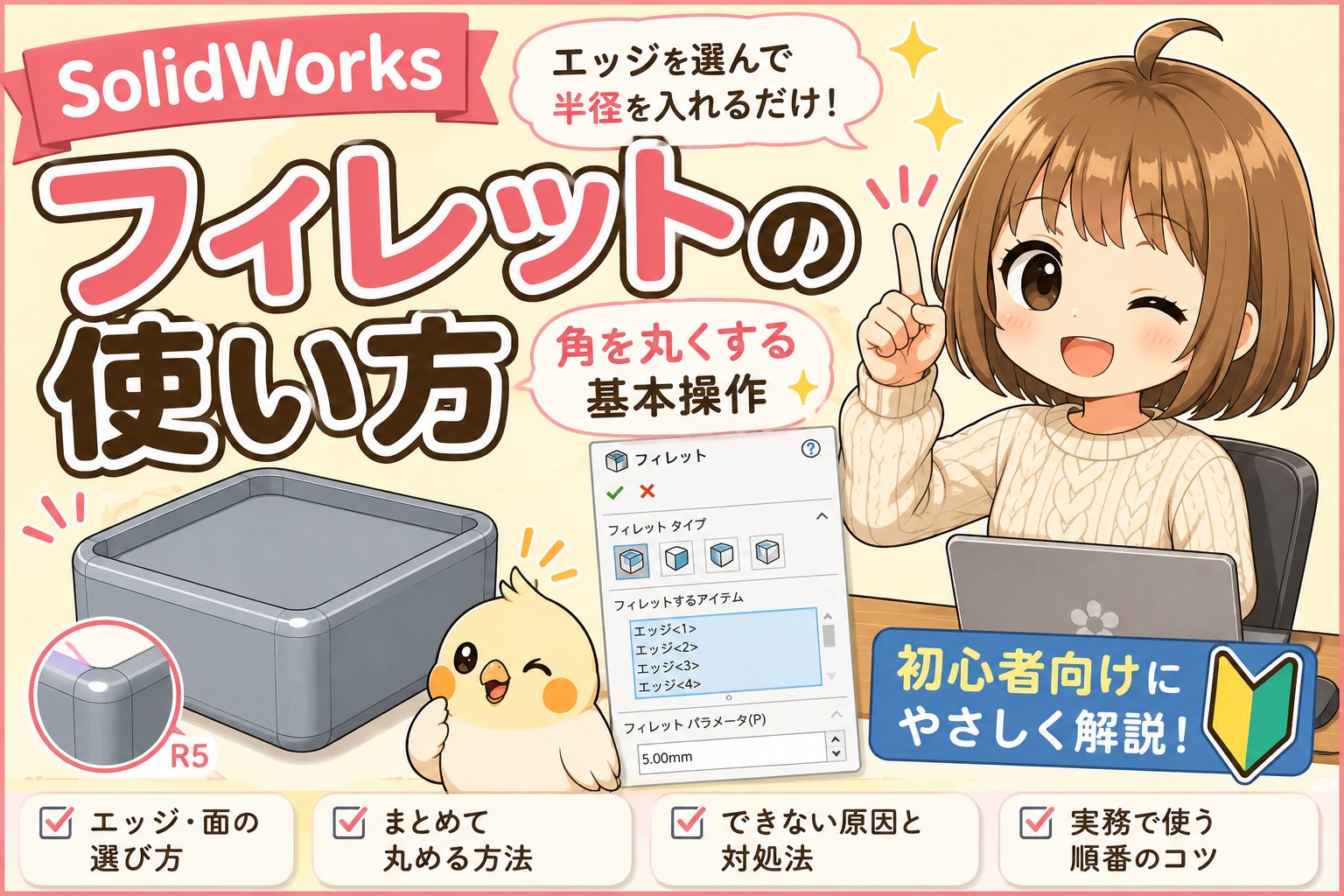
ここで注目してほしいのが、フィレット→シェルの順番だと、内側の角にも自動で丸みがつくことです。樹脂ケースでは内側の角の丸みが強度や成形性に効いてくるので、実務では基本的に「フィレットが先、シェルが後」の順番で作ります。

もずく
順番を変えるだけで内側までキレイになるの、ちょっと得した気分です!
ぴよすけ
フィーチャーの順番は「タダで品質が上がる設計テクニック」だからね。シェルを覚えたら次は順番を意識してみよう。

シェルのメリット・デメリット
メリット
- 壁厚一定の中空形状が数クリックで作れる
- 厚みの変更が数字1つで済む(スケッチ修正不要)
- フィレットと組み合わせると内側の丸みも自動でつく
デメリット
- 複雑な形状ではエラーが出やすい
- 部分的に厚みを変えたい場合はマルチ厚み設定が別途必要
- どの面が削除されたか、後からツリーだけでは分かりにくい
こんな人はまずシェルを覚えよう
- ケース・カバー・トレイなど「入れ物」を設計したい人
- 3Dプリンタで軽量化のために中空にしたい人
- 押し出しカットのくり抜きから卒業したい人
逆に、板金部品やソリッドのままでよい機械部品がメインの人は、優先度は少し下がります。
まとめ:シェルは「面を選んで、厚みを入れるだけ」
- 基本は開けたい面を選択→厚み入力の2ステップ
- 複数面はCtrl追加選択、面を選ばなければ完全中空
- 「外側にシェル」で外形基準/中身基準を使い分け
- エラーの大半は形状に対して厚みが大きすぎるのが原因。厚みを下げるか、細かい形状をシェルの後にする
- 実務はフィレット→シェルの順番が基本
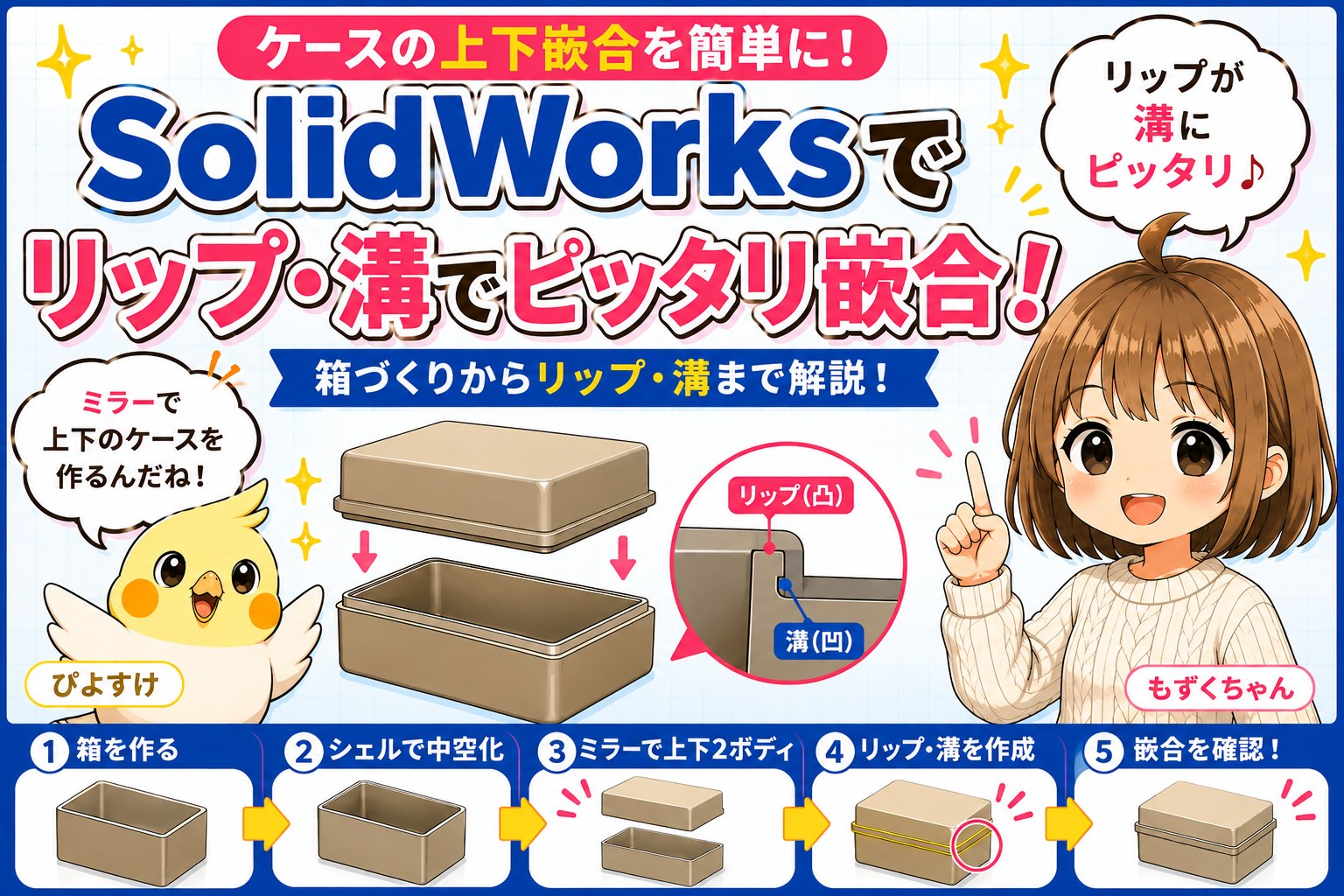
シェルが使えるようになったら、次はケースの上下を組み合わせる設計に進んでみましょう。ケースの作り方で、今回のシェルがそのまま登場します。