※この記事には広告(アフィリエイトリンク)を含みます。価格や仕様は各社の公式情報で確認しており、広告の有無で紹介する内容を変えてはいません。
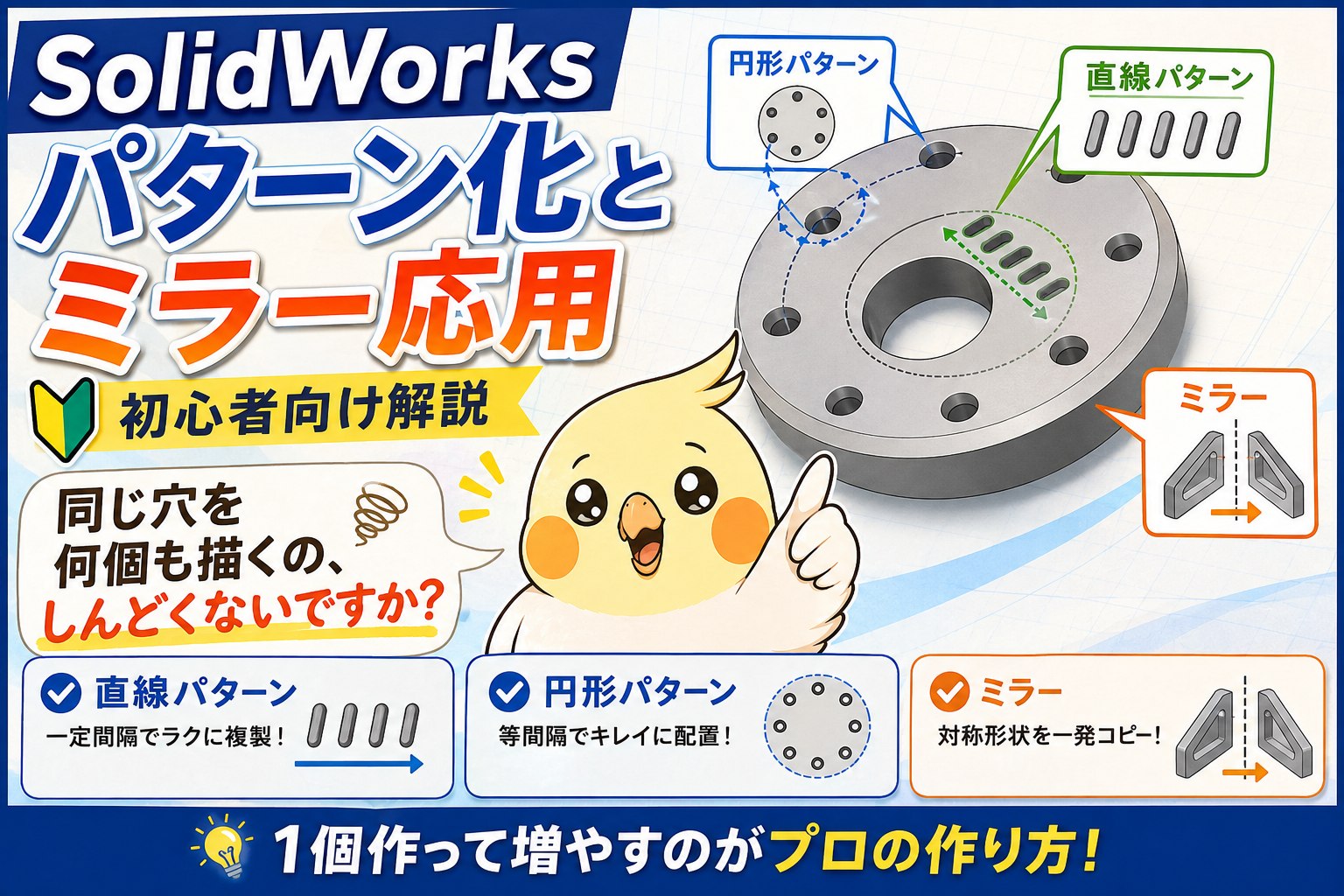
同じ穴を何個も描くの、しんどくないですか?

SolidWorksでモデリングをしていて、「ボルト穴が8個あるフランジ」や「放熱穴がずらっと並んだプレート」を作るとき、穴をひとつずつスケッチしていませんか?
私も最初のころは、スケッチ上に円を8個描いて、寸法を8回入れて…とやっていました。正直、途中で「これ、絶対もっとラクな方法あるでしょ」と思いながら作業していたんです。
同じ形状を手作業で並べた瞬間から、そのモデルは「修正に弱いモデル」になります。
穴の数が変わったら全部描き直し。位置が変わったら寸法を全部入れ直し。これでは設計変更のたびに泣くことになります。
その悩みを一気に解決してくれるのが、今回紹介する「パターン化(直線パターン・円形パターン)」と「ミラー」の組み合わせです。
実際に使ってみたら、修正が一瞬で終わった話
私が実務でCADを使っていたときから、「繰り返し形状は元をひとつだけ作って複製する」のが鉄則でした。SolidWorksでも考え方は同じです。
先日、練習でファン取り付け用のプレートを作ったときのこと。φ4.5の取り付け穴が4隅に、中央には放熱用のスリットが6本並ぶ形状でした。
以前の私なら穴4個+スリット6本を全部スケッチしていたところですが、今回は
- 取り付け穴 → 1個だけ作って「直線パターン」
- スリット → 1本だけ作って「直線パターン」
で済ませました。所要時間は手描きの3分の1くらいです。
そして本当の威力を感じたのはその後です。「スリットを6本から8本に増やしたい」となったとき、パターンの個数を「6→8」に書き換えるだけ。数秒で設計変更が終わりました。
手作業で並べていたら、スケッチを開いてスリットを2本描き足して、間隔を調整し直して…と10分コースだったはずです。
パターン化は「作るのがラク」以上に「直すのがラク」な機能です。
パターン化とミラーの使い方をやさしく解説
ここからは、初心者の方でも迷わないように手順を解説します。使うのは3つのフィーチャーだけです。
① 直線パターン(一定間隔で並べる)
放熱穴やスリットなど、等間隔に並ぶ形状に使います。
- まず元になる穴(押し出しカット)を1個だけ作る
- フィーチャーツールバーから「直線パターン」を選択
- パターン方向としてエッジや寸法線を指定する
- 「間隔」と「インスタンス数(個数)」を入力する
ポイントは方向の指定です。モデルのエッジをクリックすれば、その方向に沿って並びます。逆方向に並んでしまったら、方向反転ボタンを押せばOKです。
※インスタンス数:複製される個数のこと。元の形状も1個と数えるので注意です。
② 円形パターン(軸を中心に回転配置)
フランジのボルト穴のように、円周上に等間隔で並ぶ形状に使います。
- 元になる穴を1個だけ作る
- 「円形パターン」を選択
- 回転の中心となる軸(円筒面や基準軸)を指定する
- 「等間隔」にチェックを入れ、インスタンス数を入力する
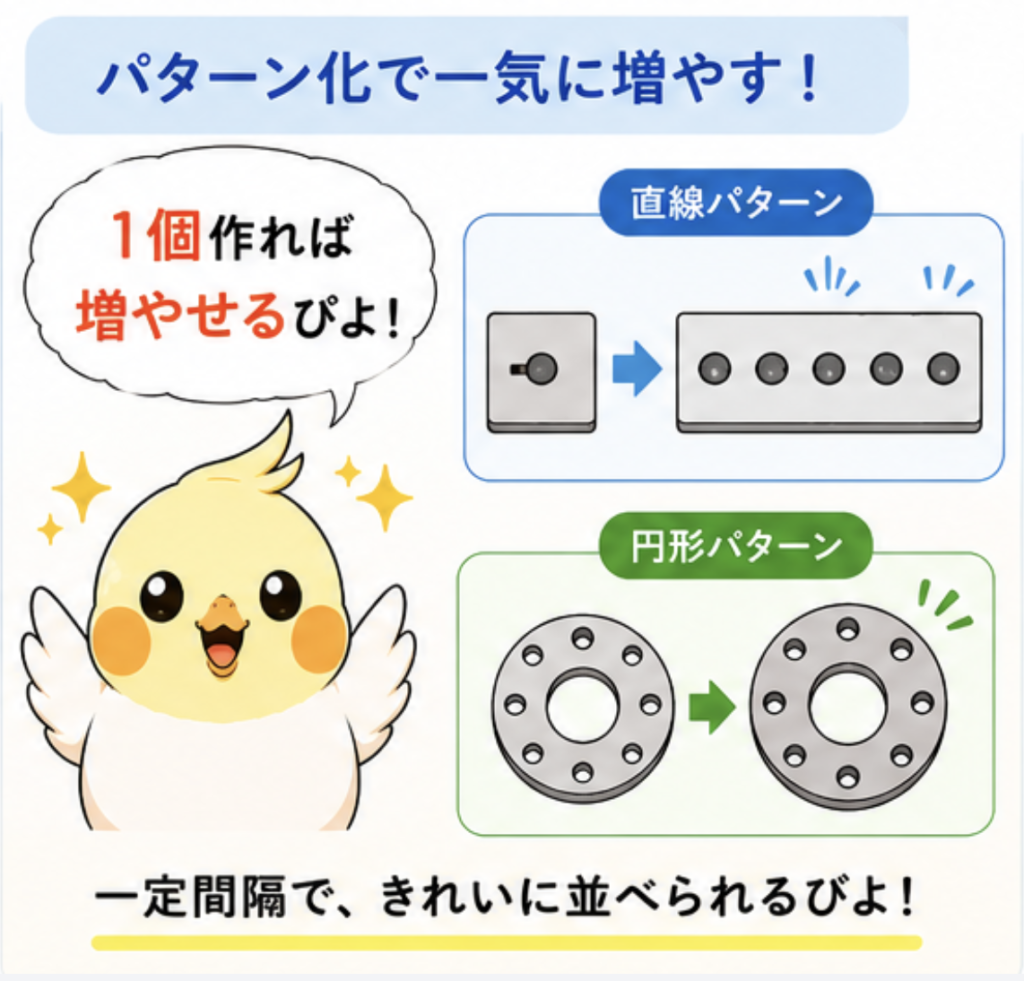
「等間隔」にチェックを入れておくと、360°を自動で等分してくれます。8穴なら45°ピッチ、6穴なら60°ピッチと、角度計算が不要になるのが地味にうれしいところです。
「角度を自分で計算しない」が、ミスを減らす一番の近道です。
③ ミラー(対称形状を一発で複製)
前回の記事ではスケッチ内でのミラーを紹介しましたが、今回はフィーチャーのミラーです。リブや取り付け座など、左右対称の立体形状をまるごと複製できます。
- 「ミラー」を選択
- ミラー面として基準平面(正面・右側面など)や平らな面を指定
- コピーしたいフィーチャーを選択
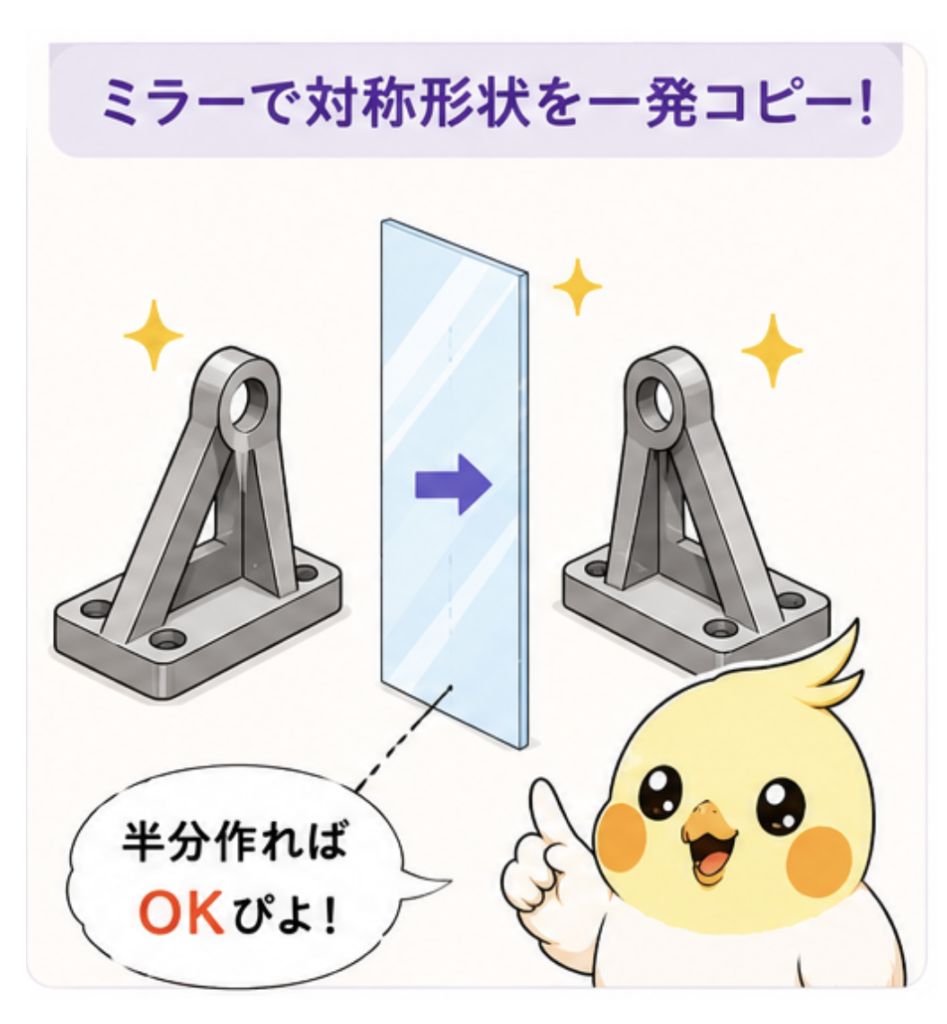
対称な部品なら、半分だけ作ってミラーで完成させるのが定石です。修正も半分だけ直せば、反対側に自動で反映されます。
組み合わせると最強です
実務形状では「片側にパターンで穴を並べて、それをミラーで反対側にコピー」という合わせ技がよく登場します。パターン自体もミラーの対象にできるので、元形状はあくまで1個だけ。これが「編集に強いモデル」の作り方です。
パターン化・ミラーのメリット・デメリット
正直ベースで整理します。
メリット
- 同じ形状を描く手間が激減する(体感で作業時間1/3)
- 個数・間隔の変更が数値の書き換えだけで終わる
- 形状の修正が元の1個に反映するだけで済む
- 等間隔・対称が「拘束として保証」されるので配置ミスが起きない
デメリット
- 最初はPropertyManagerの項目が多く感じて戸惑う
- パターンの「方向」や「軸」の指定に慣れが必要
- 元フィーチャーを削除するとパターンごとエラーになる(依存関係がある)
- 不規則な配置(バラバラの位置の穴)には向かない
デメリットの正体は「慣れていないだけ」がほとんどです。 3回使えば手が覚えます。
向いている人・向いていない人
向いている人
- フランジ・プレート・ケースなど、穴の多い部品をモデリングする人
- 設計変更が頻繁にある実務でSolidWorksを使いたい人
- 「あとで直しやすいモデル」を作る習慣をつけたい初心者
向いていない人(まだ使わなくていい人)
- 押し出し・押し出しカットがまだ不安な人(まずは前回までの記事で基礎固めを)
- 1点ものの不規則な形状しか作らない人
とはいえCADで仕事をするなら、パターン化とミラーは避けて通れない基本機能です。早めに触っておいて損はありません。
まとめ:1個作って増やすのがプロの作り方
今回はSolidWorksの直線パターン・円形パターン・ミラーを紹介しました。
- 等間隔の形状は「1個作って直線・円形パターン」
- 対称形状は「半分作ってミラー」
- 元形状を1個に集約すると、修正に強いモデルになる
「全部描く」から「1個作って増やす」へ。この発想の転換が、初心者と経験者の分かれ目です。
まずは練習として、4隅に穴のあるプレートを「穴1個+パターン」で作ってみるのがおすすめです。一度ラクさを体験すると、もう手作業には戻れませんよ。
ここまで身につけば、簡単な部品モデリングの案件にも手が届きはじめます。在宅CAD副業に興味のある方は、フルリモート案件の多いクラウドワークステックの記事もあわせてどうぞ。