SOLIDWORKSを起動したのに、画面が真っ白のまま動かない。
ログインはできているはずなのに、何も表示されない。
私も実際にこの状態になって、「え、これ壊れた?」と本気で焦りました。
結論から言うと、原因は 3DEXPERIENCE Launcher がインストールされていなかったこと。
アンインストール → 再ログイン → Launcherのインストール という流れで無事に復旧できました。
この記事では、私がハマったときのエラー画面を全部載せながら、何を試してダメだったか/何をしたら直ったかを順番に解説します。

もずく
真っ白!何も出てこない!せっかく入れたばかりなのに、もう壊れちゃったの…?
ぴよすけ
落ち着いて。白画面はSOLIDWORKS本体じゃなくて、土台のソフトが足りていないサインだよ。壊れてない。

この記事でわかること
- SOLIDWORKSが白画面になる主な原因
- 効果がなかった対処法(先に知ると時間を無駄にしません)
- 実際に復旧できた手順(画面つき)
- それでも直らないときのチェックリスト
私の環境
- OS:Windows 11
- 製品:3DEXPERIENCE SOLIDWORKS for Makers
- 発生した時期:2026年1月
3DEXPERIENCE SOLIDWORKSは普通のソフトと違う
ここを知らないと、原因の見当がつきません。
昔ながらのSOLIDWORKSは、PCにインストールして起動すればそれで動くソフトでした。
でも 3DEXPERIENCE SOLIDWORKS for Makers は違います。
- ログインはブラウザ経由(クラウドにサインインする)
- ブラウザとPC内のSOLIDWORKSをつなぐ「3DEXPERIENCE Launcher」という橋渡し役が必要
つまり、ブラウザではログインできている → でもLauncherがない → SOLIDWORKS本体に引き渡せない → 画面が真っ白、という状態だったわけです。
「ログインできてるのに動かない」という一見わけの分からない症状は、この構造を知ると納得できます。

もずく
あ!ログインは玄関で、Launcherが廊下ってこと?廊下がないから部屋にたどり着けなかったんだ。
ぴよすけ
そう、そういうこと。だから何回ログインし直しても意味がなかったんだよ。

症状:私に起きた3つの画面
① Launcher未インストールのエラー
まず最初に出たのがこのエラーでした。
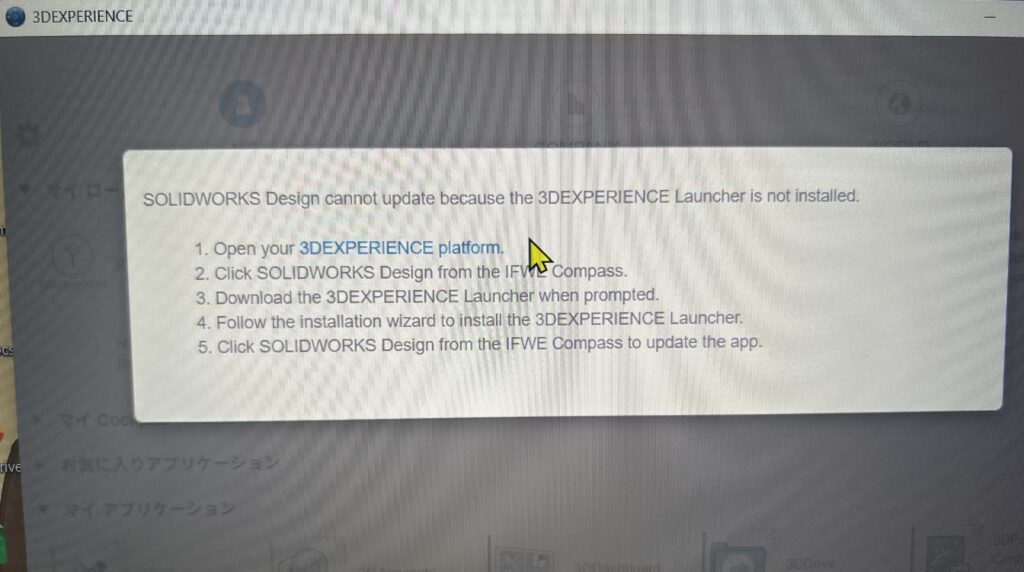
この時点で答えは出ていたのですが、当時の私は英語混じりのメッセージを読み飛ばして「よくあるエラーかな」と閉じてしまいました。
ここを読んでいれば30分は短縮できました。同じメッセージが出た方は、この後の「解決手順」まで飛んでOKです。
② ログイン画面は表示される
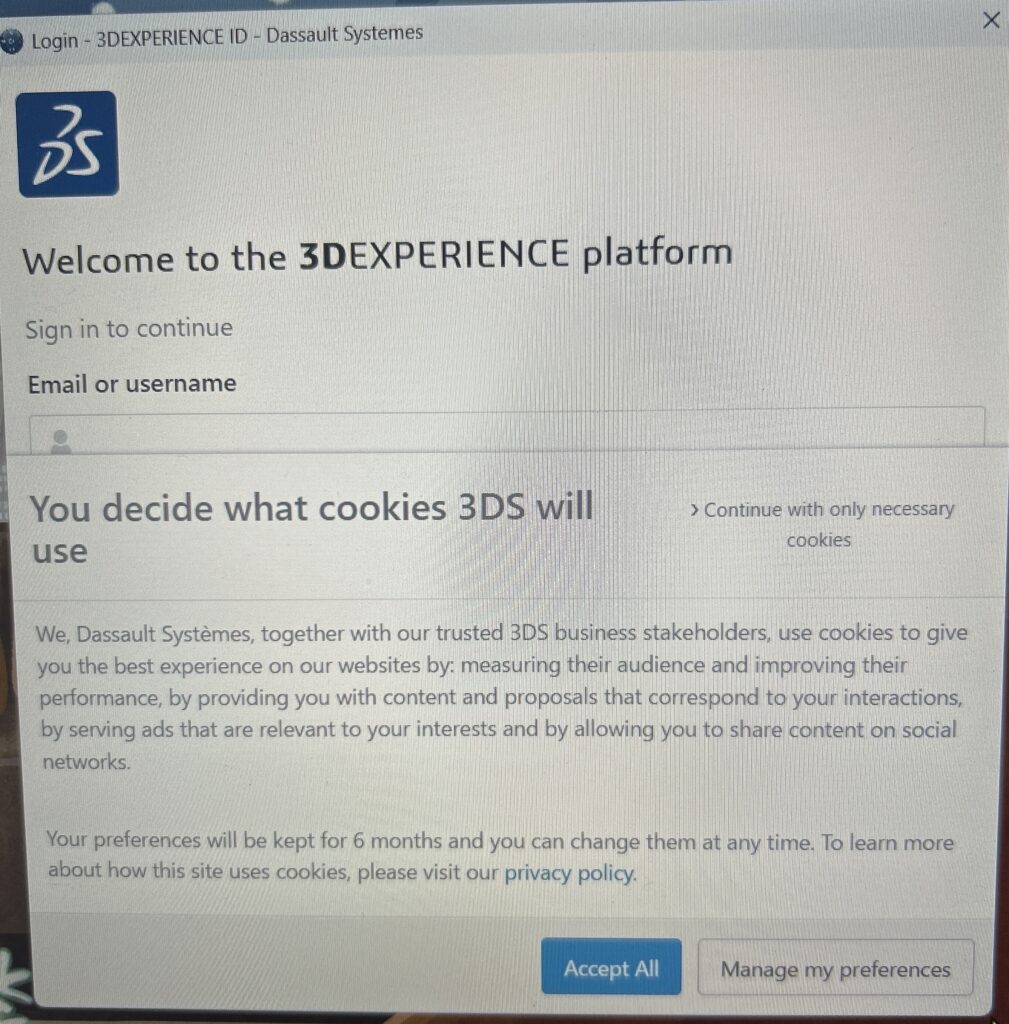
ログイン画面自体はちゃんと出ます。Cookieの同意画面も普通に表示されました。
「ログインできる = 正常」ではないというのが、このトラブルの厄介なところです。
③ ログイン後に真っ白
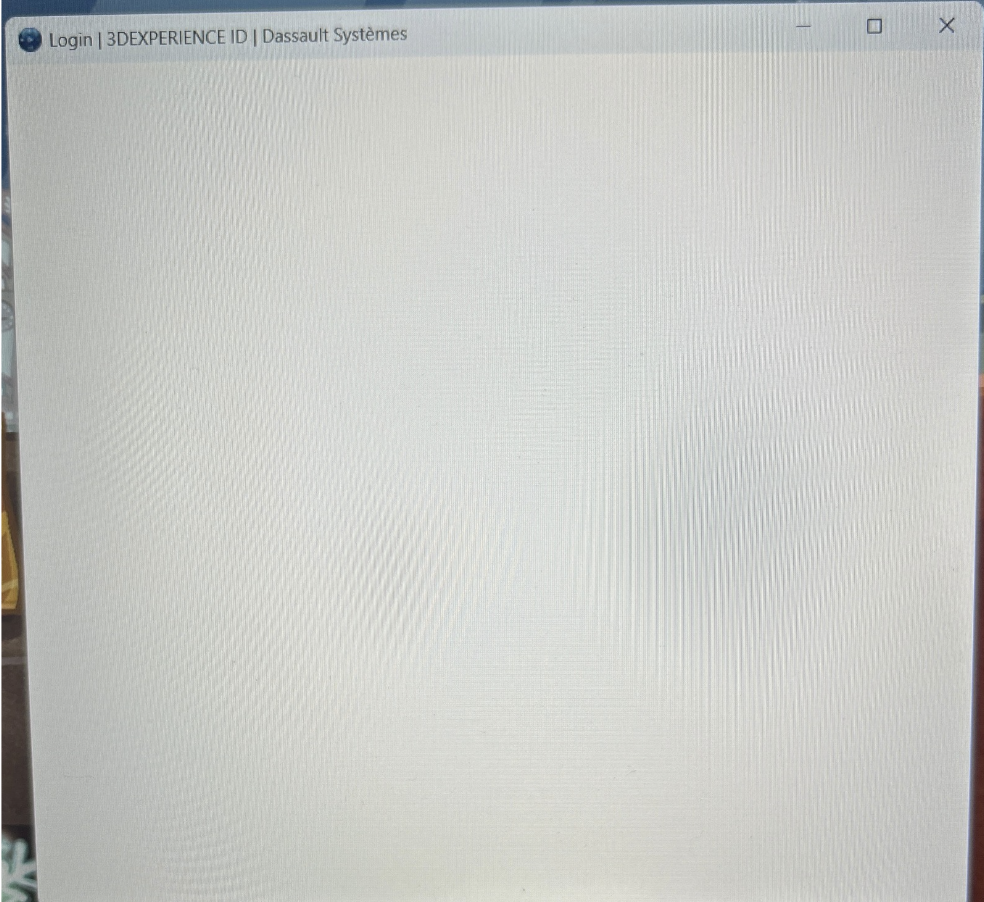
そしてログインした瞬間、画面が真っ白に。クリックしても反応せず、閉じることしかできませんでした。
試したけど効かなかったこと
焦ってひと通り試したのですが、どれも効きませんでした。なぜ効かなかったのかも合わせて書いておきます。
| 試したこと | 結果 | 効かなかった理由 |
|---|---|---|
| SOLIDWORKSの再起動 | ✕ | Launcherがない状態は再起動では変わらない |
| PCの再起動 | ✕ | 同上。足りないものは足りないまま |
| ログインし直し | ✕ | ログイン自体は最初から成功している |
「とりあえず再起動」は多くのトラブルで効く対処法ですが、必要なソフトが入っていないケースには無力です。

もずく
再起動って万能じゃないんだね…。何回もやっちゃった。
ぴよすけ
再起動が効くのは「一時的に変になった」とき。最初から足りないものには効かないの。

変化:アンインストールしたら正常画面が出た
一度アンインストールしてから、ブラウザでログインし直したところ、ようやく画面が変わりました。
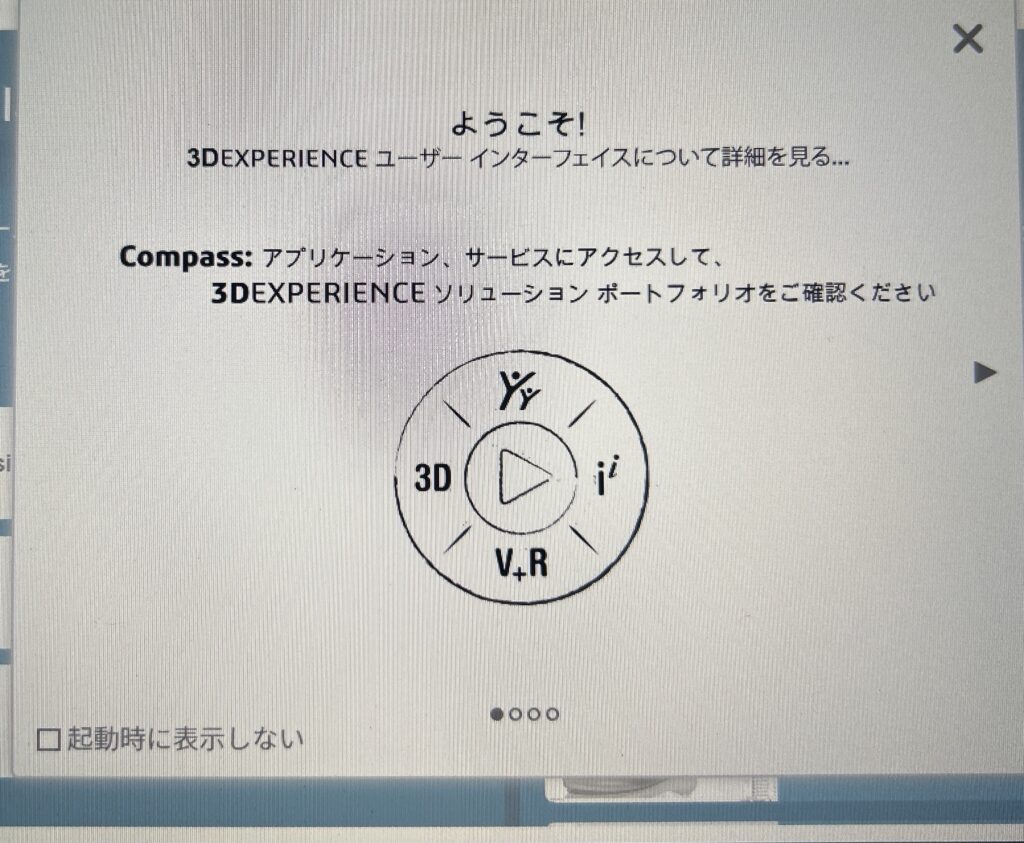
ここで分かったのは、アカウントやライセンスの問題ではなく、PC側のソフト構成の問題だったということ。原因の切り分けができたので、あとは正しい手順で入れ直すだけになりました。
解決手順:3DEXPERIENCE Launcherをインストールする
ここからが本題です。画面は多いですが、この順番どおりに進めれば大丈夫です。
① 更新内容を選ぶ
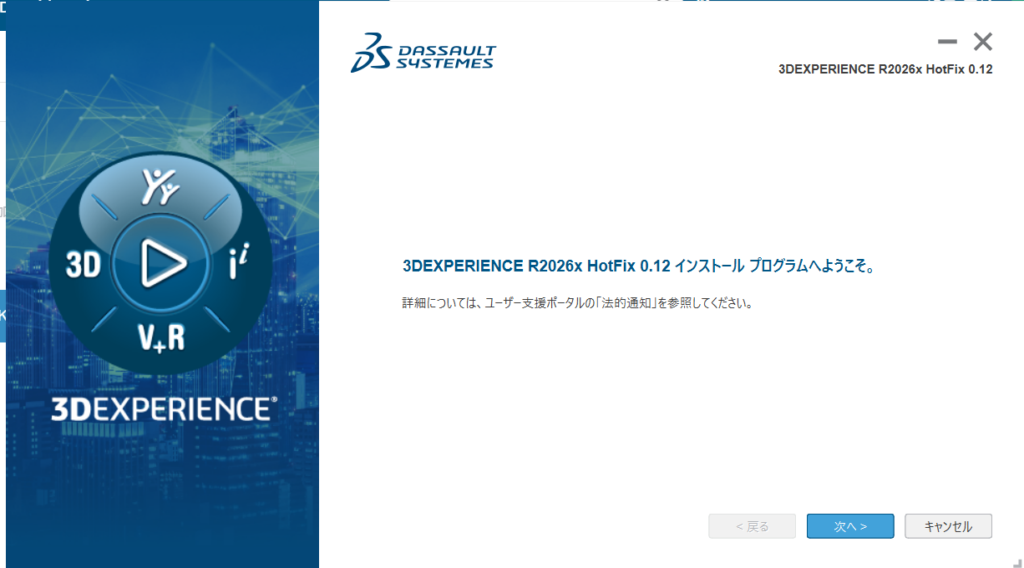
私は「platformのみ更新」を選びました。SOLIDWORKS本体まで更新すると時間がかかるため、まずは土台だけ直す判断です。
② アドインを選ぶ
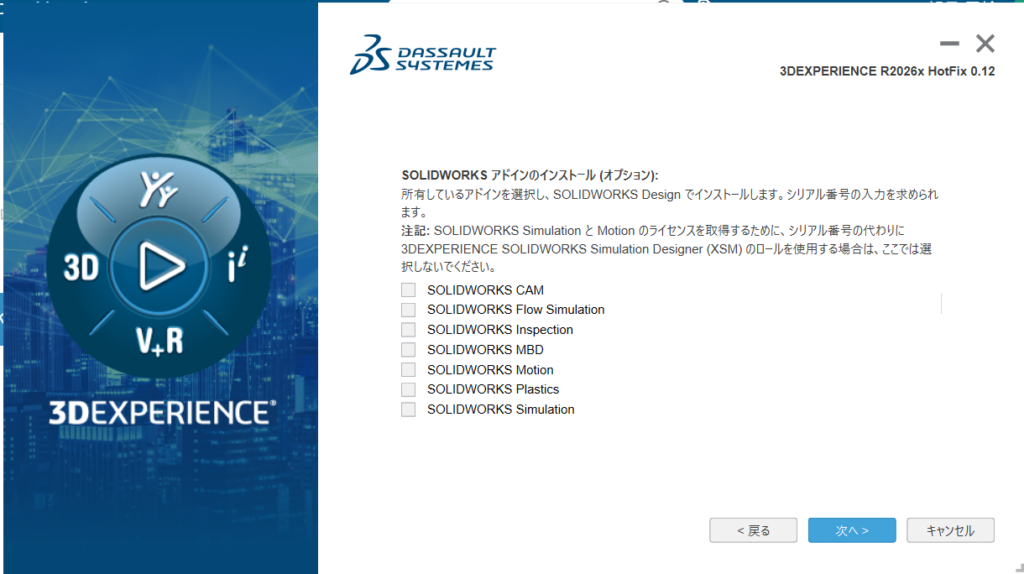
追加機能を選べる画面ですが、初回はそのままでOK。後からいつでも追加できるので、ここで悩む必要はありません。
③ クラウド適正チェック
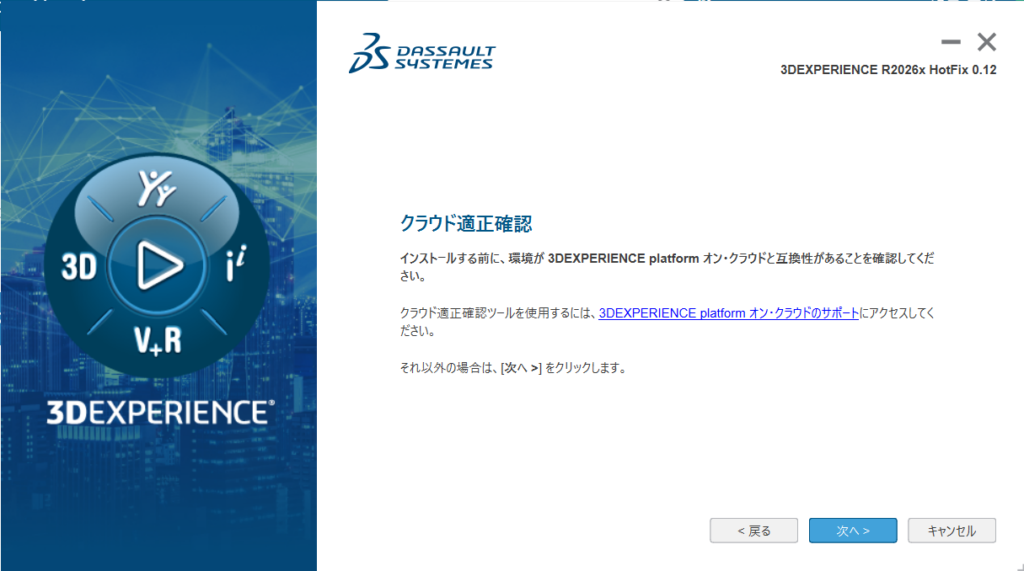
PCがクラウド環境に対応しているかの確認です。警告が出ていなければ「次へ」で進めます。
④ インストール先を決める
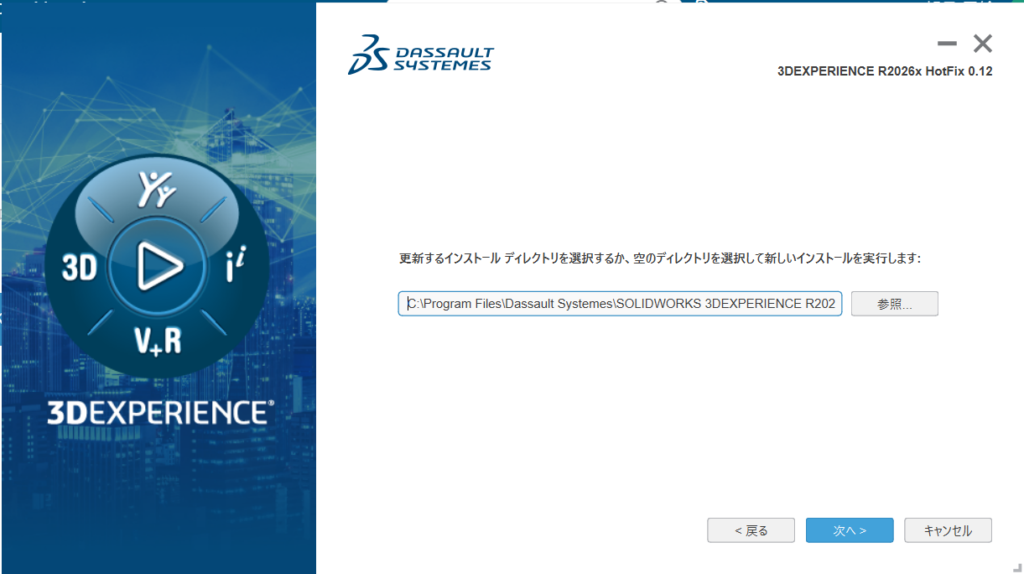
デフォルトのままで問題ありません。自分でフォルダを変えると、後で不具合が出たときに原因を探しにくくなります。
⑤ ダウンロードとインストール
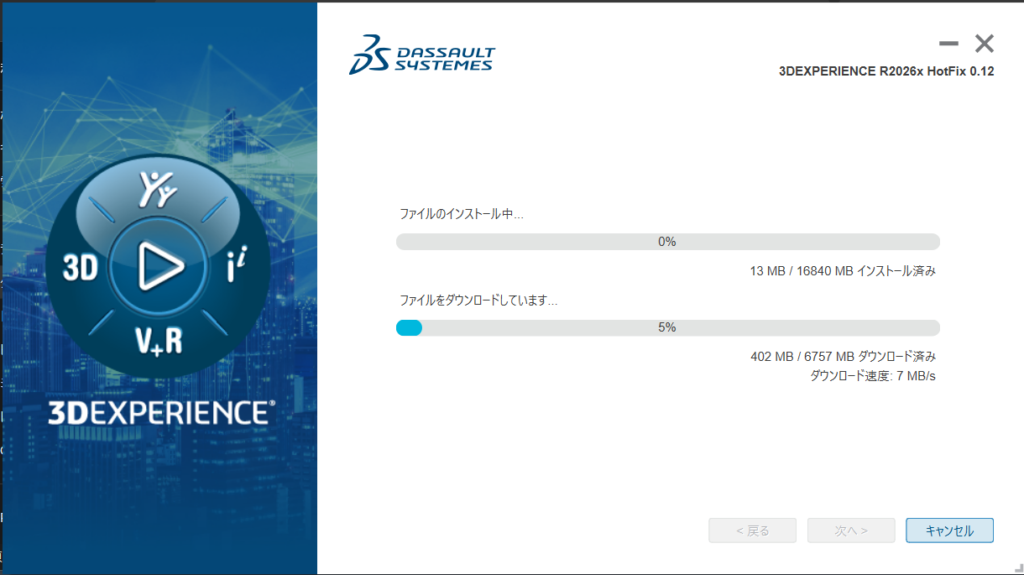
あとは自動で進みます。ここからは待つだけです。
ダウンロード量が多いため、回線速度によって時間はかなり変わります。途中でバーが止まって見えることもありますが、閉じずに待つのが正解です。私も「フリーズした?」と何度か覗きに行きましたが、放っておいたら普通に完了しました。
結果:無事に起動できた
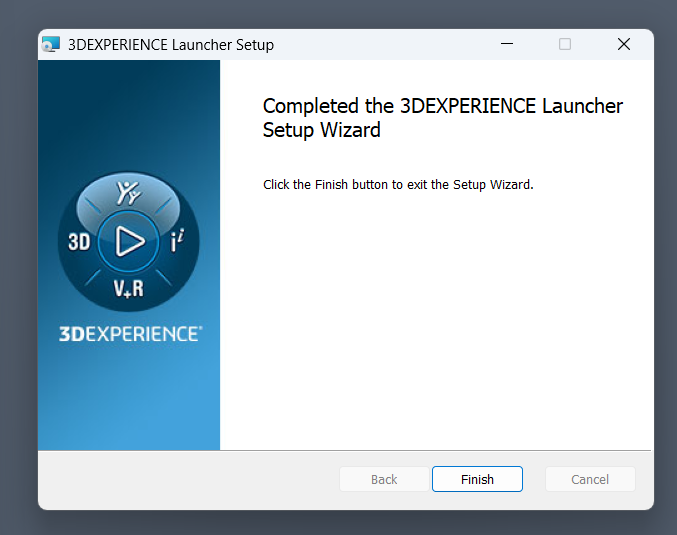
アップデート完了後、SOLIDWORKSは問題なく起動しました。今回の原因は 3DEXPERIENCE Launcher未インストール+アップデート未適用 だった可能性が高いです。
それでも直らないときのチェックリスト
私のケースはLauncherで解決しましたが、白画面の原因は他にもあります。順に確認してみてください。
1. ブラウザのキャッシュ・Cookieを消す
古いログイン情報が残っていると、認証がうまく引き渡されないことがあります。
2. 既定のブラウザを確認する
3DEXPERIENCEは既定のブラウザで認証します。普段使わないブラウザが既定になっていると、そちらでログイン待ちになっていることがあります。
3. セキュリティソフト・ファイアウォールを確認する
Launcherの通信がブロックされていると、ログイン後に止まります。一時的にオフにして試し、確認できたら必ず戻してください。
4. 管理者権限で実行する
インストールが途中で失敗していると、ファイルが揃っていない可能性があります。
5. 会社のネットワークで使っていないか
社内ネットワークは外部通信に制限がかかっていることがあります。自宅回線やスマホのテザリングで試すと切り分けができます。
再発を防ぐために
- アップデートの通知が出たら後回しにしない(放置するほど差分が大きくなり、失敗しやすくなります)
- 月に一度は起動確認をしておく(納期直前に気づくのが一番つらいです)
- エラー画面はスクショを撮っておく(あとで調べるときに差が出ます。この記事もそれで書けました)

もずく
直った!しかも「なんで直ったか」が分かったのが一番うれしいかも。
ぴよすけ
エラーは順番に切り分ければ必ず答えが出るよ。焦って全部いじるのが一番遠回り。

まとめ
- 3DEXPERIENCE SOLIDWORKSはLauncherがないと起動できない
- ログインできても白画面になることがある(ログイン成功=正常ではない)
- 再起動は効かない。足りないものを入れるのが解決策
- アンインストール → 再ログインで原因の切り分けができる
- 最終的にはLauncherのインストール+アップデートで解決
同じ症状の方は、まず「Launcherが入っているか」を確認してみてください。それでも直らないときは、上のチェックリストを順に試してみてください。ブラウザ・キャッシュ・セキュリティソフト・権限・ネットワークのどれかに原因があるはずです。
✨あとがき
今回のトラブルで感じたのは、
「エラーが出たら順番を整理することが大事」ということでした。
最初は焦りましたが、結果的には落ち着いて対処すれば解決できました。
同じように困っている方の参考になれば嬉しいです☺️
記事の更新情報はXでも発信しています😊
作業環境を整えるとトラブルも減るので、
実際に使っているものをまとめています👇
▶ 楽天ROOM|在宅ワーク快適セット
関連記事