作ったモデルの長さを知りたいことがあります。
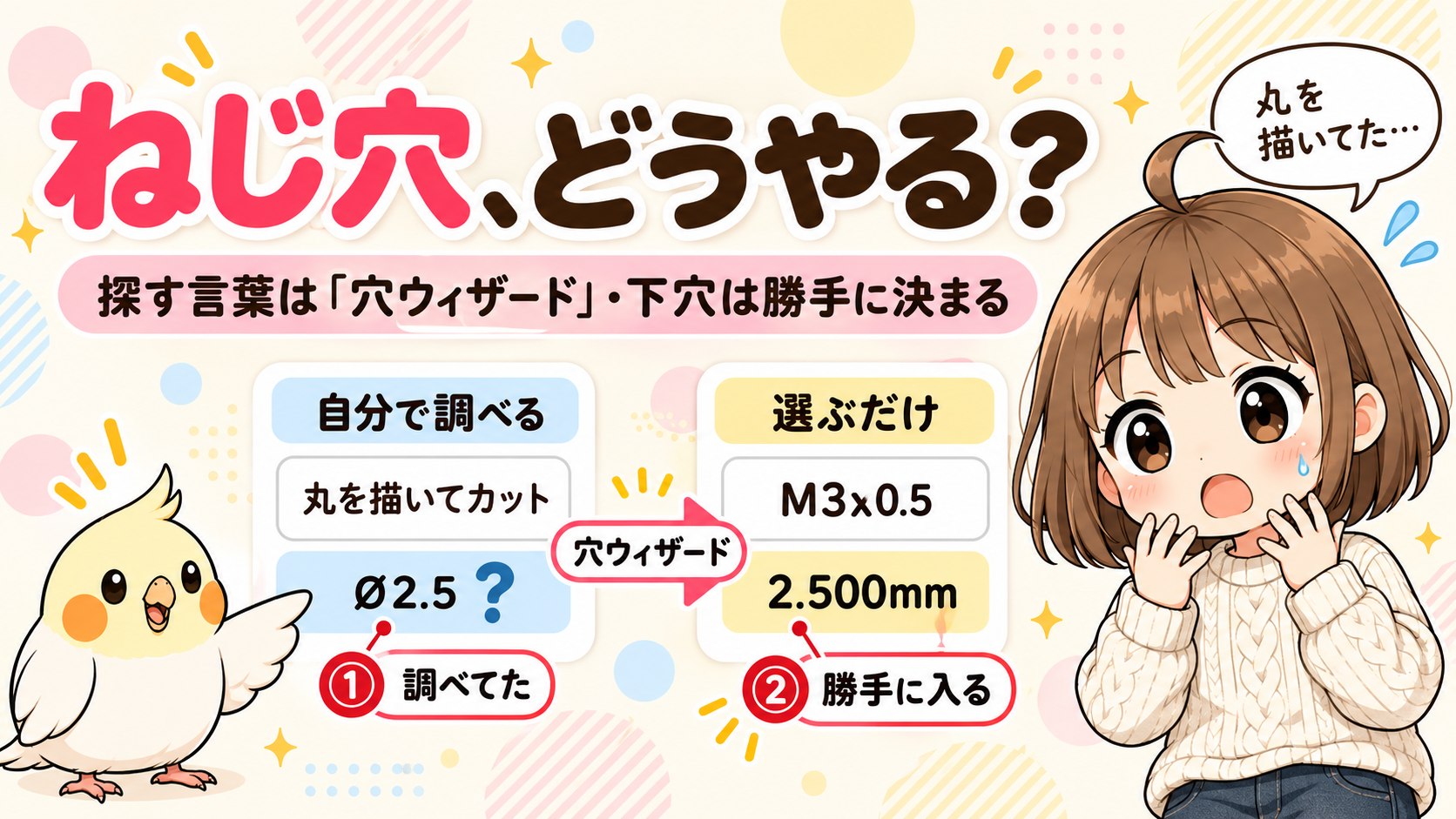
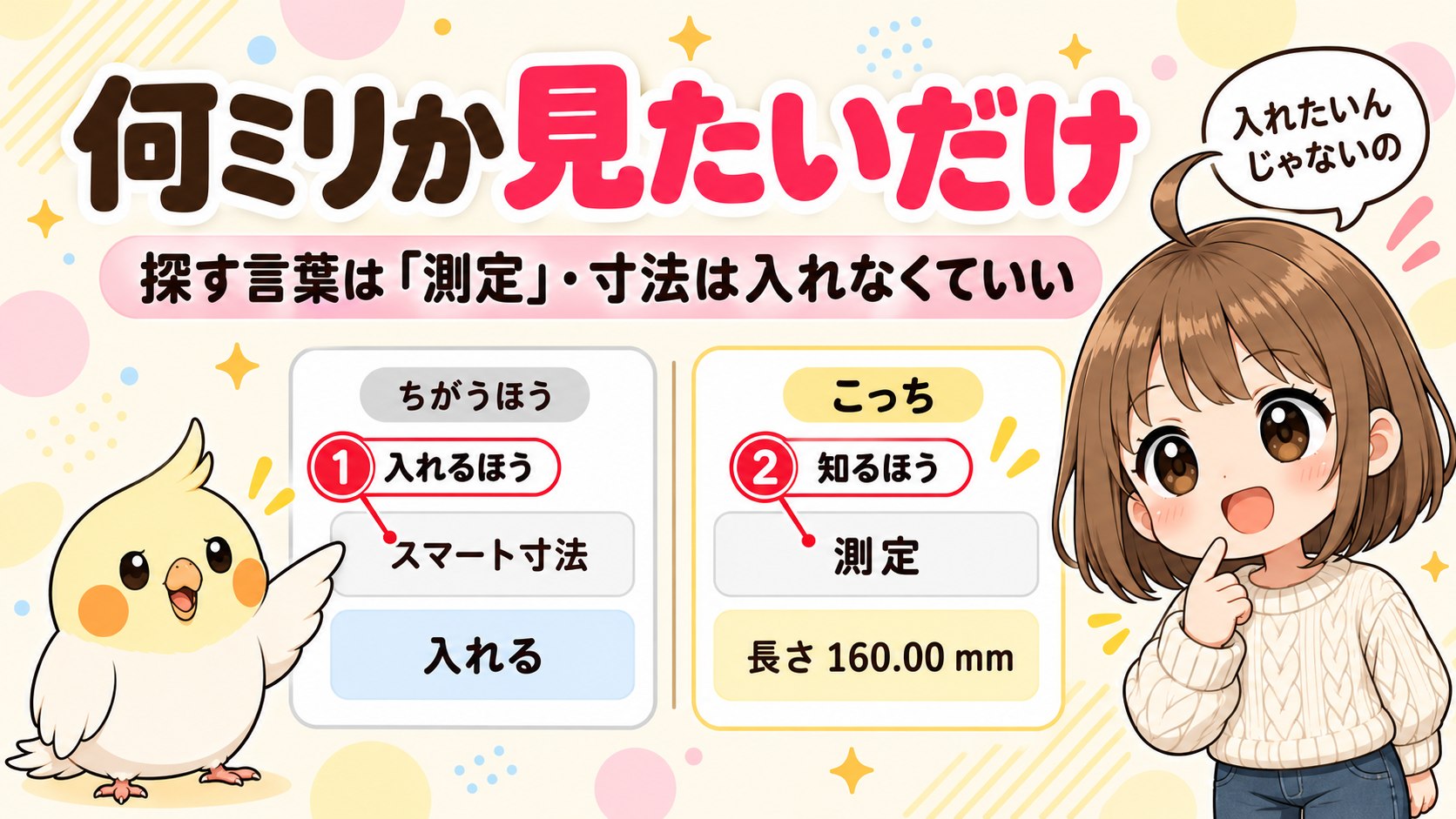
図面にするほどではない。ただ、いま何ミリなのか見たいだけ。 そういうときに「寸法」を探すと、スマート寸法が出てきます。でもあれは寸法を入れるコマンドです。

もずく
入れたいんじゃなくて、知りたいだけなんだけど。
ぴよすけ
それ専用のがあるよ。「測る」ほうのコマンド。

探す言葉は「測定」
場所は「評価」タブです。干渉認識と質量特性のとなりにあります。

「寸法」と「測定」は別のものです。
| やりたいこと | 使うもの |
|---|---|
| 図面やモデルに寸法を入れたい | スマート寸法 |
| いま何ミリか知りたいだけ | 測定 |
測定で見た数字は、モデルには何も残りません。 見るだけです。だから気軽に押せます。
この3つは同じタブに並んでいます。「調べる系」は評価タブと覚えてしまうと早いです。
開いても、まだ何も出ません
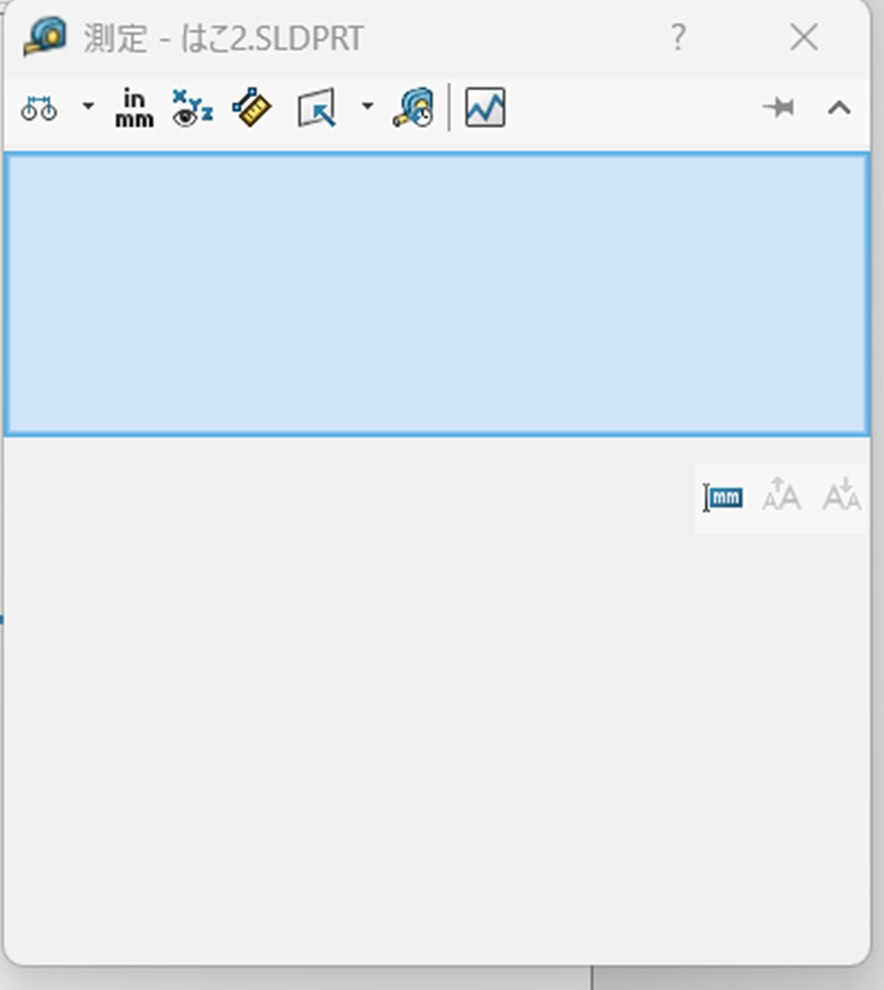
ダイアログの名前は「測定」です。開いた時点では空っぽで、上の青い欄に選んだものが入っていきます。
画面のほうをクリックして選びます。 ダイアログの中では選べません。
1つ選ぶ:長さ
辺を1つクリックします。
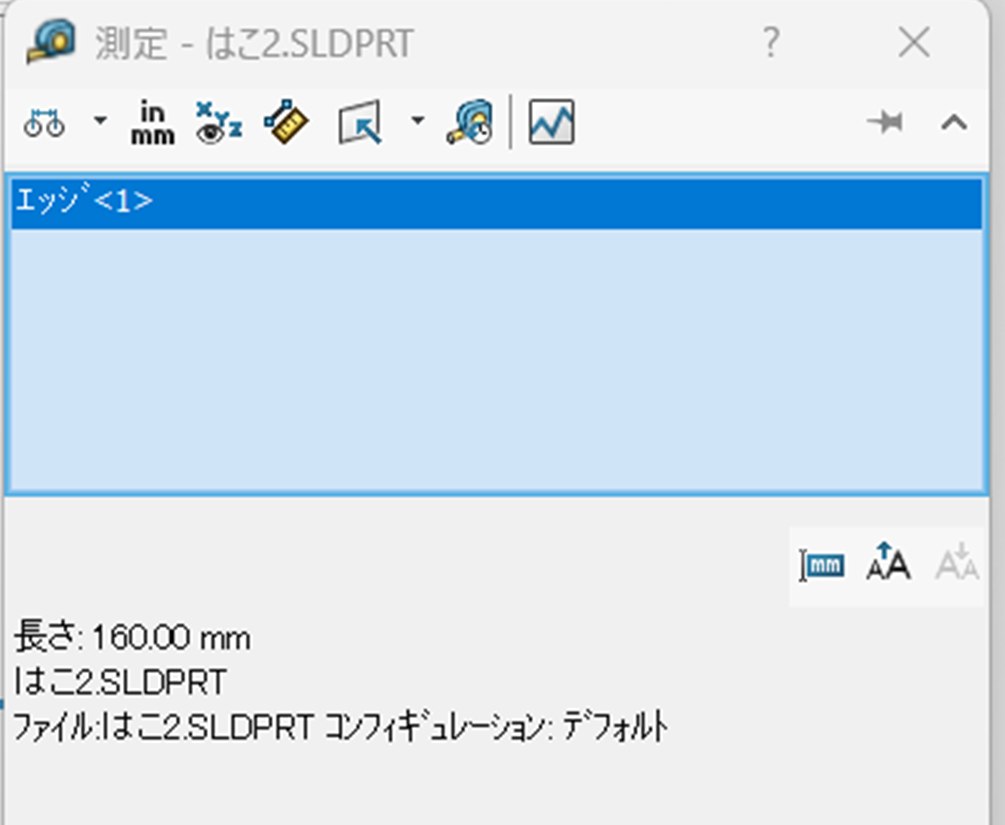
エッジ<1>
長さ: 160.00 mm
クリックしただけで出ます。 確定も、計算ボタンもありません。
面を選ぶと「領域」と「外周」
今度は面をクリックします。
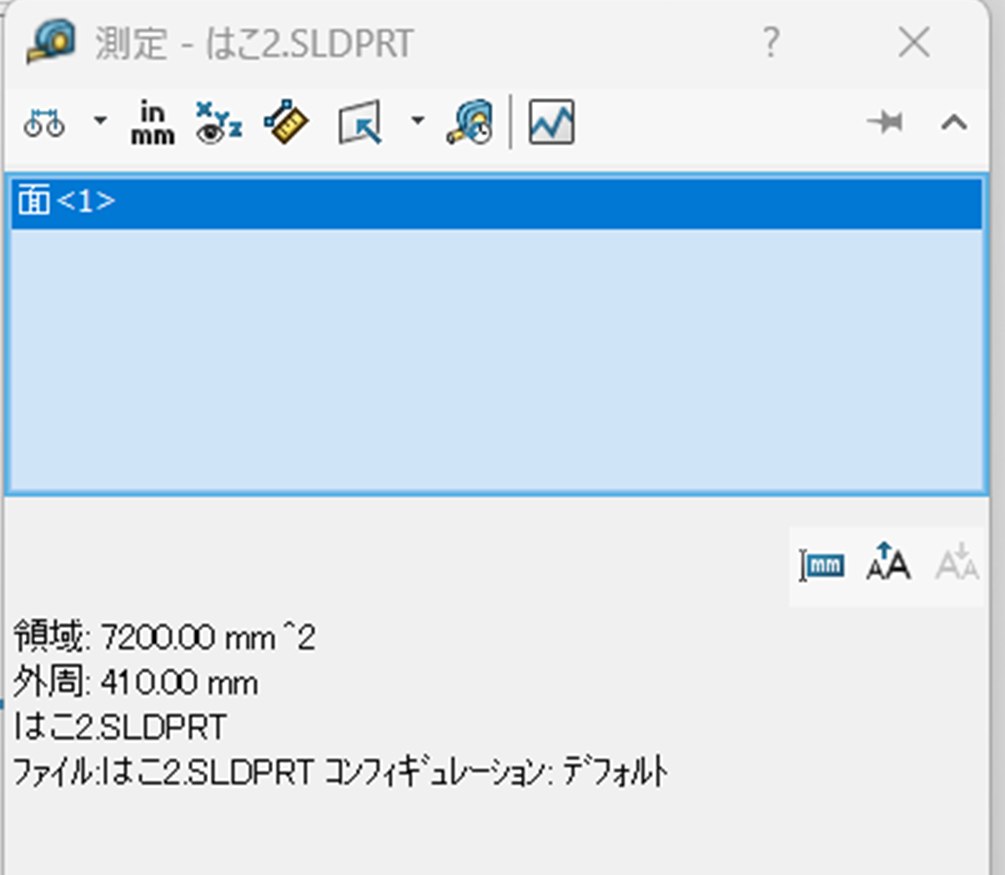
面<1>
領域: 7200.00 mm^2
外周: 410.00 mm
ここも言葉が独特です。
| ふつうの言い方 | 測定での表示 |
|---|---|
| 面積 | 領域 |
| 周の長さ | 外周 |
「面積」を探しても見つかりません。 出ているのは「領域」です。

もずく
面積って書いてないから、無いのかと思ってた。
ぴよすけ
あるんだよ。名前が違うだけ。

2つ選ぶ:距離と、ついでに関係
続けてもう1つクリックすると、2つの関係を見てくれます。
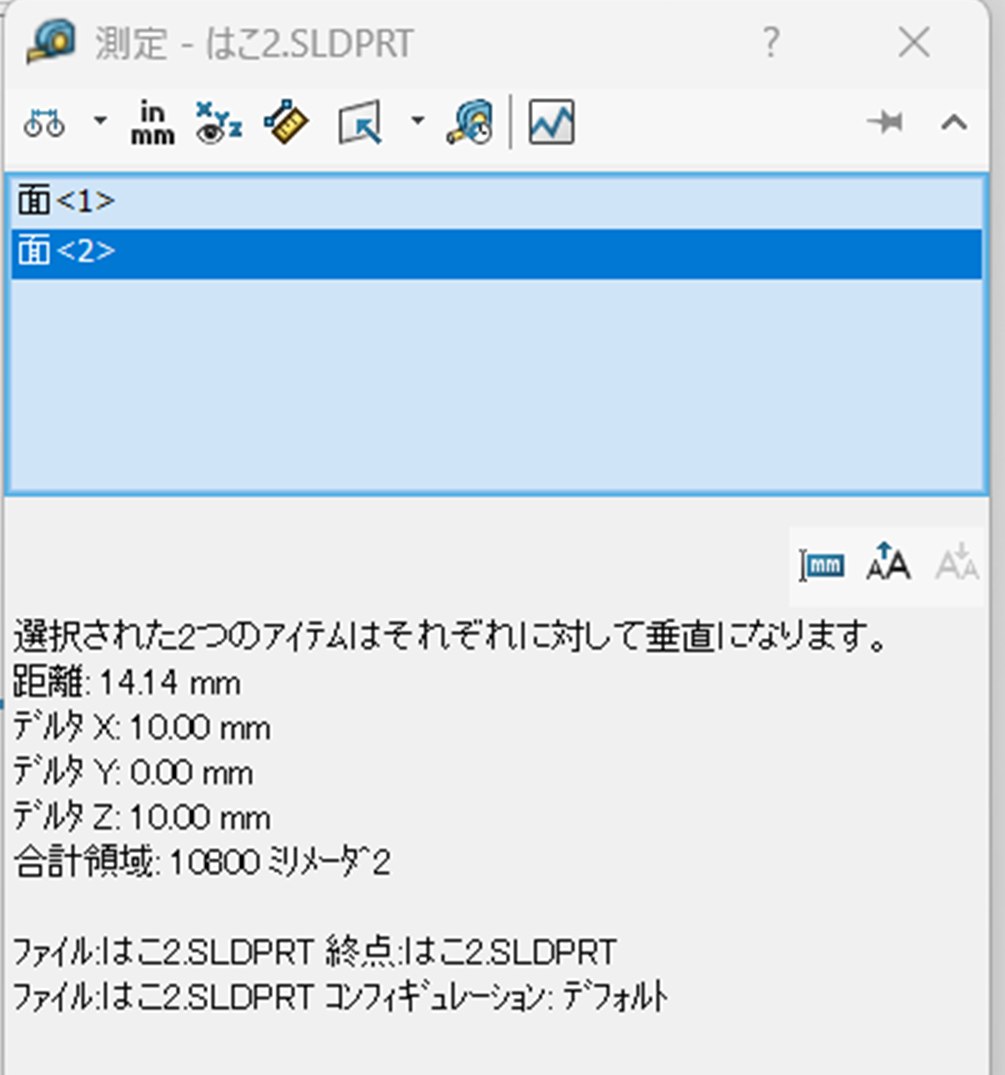
選択された2つのアイテムはそれぞれに対して垂直になります。
距離: 14.14 mm
デルタ X: 10.00 mm
デルタ Y: 0.00 mm
デルタ Z: 10.00 mm
合計領域: 10800 ミリメータ^2数字より先に、「垂直になります」という1行が出ています。
距離だけでなく、XYZそれぞれのズレ(デルタ)も出ます。 「斜めに14mm離れている」のか「Xに10mm、Zに10mmずれている」のかが、同時に分かります。
垂直な面どうしなので、ここでの距離はいちばん近いところ同士の距離です。
選びすぎると、止まります
選んだものは、消すまで積み重なります。 ここでつまずきました。
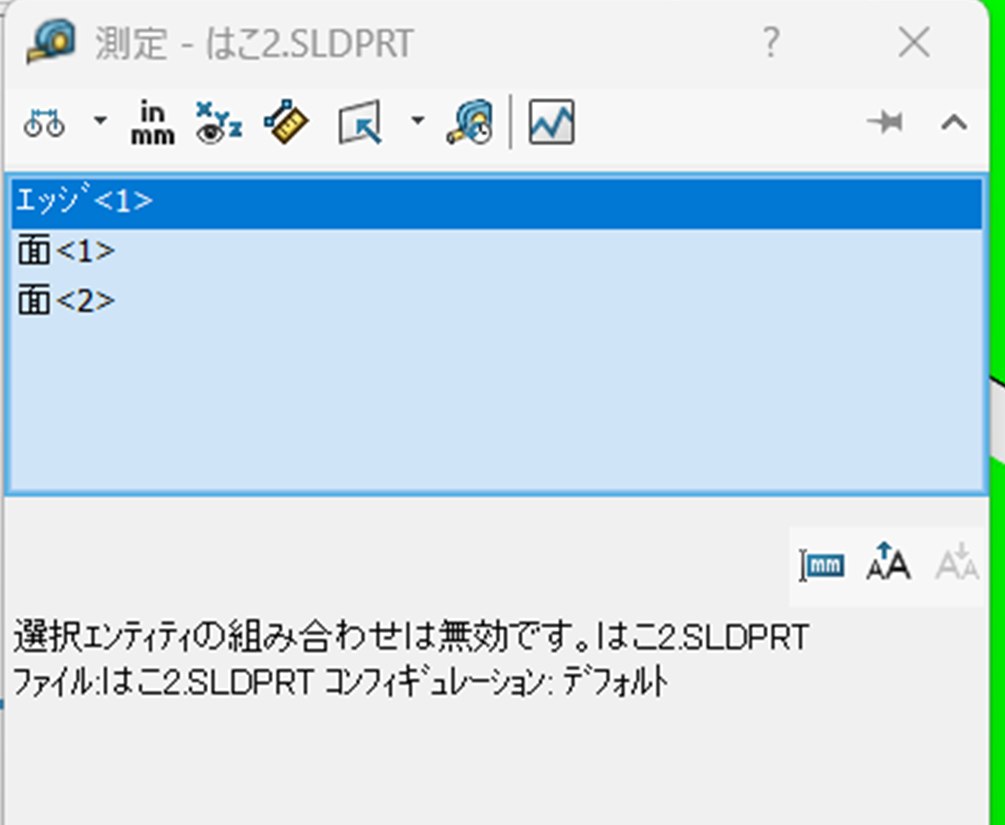
選択エンティティの組み合わせは無効です。数字が出なくなったときは、欄を見てください。 いらないものが残っているはずです。
消すには、何も無いところをクリックします。 モデルの上をクリックすると、消えるどころかその面が足されます。背景の、本当に何も無いところです。
まとめ
- 長さを知るだけなら「測定」。場所は「評価」タブ
- スマート寸法は「入れる」、測定は「知る」。測定はモデルに何も残さない
- 開いた時点では空。画面のほうをクリックして選ぶ
- 1つ選ぶと、辺なら長さ、面なら領域と外周
- 「面積」ではなく「領域」、「周長」ではなく「外周」と出る
- 2つ選ぶと、距離とデルタX・Y・Z、それに垂直かどうかまで出る
- 選択は積み重なる。 止まったら、何も無いところをクリックして消す

もずく
入れなくても、見るだけでいいんだ。
ぴよすけ
図面にしない段階でも、寸法は確かめられるんだよ。