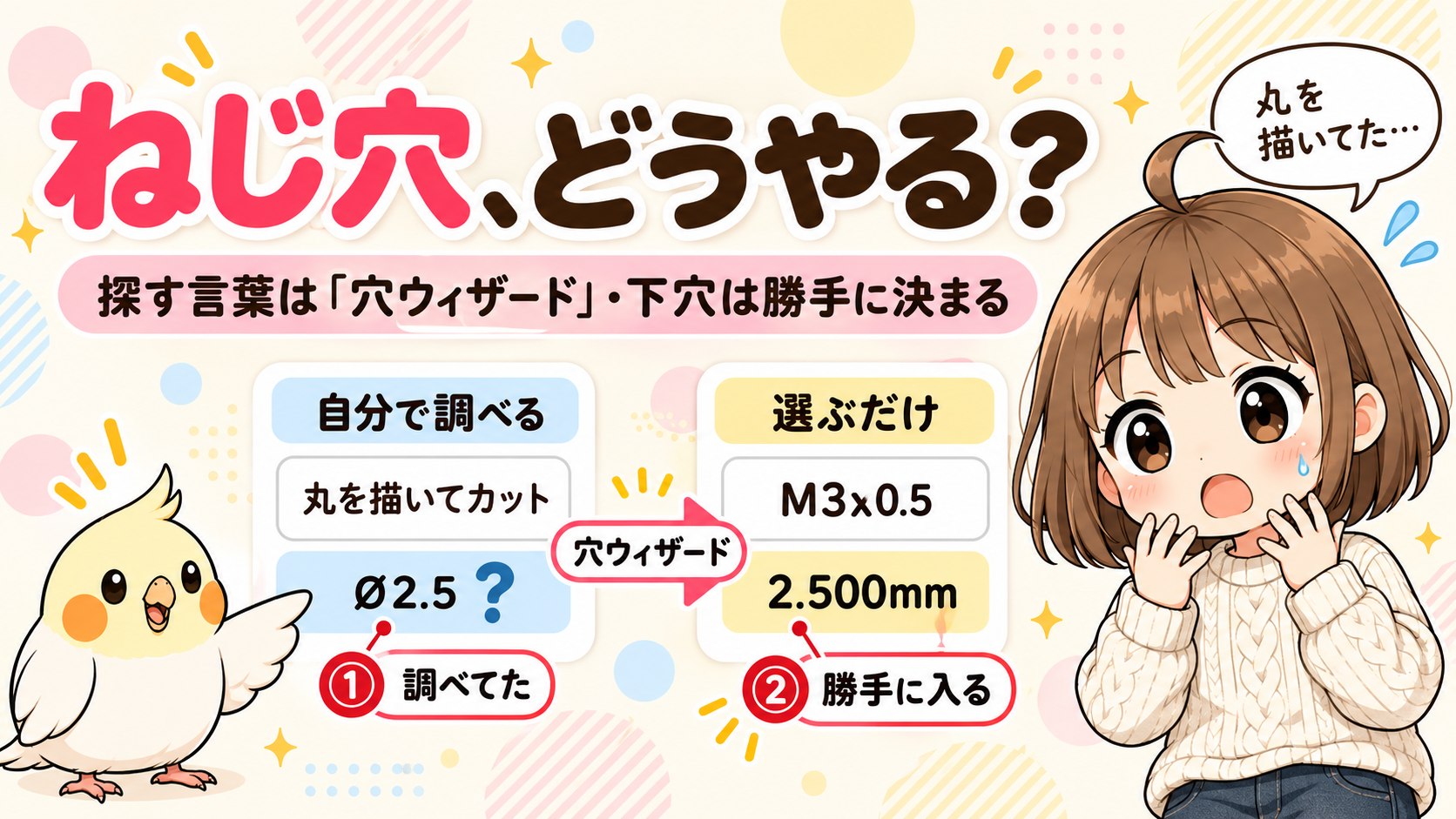
ねじ穴をあけたい。でも、やり方が分からなくて丸を描いて押し出しカットしていました。
それでも穴は空きます。ただ、その丸の直径を自分で決めないといけません。 M3なら下穴はいくつか——そこから調べることになります。

もずく
ねじ穴って、ただの丸じゃだめなの。
ぴよすけ
ねじ用のコマンドがあるよ。サイズを選ぶだけで済む。

探す言葉は「穴ウィザード」
場所は「フィーチャー」タブです。押し出しカットのすぐとなりにあります。
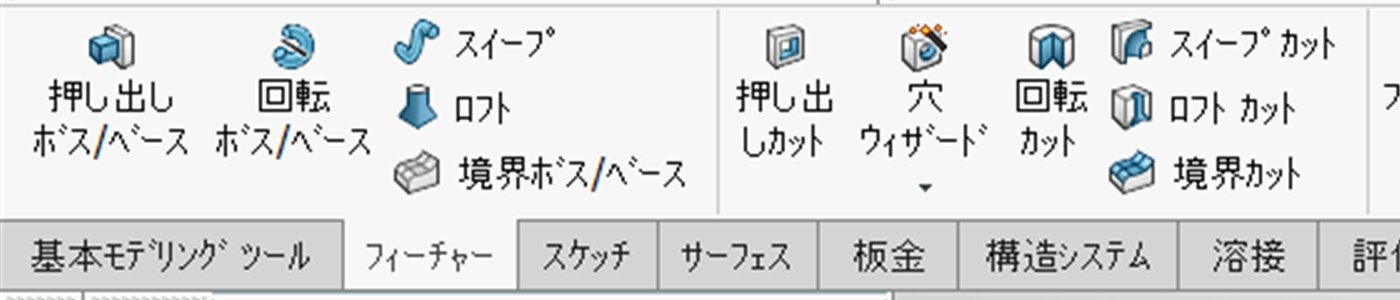
探している言葉は「ねじ穴」「タップ穴」「皿ネジ」「ざぐり」あたりだと思います。SolidWorksの言葉は「穴ウィザード」です。
「ウィザード」から、ねじ穴は連想できません。 ここが見つけにくい理由だと思います。
開くと「穴の仕様」。タブが2つあります
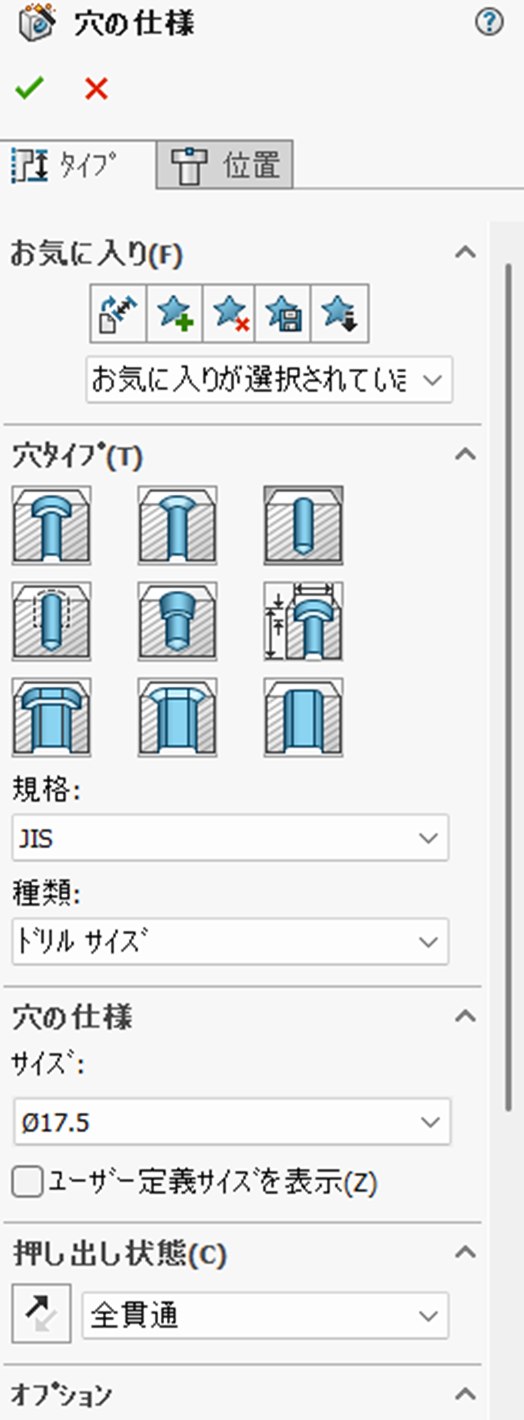
パネルの名前は「穴の仕様」です。
上に小さなタブが2つあります。「タイプ」と「位置」です。 ここが分かりにくいところで、タイプを決めただけでは穴は空きません。 あとで「位置」に切り替えます。
面を先に選んでおく必要はありません。何も選ばずに押して大丈夫です。
穴タイプは9つあります。
| 並び | 穴タイプ |
|---|---|
| 上段 | 座ぐり穴/皿穴/穴 |
| 中段 | ねじ穴 – ストレート/ねじ穴 – テーパ/従来型の穴 |
| 下段 | 座ぐり穴スロット/皿穴スロット/スロット |
ねじを切るなら「ねじ穴 – ストレート」です。ボルトを通すだけなら「穴」、皿ネジなら「皿穴」、頭を沈めるなら「座ぐり穴」になります。
規格はJIS。サイズはM3x0.5のように選びます
穴タイプを選ぶと、下の欄の中身が変わります。
| 欄 | 中身 |
|---|---|
| 規格 | JIS(最初から入っている) |
| 種類 | 穴タイプで変わる。「穴」ならドリルサイズ、「ねじ穴 – ストレート」ならねじ穴 |
| サイズ | M3x0.5 のようにピッチつき |
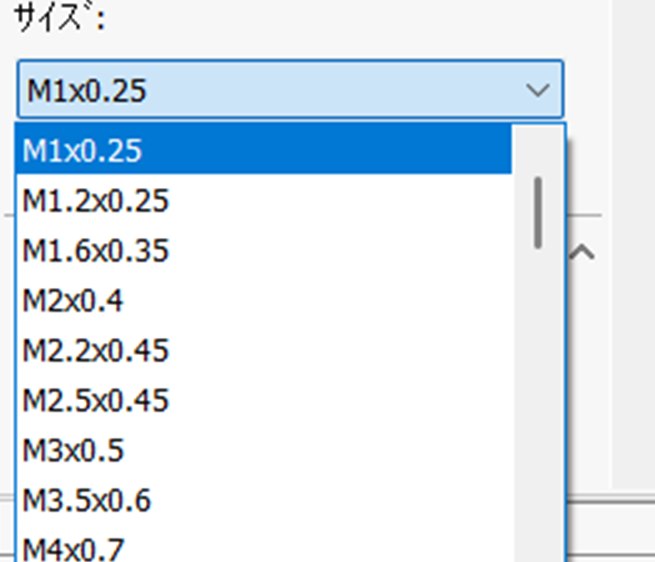
種類が勝手に切り替わります。 「穴」のときは「ドリルサイズ」だった欄が、「ねじ穴 – ストレート」にしたら「ねじ穴」に変わりました。選べるサイズの中身ごと入れ替わっているということです。
下穴は、勝手に決まります
ここがこのコマンドを使う理由です。
「ユーザー定義サイズを表示」にチェックを入れると、数字が出てきます。
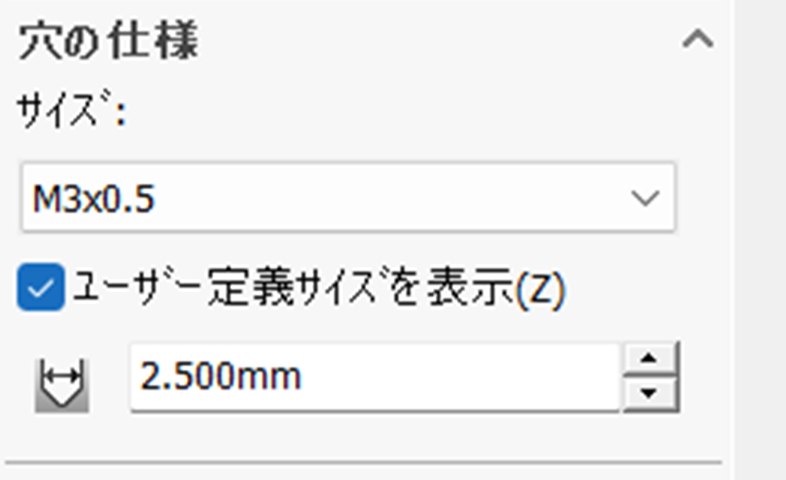
サイズ  M3x0.5
        2.500mm
M3を選んだだけで、2.5mmが入っています。 下穴の直径です。
丸を描いて押し出しカットしていたときは、この2.5を自分で調べていました。サイズを選ぶだけで決まるなら、調べる手間も、入れ間違いも無くなります。

もずく
調べてたやつが、最初から入ってる。
ぴよすけ
規格で決まってることだからね。覚えなくていいんだよ。

「位置」タブで、あける場所を決めます
タイプが決まったら、上の「位置」タブに切り替えます。
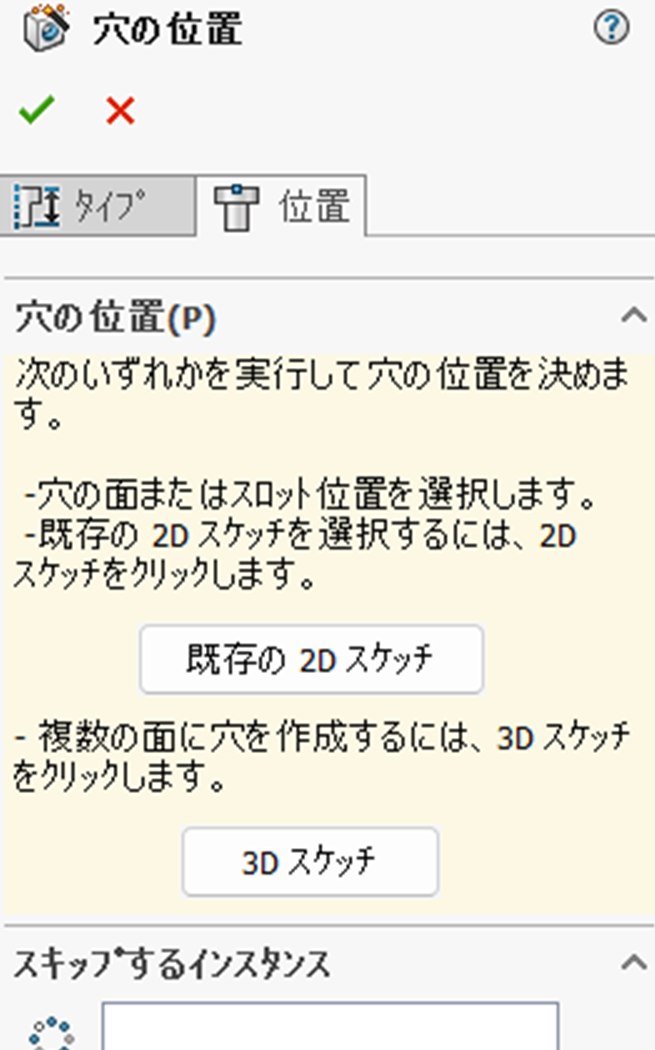
パネルの名前が「穴の仕様」から「穴の位置」に変わります。 いま何を決めているのかが、名前で分かるようになっています。
あけたい面をクリックします。 すると、
- その面でスケッチが始まります
- クリックした場所に点が置かれます。そこが穴の中心です
- 続けてクリックすれば、点が増えます。同じ仕様の穴をまとめてあけられます
位置をきっちり決めたいときは、置いた点に寸法を入れます。
できた穴は、名前で残ります
チェック(✓)を押すと確定します。
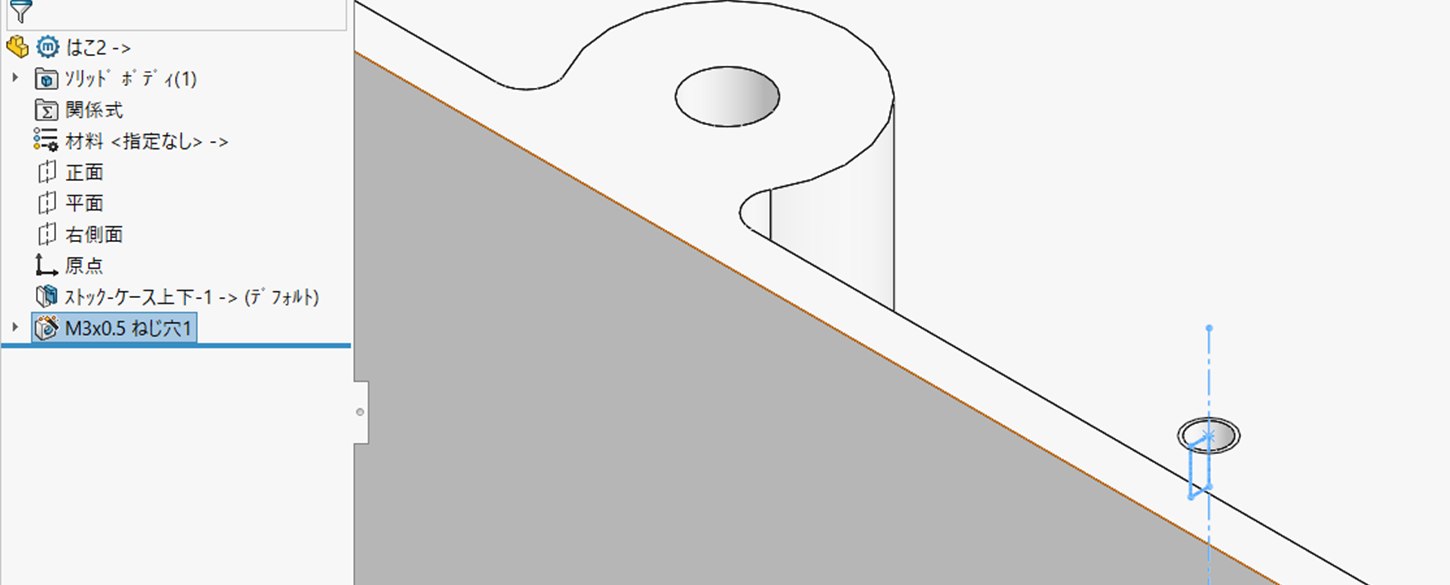
デザインツリーに入る名前は「M3x0.5 ねじ穴1」です。選んだサイズが、そのまま名前になります。
これが地味にありがたいところです。 丸を描いて押し出しカットしていると、ツリーには「カット-押し出し5」としか残りません。半年後に開いて、それが何の穴だったか分かりません。
図面にするときも、ねじ穴と通し穴は外から見ればどちらも同じ丸です。
SolidWorksの図面でビューを増やす|投影図と、塗りつぶしを線画に直す方法
まとめ
- ねじ穴をあけるのは「穴ウィザード」。場所は「フィーチャー」タブの押し出しカットのとなり
- パネルは「穴の仕様」。「タイプ」と「位置」の2つのタブがある
- タイプを決めただけでは穴は空かない。「位置」に切り替える
- 穴タイプは9つ。ねじを切るなら「ねじ穴 – ストレート」
- 規格はJIS。サイズは M3x0.5 のようにピッチつき
- 下穴(M3ならΦ2.5)は選んだ時点で入っている。自分で調べなくていい
- 「位置」タブで面をクリック→その場所に点。続けてクリックすれば穴が増える
- ツリーには「M3x0.5 ねじ穴1」とサイズつきの名前で残る

もずく
あとから見て分かるのが、いちばん助かるかも。
ぴよすけ
穴じゃなくて「ねじ穴」として覚えてくれてるからね。