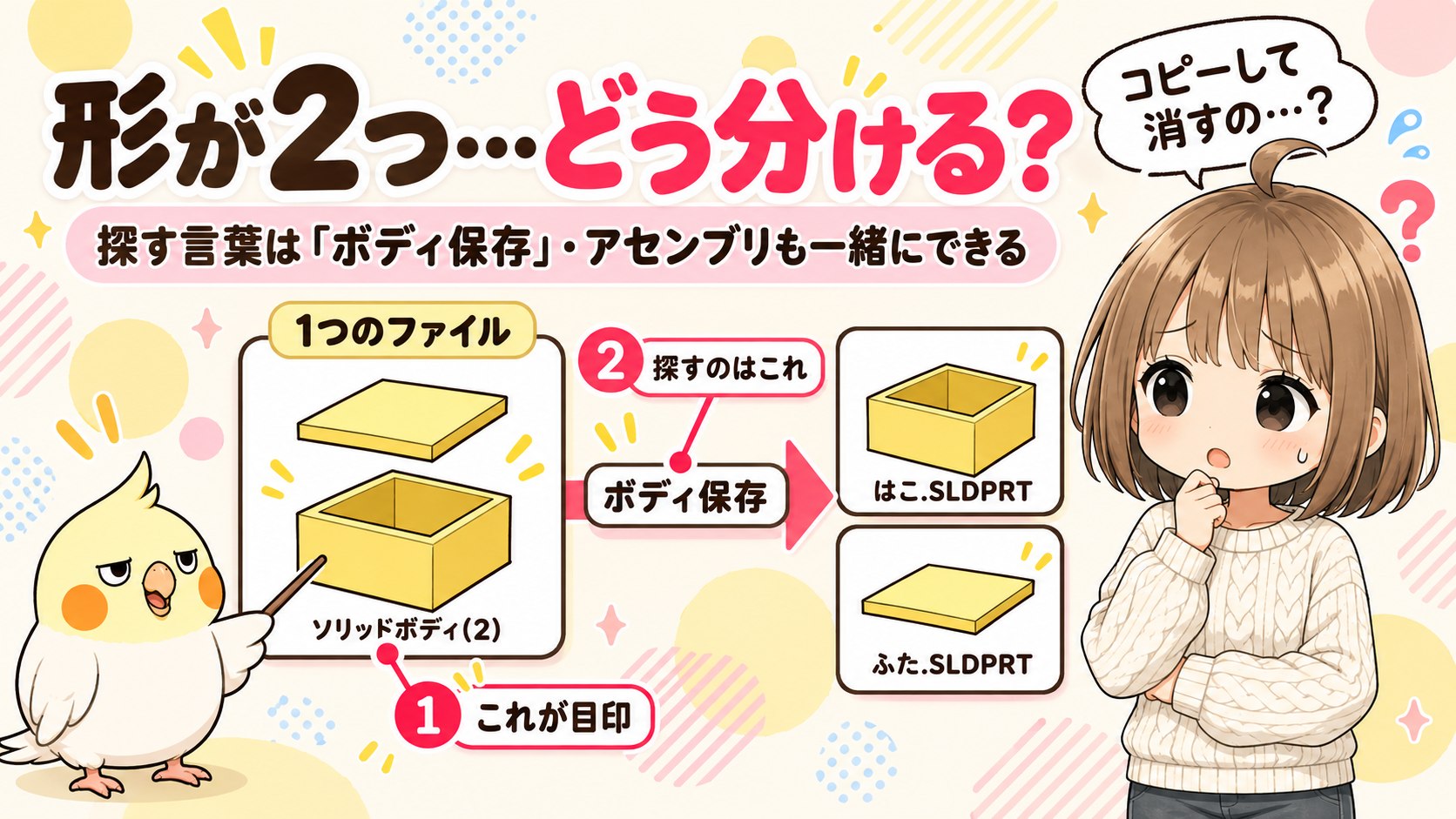
1つの部品ファイルの中に、形を2つ作りました。
ケースの本体とふたのように、一緒に作ったほうが寸法を合わせやすいからです。
ただ、このままでは1つの部品です。別々のファイルにしたい。

もずく
コピーして、要らないほうを消していくのかな。
ぴよすけ
まとめて分ける機能があるよ。名前が思いつかないだけ。

1つの部品に形が2つ入っている状態
ツリーのいちばん上を見ます。
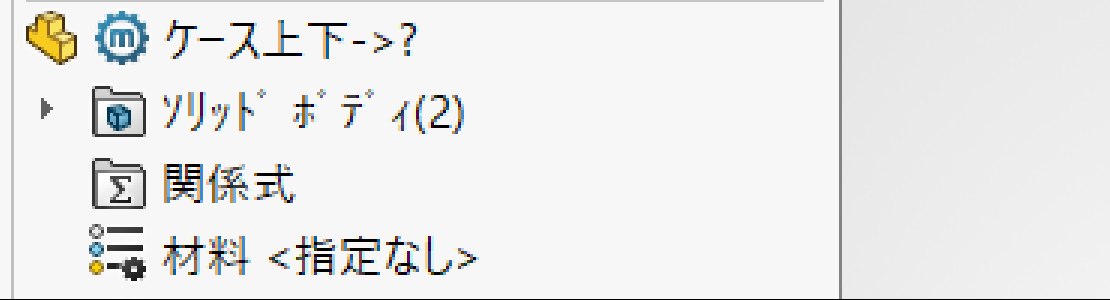
「ソリッドボディ(2)」と出ていれば、中に形が2つ入っています。これをマルチボディと呼びます。
形は2つでも、ファイルは1つです。このままでは図面も1枚、部品表にも1つしか出ません。
探す言葉は「ボディ保存」
分ける機能の名前です。
「挿入」→「フィーチャー」→「ボディ保存」にあります。
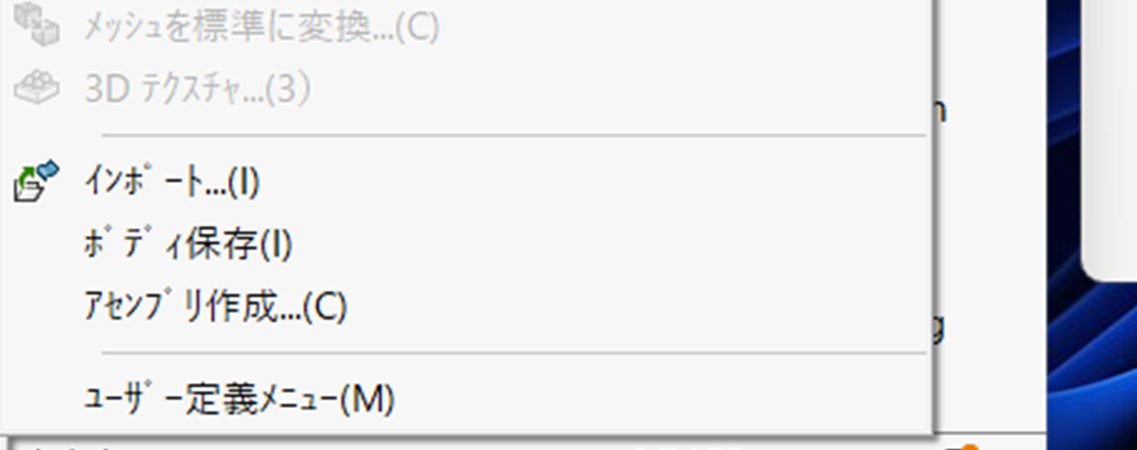
いちばん下のほうです。すぐ下に「アセンブリ作成…」も並んでいます。
探す言葉が「分割」でも「エクスポート」でも「部品にする」でもないのが、見つからない理由です。同じメニューの中に「部品分割」という別のコマンドもあるので、「分割」で探すとそちらが先に見つかります。
パネルの中身
押すと、左にこの画面が出ます。
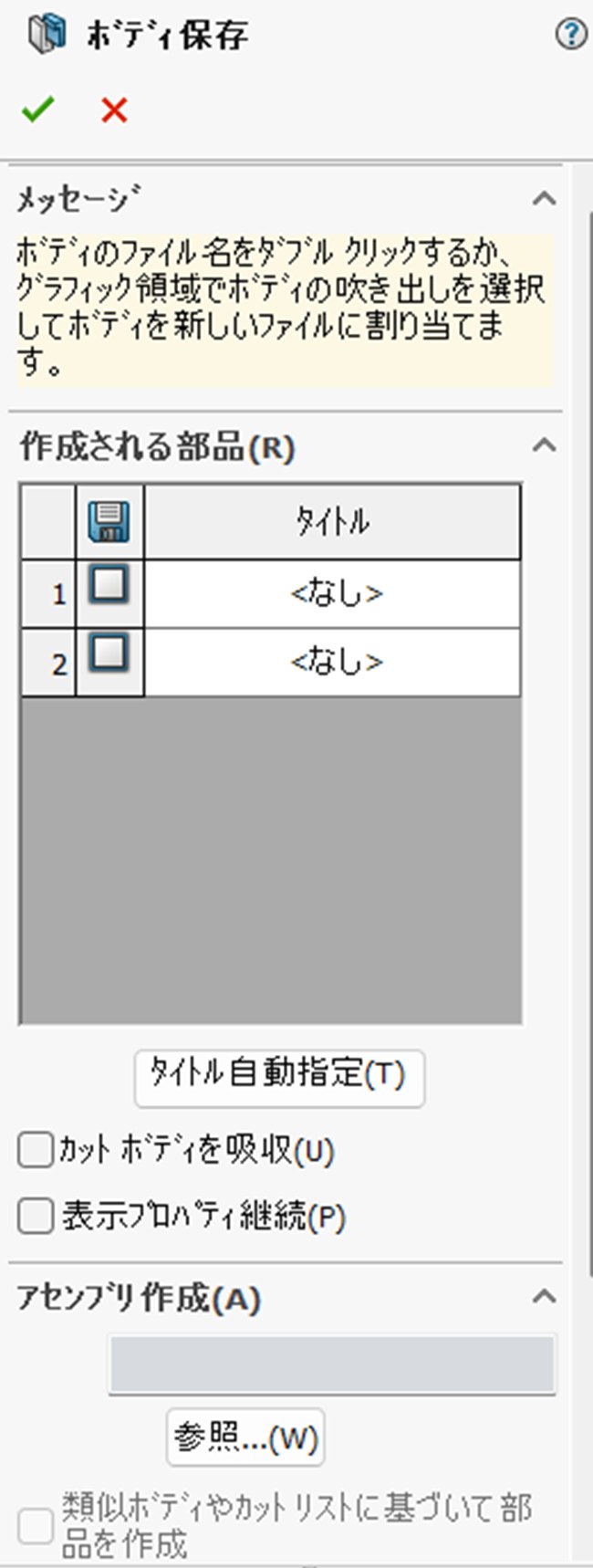
上のメッセージにこう書いてあります。
ボディのファイル名をダブルクリックするか、グラフィック領域でボディの吹き出しを選択してボディを新しいファイルに割り当てます。
「作成される部品」の表に、ボディの数だけ行が並びます。今回は2行で、どちらも <なし> です。
画面のほうにも「ボディ 1:」「ボディ 2:」の吹き出しが出ます。どの行がどの形かは、画面を見れば分かります。
「タイトル自動指定」は、そのまま使えません
名前を埋めるボタンがあります。押すとこうなりました。
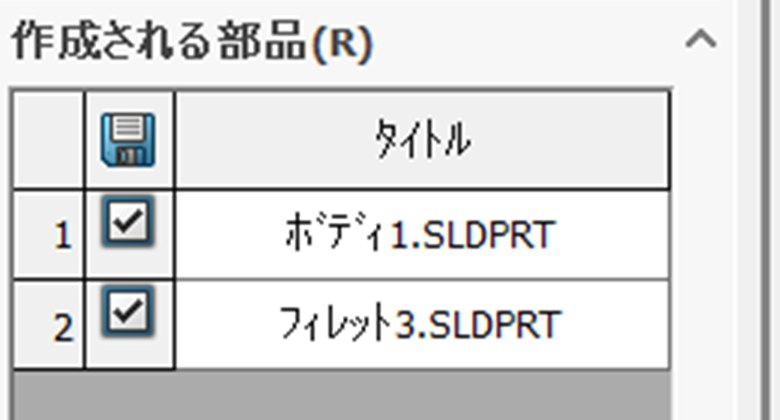
| 入った名前 | |
|---|---|
| 1 | ボディ1.SLDPRT |
| 2 | フィレット3.SLDPRT |
「フィレット3」はフィーチャーの名前です。 部品の名前としては意味がありません。
自動指定は「とりあえず埋める」ためのものです。ダブルクリックして自分で付け直します。

もずく
フィレット3って名前のファイルができるところだった。
ぴよすけ
3か月後の自分が困るやつだね。

アセンブリも同時に作れます
パネルの下に「アセンブリ作成」という欄があります。
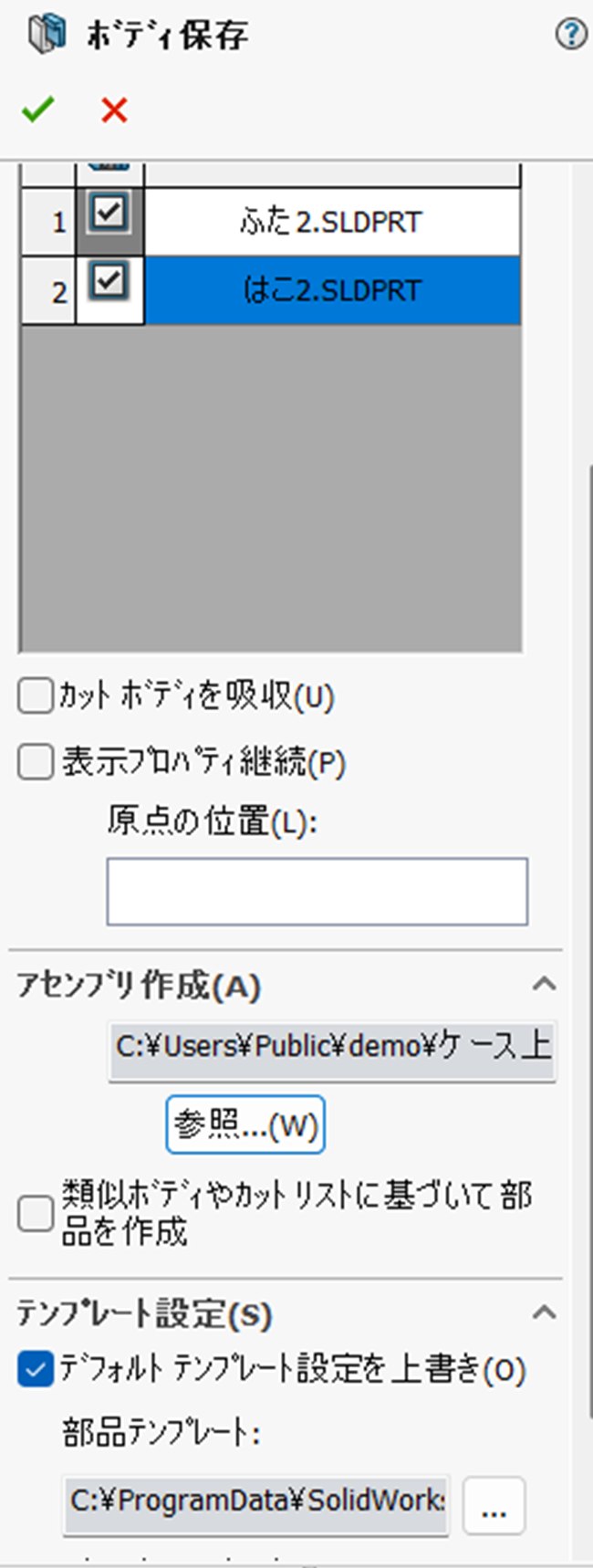
ここにファイル名を入れておくと、分けた部品を組んだアセンブリも一緒に作られます。
保存のときのファイルの種類は「SplitAssembly」でした。普通のアセンブリとは別の扱いになっています。
いちばん下には「テンプレート設定」もあります。スクロールしないと見えない場所です。
実行するとどうなるか
緑のチェックで実行します。できたのはこれです。
| ファイル | 中身 |
|---|---|
| 部品2つ | 分けた形 |
| アセンブリ1つ | 2つを組んだもの |
ただし、できたアセンブリは部品が固定された状態です。そのままではドラッグしても動きません。
SolidWorksでアセンブリの部品が動かない|外すのは「非固定」、留めるのは「合致」
そして元の部品も変わります。
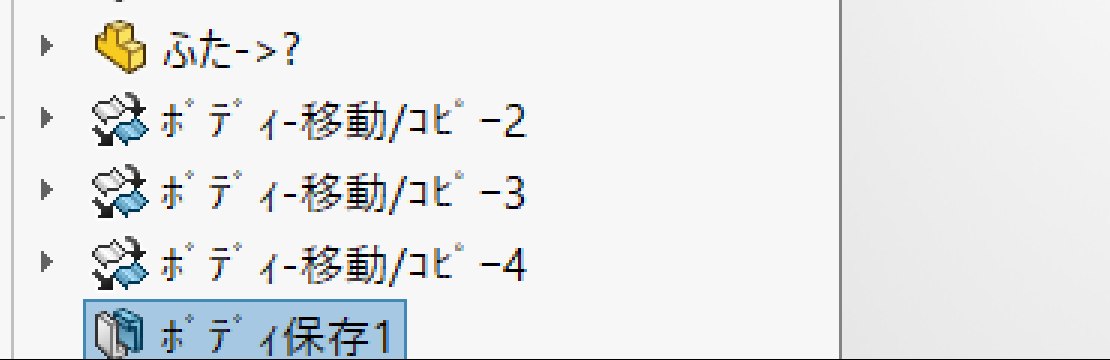
ツリーのいちばん下に「ボディ保存1」が追加されました。この操作もフィーチャーとして残ります。 あとから編集もできます。
できた部品の中身
ここが大事なところです。
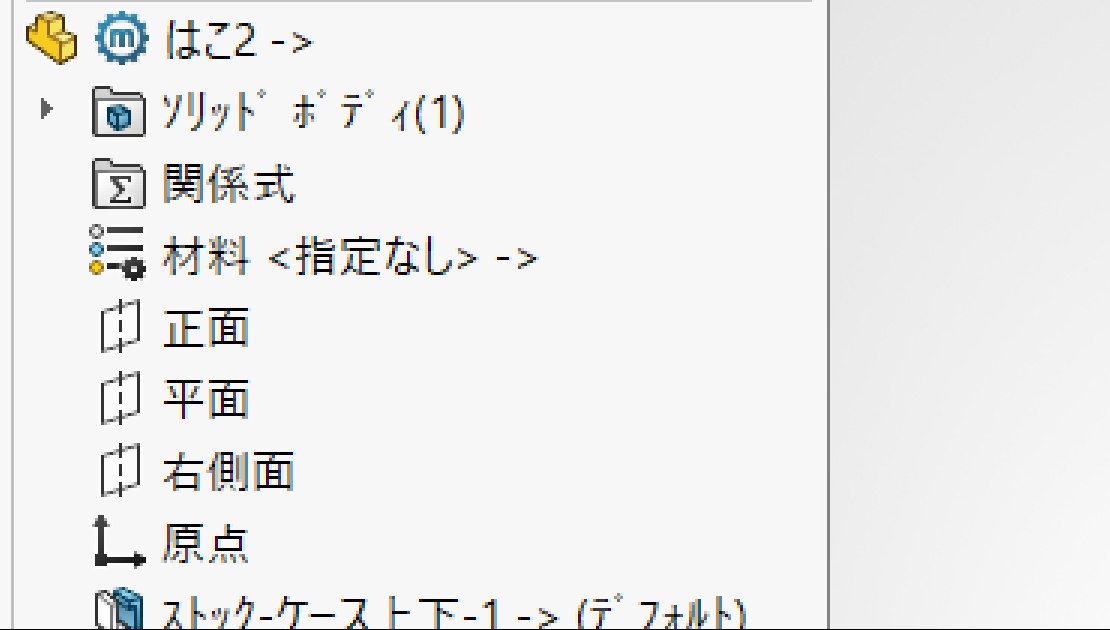
できた部品の中に入っていたのは、これだけでした。
- ソリッドボディ(1)
- ストック-ケース上下-1 ->
押し出しもフィレットもシェルも残っていません。 作り方の履歴は無くなります。
ただし、名前の横に -> が付いています。 これは元の部品を見ている印です。
| 結果 | |
|---|---|
| 作り方の履歴 | 残らない |
| 元のファイルとの縁 | 残る |
「履歴を消したい」なら、これで足ります。 でも「元と切り離したい」なら、まだ途中です。
矢印の印の意味は、別の記事に書きました。
SolidWorksのアセンブリで部品に緑の矢印が付く|探すのは「リンク解除」
元と切り離したいなら、もう一手
縁まで切りたいときは、リンクを解除するか、Pack and Goで別の場所に書き出すことになります。
SolidWorksのアセンブリはコピーでは渡せない|探すのは「Pack and Go」
SolidWorksの外部参照とリンク切れ|ツリーの矢印記号の意味

もずく
分けただけじゃ、まだ繋がってるんだ。
ぴよすけ
繋がってるから、元を直すと付いてくるんだよ。それが便利なときもある。

まとめ
- 1つの部品に形が2つ入っていたら、ツリーに「ソリッドボディ(2)」と出る
- 分ける機能の名前は「ボディ保存」。「挿入」→「フィーチャー」の下のほう
- 「分割」で探すと「部品分割」が先に見つかる。別のコマンド
- 「タイトル自動指定」の名前はフィーチャー名がそのまま入る。 付け直す
- パネルの「アセンブリ作成」に名前を入れると、アセンブリも同時にできる
- 元の部品のツリーに「ボディ保存1」が残る
- できた部品は作り方の履歴が無くなる。 ただし
->が付いて元を見ている - 縁まで切りたいなら、リンク解除かPack and Go

もずく
1個ずつ作り直さなくてよかった。
ぴよすけ
名前さえ分かれば、ボタン1つだからね。