取引先からもらったSTEPを開いて、加工検討を進めて保存する。
しばらくして開き直したら、デザインツリーの名前の横に、見慣れない記号が付いていました。
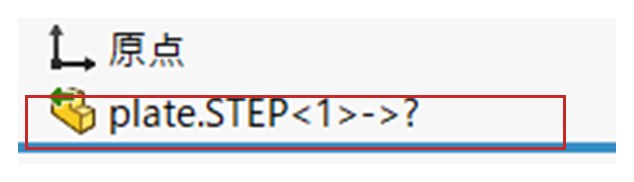
エラーは出ません。形もちゃんと表示されます。でも何かがおかしい。

もずく
これ何…?前は矢印だけだった気がするんだけど。
ぴよすけ
クエスチョンが増えたんだよ。元のファイルを探しにいって、見つからなかった印。

「->」と「->?」の意味
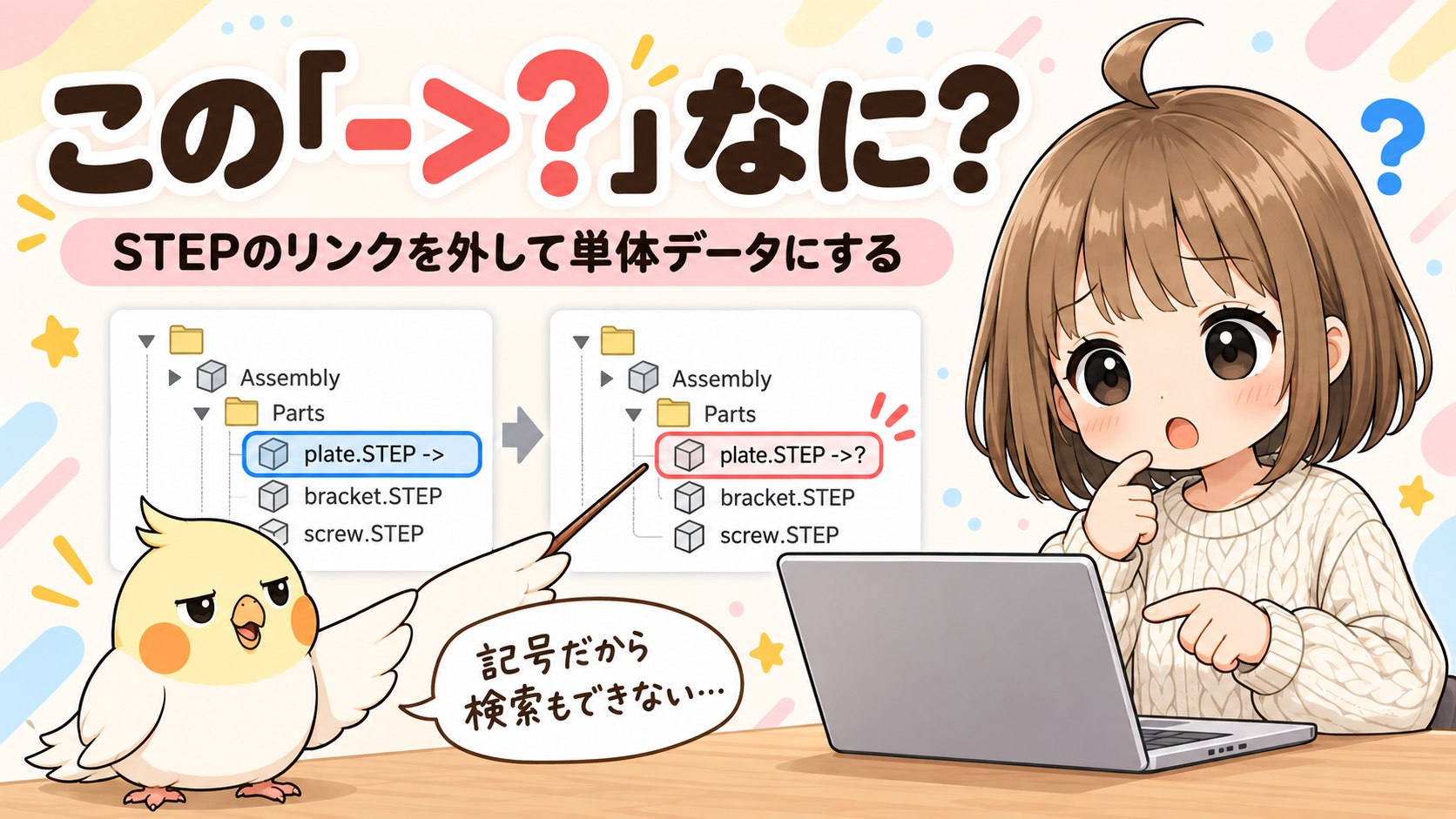
STEPファイルをSolidWorksで開くと、元のSTEPへのリンクが張られた状態で読み込まれます。
そのリンクの状態が、ツリーの名前の横に出ています。
| 表示 | 意味 |
|---|---|
| -> | 元のファイルと正常にリンクしている |
| ->? | 元のファイルが移動・削除・名前変更されて、見つからない |
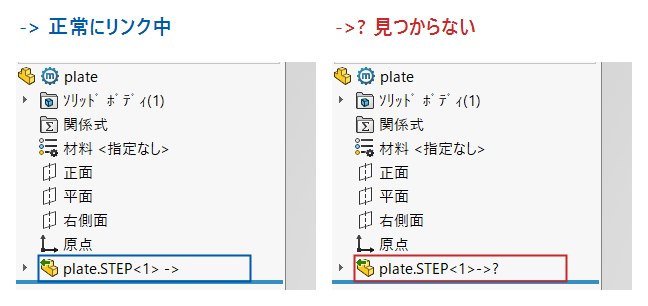
元のSTEPをダウンロードフォルダから移したり、名前を整理したりすると、-> が ->? に変わります。
不具合ではありません。 相手を探して、見つからなかっただけです。
ファイルによっては、開くときに「見つかりません」と聞いてくることもあります。どちらも同じ「参照先が行方不明」という話です。
この記号は、記号のままでは検索できない
ここがいちばん厄介なところです。
「SolidWorks ->?」と検索窓に打っても、欲しい答えは出てきません。
検索エンジンは記号をほとんど無視します。並ぶのは、SolidWorksの製品ページのような一般的な結果です。
言葉にすれば、情報はあります。 「外部参照」「?マーク」と打てば、公式ヘルプや販売代理店のFAQが見つかります。
でも、その言葉を知らないから困っているわけです。目の前にあるのは記号だけ。読み方も分からないので、言葉に変換できません。人に聞くこともできません。
意味を知っているかどうか、それだけの差です。

もずく
ずっと目に入ってたけど、ただの飾りだと思ってた。
ぴよすけ
矢印は「外を見てる」、クエスチョンは「でも見つからない」。それだけ分かれば十分だよ。

参照先を確かめる
どのファイルを探しているのかは、画面で見られます。
ツリーの該当項目を右クリックして、「外部参照…」を選びます。
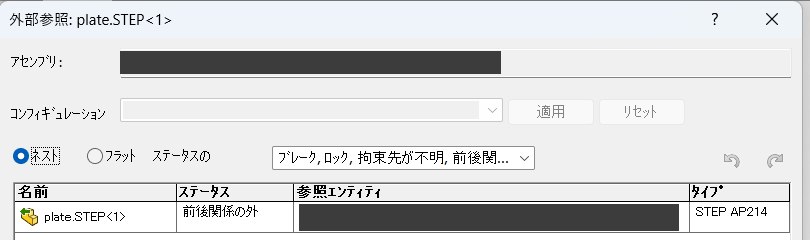
参照先のフルパスと、ファイルの種類(STEP AP214 など)が出ます。元ファイルを元の場所に戻せば、リンクは復活します。
ただ実務では、元ファイルがもう無いことのほうが多いです。
リンクを外して単体データにする
加工検討やモックのように「形さえあればいい」使い方なら、リンクは無くて困りません。
その場合は、リンクのほうを外します。
ツリーの該当項目を右クリックして、「リンクを解除」を選びます。
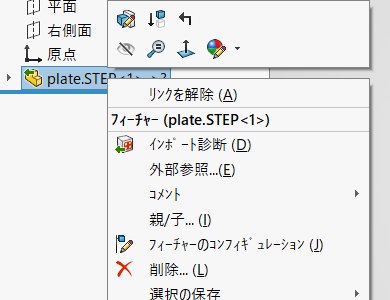
確認が出ます。
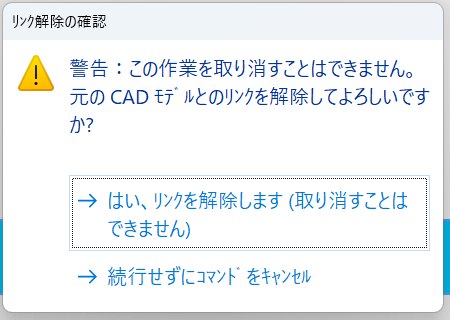
警告:この作業を取り消すことはできません。
元の CAD モデルとのリンクを解除してよろしいですか?
取り消せません。 ここだけは気をつけてください。元データと連動させる予定があるなら、先に考えてからにします。
「はい、リンクを解除します」を選ぶと、ツリーの表示が「インポート1」に変わります。
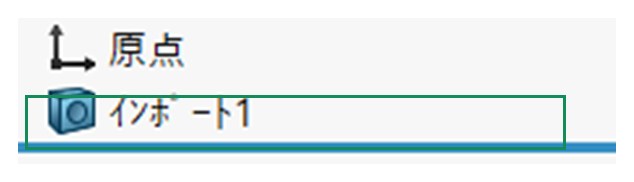
記号が消えました。これで元ファイルへの依存はありません。

もずく
名前まで変わるんだ。分かりやすい。
ぴよすけ
「インポート」って名前自体が、単体になった印だからね。

ついでに出てくる2つのメッセージ
STEPを開いた直後に、こんな確認が出ます。
この部品でインポート診断を行いますか?
形状に不具合がないか調べる機能です。あとから実行できるので、急いでいなければ「いいえ」で構いません。必要になったら、右クリックの「インポート診断」から呼べます。
もうひとつ、保存しようとすると出ることがあります。
構成部品ドキュメントを保存する必要があります
読み込んだSTEPが「構成部品」として扱われているためです。「すべて保存」で進めて問題ありません。
リンクを外したら大量にエラーが出た場合
元のSTEPの面を参照している履歴——押し出しボスやカットなど——が残ったままリンクを切ると、参照先を失って一気にエラーになることがあります。
このときは、無理に直そうとしないほうが早いです。
- 保存せずに閉じます
- 元のSTEPファイルを、SolidWorksで新しく「開く」
- 何か作業をする前に、リンクを解除します
.SLDPRTとして保存します
履歴のない、きれいなソリッドデータになります。
順番がポイントです。開いた直後にやってしまう。 そうすれば、エラーになる履歴が残りません。

もずく
エラーが一気に増えると焦る…。全部直さなきゃと思っちゃう。
ぴよすけ
そこで直そうとしないこと。保存せずに閉じて、やり直したほうが早いよ。

ボディが分かれてしまったら「組み合わせ」
インポートしたデータは、ソリッドボディが複数に分かれていることがあります。
1つにまとめたいときは、「挿入」→「フィーチャー」→「組み合わせ」を選びます。操作のタイプを「加算」にして、合体させたいボディを全部選んでOKです。
ボディが1つしかないときは、このメニューはグレーアウトしています。選べないときは、まずボディの数を確認してください。
ボディを動かしたり、削ったりもできます。まとめてこちらに書きました。
SolidWorksでボディを動かす・くっつける|探すのは「挿入 → フィーチャー」の下のほう
また、ボディどうしが接していないと結合できません。 隙間がある場合は分かれたままで問題ありません。無理にくっつける必要はないです。
「インポート1」の名前を変えておく
「インポート1」「インポート2」は、そのままでも動きます。
ただ、あとで自分が見たときに何だか分かりません。
ツリー上の名前をゆっくり2回クリックするか、F2キーを押すと変えられます。右クリックの「ツリーアイテムの名前変更」でも同じです。
「ケース」「スイッチ」など、中身の分かる名前にしておくと後がラクです。
そもそも切らせない
いちばんラクなのは、最初から単体にしておくことです。
加工検討やモック作成でSTEPを使うときは、開いた直後にリンクを解除して .SLDPRT で保存する。これを癖にしておくと、あとからリンク切れに悩まされません。
もちろん、元データとの連動が必要な場面ではリンクを残します。連動が要るのか要らないのかを最初に決めておくのが、いちばんの予防になります。
まとめ
- STEPを開くと、元ファイルへのリンクが張られた状態で読み込まれる
- ツリーの -> は正常にリンク中、->? は元ファイルが見つからない
- 記号のままでは検索できない。 言葉にすれば情報はあるが、その言葉を知らないと辿り着けない
- 参照先は 右クリック →「外部参照…」で確認できる
- 外すなら 右クリック →「リンクを解除」。取り消せないので注意
- 解除すると表示が「インポート1」に変わる
- 分かれたボディは 挿入 → フィーチャー →「組み合わせ」の「加算」でまとめる
- 名前は F2 か 右クリック →「ツリーアイテムの名前変更」で分かるものに
SolidWorksで検索しても出てこないのは、名前が違うから|用語の読み替え表
そもそもリンクを作らせない設定もあります。開く前に決めておく話です。
SolidWorksでSTEPを開くと勝手にリンクが付く|3D Interconnectの設定
リンクを外したあと、形を直したいときはこちらです。
SolidWorksで角の丸みを消してピン角に戻す方法|履歴が無いSTEPでもできる
アセンブリで、部品のアイコンに緑の矢印が付いていたときの話も書きました。