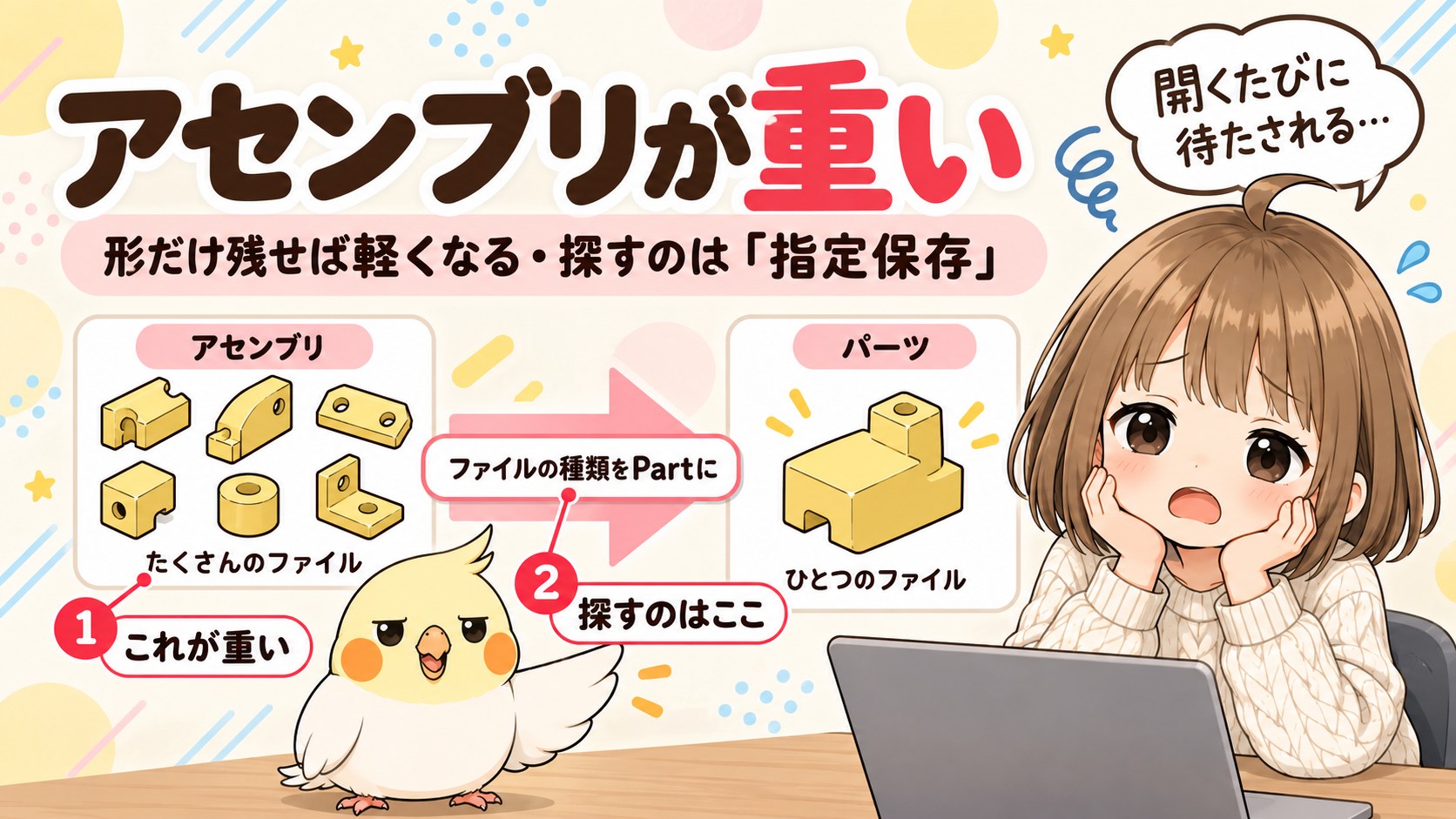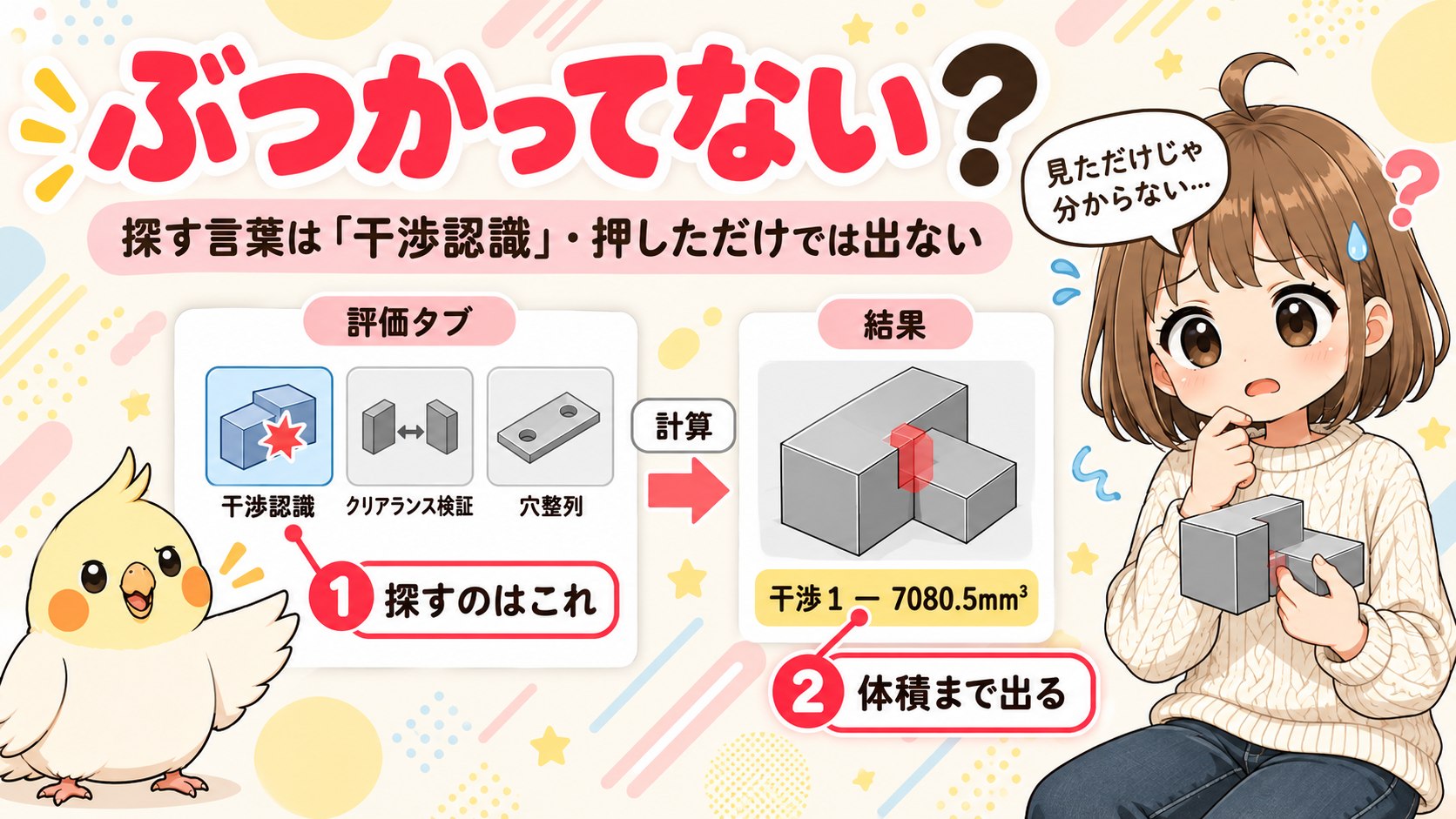
1つのファイルの中に、形が複数入っていることがあります。
STEPを開いたとき。ボディを分けたとき。アセンブリを1つのパーツにしたとき。ツリーに「ソリッドボディ(3)」のように出ます。
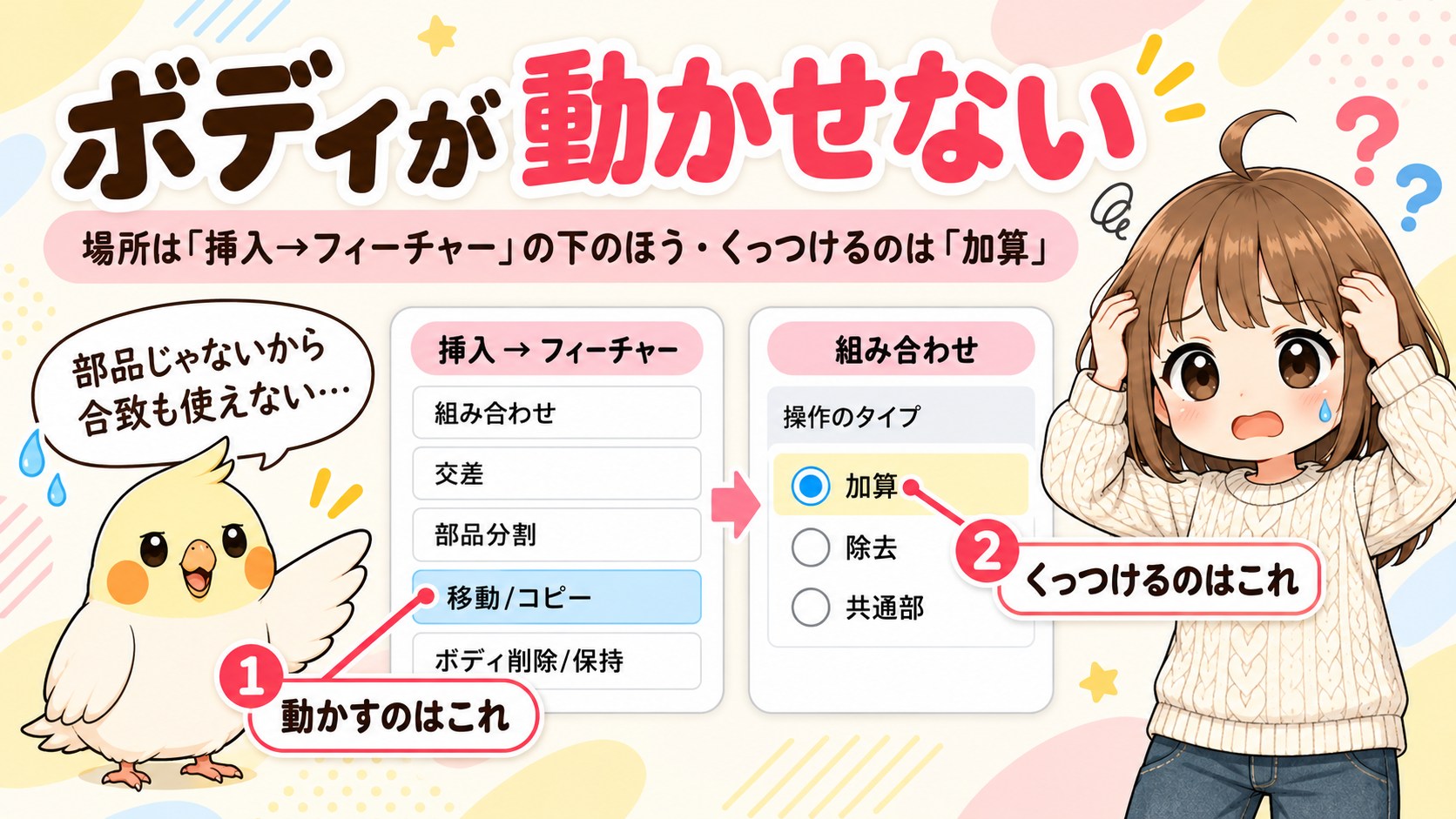
ここで困ります。その1つだけを動かしたい。 あるいはくっつけて1つにしたい。 どこを見ればいいのか分かりません。

もずく
部品じゃないから、合致も使えないよね。
ぴよすけ
ボディ用のコマンドが、別の場所にまとまってるんだよ。

ボディを扱うコマンドは1か所に固まっている
場所は「挿入」→「フィーチャー」です。このサブメニューの下のほうに、ボディを扱うものが並んでいます。
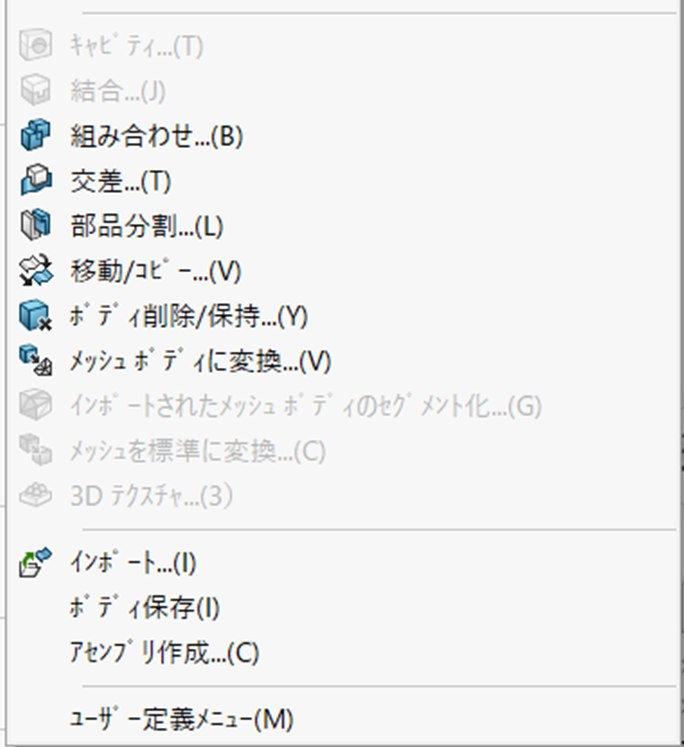
| コマンド | ざっくり |
|---|---|
| 組み合わせ…(B) | ボディどうしをくっつける・削る |
| 交差…(T) | |
| 部品分割…(L) | |
| 移動/コピー…(V) | ボディを動かす・複製する |
| ボディ削除/保持…(Y) |
上のほうはフィレットやシェルなど、よく使う形のコマンドです。ボディまわりは、ずっと下にあります。スクロールしないと見えないので、気づきにくい場所です。
ボディが1つだと、押せません
ここが分かりにくいところです。
ボディが1つしかないファイルでは、「組み合わせ」はグレーで押せません。 組み合わせる相手がいないからです。
「メニューにあるのに押せない」ときは、コマンドの問題ではなく、ボディの数の問題です。ツリーの「ソリッドボディ」の数を先に見てください。
動かすのは「移動/コピー」
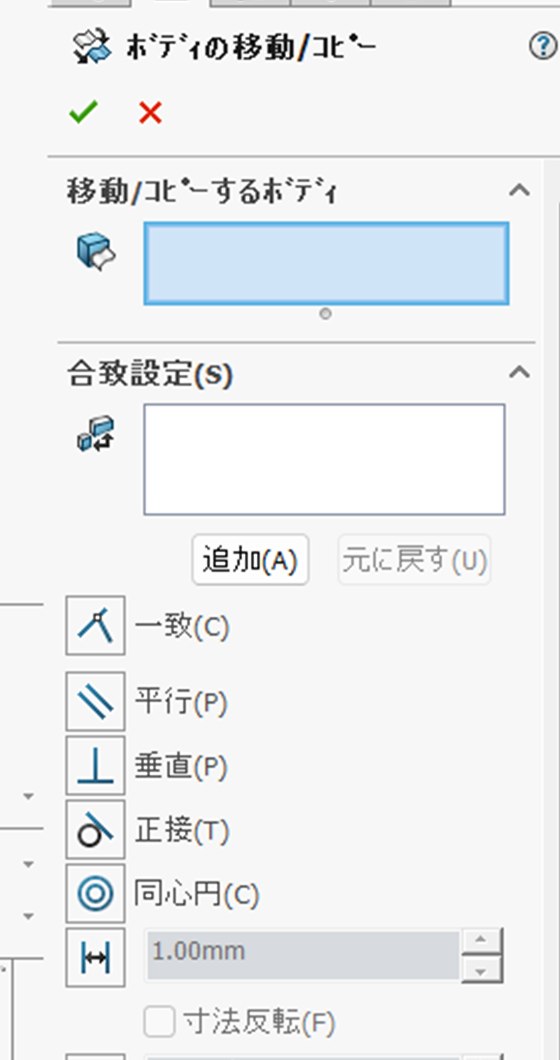
押すと出るパネルの名前は「ボディの移動/コピー」です。
中を見ると、合致設定という欄があります。並んでいるのは一致・平行・垂直・正接・同心円で、アセンブリで部品を留めるときと同じ顔ぶれです。
部品どうしだけでなく、ボディどうしも同じ考え方で位置を決められるということです。
くっつけるのは「組み合わせ」
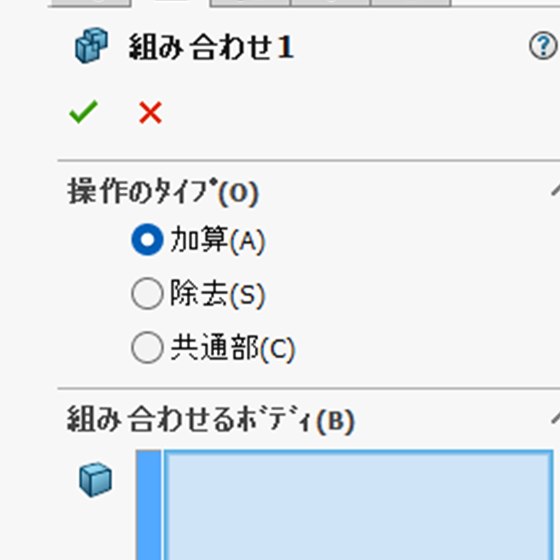
操作のタイプを選びます。
| 操作のタイプ | 中身 |
|---|---|
| 加算(A) | 既定。 選んだボディを1つにまとめる |
| 除去(S) | 片方で片方を削る |
| 共通部(C) | 重なっている部分だけ残す |
「追加」ではなく「加算」です。くっつけたいときはこれを選びます。
下に「プレビュー表示」のボタンもあります。
SolidWorksでSTEPのリンクを外して単体データにする方法|ツリーの「->」と「->?」の意味
どんなときに使うか
溝や角Rのある形で、全体の幅だけを縮めたいときに、この2つが要ります。
面を直接動かそうとすると、溝やRと辻褄が合わなくなることがあります。そこで、
- 縮めたい幅のぶんだけ押し出しカットで切って、ボディを2つに分ける
- 片方を「移動/コピー」で、切った幅のぶんだけ動かして隙間を詰める
- 「組み合わせ」の「加算」で、もう一度1つに戻す
溝やRには一切触らないので、形が崩れにくいという考え方です。

もずく
直接動かすんじゃなくて、切って寄せるのか。
ぴよすけ
触らないところは、触らないほうが崩れないからね。

まとめ
- ボディを扱うコマンドは「挿入 → フィーチャー」の下のほうに固まっている
- ボディが1つだと「組み合わせ」はグレー。 コマンドではなくボディの数の問題
- 動かすのは「移動/コピー」。パネルの名前は「ボディの移動/コピー」
- その中の合致設定は、アセンブリの合致と同じ顔ぶれ
- くっつけるのは「組み合わせ」の「加算」(「追加」ではない)
- 除去・共通部を選べば、削ったり重なりだけ残したりもできる

もずく
部品と同じことが、ボディでもできるんだ。
ぴよすけ
名前が違うだけで、やってることは近いんだよ。