もらったSTEPを開きます。
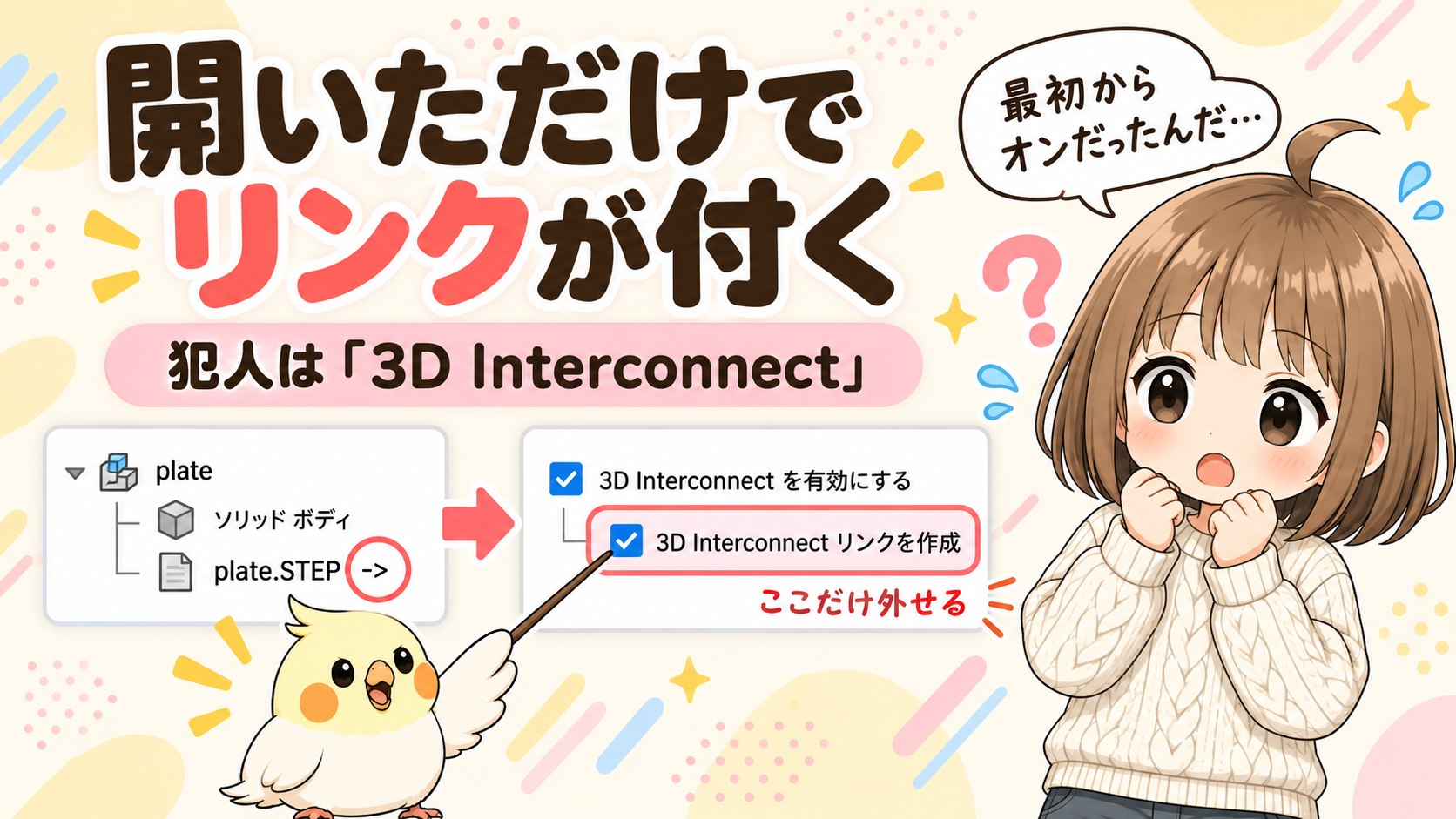
デザインツリーを見ると、ファイル名の横に「->」が付いています。
付けた覚えはありません。

もずく
何もしてないのに、外部参照になってる…。
ぴよすけ
開いた時点で付くんだよ。そういう設定が最初からオンになってる。

付けているのは「3D Interconnect」
STEPのような他社形式のファイルを、変換せずにそのまま扱うための機能です。
元のファイルとつないだまま読み込むので、元が更新されたら反映できるという利点があります。
そのかわり、開くだけで外部参照ができます。ツリーの「->」はその印です。
不具合でもありませんし、設定ミスでもありません。 そういう作りです。
ただ、加工検討やモック作成のように「形さえあればいい」使い方だと、この参照はいりません。あとで元ファイルを動かすと、リンク切れの原因にもなります。
設定の場所
歯車のアイコン(オプション)から開きます。
「システムオプション」タブ → 左の一覧の「インポート」
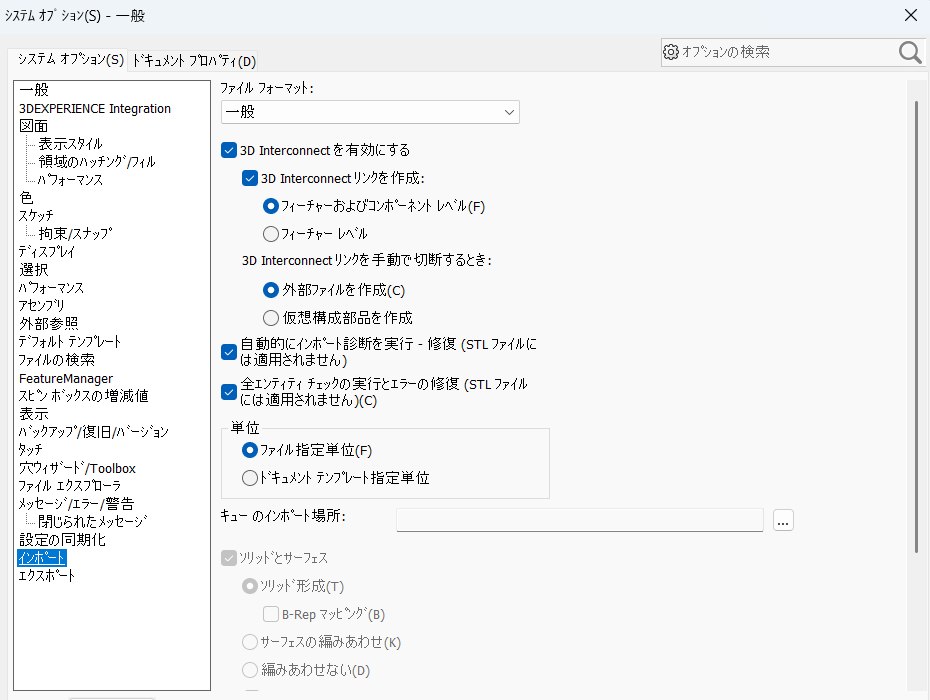
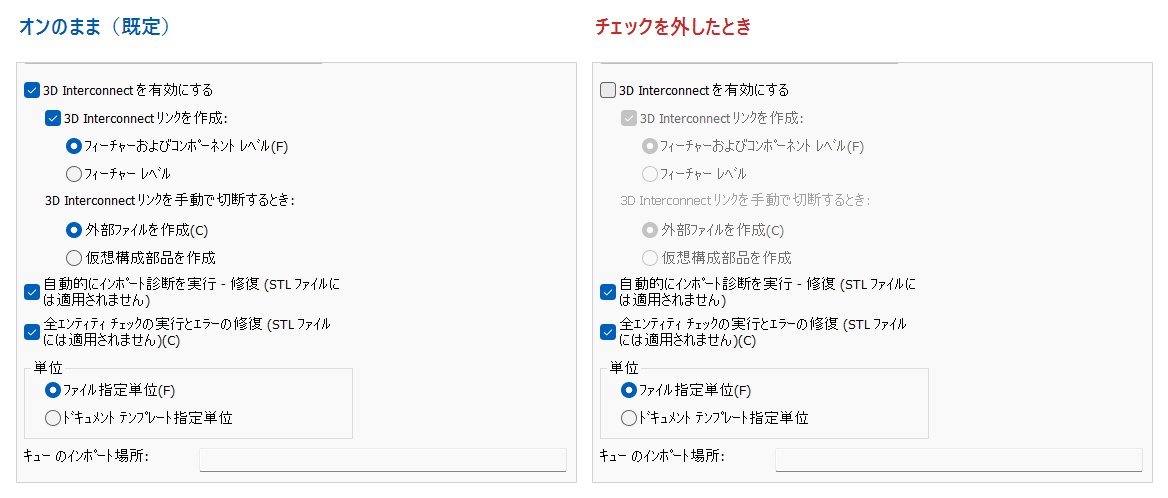
一番上に「3D Interconnect を有効にする」があります。既定でオンです。
選べるのは3つある
「全部切る」か「そのまま」かの2択だと思われがちですが、間に1つあります。
| 設定 | どうなるか |
|---|---|
| そのまま(既定) | 開くと外部参照が付く。元ファイルと連動する |
| 「リンクを作成」だけ外す | 3D Interconnectで読むが、参照は作らない |
| 「3D Interconnect を有効にする」を外す | 従来のインポートになる |
真ん中がポイントです。「3D Interconnect リンクを作成」というチェックが下にぶら下がっていて、ここだけ外せます。
読み込みの精度はそのままで、参照だけ作らない。加工検討が中心なら、これがいちばん扱いやすいです。
一番下まで外すと、子の項目が全部グレーになり、かわりに「ソリッドとサーフェス」以下の設定が使えるようになります。読み込み方そのものが切り替わります。

もずく
全部オフにするしかないと思ってた。
ぴよすけ
リンクだけ止められるからね。読み込みの良さは残せる。

リンクを切ったときの動きも、ここで決まる
同じ画面に、こういう項目があります。
3D Interconnect リンクを手動で切断するとき:
● 外部ファイルを作成
○ 仮想構成部品を作成
あとからリンクを解除したときに、どういう形で残すかの設定です。
リンクの解除そのものについては、別の記事に書いています。
SolidWorksでSTEPのリンクを外して単体データにする方法|ツリーの「->」と「->?」の意味
解除したあとに形を直す話は、こちらです。
SolidWorksで角の丸みを消してピン角に戻す方法|履歴が無いSTEPでもできる
ついでに見ておくといい2つ
同じ画面にあって、知らないと戸惑うものです。
「自動的にインポート診断を実行 – 修復」
読み込んだ形に不具合がないか、自動で調べて直す設定です。既定でオンになっています。
「単位」
「ファイル指定単位」と「ドキュメント テンプレート指定単位」から選びます。既定はファイル側です。もらったデータの単位をそのまま使うということです。
どれを選ぶか
決め方はシンプルです。
元データと連動させたいか。 それだけです。
| 使い方 | 向いている設定 |
|---|---|
| 相手の設計が変わったら追従したい | そのまま(既定) |
| 形だけ使う。加工検討やモック | リンクを作成しない |
| 昔ながらの読み込みで揃えたい | 3D Interconnect をオフ |
迷ったら既定のままで構いません。 困ってから変えれば間に合います。
ただ、リンク切れのエラーに何度も遭っているなら、真ん中を試す価値があります。原因ごと無くなるからです。

もずく
毎回リンクを外してたけど、最初から作らせなければいいのか。
ぴよすけ
あとで消すより、作らないほうが早いよ。

まとめ
- STEPを開くと「->」が付くのは「3D Interconnect」が働いているから
- 場所は 歯車 → システムオプション → インポート
- 一番上が「3D Interconnect を有効にする」。既定でオン
- 「3D Interconnect リンクを作成」だけ外せる。 読み込みはそのまま、参照だけ作らない
- 全部オフにすると「ソリッドとサーフェス」以下の従来の設定に切り替わる
- リンクを切ったときの残し方も同じ画面で決まっている
- 判断の軸は「元データと連動させたいか」だけ

もずく
最初にここを見ておけばよかったんだ。
ぴよすけ
読み込みの設定は、開く前に決めるものだからね。

リンクが付いたあと、アイコンに緑の矢印が出ている状態の話はこちらです。