個人でSolidWorksを使うために、for Makers を契約しました。
いざ使い始めると、解説記事や動画のとおりにいかない場面が出てきます。
操作を間違えているわけではありません。 画面が少し違うのです。

もずく
書いてあるとおりにやってるのに、その項目が無い…。
ぴよすけ
同じSolidWorksでも、入り口が少し違うからね。

タイトルバーに「個人使用のみ」と出る
まず目に入るのがこれです。ウィンドウの上のほうに、こう出ています。
SOLIDWORKS Design Professional for Makers 2026 SP3.0 – 個人使用のみ – [plate.SLDPRT]
故障でも試用期限でもありません。 そういう表示です。
for Makers は個人の趣味や学習のためのライセンスなので、その断りが常に出ています。作ったデータを仕事に使うことはできません。
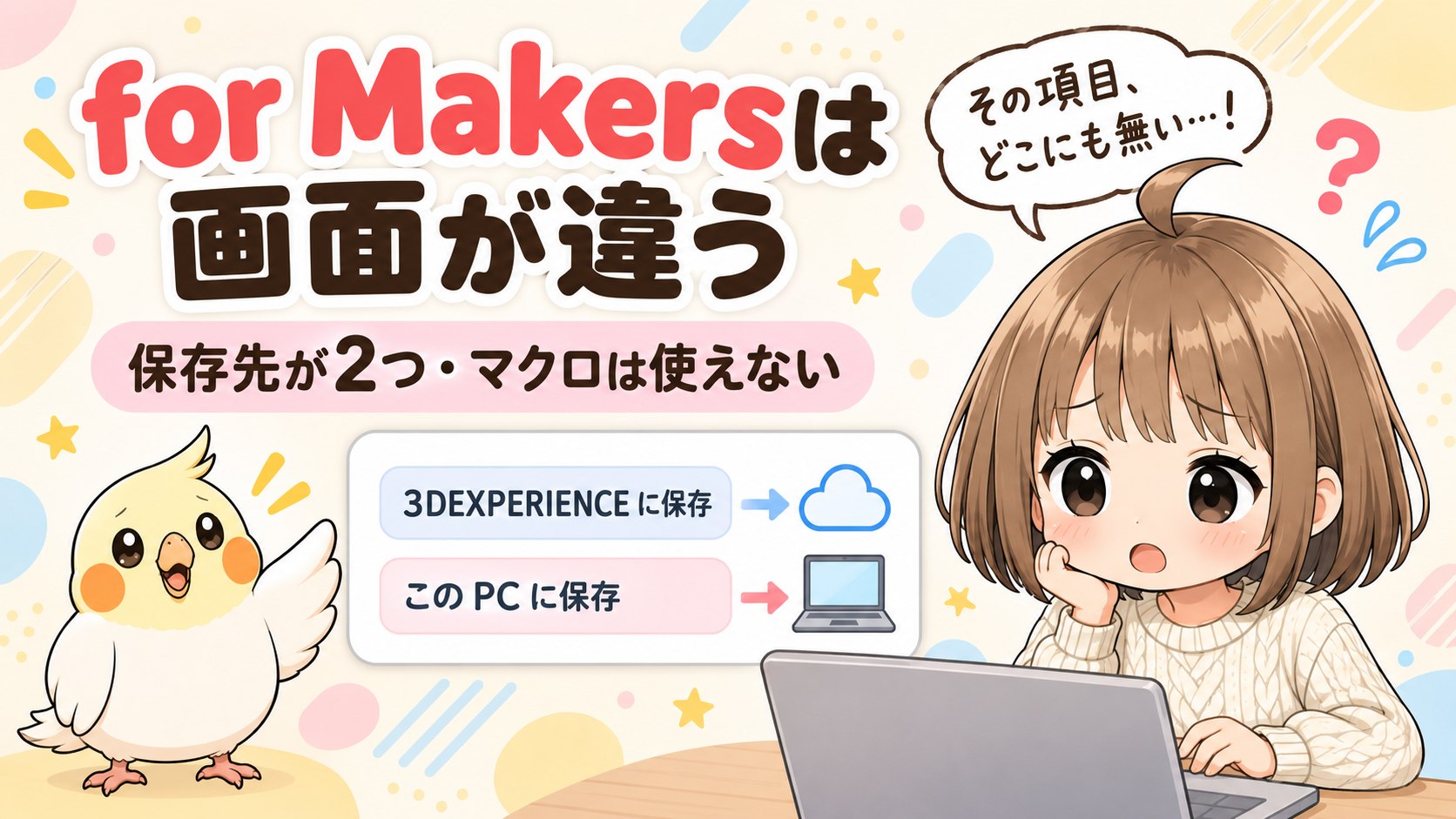
いちばん戸惑うのは「保存先が2つある」
ファイルメニューを開くと、保存の項目が並んでいます。
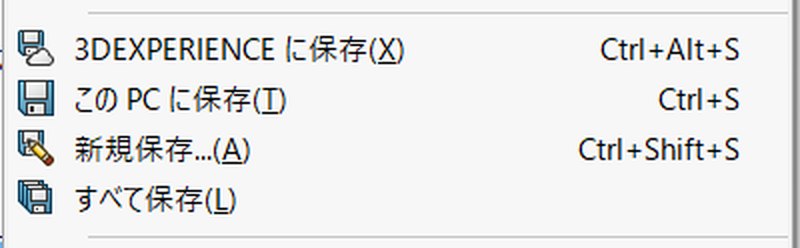
- 3DEXPERIENCE に保存
- この PC に保存
- 新規保存…
- すべて保存
「保存」が1つではありません。
クラウド(3DEXPERIENCE)側に置くのか、自分のパソコンに置くのか。毎回どちらかを選ぶことになります。
解説記事の多くは「Ctrl + S で保存」と書いていますが、for Makers では Ctrl + S が「この PC に保存」に割り当たっています。手元に置きたいなら、そのままで構いません。
起動時にクラウドへ接続しにいくので、画面右側にパネルが常駐します。最初は「これは何だろう」となりますが、閉じておいても作業はできます。
どちらに保存したか分からなくなるのが、最初のうちはいちばん怖いところです。自分はこっち、と決めてしまうのが手っ取り早いです。

もずく
どっちに保存したか分からなくなりそう…。
ぴよすけ
最初に「自分は手元に置く」と決めておけばいいよ。

「名前を付けて保存」が見つからない
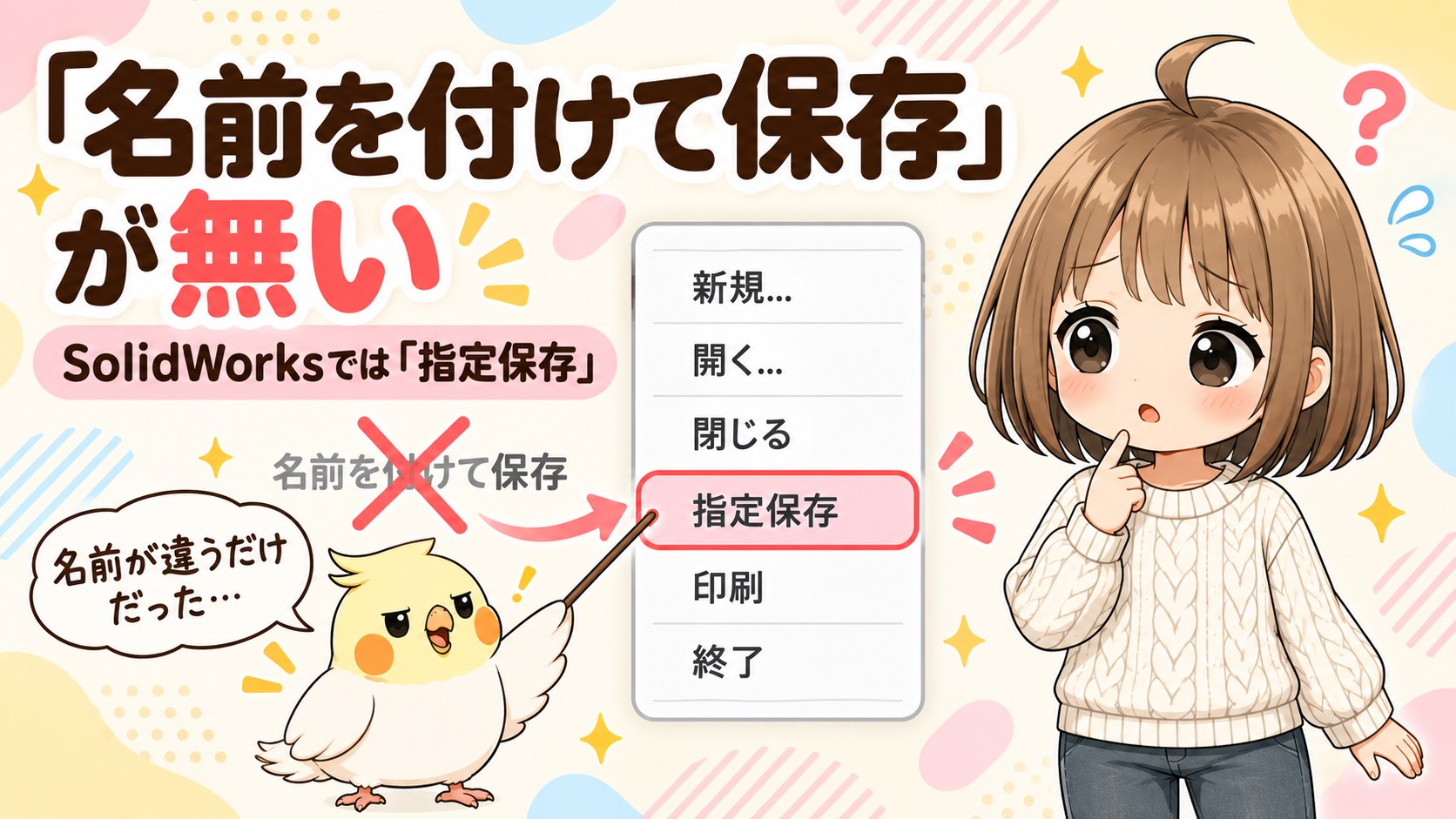
これも引っかかります。ファイルメニューを上から下まで見ても、その名前がありません。
探すのは「指定保存」です。
ただし、手元の2026ではメニューに並んでいる文字は「新規保存…」でした。上の画像にも、そう並んでいます。押すと開くダイアログのタイトルが「指定保存」になります。
つまり、メニューの名前とダイアログの名前が違います。 記事や動画で「指定保存」と説明されていても、メニューでは見つからない。ここは知らないと探し続けます。
もうひとつ。まだ一度も保存していない新規ファイルでは、「新規保存」はグレーで押せません。 先に「この PC に保存」で保存すると押せるようになります。
指定保存には選択肢が3つあって、どれを選ぶかで元のファイルの扱いが変わります。そこは別の記事にまとめました。
SolidWorksに「名前を付けて保存」が無い|探すのは「指定保存」
マクロが動かない
これは人を選びますが、知らないと原因を探すだけで時間が過ぎます。
SolidWorksにはマクロという、プログラムから操作を自動化するしくみがあります。ところが for Makers では、この窓口が閉じています。
外から命令を送ると、すべてエラーで返ってきます。 命令の中身を見てもらえず、受け付けられない、という返り方です。
書き方が悪いわけではありません。
自動化を目当てに個人版を選ぼうとしているなら、ここは先に知っておいたほうがいいです。
ただし、画面を直接操作するやり方なら動きます。 マクロという窓口が閉じているだけで、マウスとキーボードの操作そのものが止められているわけではありません。

もずく
エラーの原因を探して、ずっと悩んでた。
ぴよすけ
できない理由が先に分かってれば、別の道を探せるからね。

それでも、困らないことのほうが多い
ここまで戸惑った点を並べましたが、モデリングと図面の操作そのものは変わりません。
スケッチも、押し出しも、フィレットも、シェルも、図面のビューも寸法も、解説記事のとおりに動きます。
このブログで書いている操作の記事は、ほとんどが for Makers の画面で撮ったものです。
違うのは入り口まわりだけ、という感覚でいいと思います。
まとめ
- タイトルバーの「個人使用のみ」は正常な表示。仕事には使えない
- 保存先が「3DEXPERIENCE に保存」と「この PC に保存」の2つある
- Ctrl + S は「この PC に保存」。手元に置くなら迷わなくていい
- 起動時にクラウドへ接続し、右側にパネルが常駐する。閉じても作業できる
- 「名前を付けて保存」は「指定保存」。ただしメニューの表示は「新規保存」
- その「新規保存」は、一度も保存していないファイルではグレーで押せない
- マクロは使えない。外から命令を送っても全部エラーになる。自動化目当てなら先に知っておく
- 操作そのものは変わらない。 戸惑うのは入り口まわりだけ

もずく
先に知ってれば、悩まずに済んだことばっかりだ。
ぴよすけ
だから書いておくんだよ。次の人のために。