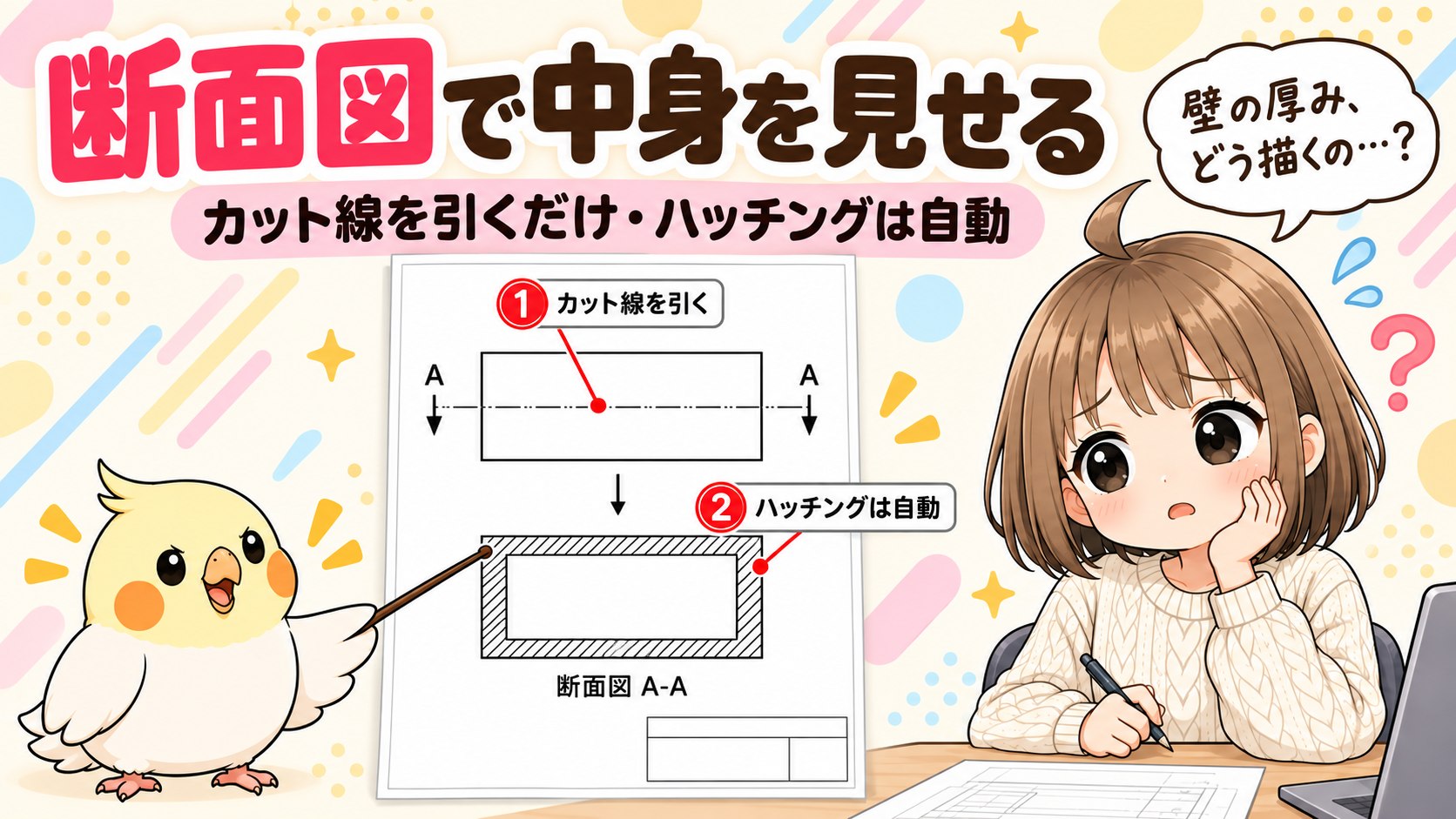
中を空けた箱を図面にします。
正面から見ると、ただの四角です。
壁が何ミリなのか、外からは分かりません。
切って見せる図が要ります。断面図です。

もずく
四角にしか見えないけど、これ中が空いてるんだよね。
ぴよすけ
外から見える線だけだと、そこは伝わらないからね。

断面図は「図面」タブにある
画面の上のタブを「図面」にします。左から4番目が「断面図」です。
押すと、左側にこの画面が出ます。
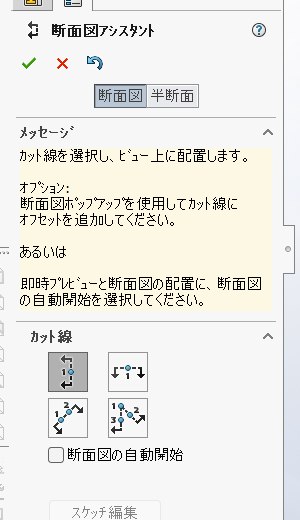
「断面図アシスタント」です。
上に「断面図」と「半断面」のタブがあります。今回はそのまま断面図を使います。
メッセージ欄にはこう書いてあります。
カット線を選択し、ビュー上に配置します。
やることが先に書いてあります。 カット線を選んで、ビューの上に引く。それだけです。
カット線は4種類
「カット線」の欄にボタンが4つ並んでいます。
縦・横・補助・整列の4つです。
ここで選んだ向きが、断面図がどこに並ぶかを決めます。横のカット線を選ぶと、断面図は上下に並びます。
下に「断面図の自動開始」というチェックもあります。
手順
- 「図面」タブ →「断面図」
- カット線の種類を選ぶ
- ビューの上をクリックしてカット線を引く
- 置きたい位置へ動かして、もう一度クリック
カット線を引くと、左のパネルが「断面表示 A-A」に変わります。
ここに「反対方向」というボタンがあります。切った面をどちら側から見るかを、あとから反転できます。
緑のチェックで確定します。
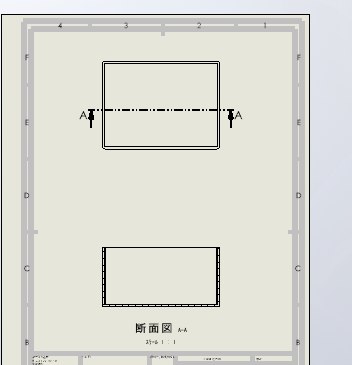
上のビューにカット線A-Aと矢印が入り、下に断面図ができました。
ハッチングは自動で入る
断面のところを拡大します。
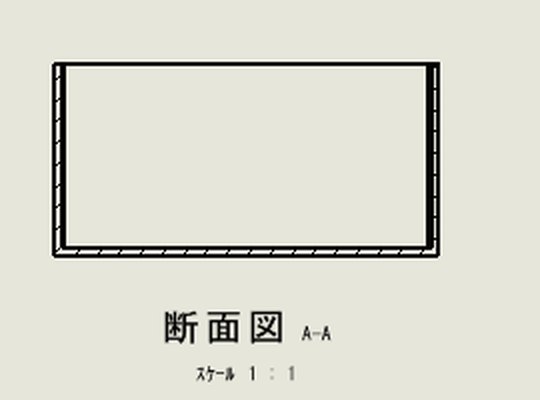
壁のところにハッチングが入っています。 中が空いていることも、壁が何ミリぶんあるかも、この図なら見えます。
ハッチングは自分で描くものではありません。 「断面表示 A-A」のパネルに「自動ハッチング」という項目があって、最初から入るようになっています。
図の下には「断面図 A-A」というラベルと、スケールが自動で入ります。

もずく
ハッチング、自分で描くのかと思ってた。
ぴよすけ
切った面には自動で入るよ。名前も勝手に付く。

大きすぎたら、ビューごとにスケールを変える
やってみると、ビューが用紙いっぱいになることがあります。
部品が大きいのに、シートのスケールが拡大側のままだと、こうなります。
直す場所はビューのほうです。
ビューをクリックすると、左のパネルに「スケール(A)」が出ます。
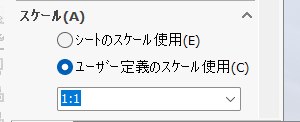
選べるのは2つです。
- シートのスケール使用 … 図面全体の設定に従う
- ユーザー定義のスケール使用 … このビューだけ別にする
ユーザー定義を選んで、下の欄から値を選びます。
断面図には、もうひとつ選択肢がある
断面図のほうを選ぶと、項目が3つになります。
- 親のスケール使用 ← 既定
- シートのスケール使用
- ユーザー定義のスケール使用
「親」は、元になったビューのことです。既定がこれなので、元のビューを小さくすると、断面図も一緒に小さくなります。
片方だけ直せばいい、ということです。
シート全体のスケールをどこで見るかは、1枚目の記事に書きました。
SolidWorksで図面を作る最初の1枚|用紙とスケールはここで決まる

もずく
はみ出したとき、シートのほうを触ってた。
ぴよすけ
ビューごとに持ってるからね。1つ直せば連れて変わるよ。

まとめ
- 断面図は「図面」タブの左から4番目
- 押すと「断面図アシスタント」が出る。タブは断面図と半断面
- カット線は4種類(縦・横・補助・整列)。選んだ向きで、断面図が並ぶ場所が決まる
- カット線を引くと「断面表示 A-A」のパネルになる。「反対方向」で見る向きを反転できる
- ハッチングは自動で入る。 「自動ハッチング」という項目がある
- 図の下に「断面図 A-A」とスケールが自動で付く
- 大きすぎたら、ビューを選んで「スケール(A)」でそのビューだけ変える
- 断面図の既定は「親のスケール使用」。 元のビューを変えれば一緒に変わる

もずく
中が見える図って、こうやって作るんだ。
ぴよすけ
外から見えないものは、切って見せるしかないからね。

SolidWorksの図面でつまずくのは、だいたい同じ5か所|図面の基本まとめ
SolidWorksの図面でビューを増やす|投影図と、塗りつぶしを線画に直す方法
【SolidWorks】シェルの使い方|箱を中空にする方法とエラー対策を初心者向けに解説
次の記事はこちらです。
▶︎SolidWorksの図面で寸法を入れる|角が丸いと外形が測れない