在宅でCADを使うなら、回線だけでなくルーターも大事です。
でも正直、私が一番分からなかったのはここでした。「ルーターって何が違うの?」Wi-Fi 6?Wi-Fi 7?速度が3000Mbps?数字が大きすぎて、逆にピンとこない。
最初に言っておくと、この記事は機種の比較ではありません。使ったことのない機種におすすめ度をつけても参考にならないので、私が使っている1台の話だけ書きます。

もずく
ルーターって、どれも同じに見えるんだけど…何が違うの?
ぴよすけ
数字より先に「何台つなぐか」と「どこに置くか」。そこで決まるよ。

この記事でわかること
- 私が実際に使っているルーター
- なぜそれを選んだのか(正直な理由)
- Wi-Fi 6とWi-Fi 7の違い
- ルーターを選ぶときに見るべき3点
- 在宅CADで使ってみてどうか
私が使っているのは BUFFALO WSR-3000AX4P
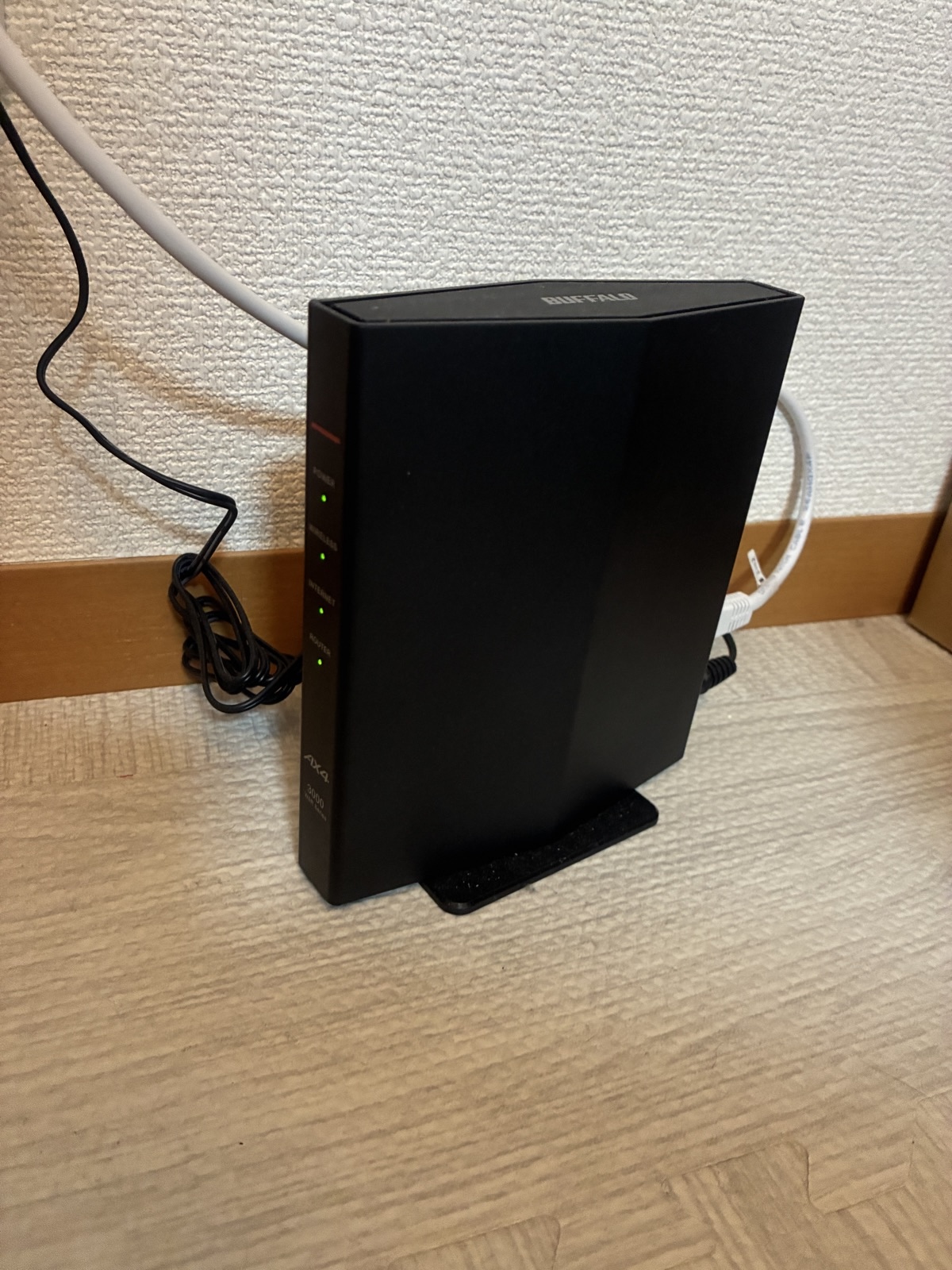
Wi-Fi 6対応の BUFFALO WSR-3000AX4P です。廊下の隅にスタンドで縦置きして使っています。
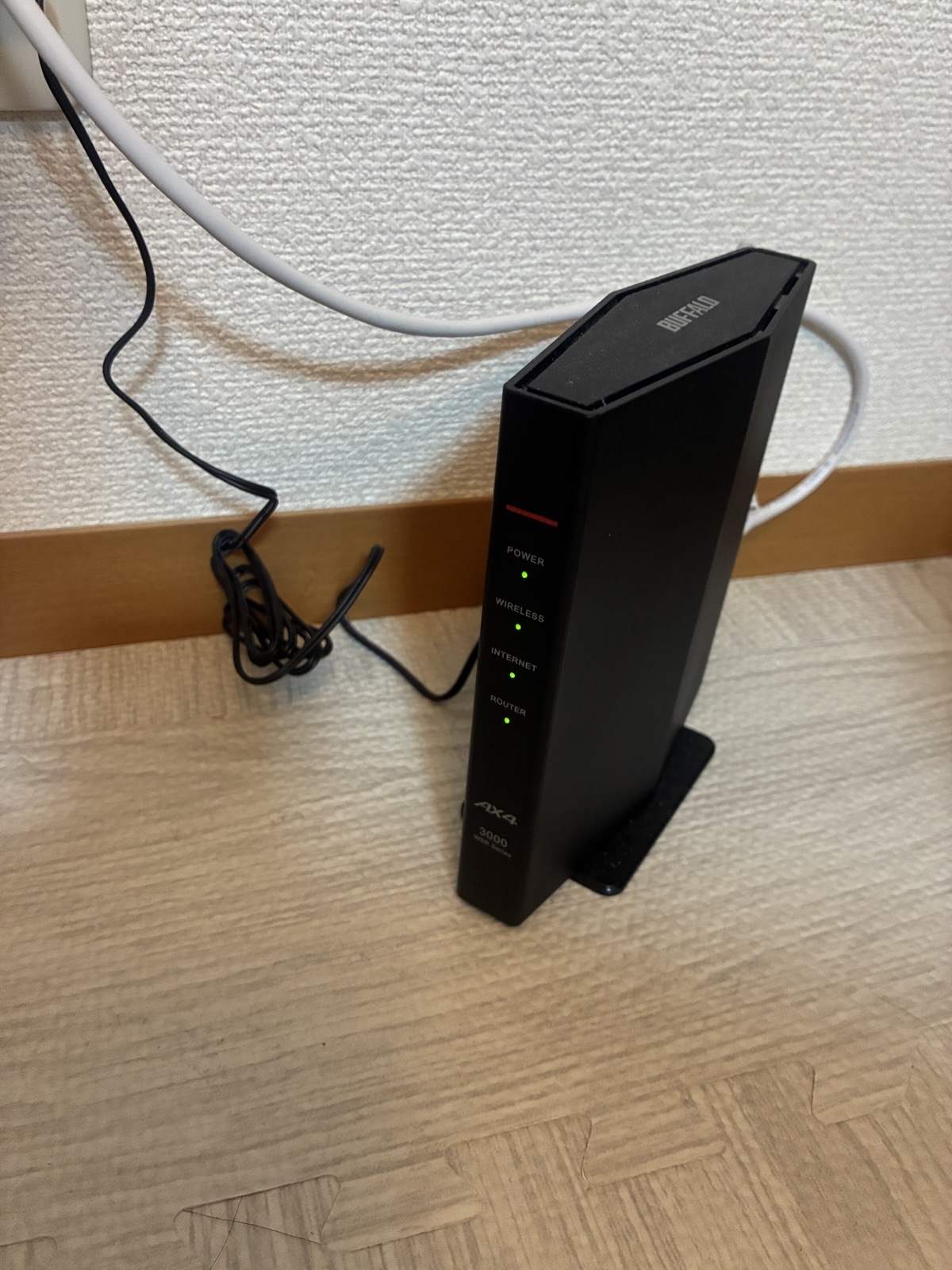
ランプは上から POWER / WIRELESS / INTERNET / ROUTER。この4つが緑に点いていれば正常です。
ネットが繋がらないとき、まずここを見る癖をつけておくと切り分けが早くなります。INTERNETが消えていれば回線側、WIRELESSが消えていればWi-Fi側。どこが悪いのか当たりがつきます。
なぜこれを選んだのか(正直な理由)
スペックを細かく比べて選んだ…と言いたいところですが、実際は違います。
決め手は「前にもBUFFALOを使ったことがあったから」です。
- 設定画面の雰囲気が分かっている
- 困ったときに調べれば情報が出てくる
- 初期設定でつまずいた記憶がない
在宅で仕事をするなら、何かあったときに自分で直せるかが大事です。使い慣れたメーカーを選ぶのは、地味だけど確実だと思います。

もずく
スペックじゃなくて「慣れ」で選ぶのもアリなんだ。
ぴよすけ
むしろそれが一番賢いときもあるよ。設定できないルーターは、性能ゼロと同じだからね。

Wi-Fi 6とWi-Fi 7の違い
ざっくり言うとこうです。
| 規格 | 位置づけ | 向いている人 |
|---|---|---|
| Wi-Fi 6 | 今の主流。十分速い | 副業CAD用途ならこれで十分 |
| Wi-Fi 7 | 最新。将来性あり | 長く使いたい・機器を全部買い替える人 |
Wi-Fi 7は魅力的ですが、スマホやPC側も対応していないと効果が出ません。手持ちの機器がWi-Fi 6までなら、ルーターだけ7にしても体感は変わらないことが多いです。
私はWi-Fi 6で困っていないので、当面このままの予定です。
ルーターを選ぶときに見るべき3点
私が実際に見たのは、この3つでした。
① 何台つなぐか
スマホ・PC・テレビ・スマート家電…数えると家庭でも10台を超えます。推奨接続台数が家族の使う数に足りているかを確認してください。
② どこに置けるか
実は性能より、置き場所のほうが影響が大きいです。床に直置き、家具の裏、金属の棚の中は電波が弱くなりやすい場所です。
私はスタンドで縦置きにして、床から少し高い位置に置いています。場所を取らないし、熱がこもりにくいのもいいところです。
③ 有線ポートの数と速度
CADのように大きなデータを扱うなら、作業用PCだけは有線にするのが確実です。LANポートの数と、1Gbps対応かどうかを確認しておきましょう。
在宅CADで使ってみて
Fusionはクラウド保存が前提なので、回線が不安定だとデータの同期で待たされます。ルーターを変えてからは、そのあたりで気になる場面はほぼなくなりました。
※ 速度は測っていないので、あくまで体感です。数字で比べたい方は、実際に測っている方の記事を見てください。
回線そのものについては、SoftBank Airから光回線に乗り換えた話を別記事にまとめています。
▶︎CAD副業のWi-Fiが不安定…SoftBank Airから光回線に乗り換えた体験
買う前に確認しておくこと
- 今の回線の契約内容(プロバイダのルーターで足りている場合もあります)
- 使っている機器がWi-Fi 6に対応しているか(古い機器は恩恵を受けられません)
- 置き場所と、そこにコンセントがあるか
- 納期(人気機種は届くまで時間がかかることがあります)
特に1つ目は見落としがちです。プロバイダから借りている機器で十分なら、買う必要はありません。

もずく
置き場所とか台数から考えるのか。数字だけ見てても決まらないわけだ。
ぴよすけ
そう。カタログじゃなくて自分の家を見るのが正解。

まとめ
- 私が使っているのは BUFFALO WSR-3000AX4P(Wi-Fi 6)
- 選んだ理由は「前にも使ったことがあるメーカーだから」
- 副業CAD用途ならWi-Fi 6で十分。7は機器側の対応も必要
- 見るべきは接続台数・置き場所・有線ポート
- 作業用PCは有線がおすすめ
- まずは今の環境で足りているか確認を
無理に高いモデルを選ぶ必要はありません。でも「なんとなく」で選ぶと、あとで不満が出ます。自分の家に合うかどうかで選ぶ。それが一番でした。
この記事で書いた BUFFALO WSR-3000AX4P は、ここで見られます。
👉 楽天ROOM|BUFFALO WSR-3000AX4P →
在宅設計環境シリーズ
▶︎副業でWi-Fiが不安定で詰んだ話|SoftBank Airから光回線に変えたら快適になった
▶︎CAD用PCのスペック目安|SOLIDWORKS・Fusionに必要な性能
▶︎在宅CADを始めるための環境完全ガイド|PC・回線・Wi-Fi
▶︎CAD副業のために周辺環境を整えた話|マウス・モニター選び