- はじめに
- 申し込み前に準備するもの
- ワンストップMNP方式とは
- 全体の流れ
- STEP 01|JALモバイルのサイトにアクセスして申し込みを開始
- STEP 02|プラン・SIMタイプを選択
- STEP 03|アカウント設定とMNP情報の入力
- STEP 04|b-mobile(日本通信SIM)でMNP転出手続きを開始
- STEP 05|日本通信SIMのマイページでMNP予約番号を発行
- STEP 06|ahamoの申し込みに戻る
- STEP 07|マイナンバーカードで本人確認(ahamoアプリを使用)
- STEP 08|eSIMのEIDを入力
- STEP 09|お客様情報とネットワーク暗証番号の入力
- STEP 10|お支払い情報の入力
- STEP 11|規約・注文内容の最終確認
- STEP 12|申し込み完了!
- まとめ
はじめに
※本記事にはアフィリエイト広告(PR)を含みます。
前回の記事では、日本通信SIMからJALモバイル powered by ahamoへの乗り換えを検討している理由をまとめました。
……が、その後、キャンペーン内容やサービスを改めて比較し、「今が乗り換えのタイミングかな」と思い、実際に申し込みをしました。
そこで今回は、
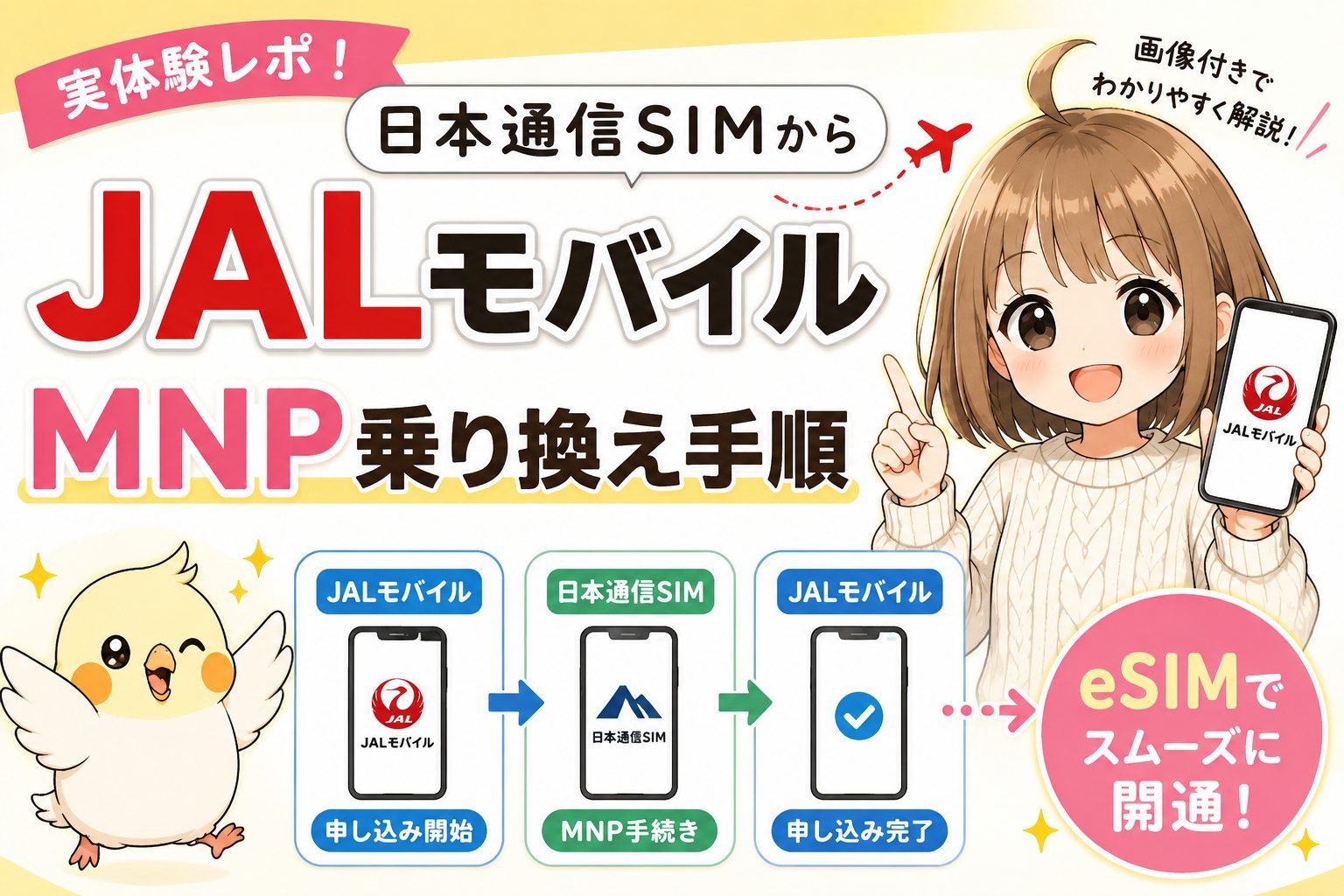
実際に申し込んだ手順を、スクリーンショット付きで最初から最後まで紹介します。
私はeSIMで申し込みを行い、ワンストップMNPを利用したため、MNP予約番号を自分で取得する必要はありませんでした。
とはいえ、途中で現在利用中の日本通信SIMの画面へ移動する場面があり、「これで合ってるの?」と少し戸惑った場面も…。
この記事では、そのあたりも含めて画面付きで詳しく紹介します。
申し込みにかかった時間は約30〜40分(本人確認を含む)。
これから申し込む方の参考になれば嬉しいです。

もずく
「ワンストップMNP」って聞いたことあるけど、どんな仕組みなの?
ぴよすけ
MNP予約番号を事前に取得しなくても、申し込みの途中で転出手続きができる便利な方式だよ!

申し込み前に準備するもの
スムーズに手続きを進めるために、以下のものを手元に用意しておきましょう。
- JMBお得意様番号とパスワード(JALマイレージバンクのログイン情報)
- dアカウント(ahamoの申し込みに必要。ない場合は途中で新規作成できます)
- eSIM対応スマートフォン(eSIMを選択する場合)
- マイナンバーカード(本人確認書類として使用)
- クレジットカード(お支払い情報の入力に必要)
- スマートフォンのEID(eSIM IDの16桁。eSIM選択時に必要)
- Wi-Fi環境(eSIM開通時に必要)
💡 EIDの確認方法
iPhoneの場合:設定 → 一般 → 情報 → EID(数字16桁)で確認できます。Androidはメーカーによって異なります。
ワンストップMNP方式とは
従来のMNP手続きでは、現在使っているキャリアに事前にMNP予約番号を発行してもらい、その番号を乗り換え先の申し込みフォームに入力する必要がありました。
ワンストップMNP方式では、乗り換え先(今回はahamo)の申し込み途中に現キャリアのサイトへ移動してMNP転出手続きができます。事前にMNP予約番号を取得する必要がありません。
⚠️ ワンストップMNP非対応のキャリアの場合
ワンストップMNPに対応していないキャリアをお使いの場合は、事前にMNP予約番号を取得してから申し込む必要があります。日本通信SIMはワンストップMNPに対応しています。
全体の流れ
今回の申し込みは以下のステップで進みます。
- STEP 01|JALモバイルのサイトにアクセスして申し込みを開始
- STEP 02|プラン・SIMタイプを選択
- STEP 03|アカウント設定とMNP情報の入力
- STEP 04|b-mobile(日本通信SIM)でMNP転出手続きを開始
- STEP 05|日本通信SIMのマイページでMNP予約番号を発行
- STEP 06|ahamoの申し込みに戻る
- STEP 07|マイナンバーカードで本人確認(ahamoアプリを使用)
- STEP 08|eSIMのEIDを入力
- STEP 09|お客様情報とネットワーク暗証番号の入力
- STEP 10|お支払い情報の入力
- STEP 11|規約・注文内容の確認
- STEP 12|申し込み完了!
STEP 01|JALモバイルのサイトにアクセスして申し込みを開始
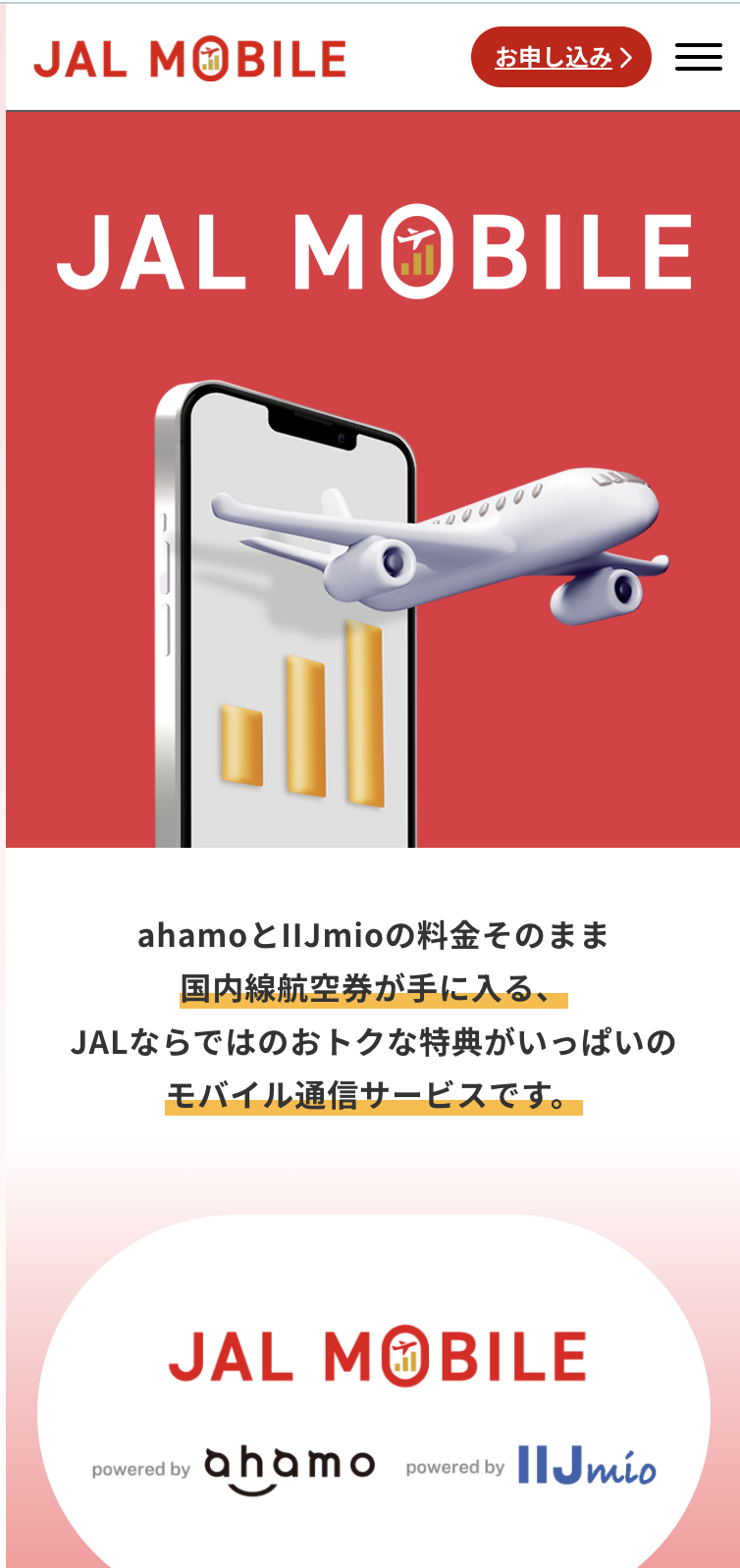
JALモバイルの公式サイトにアクセスし、右上の「お申し込み」ボタンをクリックします。
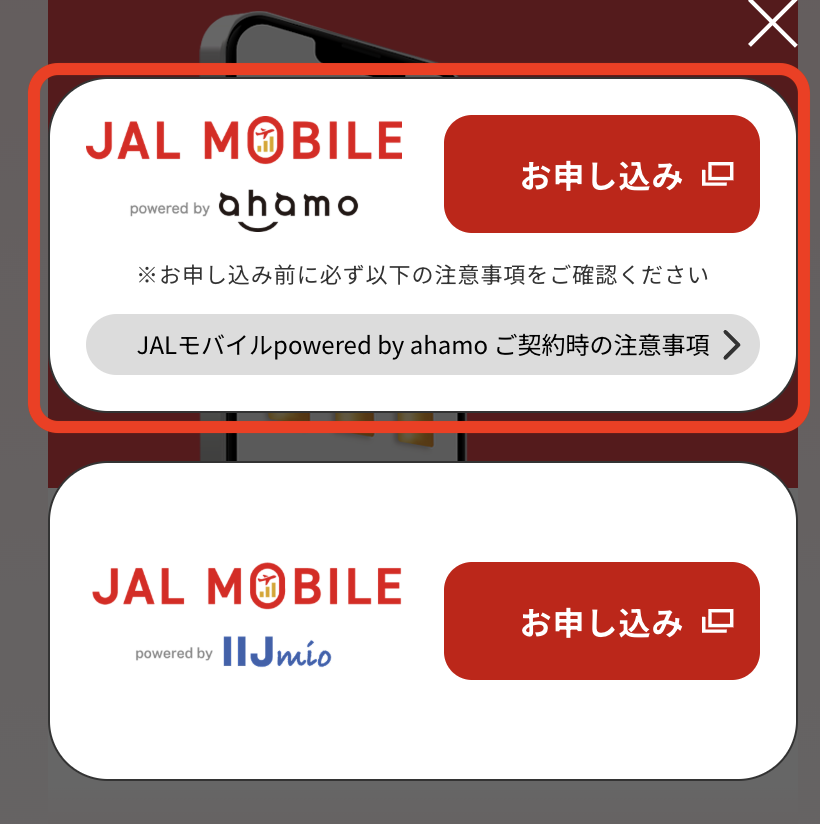
クリックするとポップアップが表示され、「JAL MOBILE powered by ahamo」と「JAL MOBILE powered by IIJmio」のどちらで申し込むか選択します。今回はahamoを選択します。
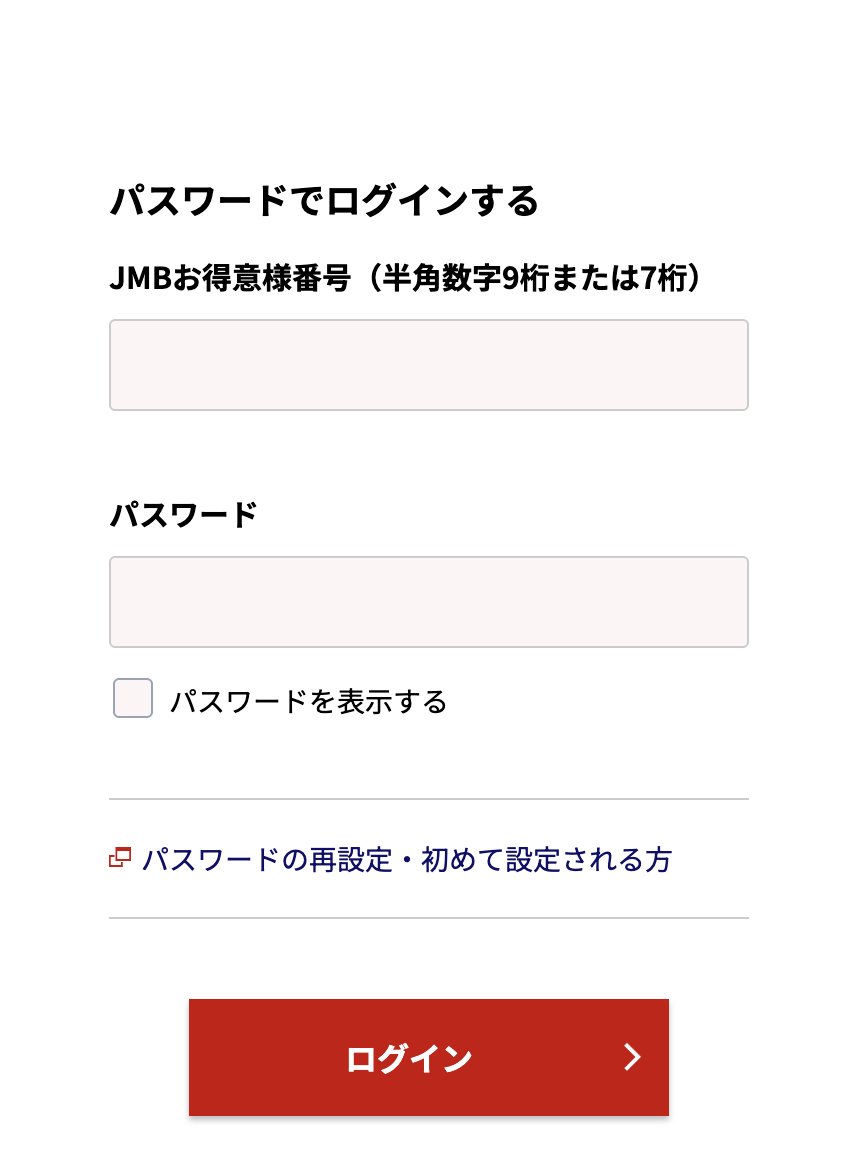
次に、JMB(JALマイレージバンク)のログイン画面が表示されます。JMBお得意様番号とパスワードを入力してログインします。
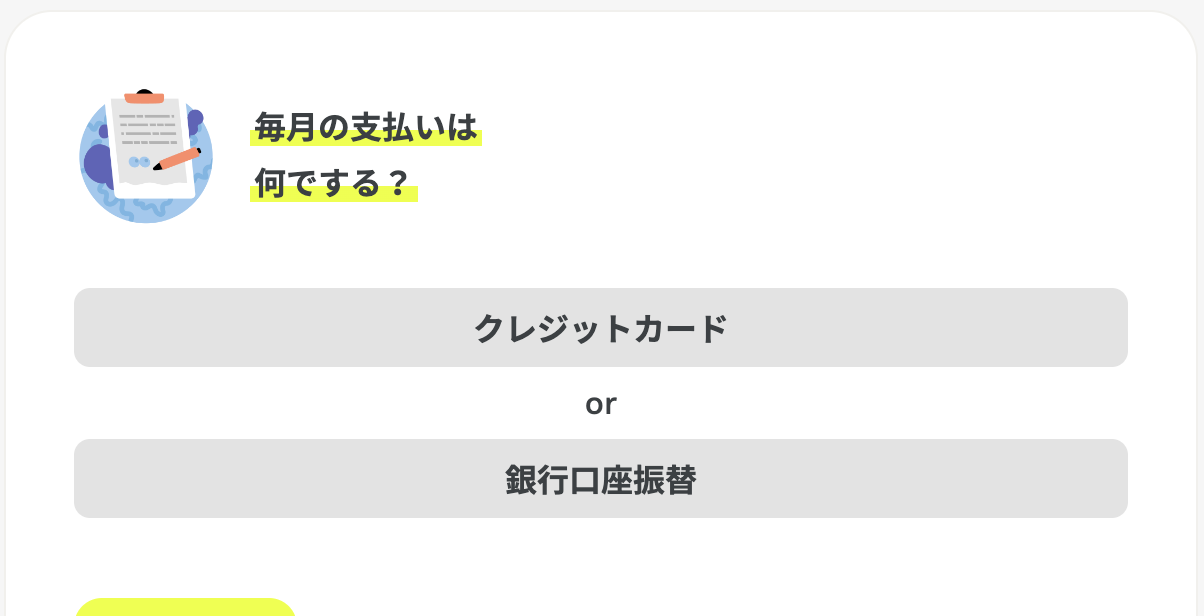
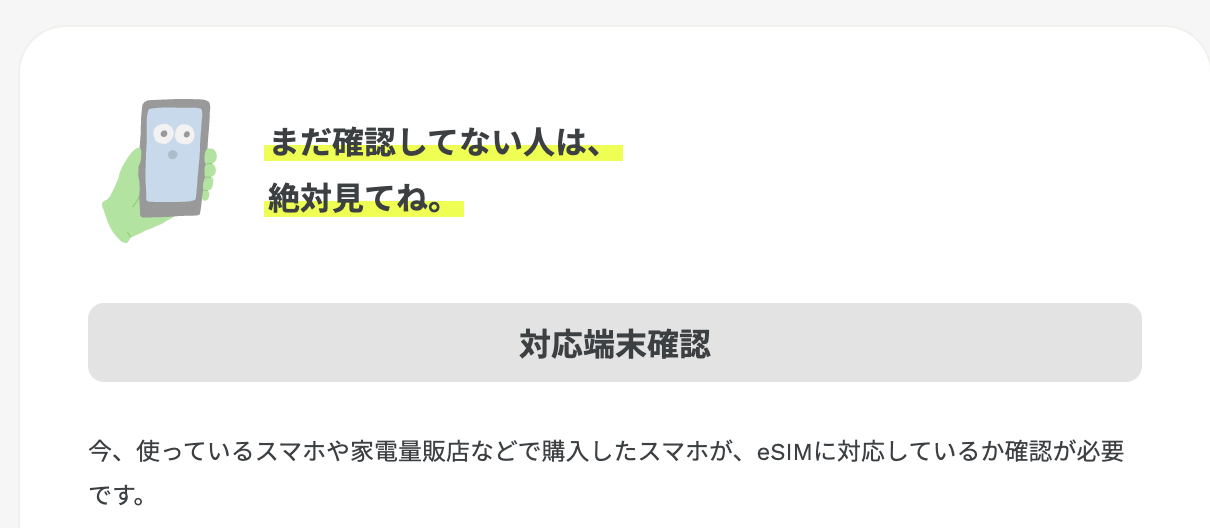
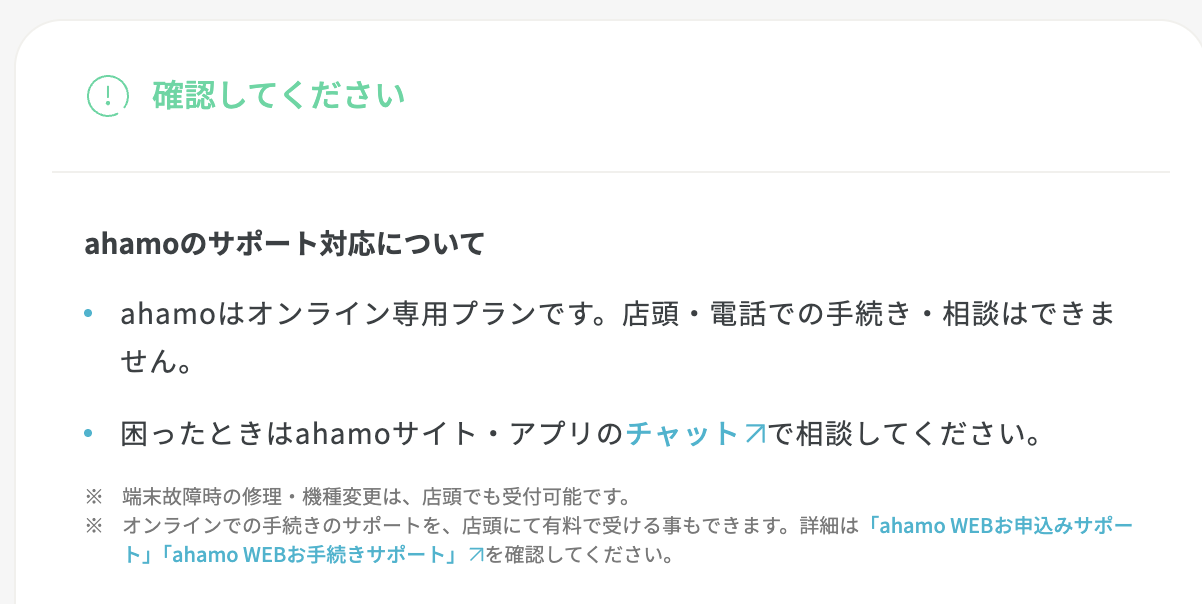
申し込み前の確認事項を確認する
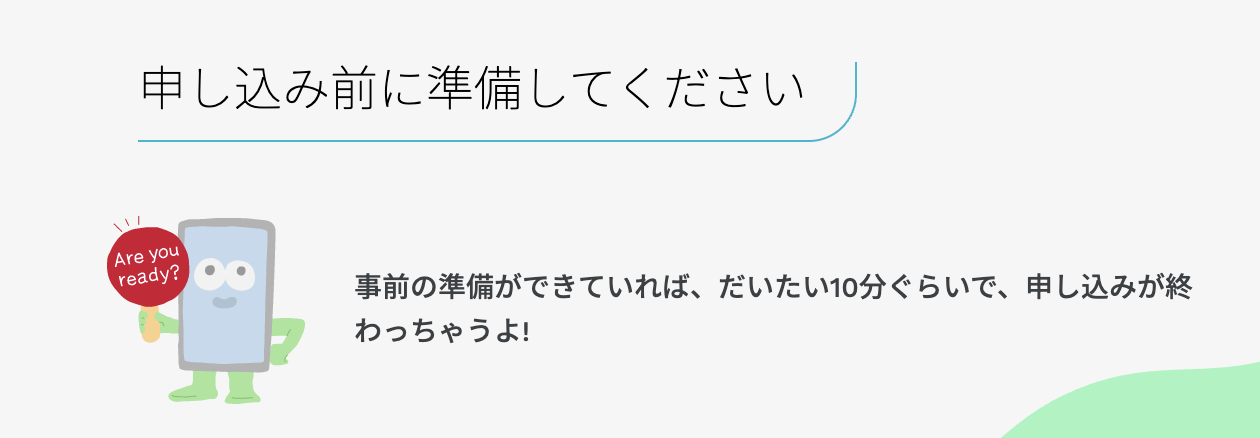
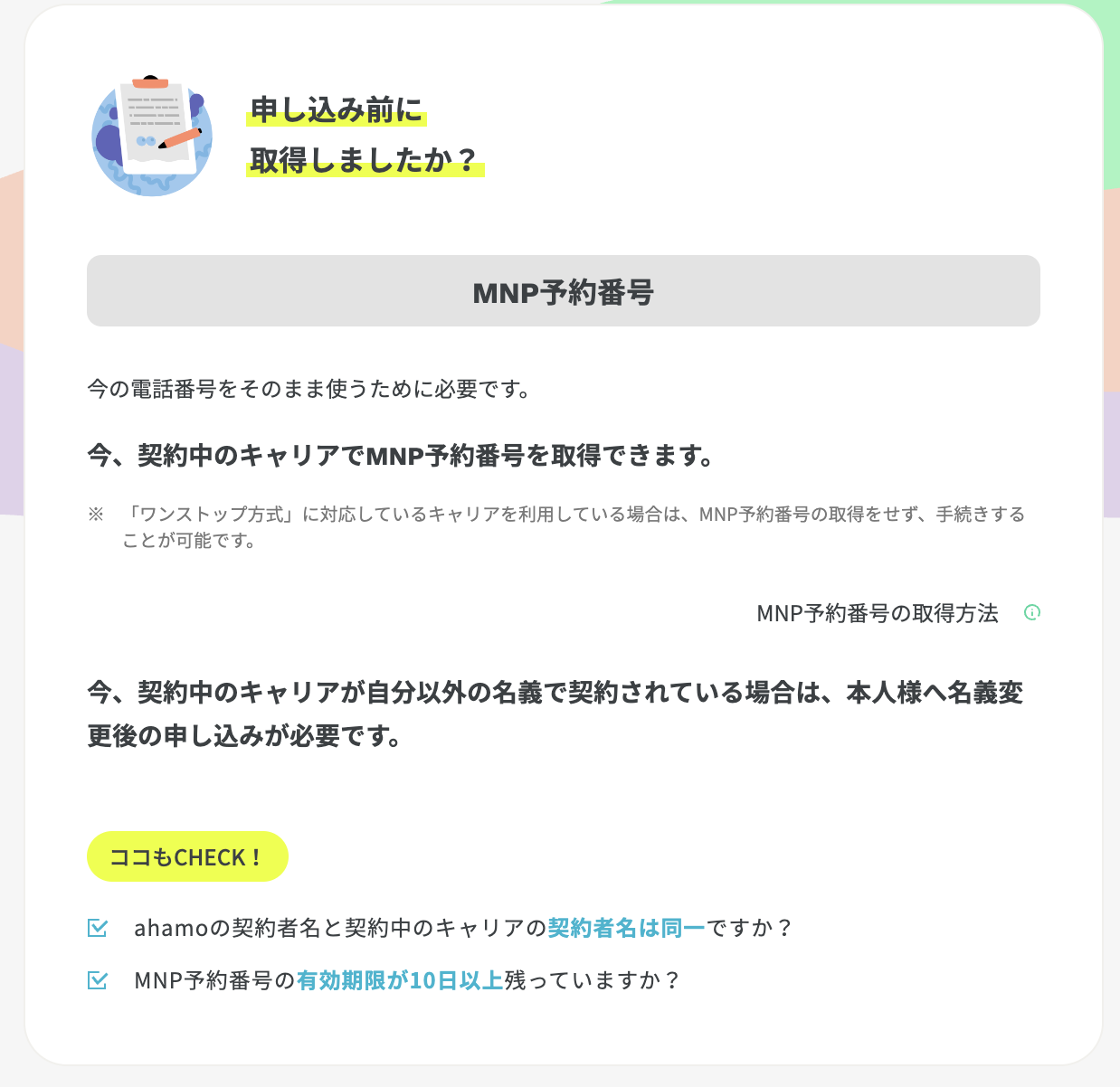
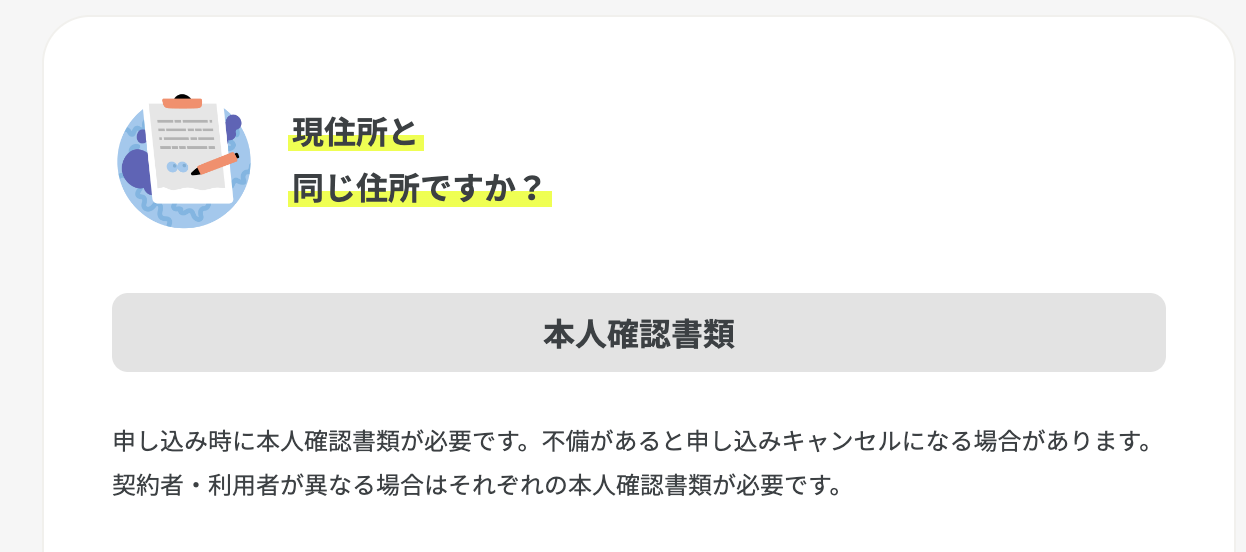
ログイン後、申し込みを進める前にいくつかの確認画面が表示されます。内容を確認しながら進めましょう。
もずく
確認画面が多いけど、ちゃんと読んでから進んだほうがいいね。
ぴよすけ
特に「eSIM対応デバイス」と「支払い方法」は事前確認が大事だよ!
STEP 02|プラン・SIMタイプを選択
確認が終わると、プランの選択画面に進みます。
手続きの種類と端末の選択
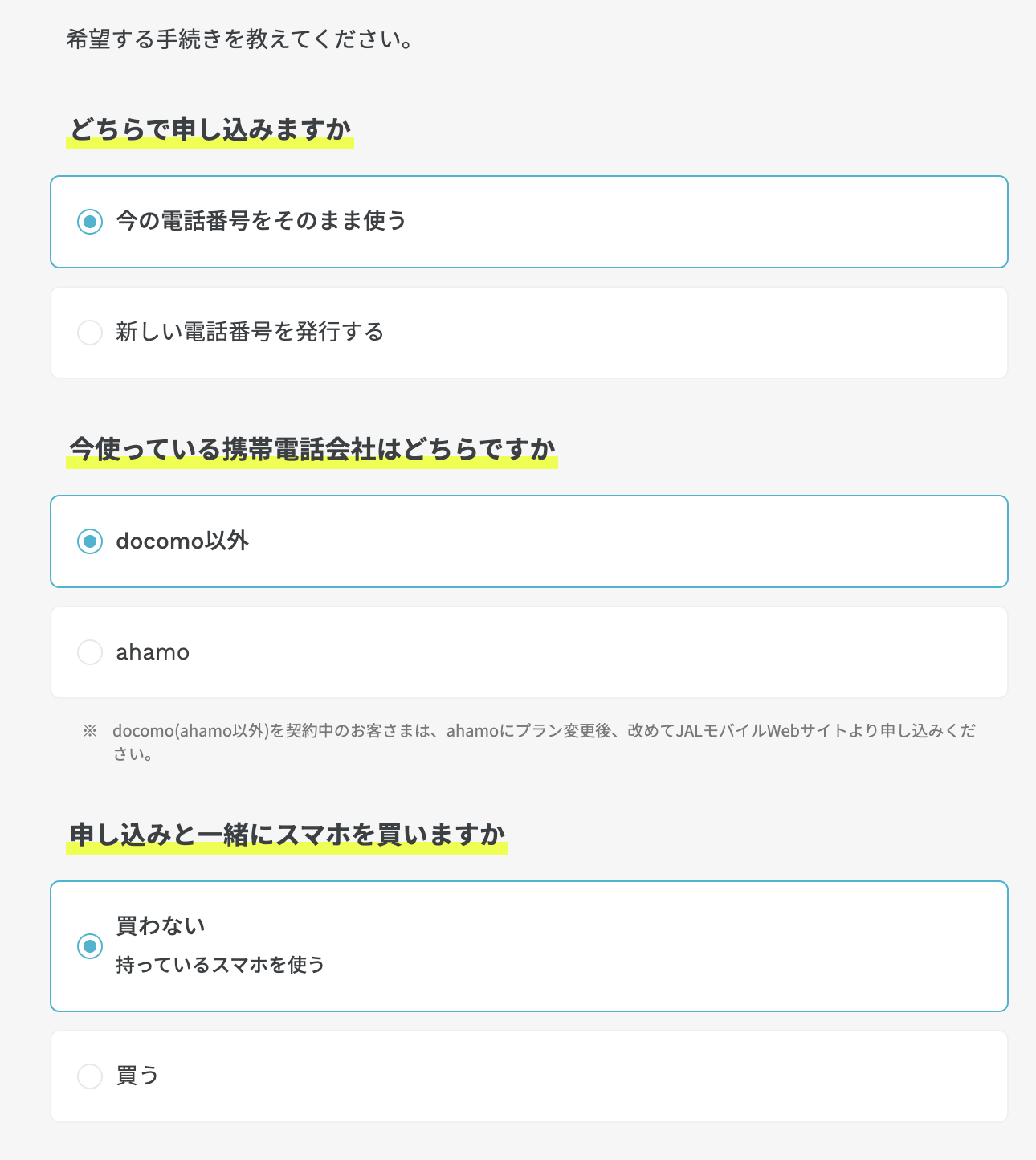
まず「今の電話番号をそのまま使う(MNP)」と「申し込みと一緒にスマホを買いますか?」の選択をします。今回はMNP・端末なし(持っているスマホを使う)を選択しました。
SIMタイプの選択
SIMタイプを選択します。eSIMは当日〜3日程度で使えるのに対し、SIMカードは混雑時には1週間以上かかる場合があります。今回はeSIMを選択しました。
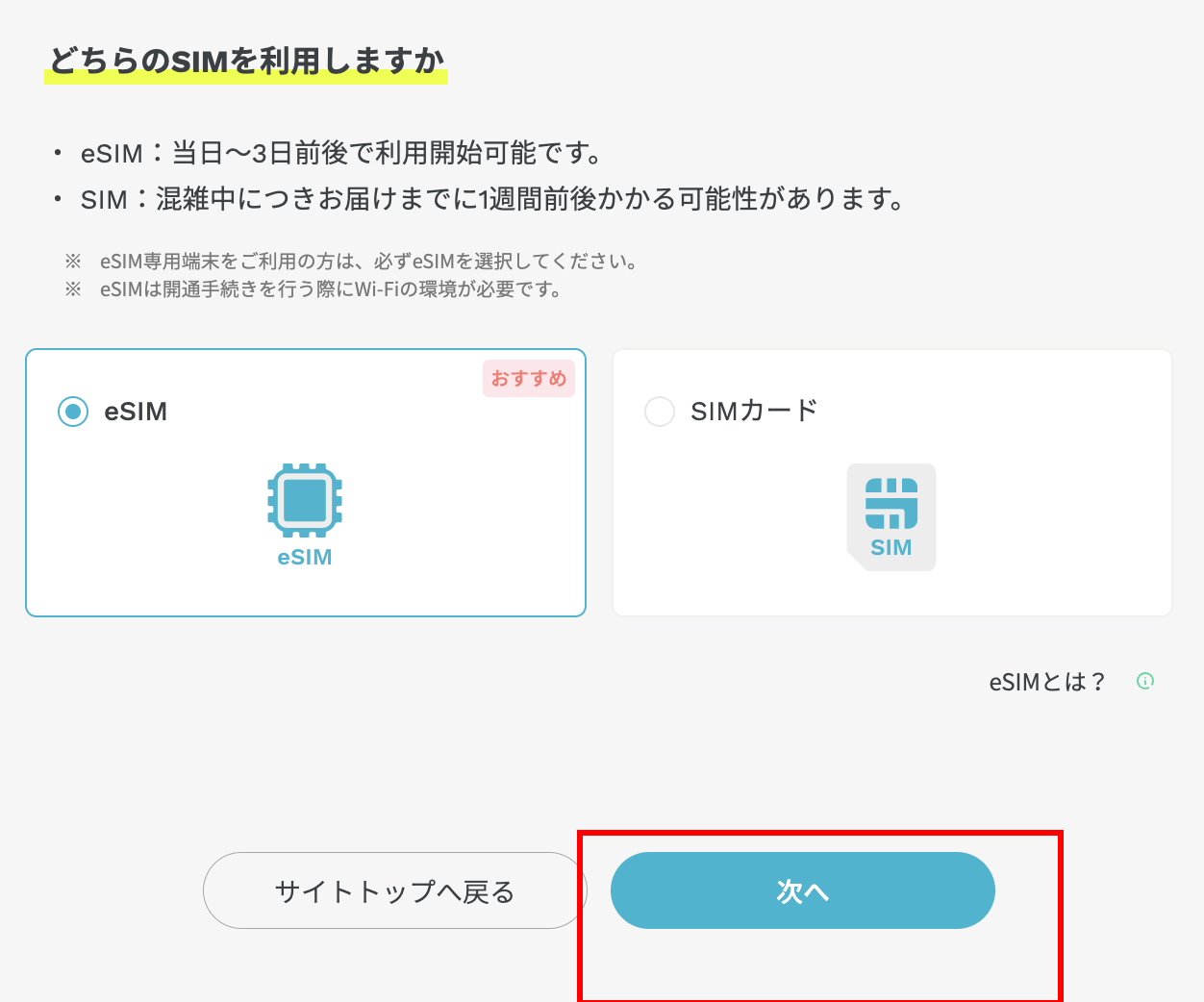
💡 eSIMの特長
当日〜3日程度で使い始められる&物理的なSIMカードが不要なので手続きがスムーズ。eSIM専用端末の方はeSIMを選択してください。
データ通信量・オプションの選択
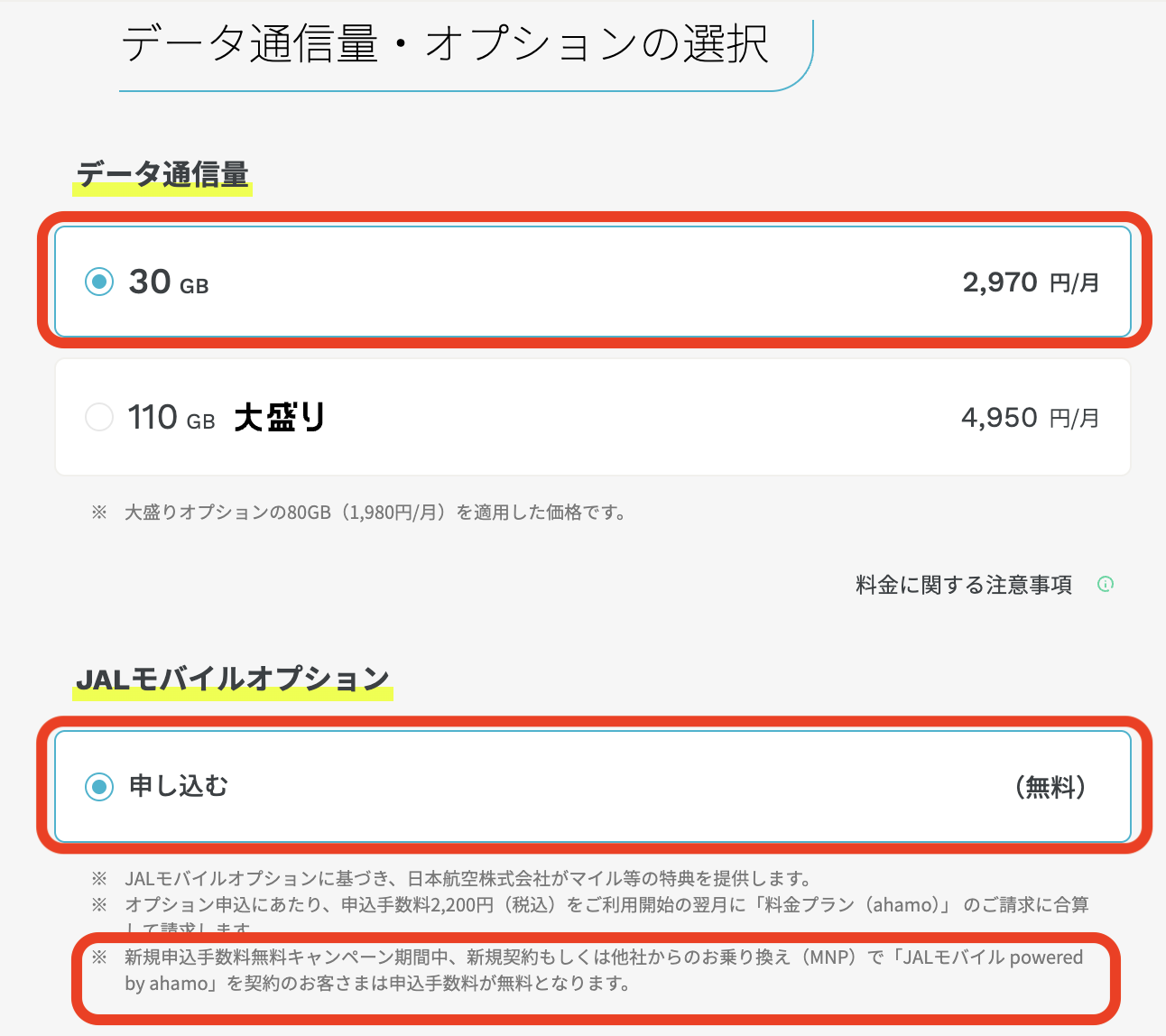
プランと「JALモバイルオプション」を選択します。
今回は30GB(2,970円/月)とJALモバイルオプション(無料)を選択しました。JALモバイルオプションを申し込むことでマイル特典などの恩恵を受けられます。
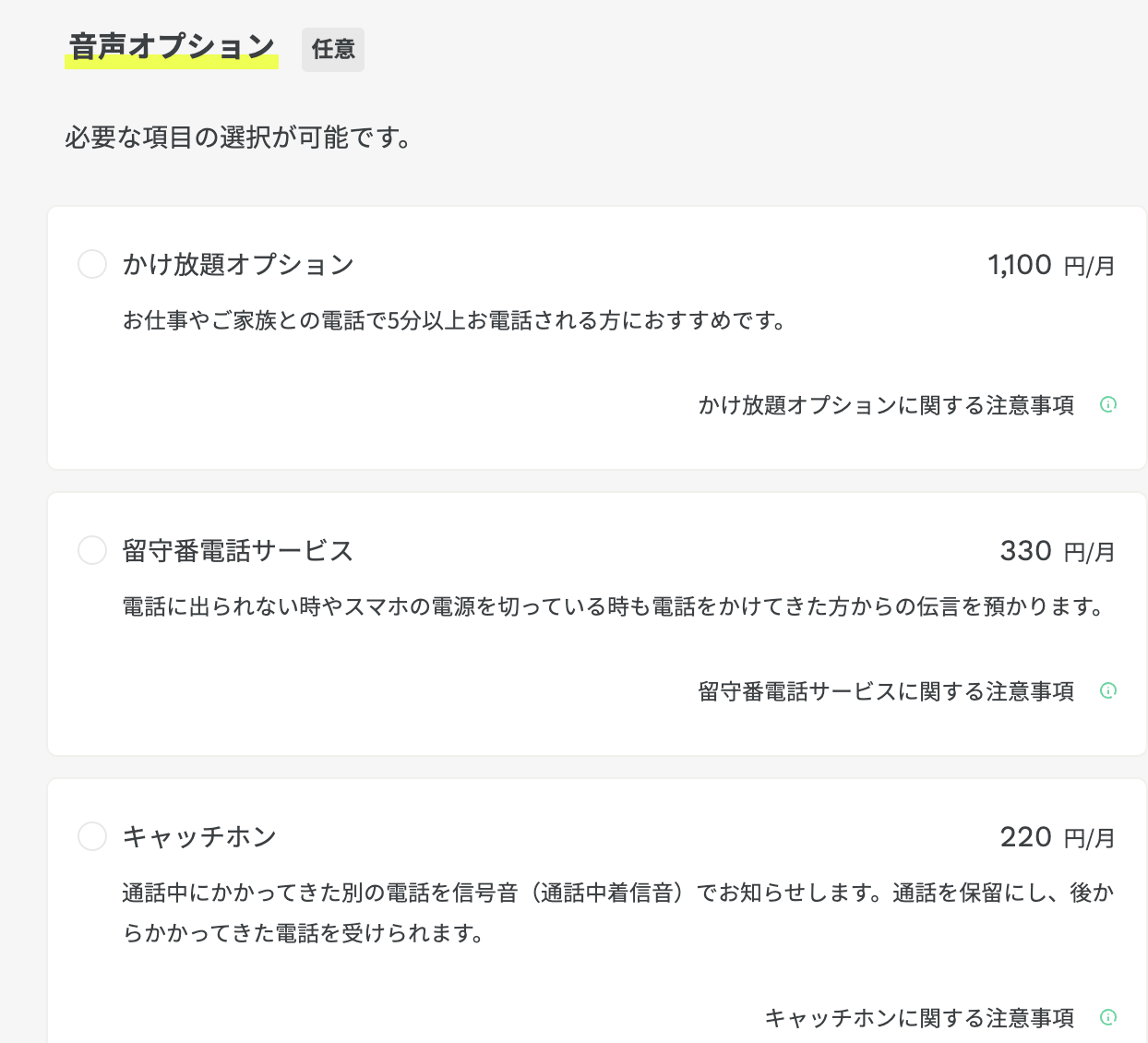
音声オプションの選択
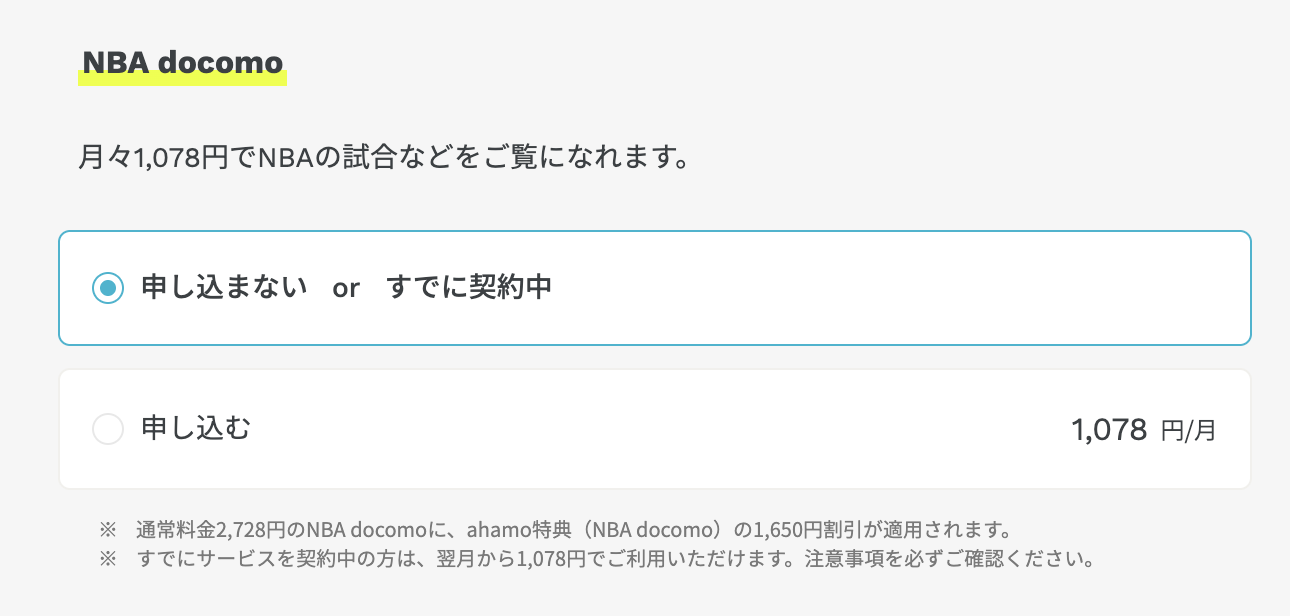
料金確認
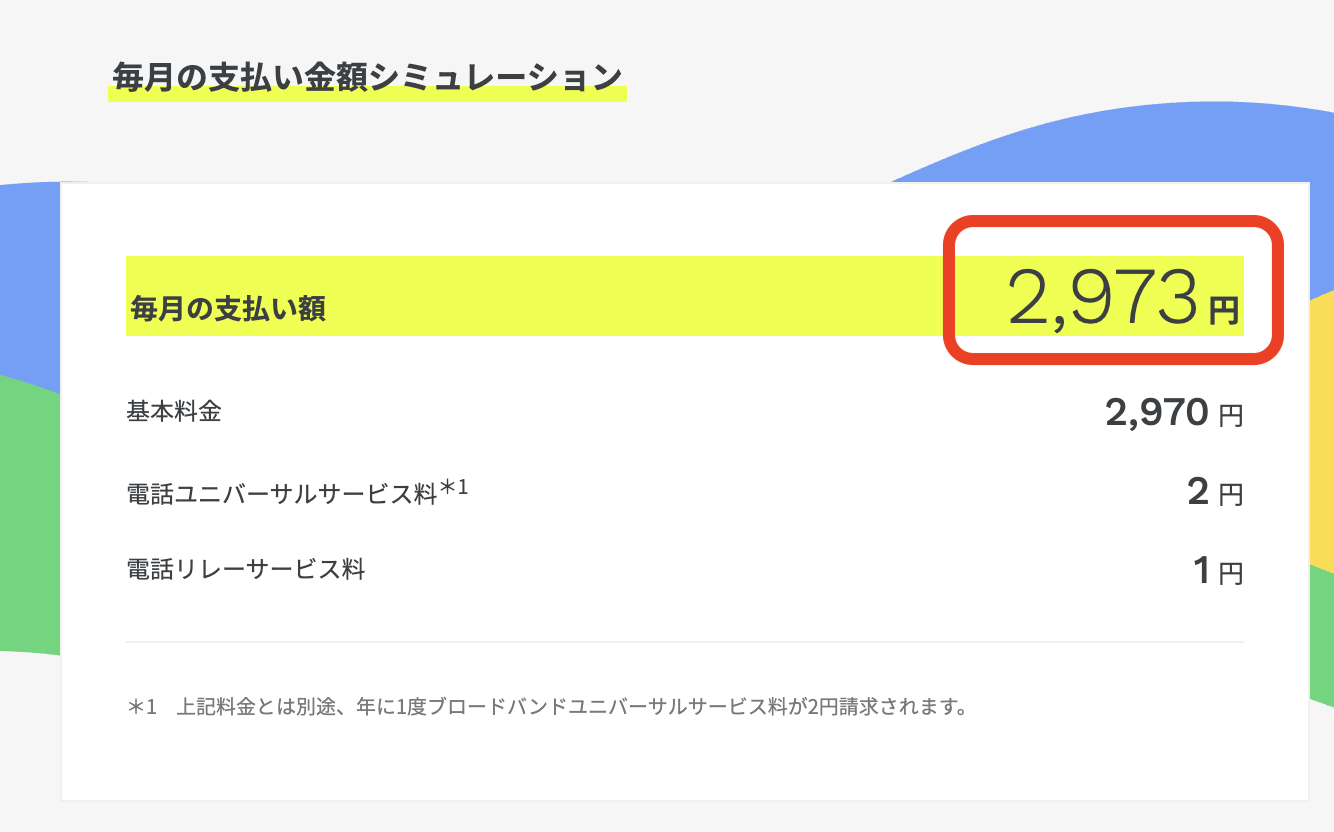
選択した内容に基づいた月額料金が表示されます。私の場合は¥2,973/月(税込)でした。
STEP 03|アカウント設定とMNP情報の入力
次に利用者の確認・アカウント設定・MNP情報の入力を行います。
利用者の確認
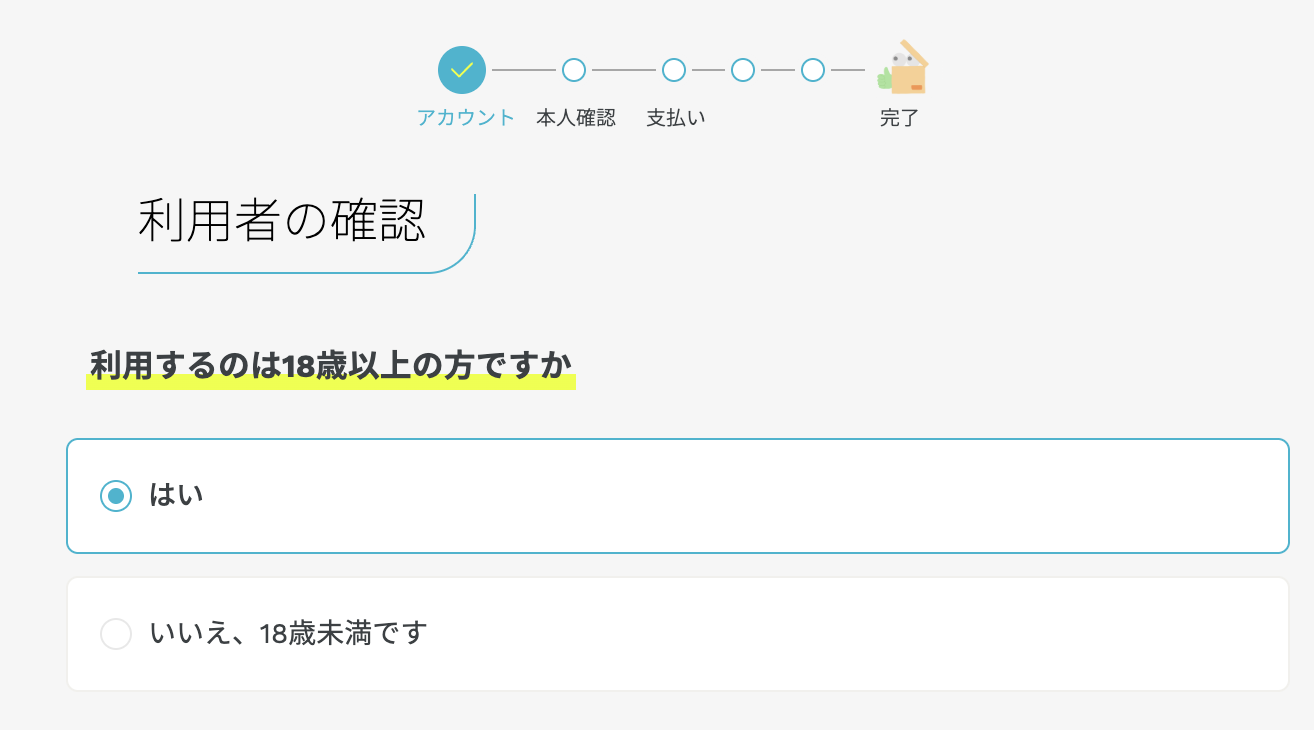
18歳以上かどうかの確認があります。「はい」を選択します。
dアカウントの設定
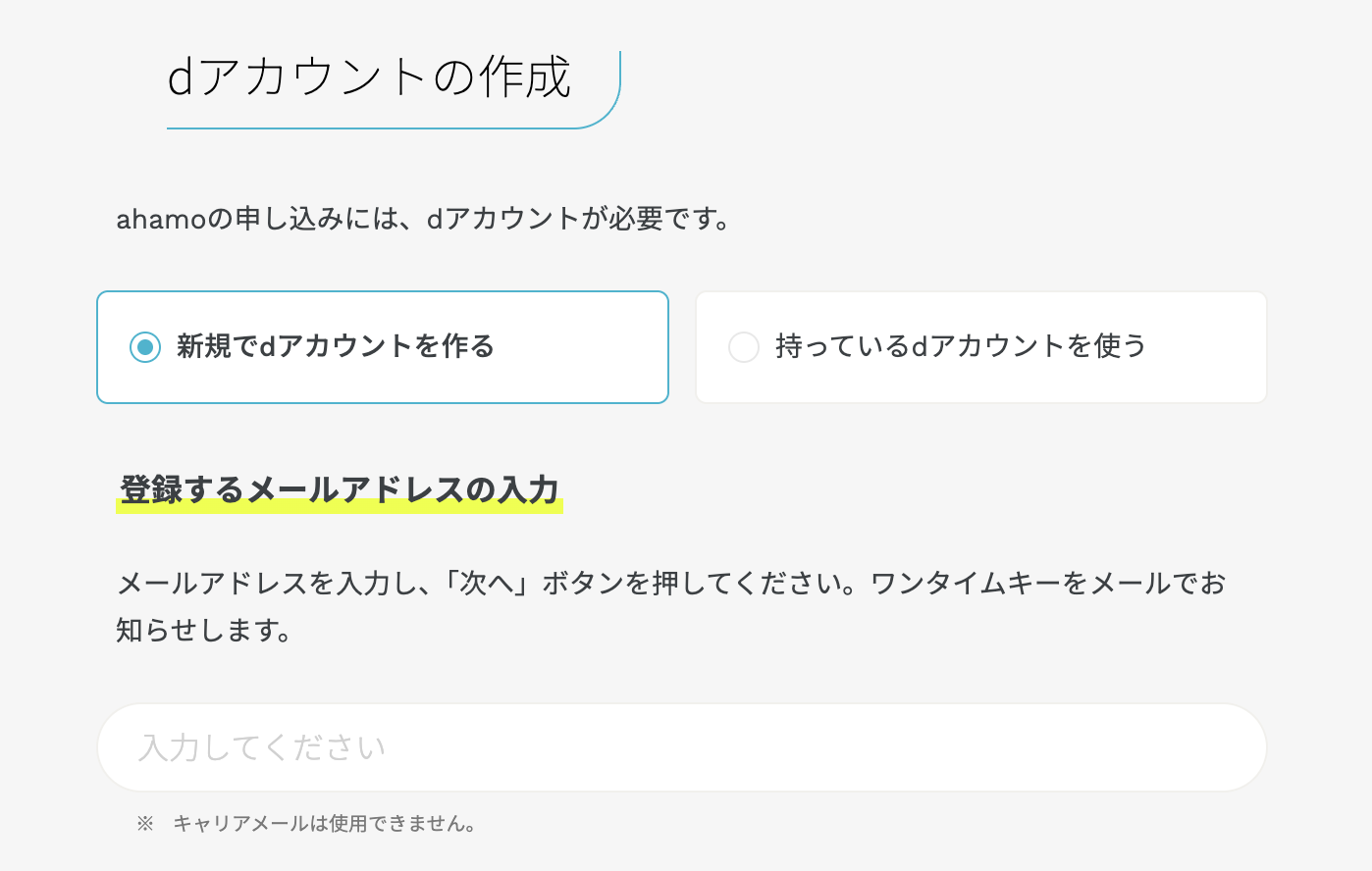
ahamoの申し込みにはdアカウントが必要です。すでにdアカウントをお持ちの方は「持っているdアカウントを使う」を選択してください。今回は新規作成しました。
MNP情報の入力とキャリアの選択
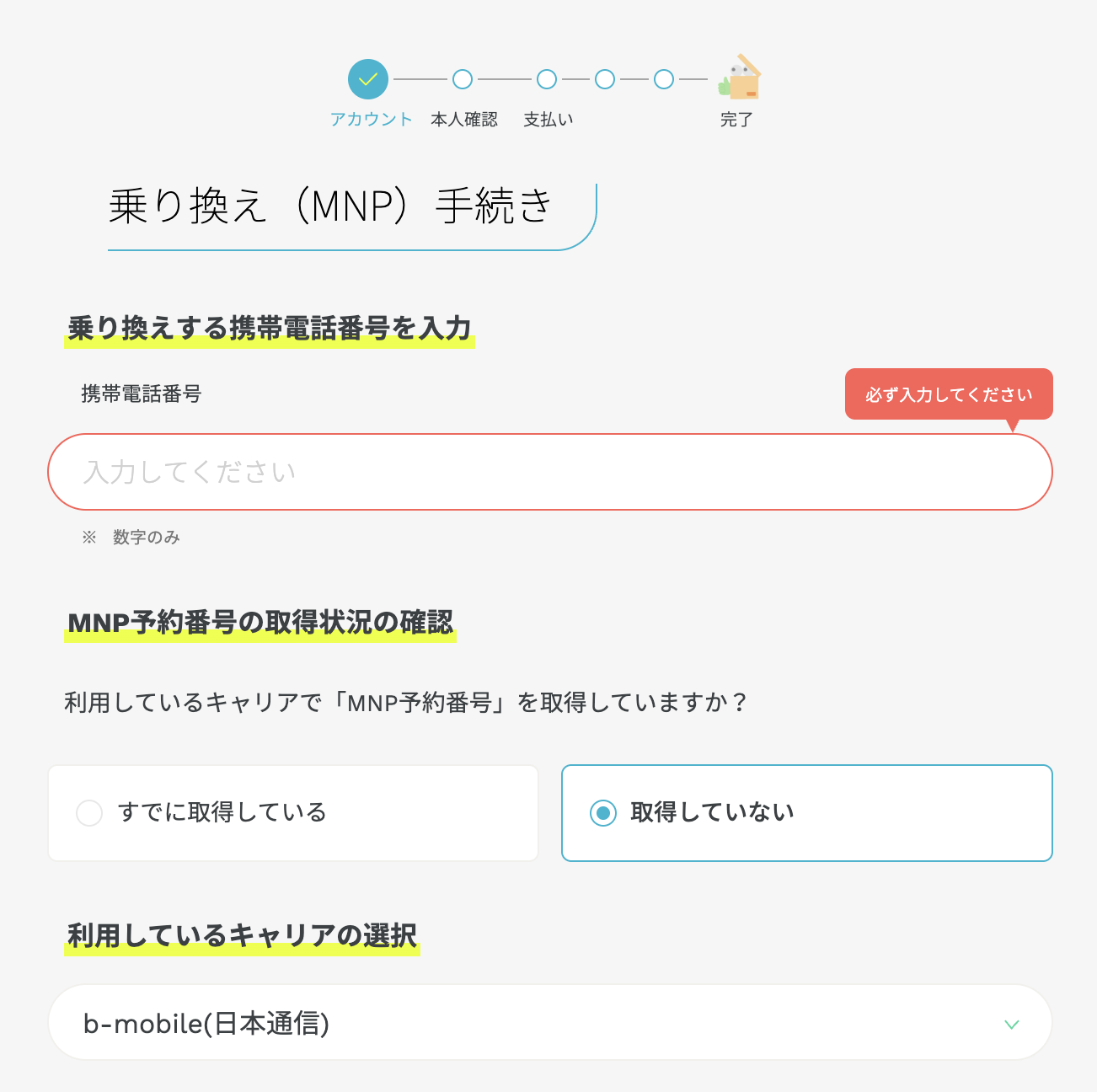
次に、MNPで乗り換えたい電話番号と、今使っているキャリアを選択します。今回はb-mobile(日本通信)を選択しました。
STEP 04|b-mobile(日本通信SIM)でMNP転出手続きを開始
⚠️ ここからb-mobile(日本通信SIM)のページに移動します
ahamoの申し込み画面から自動的にb-mobile(日本通信SIM)のページに移動します。手続きが終わると自動的にahamoの申し込み画面に戻ります。
b-mobileのログイン情報(メールアドレスとパスワード)が必要になりますので事前に確認しておきましょう。
「乗り換え(MNP)の手続きへ進む」ボタンをクリックすると、b-mobile(日本通信SIM)のマイページに移動します。
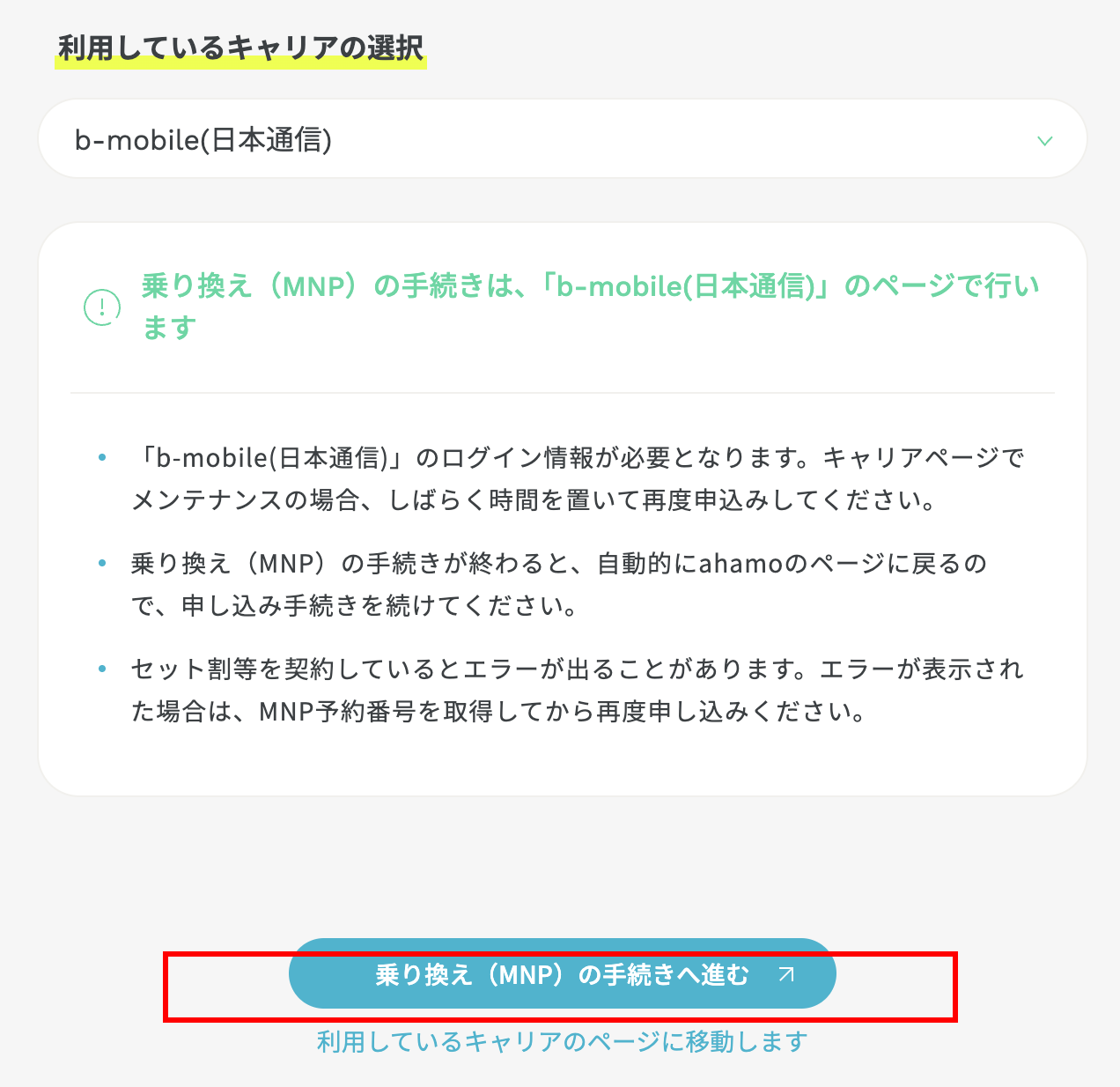

もずく
急にサイトが変わってびっくりした!でも自動で戻ってくるんだね。
ぴよすけ
ワンストップMNPの仕組みだよ。画面の指示に従えばOK!

STEP 05|日本通信SIMのマイページでMNP予約番号を発行
b-mobile(日本通信SIM)のマイページにログインします。
※ 日本通信SIMの登録方法はこちら:日本通信SIMの契約手順を解説|初心者でも失敗しない始め方
▶︎JALモバイルを1か月使った感想|ahamoとの違いとマイルの実際
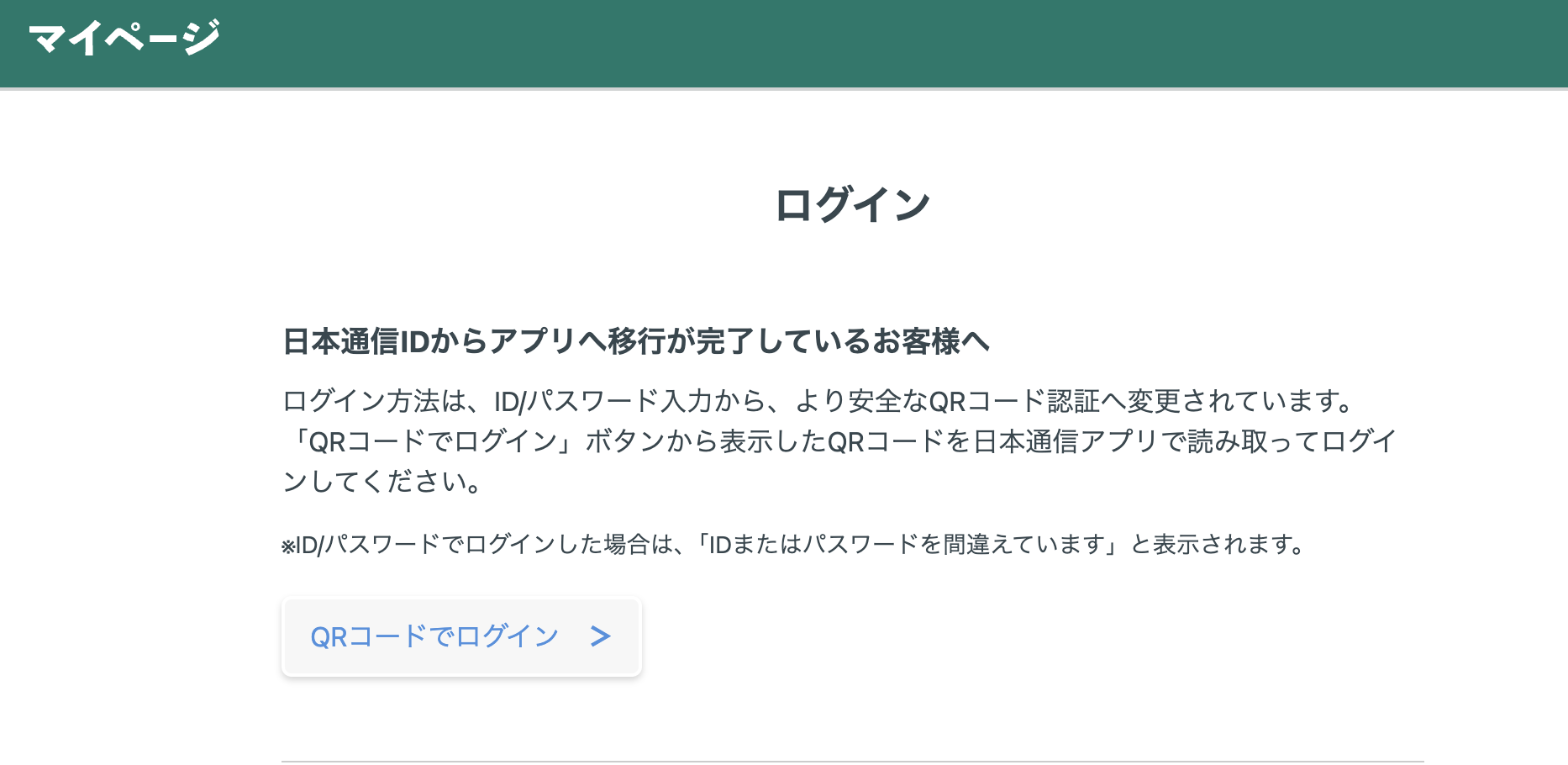
ログイン後、MNP予約番号の発行手続きを進めます。
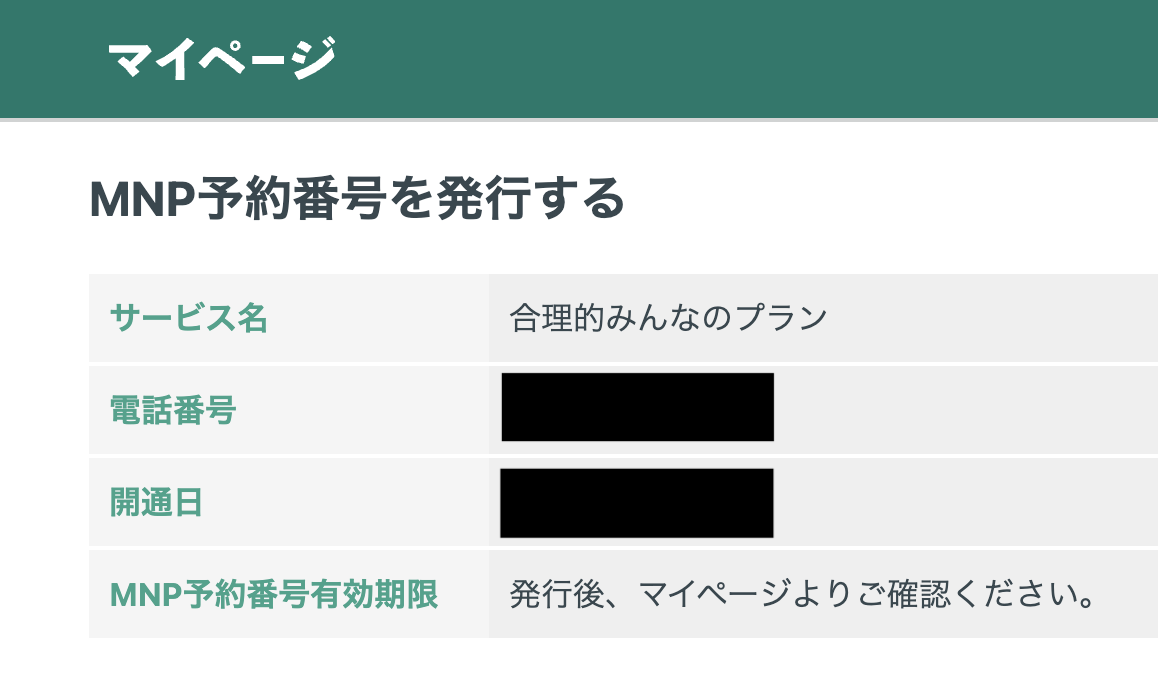
解約の理由についてのアンケートに回答します。
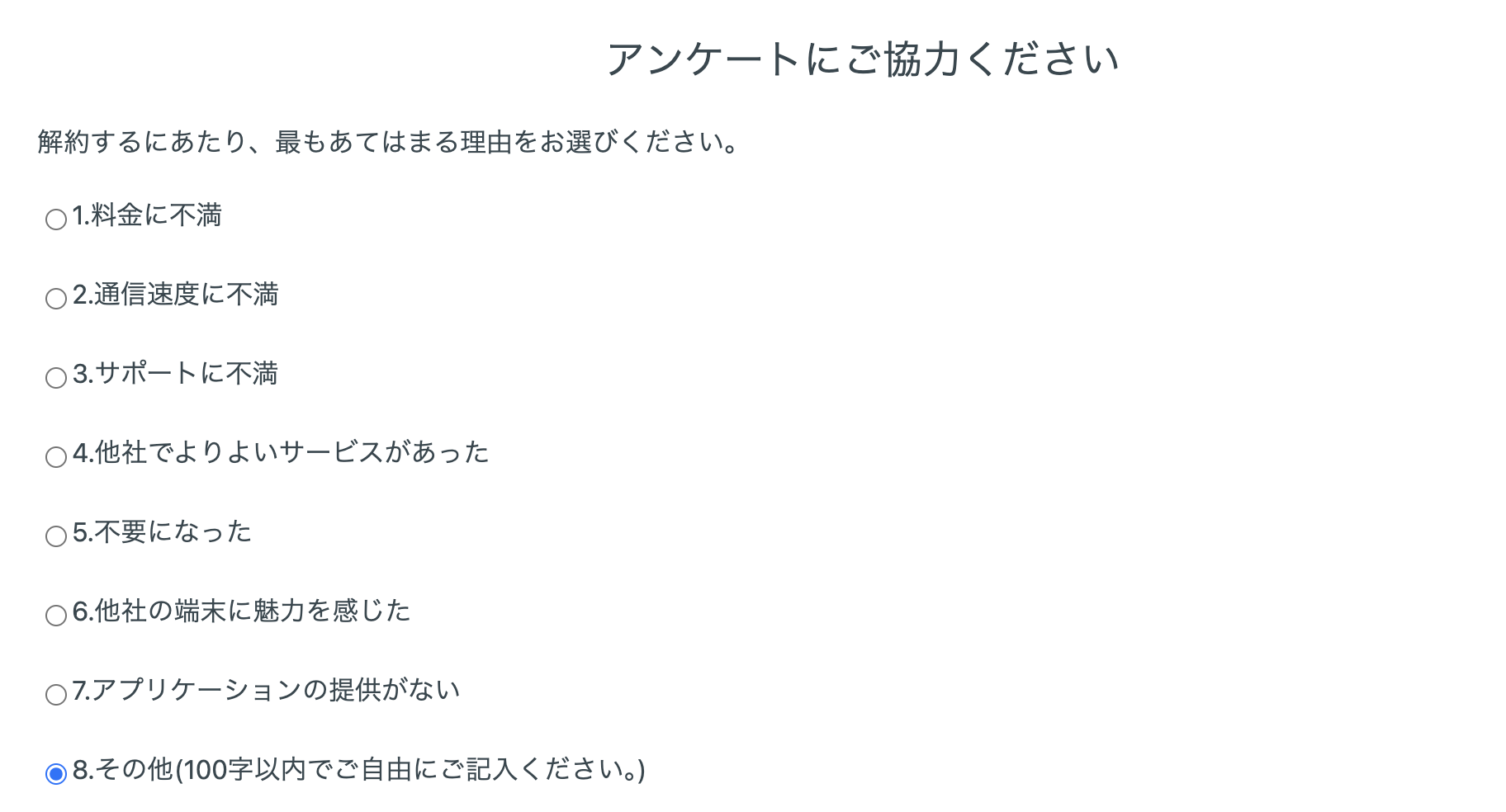
「この回線番号で転出する」ボタンをクリックして、MNP転出手続きを完了します。
STEP 06|ahamoの申し込みに戻る
日本通信SIMのMNP転出手続きが完了すると、自動的にahamoの申し込み画面に戻ります。
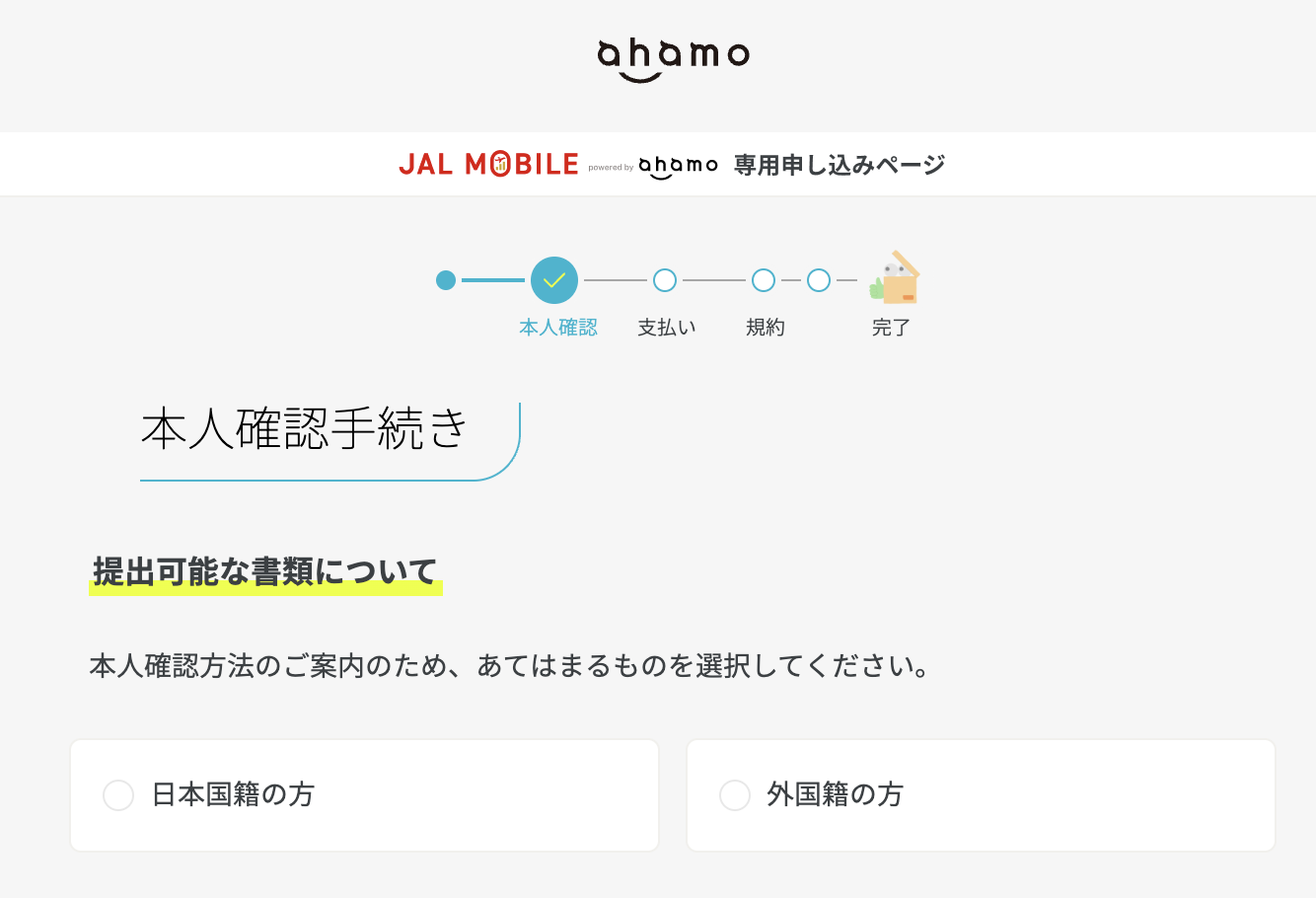
次は本人確認(eKYC)の手続きです。書類の選択画面が表示されます。
STEP 07|マイナンバーカードで本人確認(ahamoアプリを使用)
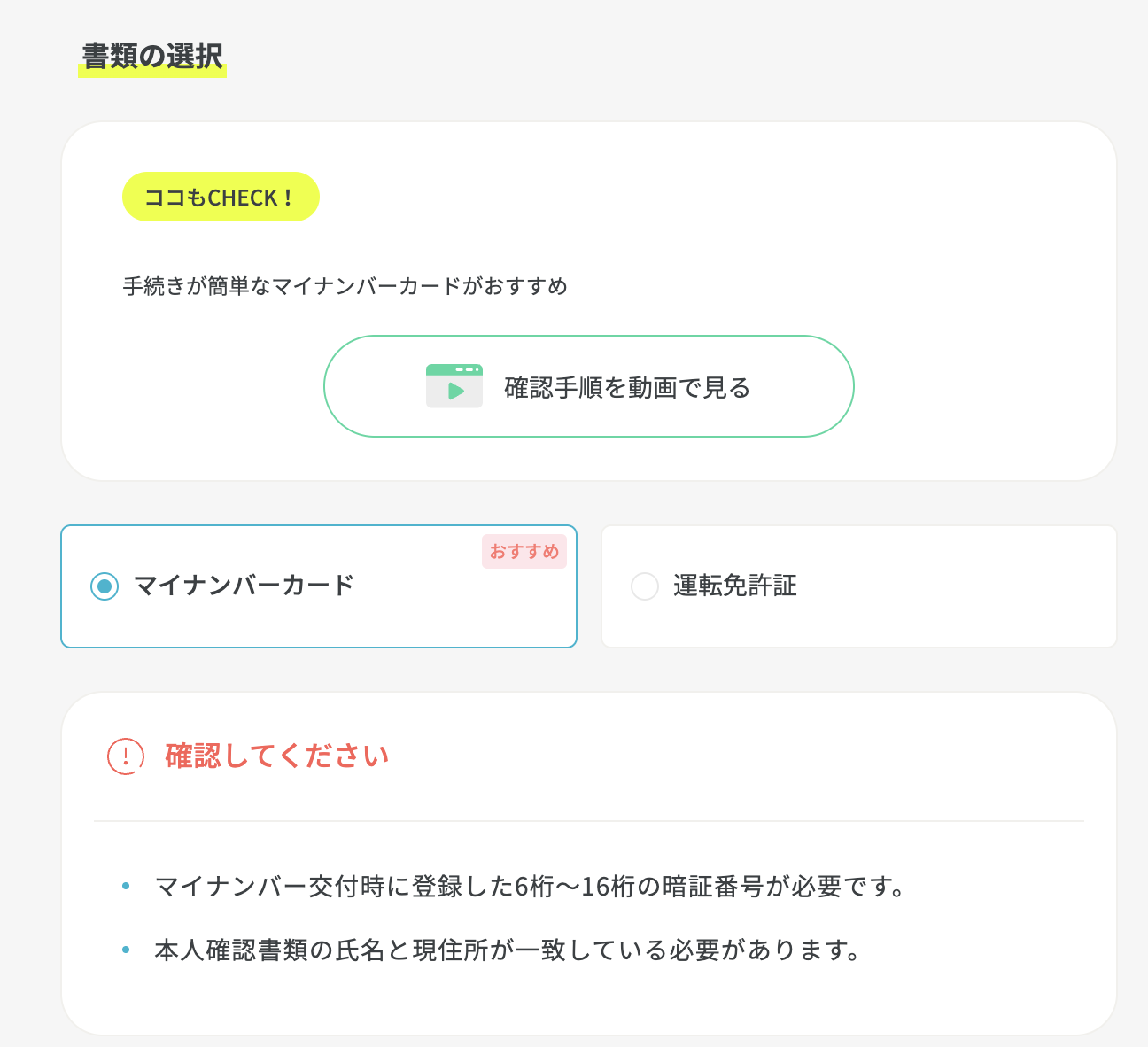
本人確認の方法を選択します。今回はマイナンバーカードを選択しました。
先にahamoアプリをインストールする
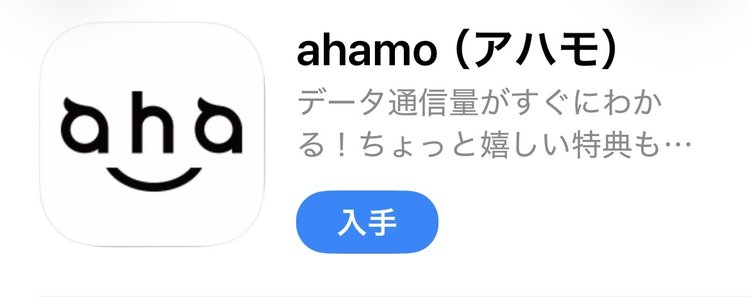
本人確認の前に、スマートフォンにahamoアプリをインストールしておきます。App Store(iPhone)またはGoogle Playからダウンロードしてください。
ahamoアプリで本人確認を行う
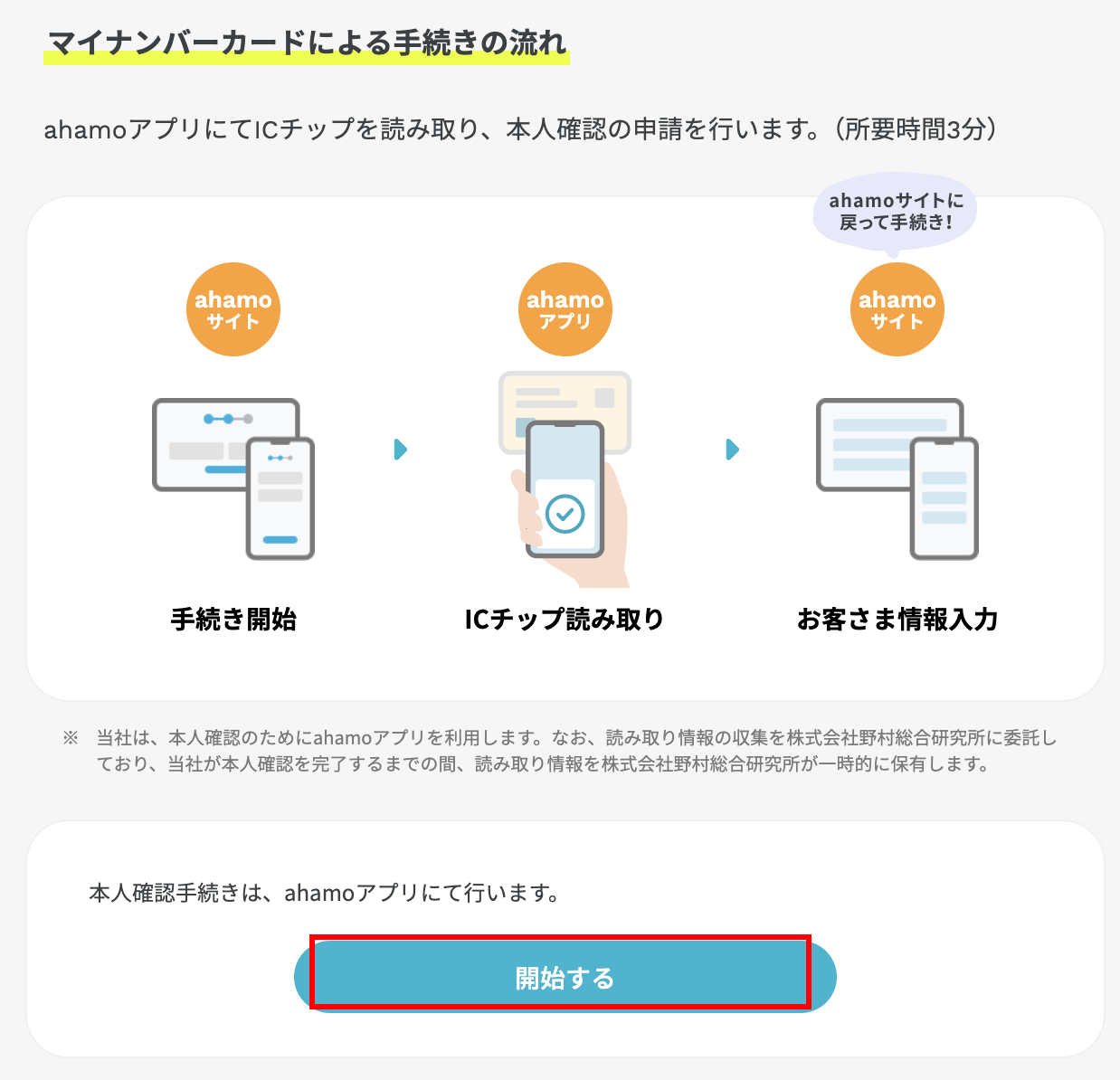
アプリのインストールが完了したら、PCの画面に戻ります。マイナンバーカードのICチップを読み取る手続きはahamoアプリを使って行います。
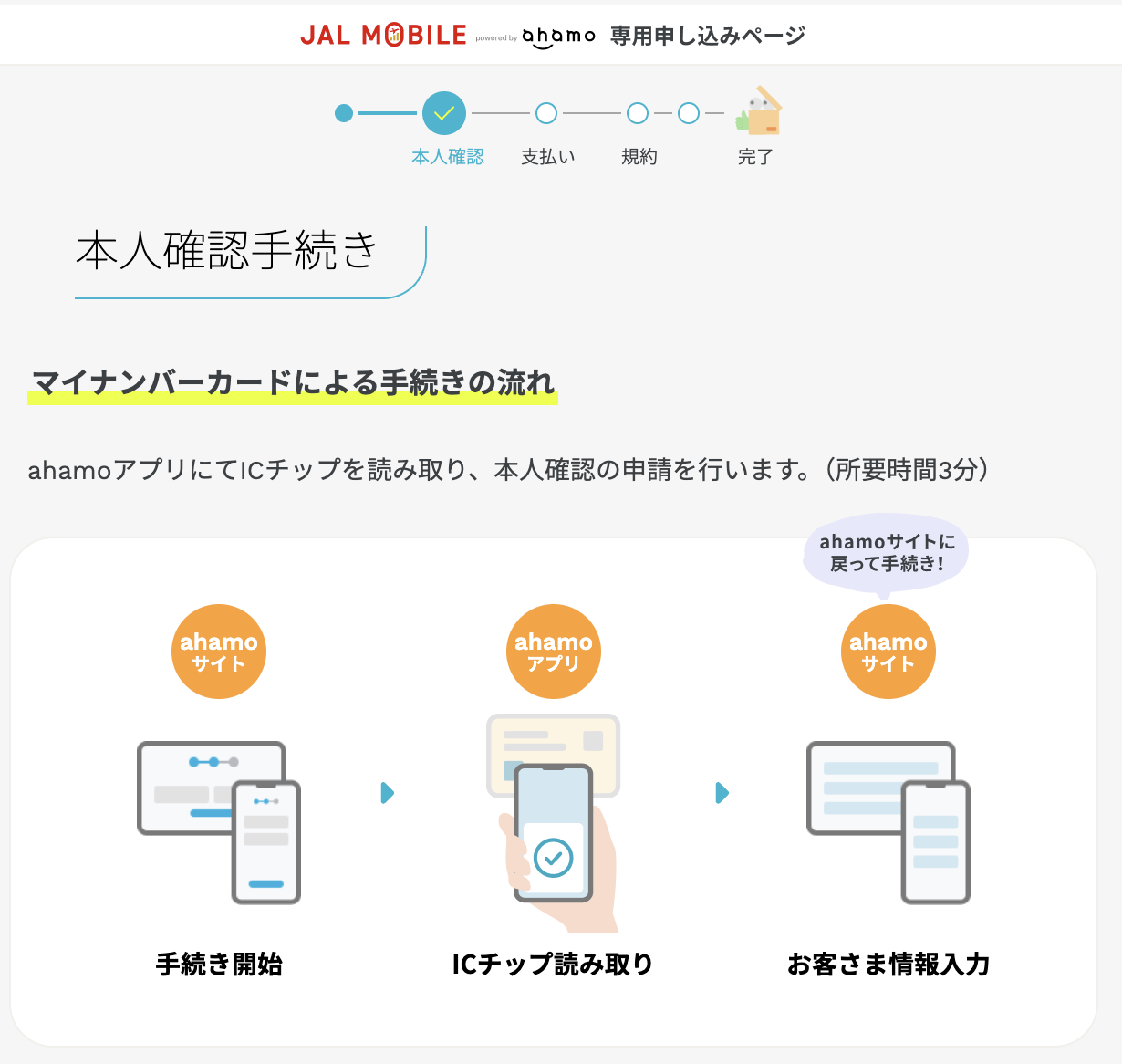
PCの画面で「開始する」ボタンをクリックすると、ahamoアプリが起動します。
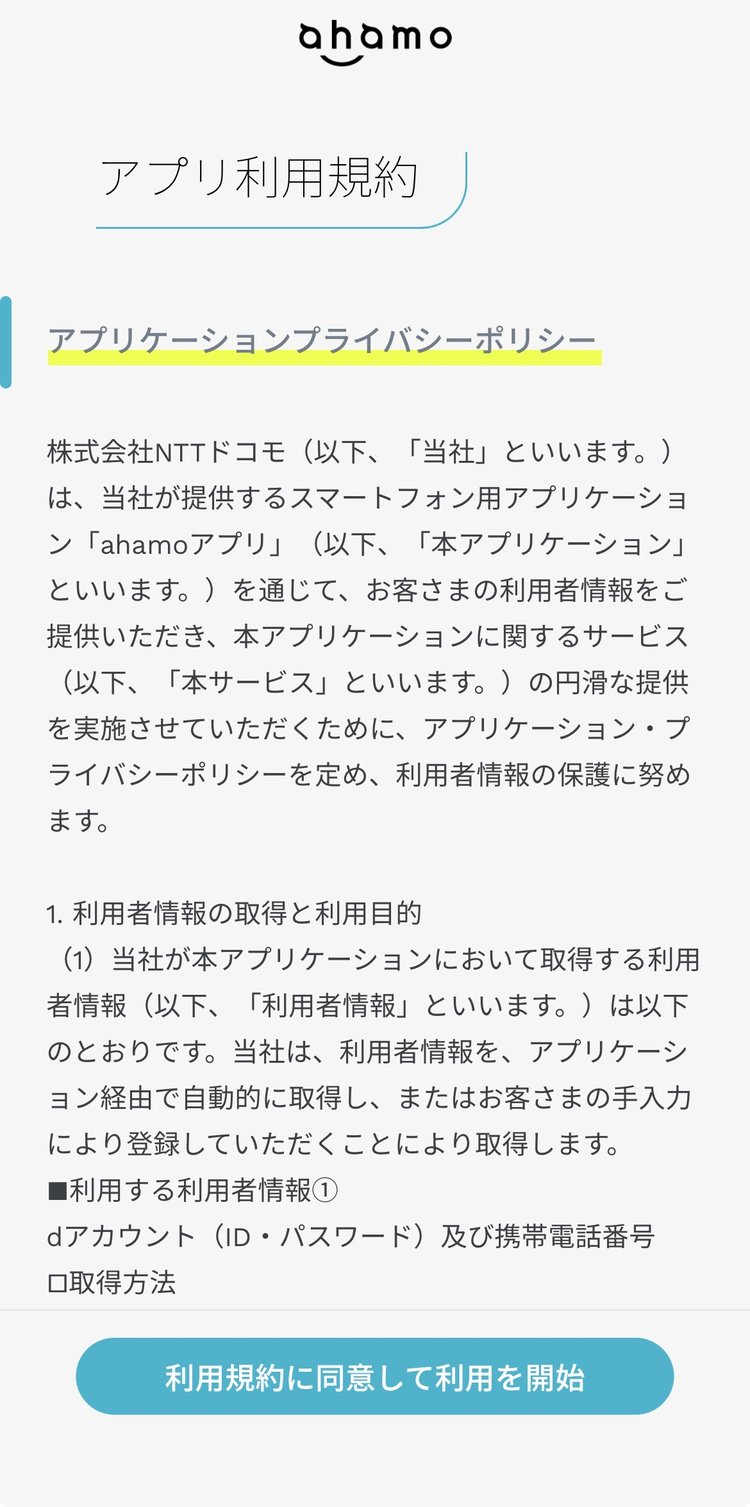
ahamoアプリでマイナンバーカードを読み取る
アプリが起動したら、以下の手順でICチップを読み取ります。
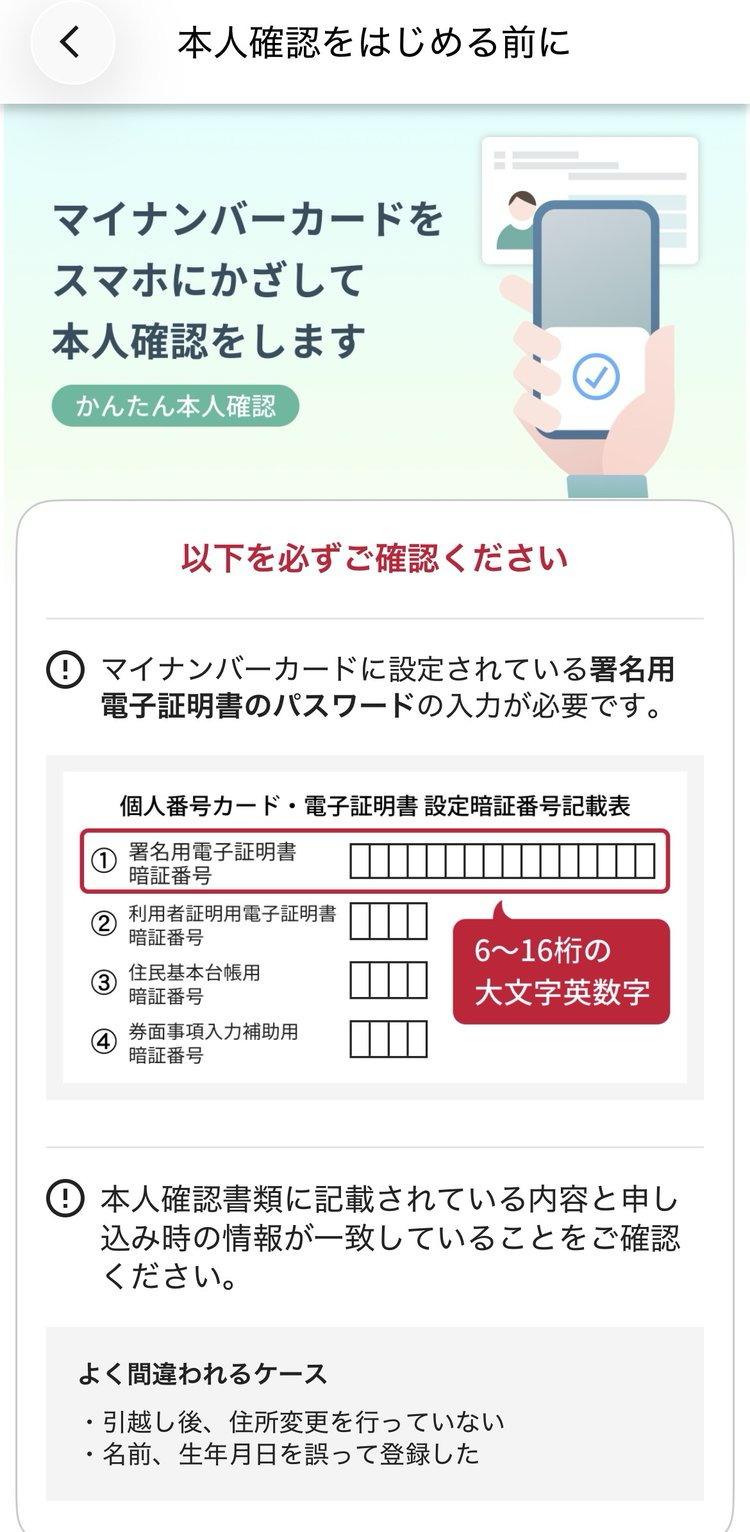
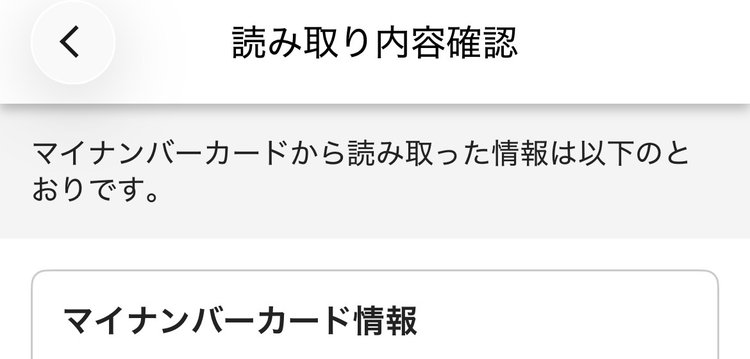
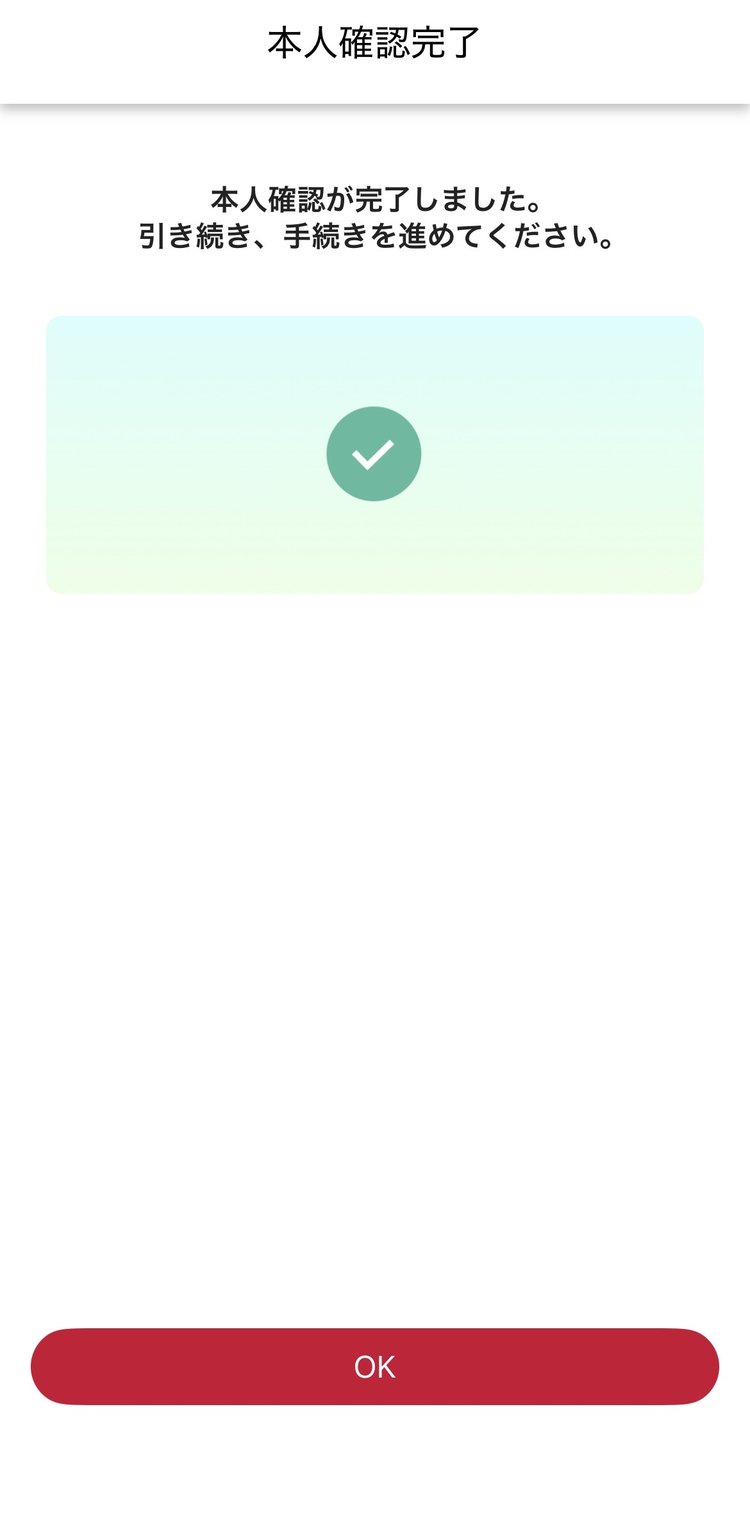
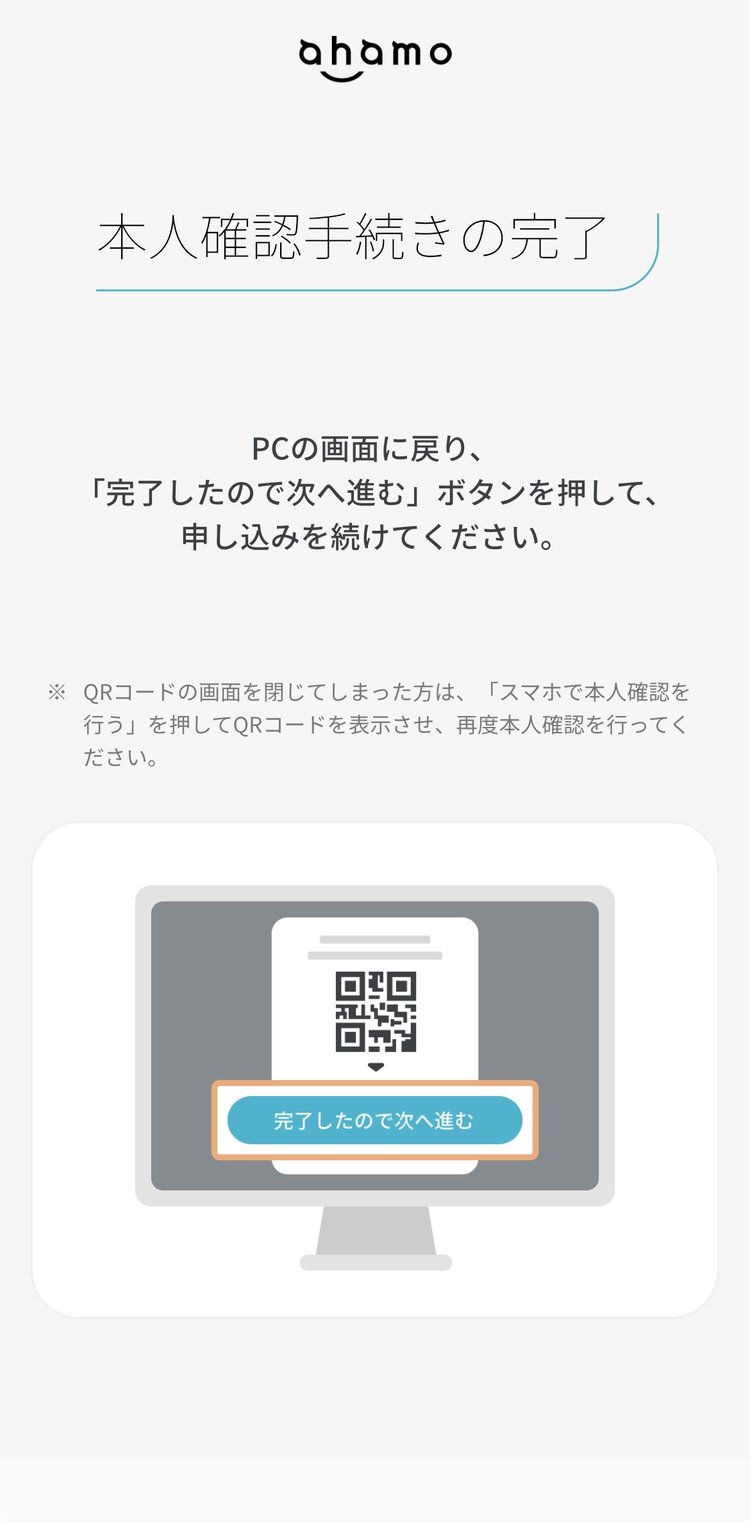
⚠️ マイナンバーカードの読み取りについて
マイナンバーカードのICチップを読み取る際には、カードに設定した「利用者証明用電子証明書のパスワード(4桁の数字)」が必要です。
もずく
マイナンバーカードの暗証番号…ちゃんと覚えてた?
ぴよすけ
忘れた場合は市区町村の窓口で再設定できるよ。事前に確認しておこう!

STEP 08|eSIMのEIDを入力
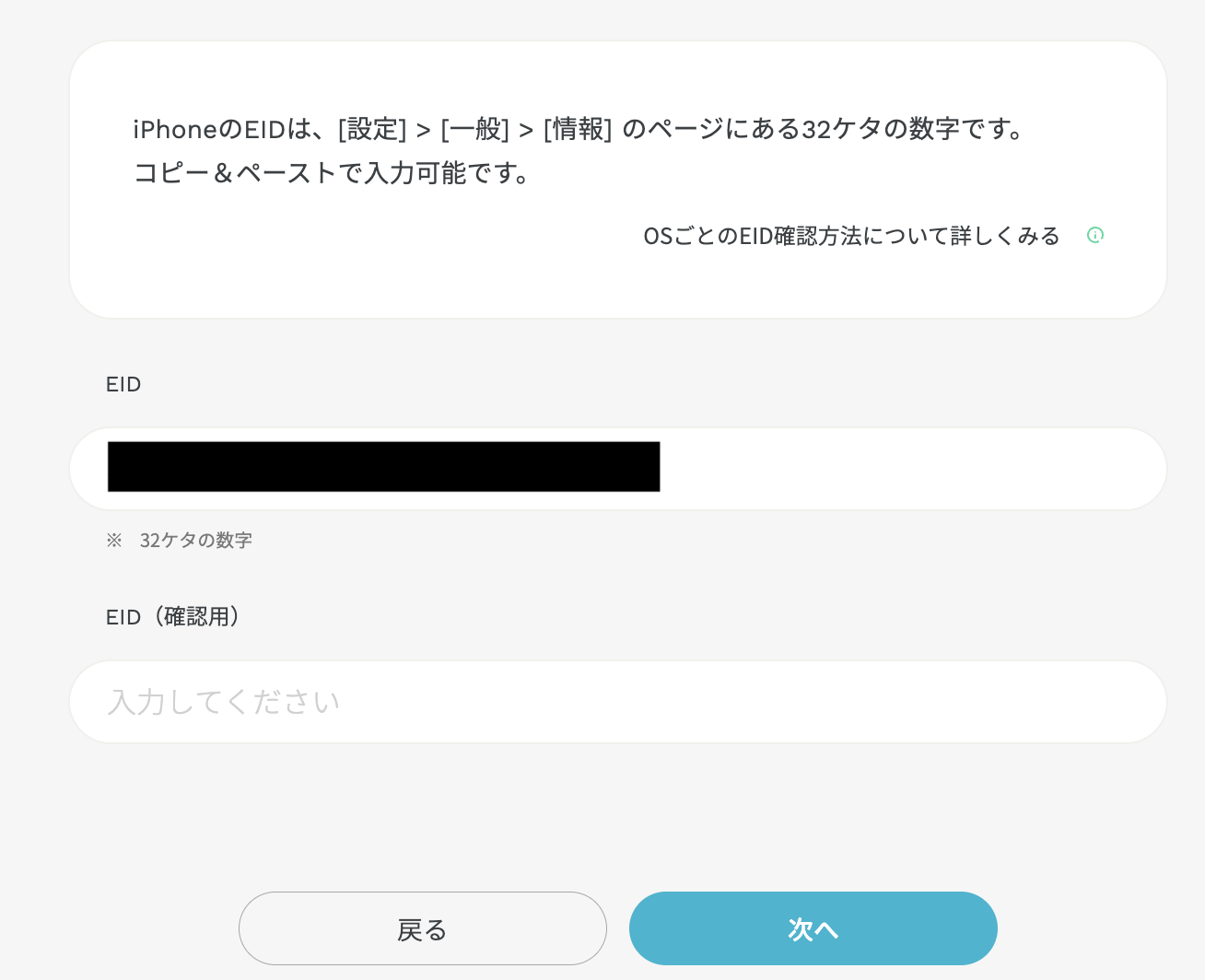
本人確認が完了したら、eSIMを設定するスマートフォンのEID(16桁の数字)を入力します。
EIDはiPhoneの場合「設定 → 一般 → 情報」から確認できます。
STEP 09|お客様情報とネットワーク暗証番号の入力
氏名・住所・生年月日などのお客様情報を入力します(本人確認で確認した内容が自動入力されている場合もあります)。
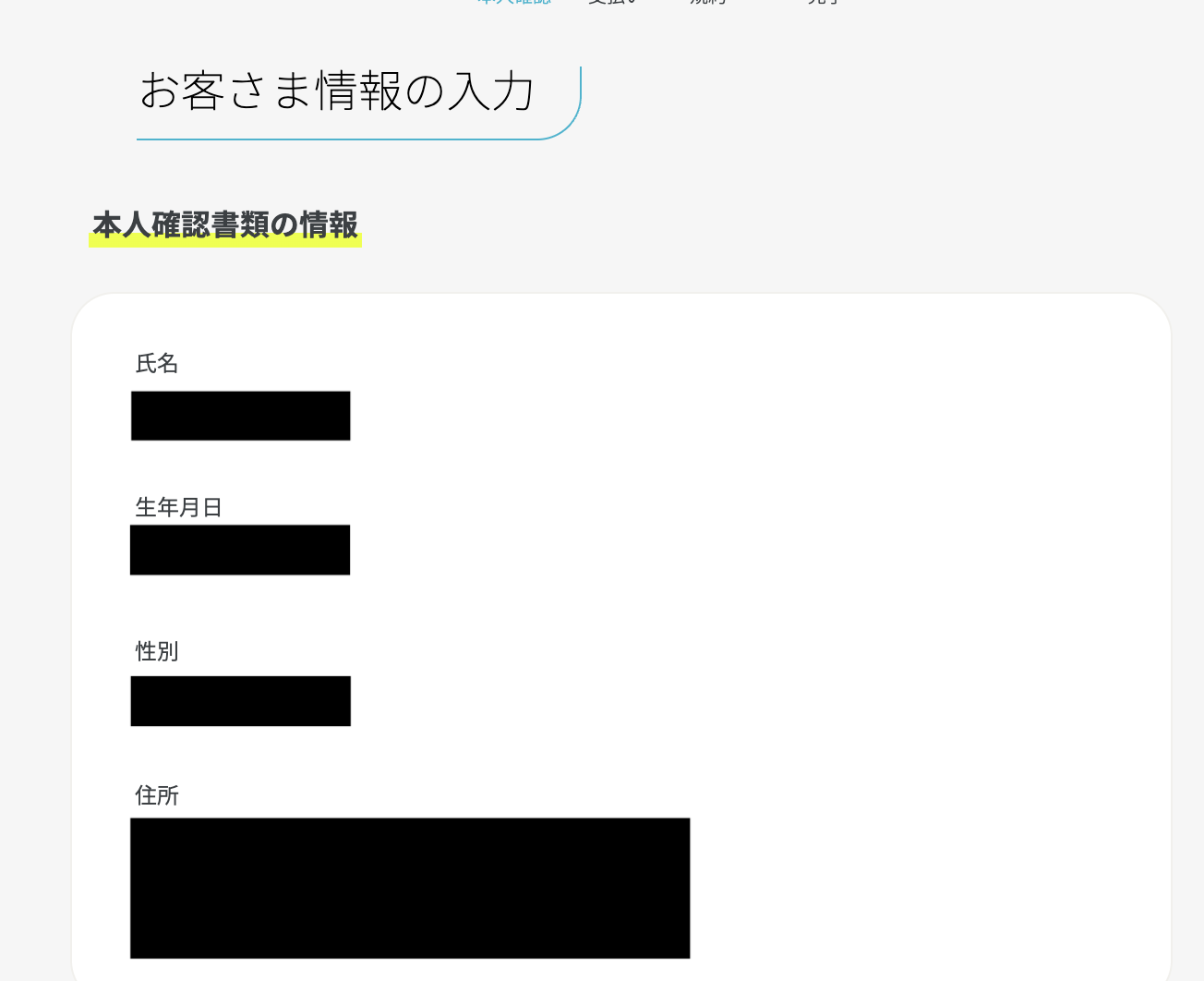
次にネットワーク暗証番号(4桁の数字)を設定します。これはドコモショップでの手続きや各種サービス利用時に必要な番号です。
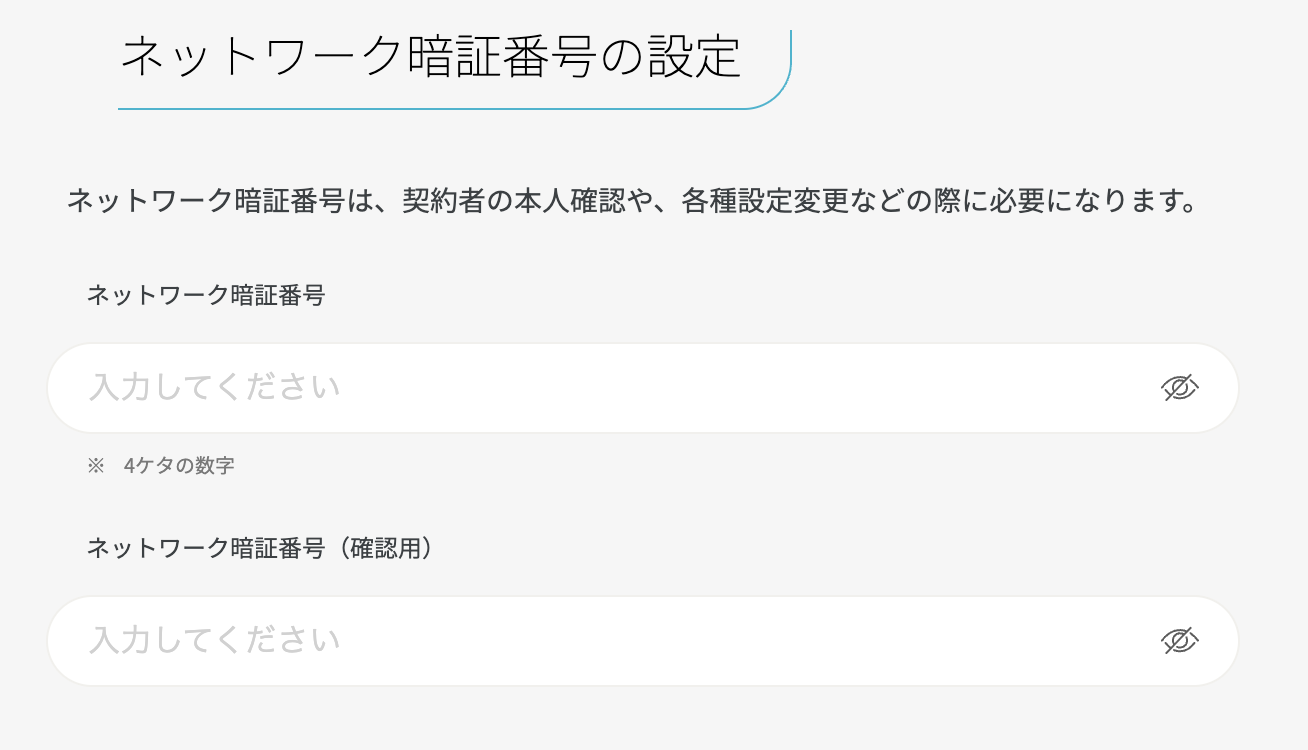
💡 ネットワーク暗証番号について
ネットワーク暗証番号は後から変更できますが、各種手続きで必要になるため、設定した番号を必ず記録しておきましょう。
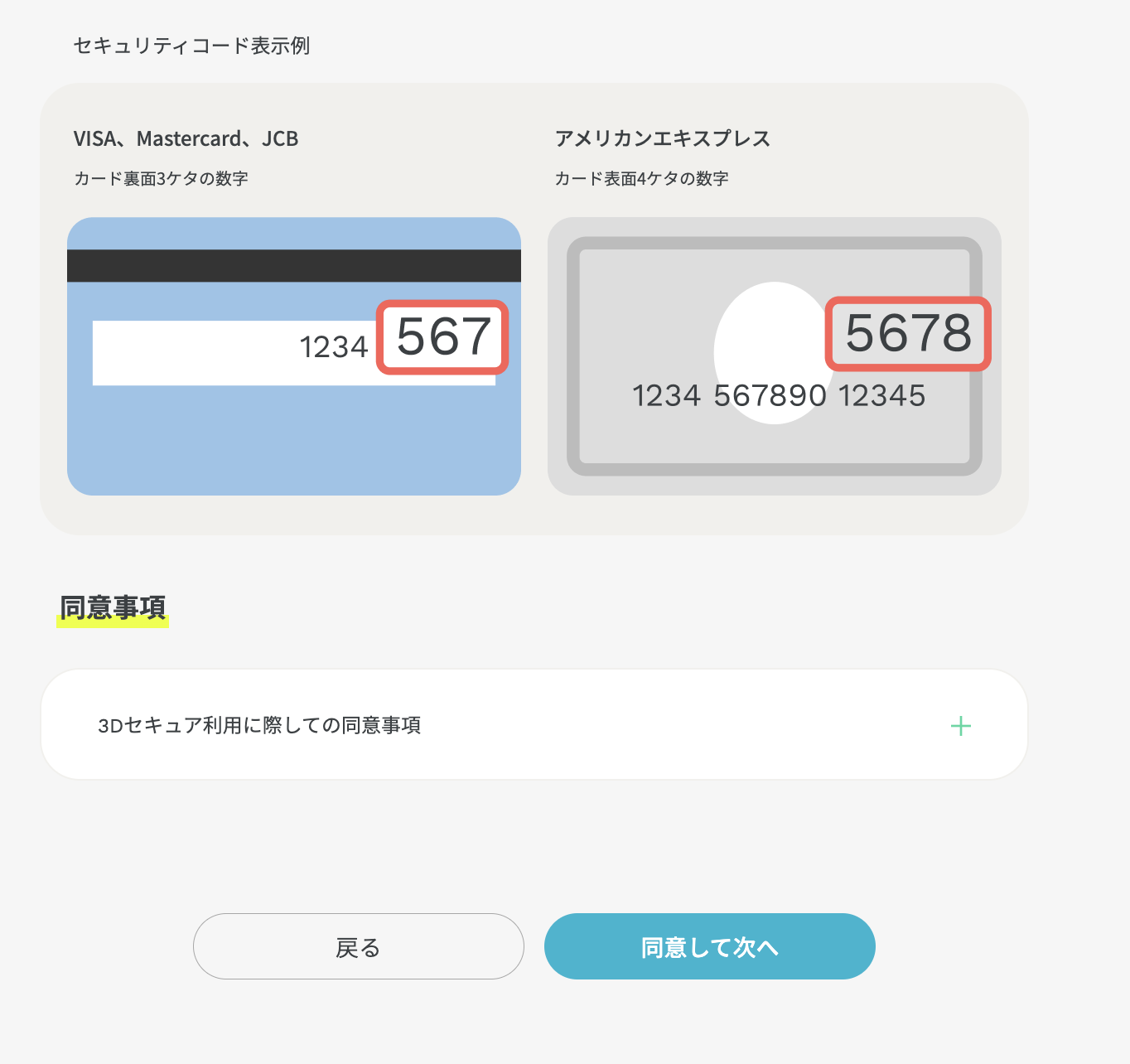
STEP 10|お支払い情報の入力
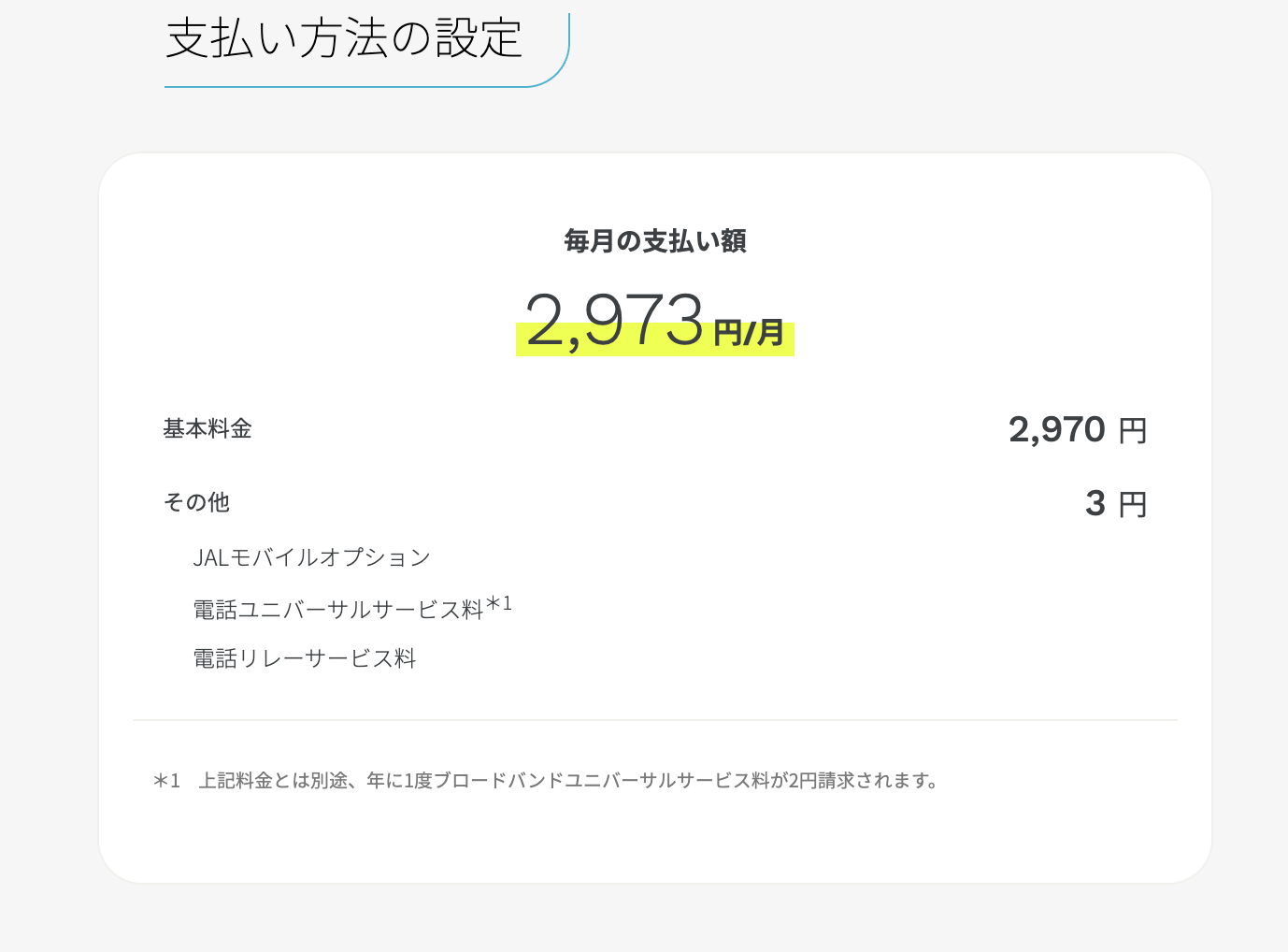
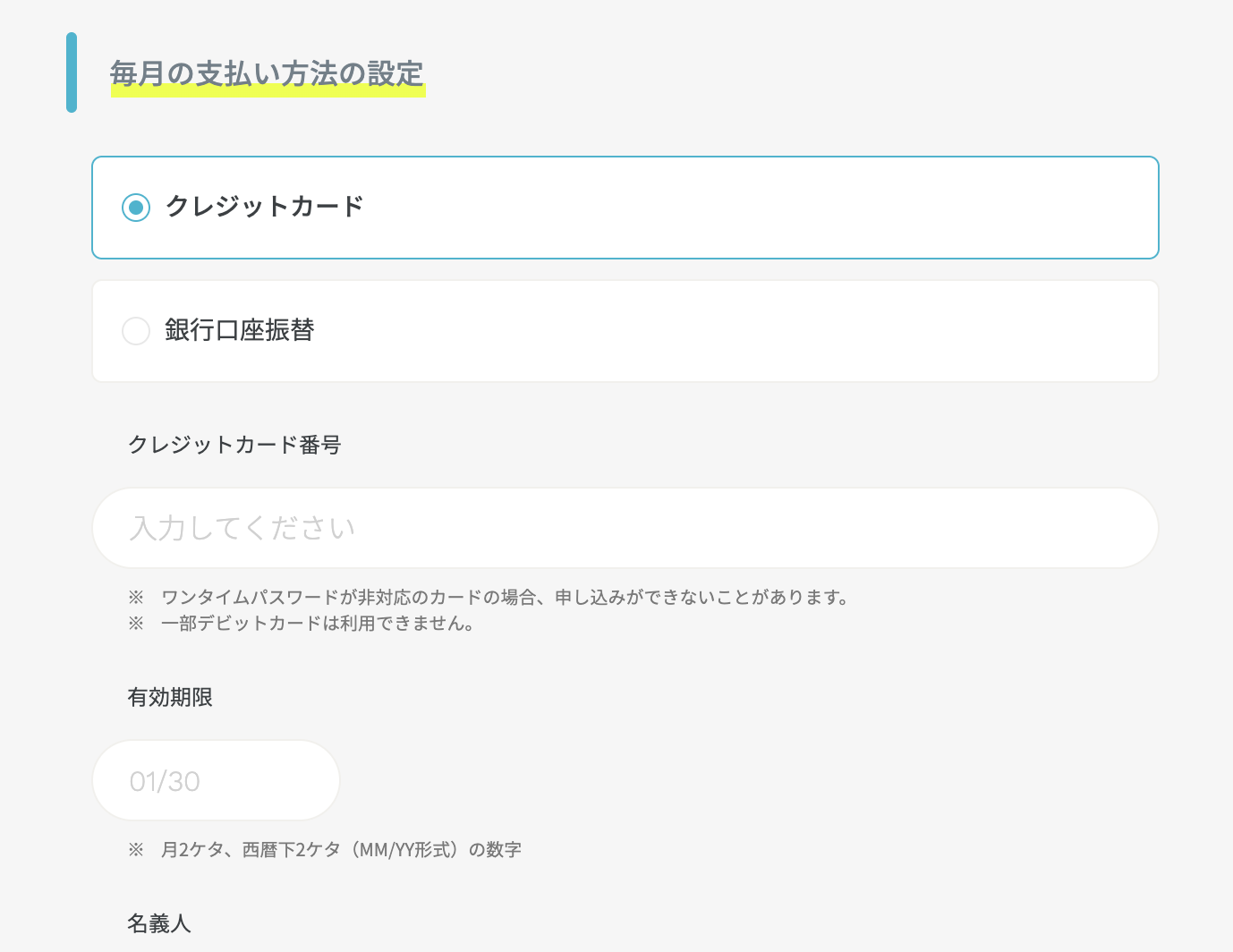
支払い金額の確認と、クレジットカード情報の入力を行います。
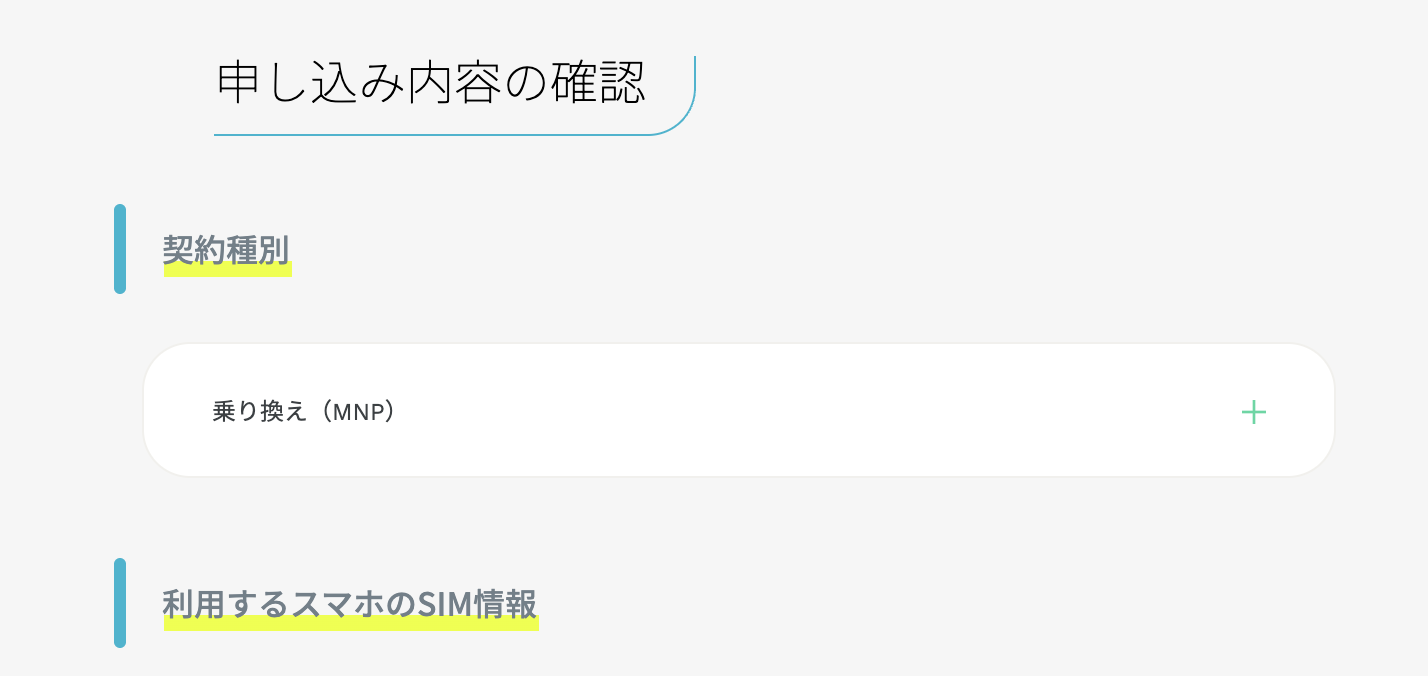
STEP 11|規約・注文内容の最終確認
申し込み内容の最終確認画面です。選択したプランや料金に間違いがないか確認します。
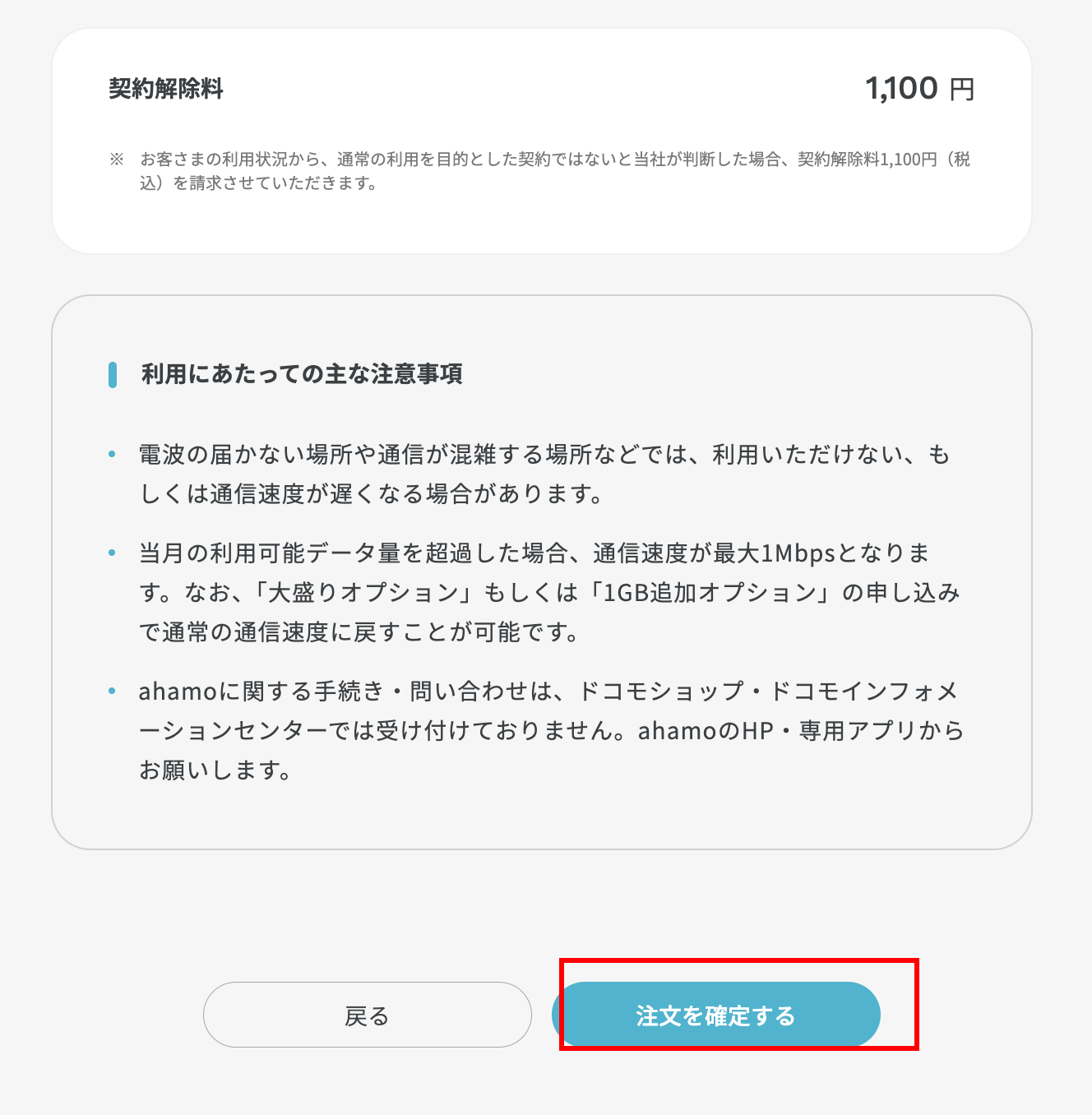
STEP 12|申し込み完了!
最後に「注文を確定する」ボタンをクリックして申し込みを完了します。


もずく
やった!申し込み完了!思ったよりスムーズだったね。
ぴよすけ
ワンストップMNP、便利だよね。MNP予約番号取る手間が省けた!
まとめ
JALモバイル powered by ahamoへのMNP申し込み手順を全ステップ解説しました。
申し込み自体はサイトの誘導に従って進めるだけなので、思ったよりスムーズに完了できました。ポイントは以下の通りです。
- JMBのログイン情報を事前に確認しておく
- dアカウントは申し込み中に新規作成できる
- eSIMを選ぶと当日〜3日で使い始められる(SIMカードより早い)
- ワンストップMNP対応なのでMNP予約番号の事前取得は不要
- マイナンバーカードの暗証番号(4桁)が必要
- スマートフォンのEID(16桁)を事前に控えておくと便利
なお、マイルよりもシンプルにahamoをご検討の方はこちら:

申し込みが完了した後は、eSIMの開通手続きが必要です。手続きの案内メールが届いたら、指示に従って開通させましょう。
実際に使い始めてみての感想は、また別の記事でレポートする予定です。特にJALマイルの積算状況や通信速度の比較など、気になる点を詳しくお伝えします。お楽しみに!
関連記事
- 日本通信SIMからJALモバイルへ?乗り換えを検討した理由
- 【2026年最新】日本通信SIMのデメリット7選|実際に使ってわかった注意点
- 40代転職で固定費を見直した結果|通信費・銀行口座・暮らしを整えた話
もずく
開通できたら、実際の使用感も教えてね!
ぴよすけ
マイルが貯まるのが楽しみだよね。レポート待ってるよ!

2026年12月1日から、ahamoの料金プランが変わります。
▶︎ahamoが12月から3段階制に|大盛りの人は安くなることもある
申し込んだあと、特典のマイルがいつ記録されたかは別の記事にまとめました。