※本記事にはアフィリエイト広告(PR)を含みます。
在宅でFusionやSOLIDWORKSを使って、副業に挑戦してみたい。
でも最初につまずくのが、だいたいここです。
- どんなパソコンを用意すればいい?
- 回線速度ってどれくらい必要?
- Wi-Fiルーターは何が違うの?
- 机やモニターも必要?
私も最初は、スペックの数字を見ても正直ピンときませんでした。
「Core i7?Wi-Fi6?上り下り?」みたいな状態からのスタートです。
この記事では、実績ゼロからCAD副業の準備を始めた40代設計職の私が、
実際に調べて整えてきた「在宅CAD環境」を、ひとつにまとめて紹介します。
これから在宅CADを始めたい方が、
迷わず環境を整えられるように整理しているので、ぜひ参考にしてみてください。
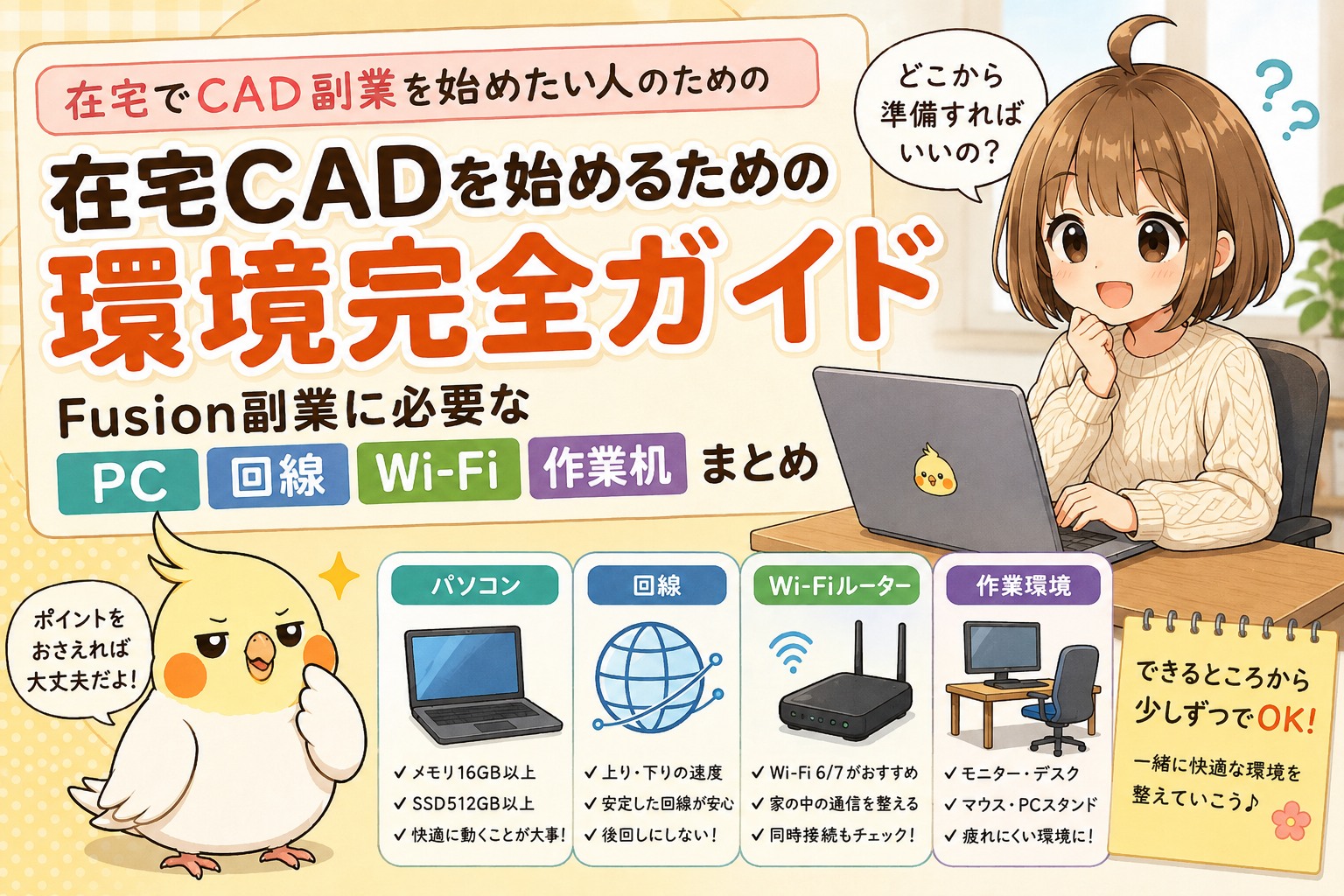
先に結論|在宅CAD環境は「PC・回線・Wi-Fi・作業環境」をセットで考える
在宅CADを快適にするポイントは、どれか1つだけ頑張ることではなくて、
全体のバランスです。
- 在宅CADに必要なパソコンスペック:CADが動く土台
- Fusion副業に必要な回線速度の目安:クラウド保存・同期・認証の安定に関わる
- 在宅CAD向けWi-Fiルーターの選び方:家の中の“通信の出口”
- 作業環境:長く続けるための快適さ(疲れにくさ)
私は最初、PCばかり気にしていたんですが、
あとから「回線とWi-Fiもインフラだった…」と気づきました。
パソコン|まずは「副業でストレスが出ないライン」を選ぶ
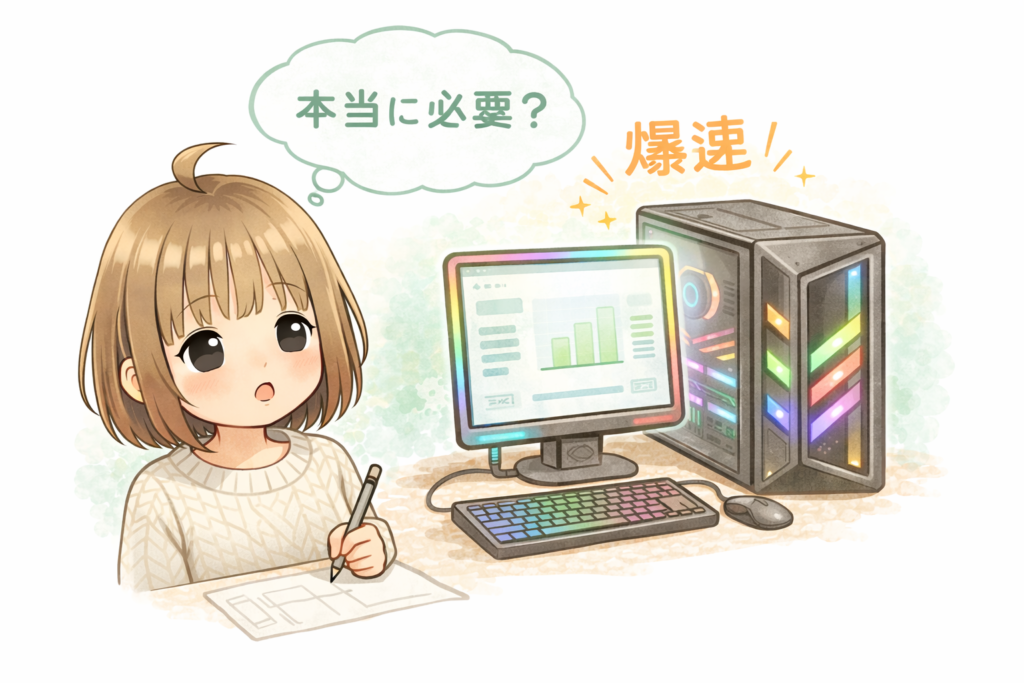
正直、最初は「高いPC=安心」だと思っていました。
CADって、やっぱり負荷がかかる作業です。
だからと言って、いきなり最上位モデルが必要というわけでもありません。
私が意識したのはこの考え方👇
- 最低限動く、よりも「ストレスが少ない」を優先
- 最初から完璧を目指さない(続けられるかはやってみないと分からない)
- 必要になったら買い替える、という選択肢も残す
迷ったら:まず押さえたいスペックの目安
(本文で書いてある内容と合わせて、まとめとして置く用)
- メモリ:16GB以上(できれば余裕があると安心)
- ストレージ:SSD(512GB以上目安)
- できれば:冷却がしっかりしたモデル(ノートの場合特に)
私は「最初から完璧を目指さない」と決めて、このクラスを選びました。
副業用途なら、このラインで十分安心できます
このクラスにあたる現行モデルは、Lenovo LOQシリーズ(レノボ公式)で確認できます。構成と価格は時期によって変わります。
回線|CADは“計算”より「保存・同期・認証」で回線が効く
FusionやSOLIDWORKS for Makersは、完全ローカルだけで完結しない場面があります。
クラウド保存
同期
ライセンス認証
データ共有
“保存や同期”は回線次第でストレスが変わると感じました。

Mbps?上り?下り?
私も最初は正直ピンときませんでした。
▶回線の目安は、こちらにまとめています
「副業でWi-Fiが不安定で詰んだ話|SoftBank Airから光回線に変えたら快適になった」
回線は「後回し」にしない方がラク
私はこれまで、回線速度をほとんど意識したことがありませんでした。
でも在宅でCADをやるなら、回線も“仕事のインフラ”。
「普通に使えてるから大丈夫」ではなく、
在宅で仕事として使うならどうかで考えるのがおすすめです。
Wi-Fiルーター|回線が速くても、ルーターが弱いと体感が落ちる
これ、私が一番わからなかったところです。
Wi-Fi6?Wi-Fi7?
速度が3000Mbps?4800Mbps?

回線が速くても、家の中で渋滞していたら意味がありません
でも調べてみると、ルーターは家の中の交通整理役。
ここが弱いと、こんなことが起きます👇
- 回線契約は速いのに遅く感じる
- 同時接続で不安定になる
- クラウド同期が途切れる
迷ったらこれ
- 安定性重視ならこれ:Aterm 3000D4AX
- 将来性なら:Wi-Fi7モデル
- コスパなら:Wi-Fi6の定番
作業環境|周辺機器とデスクは「続けるための投資」
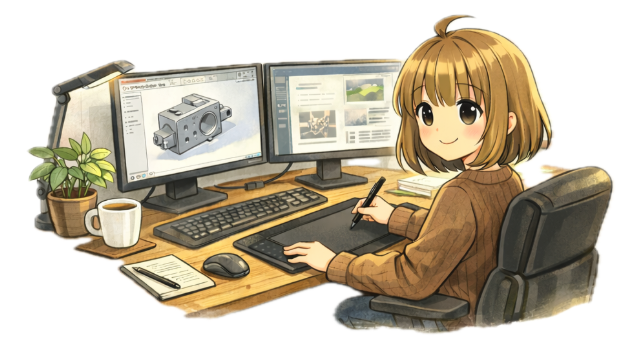
在宅副業って、結局は
“続けた人が強い”
だから私は、疲れにくい環境づくりも大事にしました。
- マウス(切り替えやすさ・静音など)
- モバイルモニター(置き場所問題の解決)
- PCスタンド(2台運用でもスッキリ)
- デスク(こたつ作業を卒業)
不安になったら:つまずきポイントは“先に潰す”と安心
副業準備って、スムーズに進むより
「つまずいた時にどう対処するか」が大事だと思っています。
私も、PCにSOLIDWORKSを入れてみたら警告が出たり、
今どきPCにリカバリーディスクが無いことに今さら気づいたり…。
そこで作ったのが、Windows回復ドライブ(リカバリーUSB)です。
▶ 副業用PCでリカバリーディスクが無いことに気づいた話はこちら
▶ Windows回復ドライブ(リカバリーUSB)の作り方はこちら
まとめ|在宅CADの環境は、できるところから少しずつでOK
在宅CADの準備って、最初は分からないことだらけです。
でも、全部を一気に完璧にしなくても大丈夫。
- 在宅CADに必要なパソコンスペック
- Fusion副業に必要な回線速度の目安
- 在宅CAD向けWi-Fiルーターの選び方
- 作業環境
この4つを「少しずつ整える」だけで、安心感はかなり変わります。
私も実績ゼロの状態から、
不安→調べる→やってみる、の繰り返しでした。
同じように迷っている方の参考になればうれしいです。
環境づくりの具体的な記録は、こちらにまとめています。
▶ CAD副業のために周辺機器を整えた話
▶副業用に昇降デスクを導入した体験談
▶副業用PCでリカバリーディスクが無いことに気づいた話
▶Windows回復ドライブ(リカバリーUSB)の作り方