SolidWorksを使い始めると、必ず出てくるのがこの言葉。
「完全定義」
私が最初に思ったのは、正直これでした。
「いや、もう形は描いたんだけど…何が足りないの?」
でもこれ、SolidWorksで最初につまずくポイントであると同時に、ここを理解すると一気に楽になるポイントでもあります。
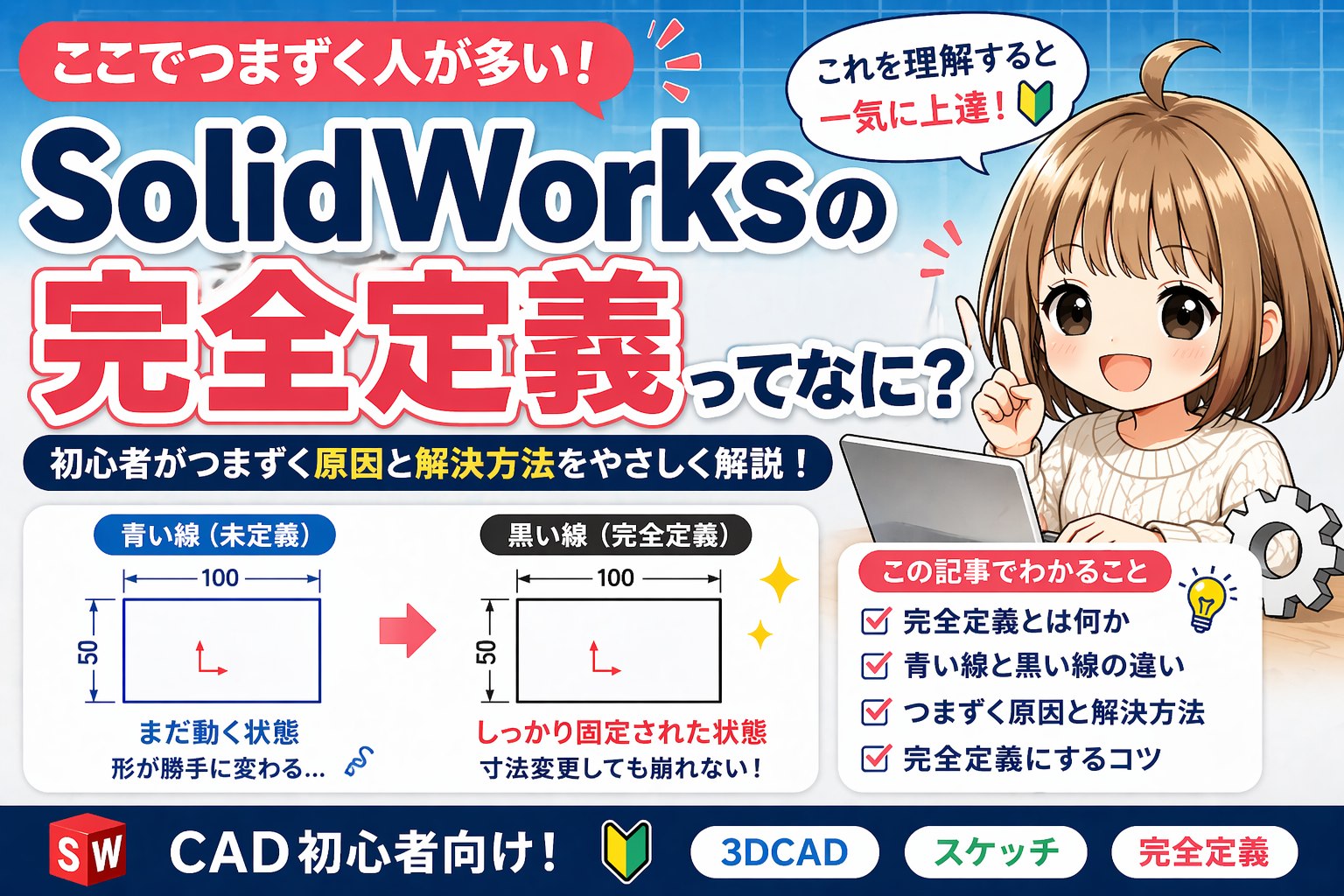
結論から言うと、完全定義=スケッチが1ミリも動かない状態に固定されていること。そして青い線を黒くするために必要なのは 「寸法」と「拘束」の2つです。

もずく
寸法はぜんぶ入れたよ?なのに線が青いままなんだけど…足りないものって何?
ぴよすけ
大きさは決めたけど、置き場所を決めてないんだよ。だから浮いてるの。

この記事でわかること
- 完全定義とは何か(一言で)
- 青・黒・赤…スケッチの色が意味すること
- 寸法だけでは固定できない理由
- よく使う拘束の一覧と使いどころ
- 完全定義にならないときの探し方
- 逆に「赤(過剰定義)」になったときの直し方
最初につまずいたポイント(実体験)
最初は「寸法をちゃんと入れたから大丈夫」と思っていました。でも少し動かしただけで、形がぐにゃっと崩れてしまって…。
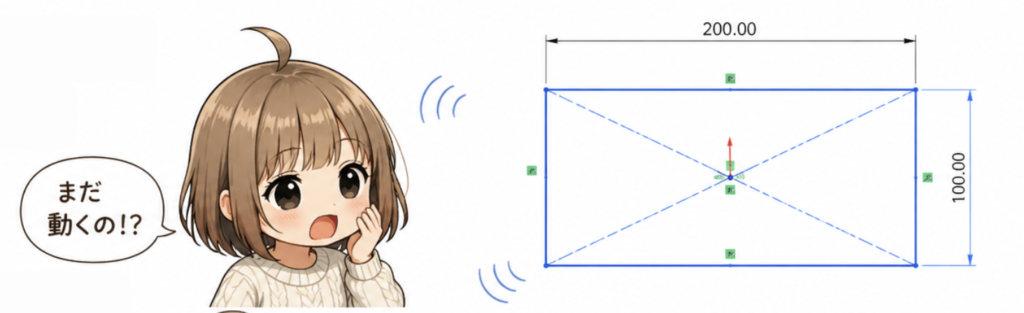
「え、なんで?壊れた?」と本気で焦ったのを覚えています。あとから分かったのですが、原因はシンプルでした。
寸法だけでは、まだ完全に固定されていなかったんです。
2DCADとの違いに注意
私がつまずいた最大の理由は、2DCADの感覚のまま3DCADを触っていたことでした。
2DCADでは「寸法が合っていれば図面は完成」です。線をどこに描くかは、作業者が目で見て決めます。でもSolidWorksやFusionでは、それだと不十分です。
なぜなら3DCADは、あとから寸法を変更したときに形が自動で作り直される仕組みだから。たとえば「幅200mmの箱」を「幅250mm」に変えたとき、CADは「どこを基準に、どちら向きに伸ばせばいいのか」を判断する必要があります。
- 寸法 = 大きさを決めるもの
- 拘束 = 位置や関係を決めるもの
この2つが揃って、はじめて形が固定されます。
スケッチの色は「状態のサイン」
SolidWorksは、スケッチの状態を色で教えてくれています。ここを覚えるだけで、トラブルの大半は自分で判断できるようになります。
| 色 | 状態 | 意味 | 対応 |
|---|---|---|---|
| 青 | 未定義 | まだ動かせる。情報が足りない | 寸法か拘束を追加する |
| 黒 | 完全定義 | 完全に固定された。目指す状態 | そのまま押し出しへ |
| 赤 | 過剰定義 | 条件を入れすぎて矛盾している | 余分な寸法・拘束を消す |
| 黄 | 解決不能 | 条件同士がぶつかって計算できない | 直前に入れたものを取り消す |
| 灰 | 参照切れ | 参照していた面や線が消えた | 参照をつけ直す |
そして画面右下のステータスバーにも「未定義」「完全定義」「過剰定義」と文字で表示されています。慣れるまでは、線の色よりステータスバーを見る方が確実です。
寸法だけでは足りない理由
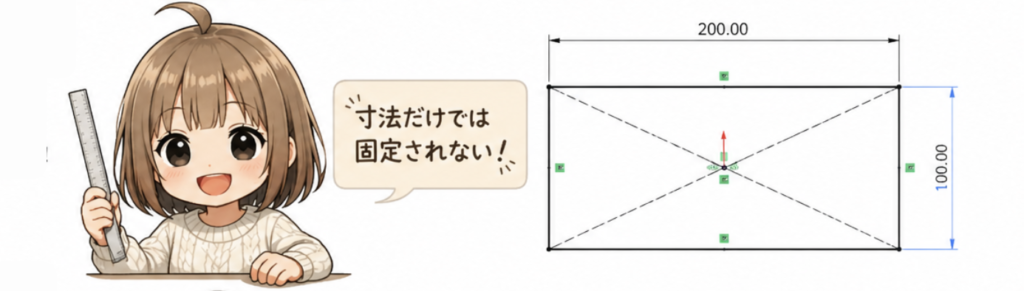
たとえば長方形を描いて「幅200mm」と寸法を入れたとします。このとき決まったのは「大きさ」だけ。
- 画面のどこに置くのか
- 傾いているのか、水平なのか
- 原点との関係はどうなっているのか
これらは何も決まっていません。だから、まだ動きます。家に例えるなら、「6畳の部屋を作った」けれど「その部屋が家のどこにあるか決めていない」状態です。

もずく
あー!大きさだけ決めて、場所を決めてなかったんだ。だからフワフワ動いてたのか。
ぴよすけ
そう。「どこに」が抜けてる。設計って結局、大きさと場所の両方を決める仕事なの。

完全定義にする方法
やることは2つだけです。
① 寸法を入れる
長さ・角度・半径などを数値で決めます。
② 拘束を入れる
位置や線同士の関係を決めます。
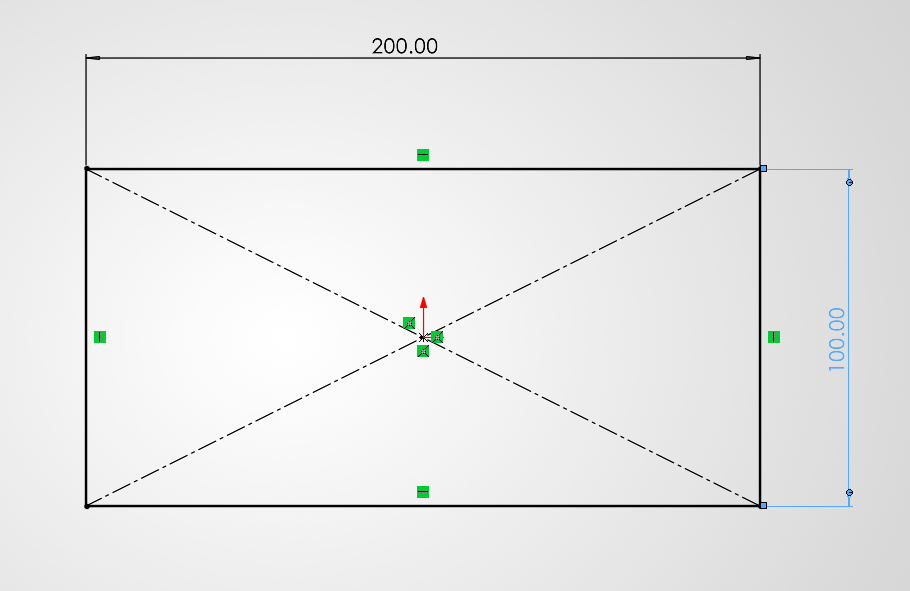
よく使う拘束の一覧
拘束は種類が多くて最初は戸惑いますが、実際によく使うのは7つくらいです。
| 拘束 | 何をするか | よく使う場面 |
|---|---|---|
| 水平/垂直 | 線をまっすぐ揃える | 長方形を描いたとき(自動で付くことが多い) |
| 一致 | 点と点、点と線をくっつける | 図形の端をつなぐとき |
| 中点 | 線の真ん中に点を合わせる | 原点を図形の中心に置くとき(最重要) |
| 同心 | 円と円の中心を合わせる | 穴とボスの中心を揃えるとき |
| 等しい | 2つの線・円を同じ寸法にする | 寸法を減らして修正を楽にしたいとき |
| 接線 | 線と円をなめらかにつなぐ | 角のR、曲線形状 |
| 対称 | 中心線をはさんで左右対称にする | 左右対称の部品全般 |
「等しい」と「対称」を使うと、入れる寸法の数を減らせます。寸法が少ないほど、あとで設計変更するときに直す箇所が減るので楽になります。
原点を使うと一気に楽になる
初心者がつまずく大きな理由が、原点を無視して描いていることです。
原点は、スケッチの中で唯一すでに完全に固定されている点。逆に言えば、原点につながっていない図形は、何をどうやっても浮いたままです。
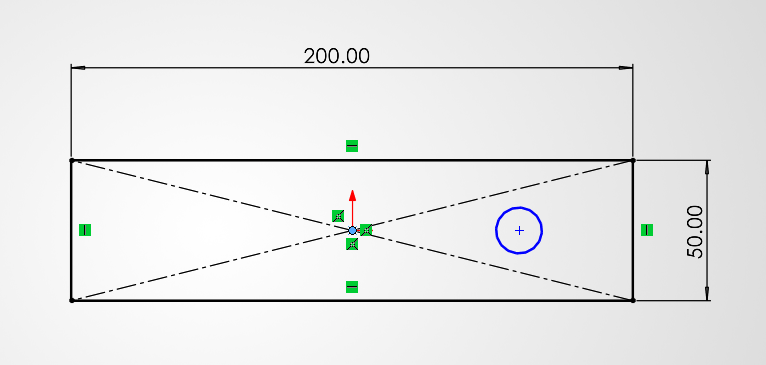
おすすめの描き方
- まず原点を意識して図形を描き始める
- 長方形なら「中点拘束」で原点を中心に持ってくる
- そのあとに寸法を入れる
この順番にするだけで、青い線がスッと黒くなります。
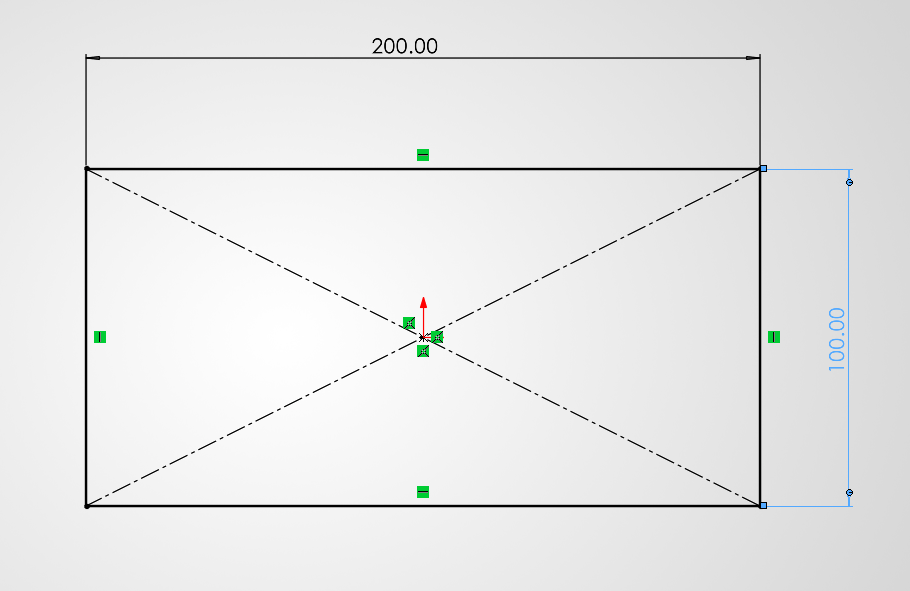
私はこれを知るまで、画面の適当な場所に図形を描いて、あとから「なんで固定されないの?」と悩んでいました。
よくある失敗
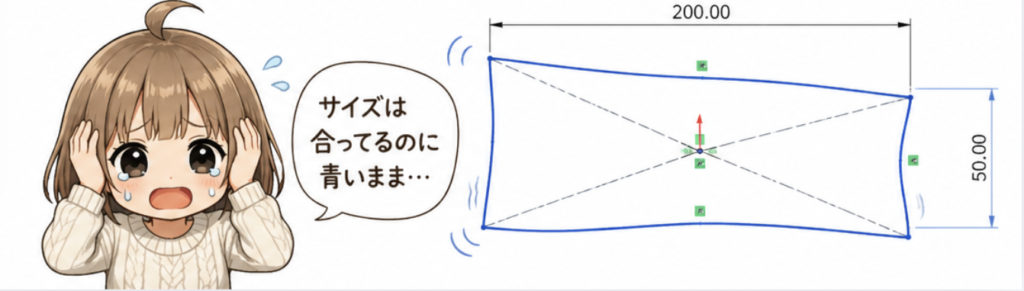
私がやりがちだった失敗はこの3つです。
- 寸法だけ入れて満足していた → 位置が決まっていない
- 拘束を入れていなかった → そもそも存在を知らなかった
- 原点を使っていなかった → 基準がないので固定しようがない
結果、いつまでも青いままでした。
完全定義にならないときの探し方
「全部入れたつもりなのに黒くならない」というときの探し方です。
方法1:ドラッグしてみる
一番簡単で確実です。図形をマウスでつまんで動かしてみてください。動いた場所が、固定できていない場所です。
方法2:ステータスバーを見る
画面右下に「未定義」と出ていれば、まだどこかが足りません。
方法3:自動で完全定義してもらう
「ツール」→「スケッチツール」→「完全定義スケッチ」を使うと、足りない寸法と拘束を自動で追加してくれます。ただし最初からこれに頼るのはおすすめしません。自動で入った寸法は自分の設計意図とは違う場所に付くことが多く、あとから修正しづらくなるからです。
逆に「赤(過剰定義)」になったら
拘束を覚えると、今度は入れすぎて赤くなることがあります。これは「同じことを2回決めている」状態です。たとえば、水平拘束を入れたうえに角度0°の寸法も入れる、など。
直し方
- 直前に入れた寸法・拘束を取り消す(これで大半は解決します)
- 解決しなければ「SketchXpert」を使う。赤い表示をクリックするか「ツール」→「スケッチツール」→「SketchXpert」で、どれを消せば矛盾が解けるか提案してくれます
過剰定義は、初心者を卒業しかけているサインでもあります。拘束を使えるようになったからこそ起きるエラーなので、落ち込まなくて大丈夫です。

もずく
全部黒くなった!ドラッグしても動かない!これが完全定義かぁ。
ぴよすけ
それ。動かないスケッチは裏切らないからね。ここまで来たら押し出しに進んでOK。

練習してみよう
読むだけだと身につかないので、5分でできる練習を置いておきます。
- 正面に 100×60の長方形 を描く
- 長方形の中心を原点に合わせる(対角線を作図線で引いて中点拘束が定番)
- 寸法を2つだけ入れる(100と60)
- ステータスバーが「完全定義」になるか確認する
- 図形をドラッグして、動かないことを確認する
これができれば、完全定義は理解できています。
まとめ
- 完全定義=スケッチが固定された状態
- 青は未完成、黒は完成、赤は入れすぎ
- 固定するには寸法(大きさ)+拘束(位置)の両方が必要
- 原点を使うと一気に楽になる
- 黒くならないときはドラッグして動く場所を探す
SolidWorksのスケッチでつまずいている方は、ほとんどがここが原因です。逆に言えば、ここさえ超えれば3Dモデリングは一気に楽しくなります。
次のステップは「押し出し(2D→3D)」です。
▶︎SolidWorksの押し出しボスとは?初心者が最初に覚える3D化の基本
▶︎SolidWorksのスケッチ基本ガイド|初心者が最初に覚えること
関連記事
▶︎CAD副業のために周辺環境を整えた話|マウス・モニター選び
▶︎設計補助と設計の違いとは?実務目線で解説
▶︎在宅CAD副業の始め方とリアル体験
▶︎SOLIDWORKSが起動しない・白画面になる原因と解決方法
▶︎【SolidWorks】平面を間違えても描き直し不要!スケッチを別の平面へ移動する方法