※本記事にはアフィリエイト広告(PR)を含みます。

2026-09

SOLIDWORKS

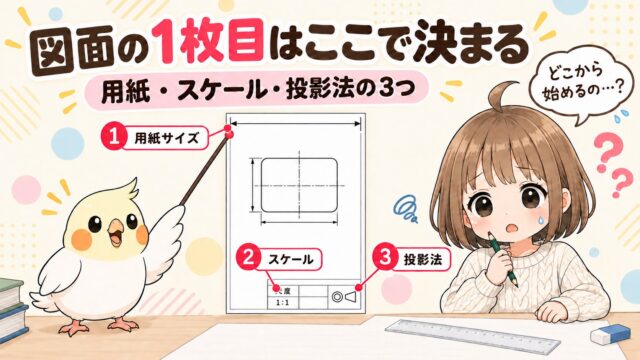
SolidWorksで図面を作る最初の1枚|用紙とスケールはここで決まる

SolidWorksで部品から図面を作る最初の1枚を、実際の画面で順に追いました。用紙サイズの選び方、ビューの置き方、スケールと投影法がどこにあるかまでまとめています。
SOLIDWORKS

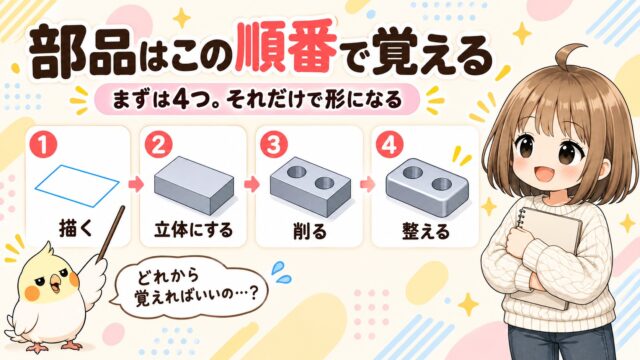
SolidWorksの部品はこの順番で覚える|モデリングの基本まとめ

SolidWorksの部品を作る操作を、覚える順番に12本並べました。何から手を付ければいいか分からない人が、上から順に読んでいけるように、それぞれの役割も添えてまとめています。
SOLIDWORKS

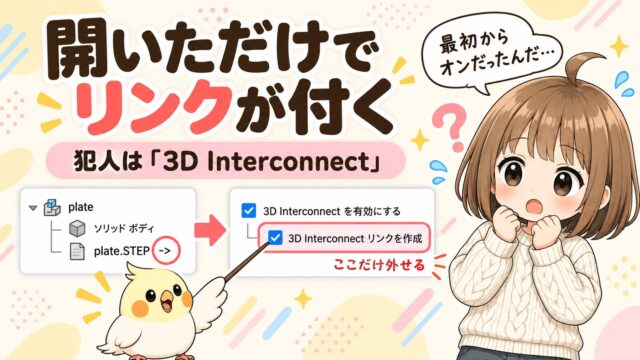
SolidWorksでSTEPを開くと勝手にリンクが付く|3D Interconnectの設定

SolidWorksでSTEPを開くとツリーに「->」が付くのは、3D Interconnectという機能のためです。設定の場所と、切るかどうかの決め方をまとめました。
SOLIDWORKS

SolidWorks for Makersで戸惑ったこと|個人で使い始めた人へ

個人向けのSolidWorks for Makersは、解説記事や動画と画面が少し違います。保存先が2つある、マクロが動かないなど、実際に引っかかった点をまとめました。
SOLIDWORKS

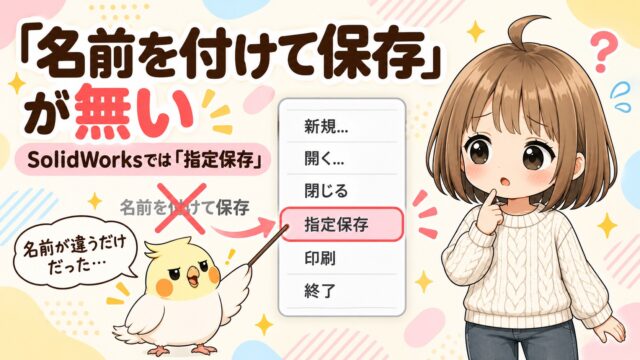
SolidWorksに「名前を付けて保存」が無い|探すのは「指定保存」

SolidWorksのファイルメニューに「名前を付けて保存」が見当たらない。探すのは「指定保存」です。3つの選択肢の違いと、関連ファイルをまとめて渡す方法まで解説します。
SOLIDWORKS

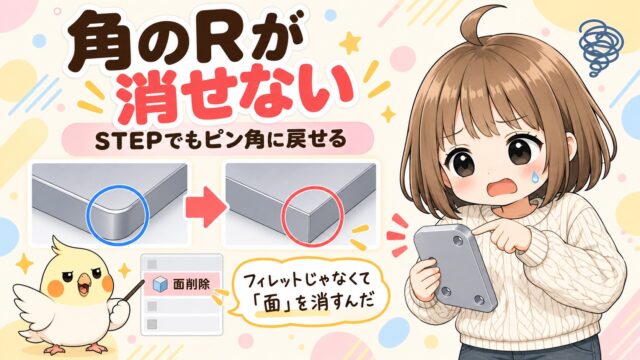
SolidWorksで角の丸みを消してピン角に戻す方法|履歴が無いSTEPでもできる

STEPでもらったデータの角のRを消したいのに、ツリーにフィレットが無い。探す機能は「面削除」です。「削除とパッチ」でピン角に戻す手順と、形が崩れるときの対処をまとめました。
SOLIDWORKS

SolidWorksの図面でつまずくのは、だいたい同じ5か所|図面の基本まとめ

SolidWorksの図面は、作る順番も、つまずくところも決まっています。部品はできたのに図面で手が止まる人へ、6つの流れと引っかかりやすい5か所を記事つきでまとめました。
SOLIDWORKS

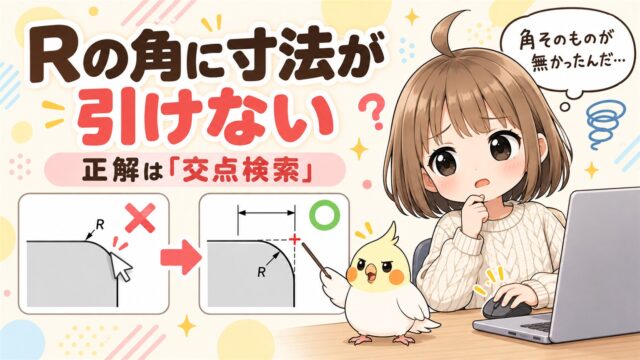
SolidWorksで角に寸法が引けない|Rがついた角をピックする方法

SolidWorksの図面で、フィレットがかかった角が選べず寸法が引けないときの対処法。線を引いて示す現場のやり方と、「交点検索」で角を出す手順を比べて解説します。
SOLIDWORKS

SolidWorksでスケッチを別の平面にコピーする方法|探すのは「コピー」ではない

SolidWorksで同じスケッチを別の平面にも作りたいとき、探すべき機能は「エンティティ変換」です。写し取る手順と、元のスケッチと連動する利点、寸法が変えられない理由まで解説します。
SOLIDWORKS

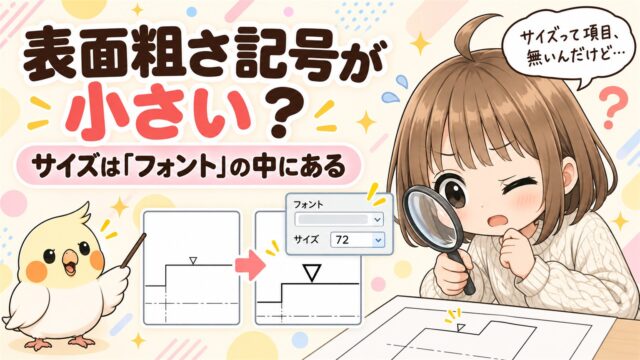
SolidWorksで表面粗さ記号のサイズを変える方法|設定は「フォント」の中にある

SolidWorksの図面で表面粗さ記号の大きさを変える方法。サイズの項目は「フォント」の中にあります。記号を1つだけ変える手順と、図面全体をまとめて変える方法を解説します。