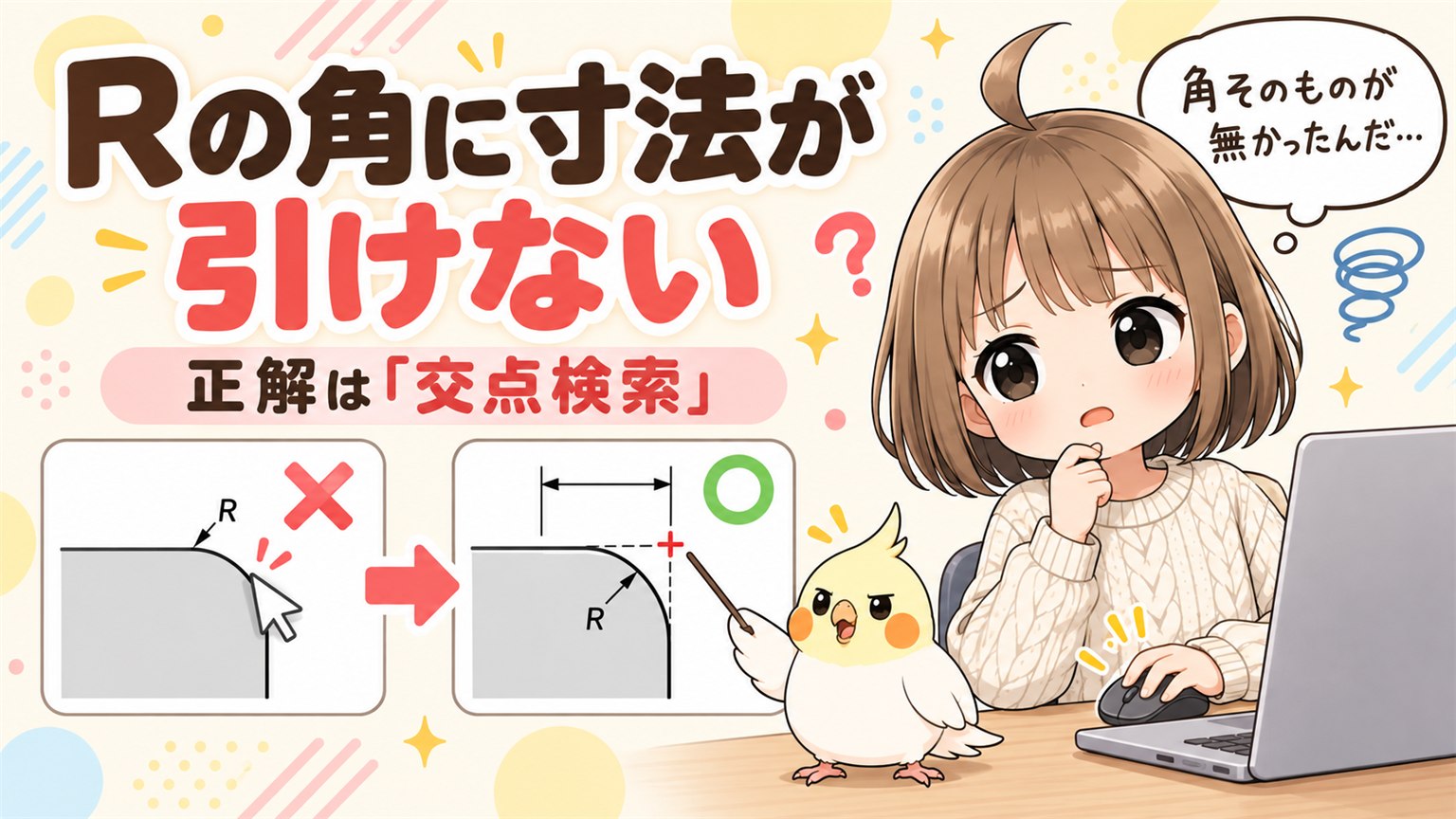
図面で、テーパの角に寸法を入れようとしたときの話です。
その角にはフィレットがかかっていました。丸まっているので、角そのものがありません。
寸法を入れようとしても、角がピックできませんでした。
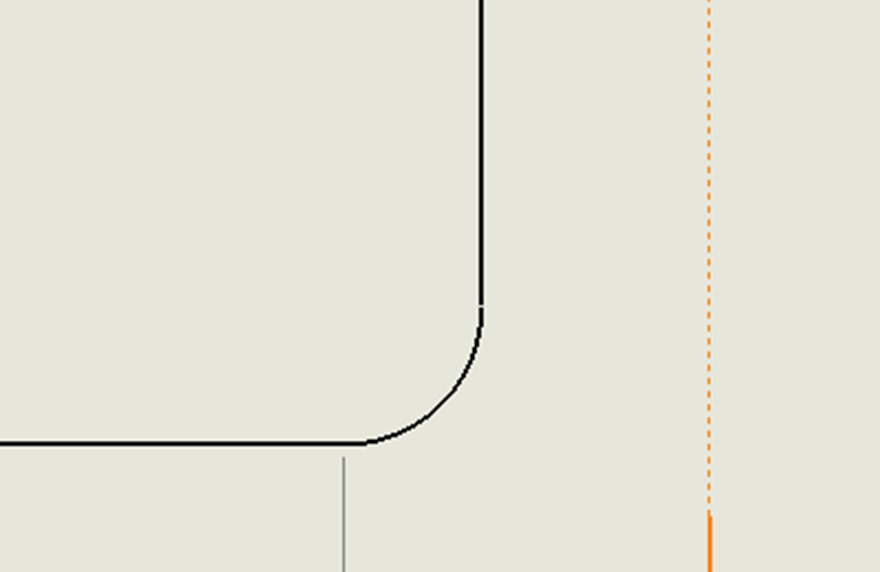
ただ、私はこのとき特に困りませんでした。
こういう場合はRの頂点に線を引いて、その交点に寸法を入れる。そう教わっていたからです。
だから私は、教わったとおりに一点鎖線を引いて寸法を入れていました。
「そもそもCADに専用の機能があるのか」なんて、考えたこともありませんでした。
あとになって知ったのですが、SolidWorksにはそれ専用の機能がありました。「交点検索」といいます。
この記事では、線を引くやり方と、この機能を使うやり方の両方を書きます。どちらが正解という話ではないので、使い分けの判断材料として読んでもらえればと思います。

もずく
ルールどおりにやってたから、機能があるなんて思わなかった…
ぴよすけ
そうなるよ。答えが先に決まってると、道具は探さないからね。

Rがついていると、角が選べない
まず、なぜピックできないのかから。
フィレットをかけると、2本の線が直接ぶつからなくなります。間に円弧が入るからです。
線と線の交点が、モデルの上から消えます。
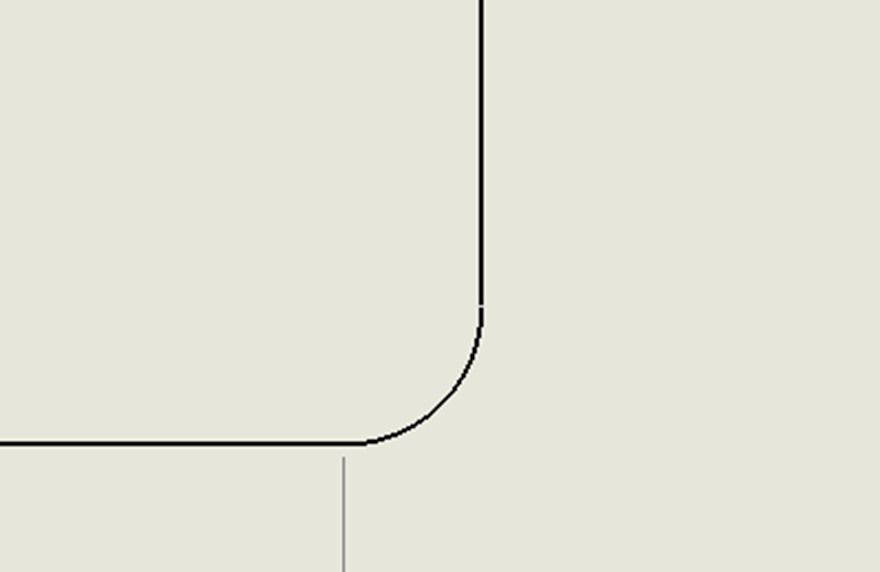
SolidWorksは実際にある形しか選ばせてくれません。だから丸まった角に寸法の起点を置こうとしても反応しません。
選べないのは不具合ではなく、そこに選ぶものが無いというだけです。
そして図面としては、「本当はここに角があるはずだ」という位置を示したい。だから何らかの方法で、その点を作る必要があります。
方法1:線を引いて交点を示す
輪郭を延長して、ぶつかったところを角として示す方法です。
丸めた角の本来の位置を線で示すこと自体は、製図では珍しくありません。
ただし線の種類までは、決まっていないことがあります。
私は一点鎖線で教わりました。でも、細い実線で引く人もいます。交点に黒丸や×の印を付けるやり方もあります。
「線を引く」までは共通していても、どの線で引くかは現場によっても人によっても違うということです。
なので、ここに書くのはあくまで一例です。自分のところに決まりがあるか、あるなら何か。一度確認してみてください。
この方法の性質
決して間違いではありません。ただ、知っておいたほうがいいことが2つあります。
1つめ。線は出力にそのまま残ります。
PDFにしても印刷しても出ます。ただしこれは、示すために引いているので、意図どおりです。問題ではありません。
2つめ。線の種類には意味があります。
一点鎖線は、図面では中心線や基準線を表す線です。
「Rの頂点を示すときは一点鎖線」と決まっていて、全員がそう読むなら問題ありません。線の意味が共有されていることが前提の書き方だということです。
逆に、決まりが無かったり人によって違ったりすると、読む側は「これは中心線なのか、角を示しているのか」を形から判断することになります。
取引先や転職先の図面でも同じです。前のやり方が当たり前だと思っていると読み違えます。
自分が描くときも、人の図面を読むときも、線の意味は思い込まずに確認するのが安全です。

もずく
じゃあ、線を引くのが悪いわけじゃないんだ?
ぴよすけ
悪くない。伝わる図面ならそれでいい。ただ、やり方が1つしかないと思い込むのはもったいないよ。

方法2:CADの機能で交点を出す
SolidWorksには、この用途の機能があります。
丸めたり面取りしたりする前の、本来そこにあったはずの角を、点として置いてくれます。
線を引く必要がありません。点だけが置かれます。
そしてこの機能の名前が、この記事でいちばん大事なところだと思っています。
私が知らなかったのは、ルールが先に答えをくれていたからです。やり方が決まっていると、それ以外の方法を探そうと思いません。運用でうまく回っている状態は、裏返すと道具の存在に気づかない状態でもあります。
仮に探していたとしても、たぶん見つかりませんでした。角が選べなくて困った人が打ち込む言葉は、こういうものになるからです。
- 角 ピックできない
- フィレット 寸法 引けない
- R 角 寸法
でもSolidWorksが使っている言葉は違います。困っている側の言葉と、機能の名前が一致していません。
しかもこの機能、呼び名がひとつではありません。 ここが厄介なところです。
| 場面 | 出てくる言葉 |
|---|---|
| 交点を作るコマンド | 交点検索 |
| できた点の表示設定(ドキュメントプロパティ) | 仮想線 |
| 英語の資料 | Virtual Sharp |
| 日本語の解説記事 | 仮想交点、と書かれることもある |
同じものを指しているのに、探す場所によって言葉が変わります。どれかひとつしか知らないと、検索しても他の2つに辿り着けません。
逆に言うと、このどれかを知っていればヘルプでもメーカーのFAQでも自力で引けるようになります。

もずく
名前を知らなかっただけなんだね。
ぴよすけ
ルールが答えをくれる現場ほど、そうなりやすい。名前は覚えておいて損はないよ。

交点検索で角を出す手順
コマンドの名前は「交点検索」です。
- 「スマート寸法」を実行します
- フィレットに接している1本目のエッジの上で右クリックして、「交点検索」を選びます
- フィレットに接しているもう1本のエッジをクリックします
- 交点が作られ、選ばれた状態になります。そのまま相手のエッジを選んで寸法を配置します
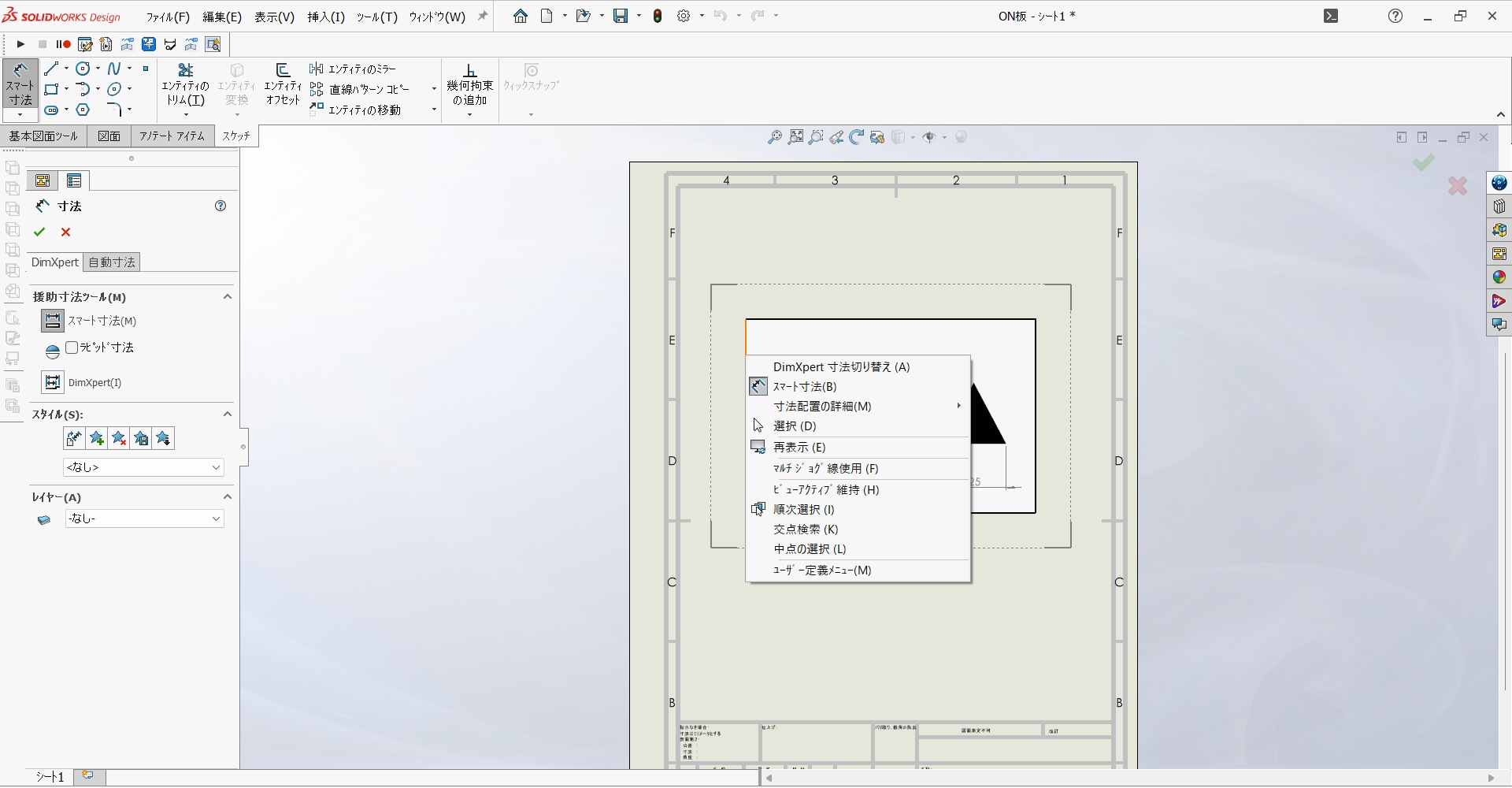
選んだ直後、1本目のエッジがオレンジ色になります。画面の下にも案内が出ます。
交差するモデル エッジやスケッチを同じ図面ビューで選択します。
ここまで来ていれば成功です。2本目をクリックすると、角があったはずの位置に点が現れます。
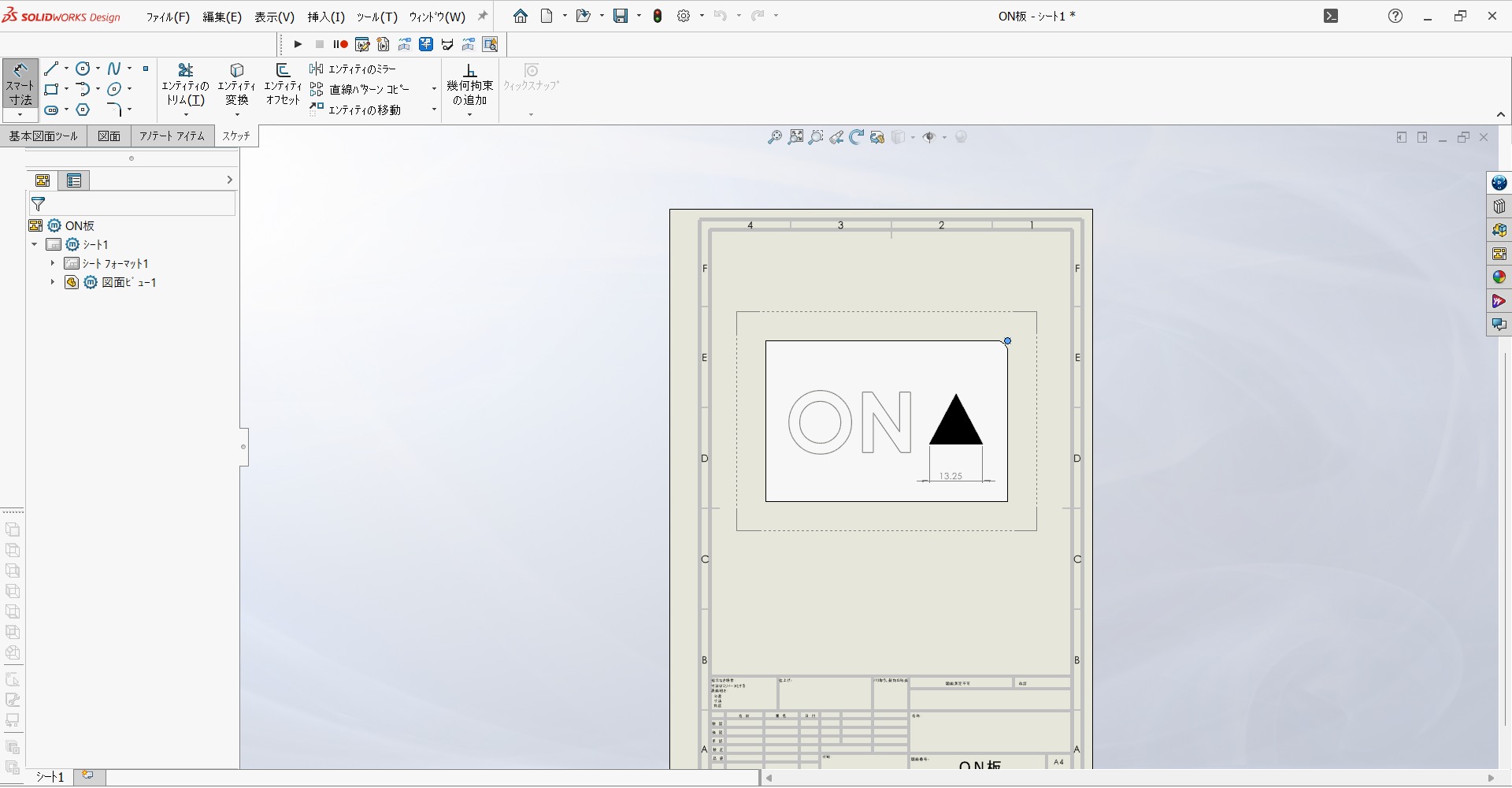
寸法は「理論値」で出ます
ここが大事なところです。
この点を起点に寸法を入れると、フィレットが始まる手前ではなく、角があったはずの位置まで測ってくれます。
私が試した板は60mmでした。フィレットはR3です。
| 測り方 | 出る値 |
|---|---|
| 普通にエッジを選ぶ | 57mm(フィレットで短くなった実寸) |
| 交点検索を使う | 60mm(設計上の寸法) |
図面に入れたいのは、たいてい後者のはずです。
線は1本も引いていません。
つまずきポイント:エッジの「上」で右クリックする
ここだけ注意してください。カーソルがエッジに乗っていないと、メニューに「交点検索」が出ません。
数ピクセルずれただけで、項目が消えます。実際、私も最初はこれで「そんなメニュー無いじゃないか」と思いました。
エッジがオレンジ色にハイライトされてから右クリックしてください。
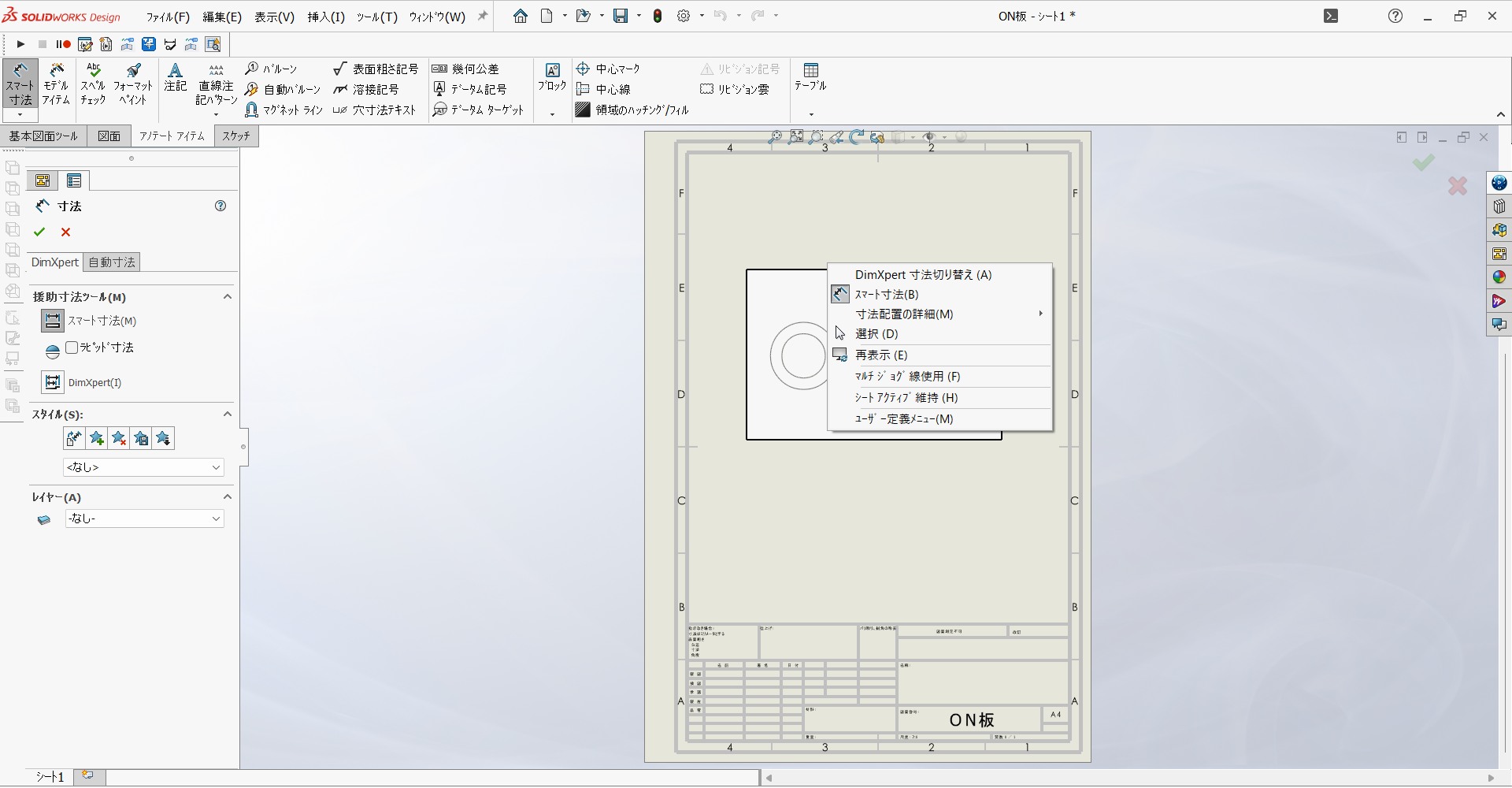
外した状態で右クリックすると、この3項目がごっそり消えます。「無い」のではなく「今は出せない」だけです。
交点検索できるもの
| 使える | 使えない |
|---|---|
| モデルエッジ | 軸 |
| スケッチエンティティ | 一時的な軸 |
| 中心線 |
見た目は設定で変えられる
仮想線は、図面の上では小さな印として表示されます。
この印の形は選べます。
「ツール」→「オプション」→「ドキュメントプロパティ」→「仮想線」を開くと、5つから選べます。
| 表示スタイル | 見た目 |
|---|---|
| プラス | + の印 |
| 星 | * の印 |
| 補助線 | 角まで線を伸ばして交点を示す |
| 点 | 小さな点 |
| なし | 印を出さない |
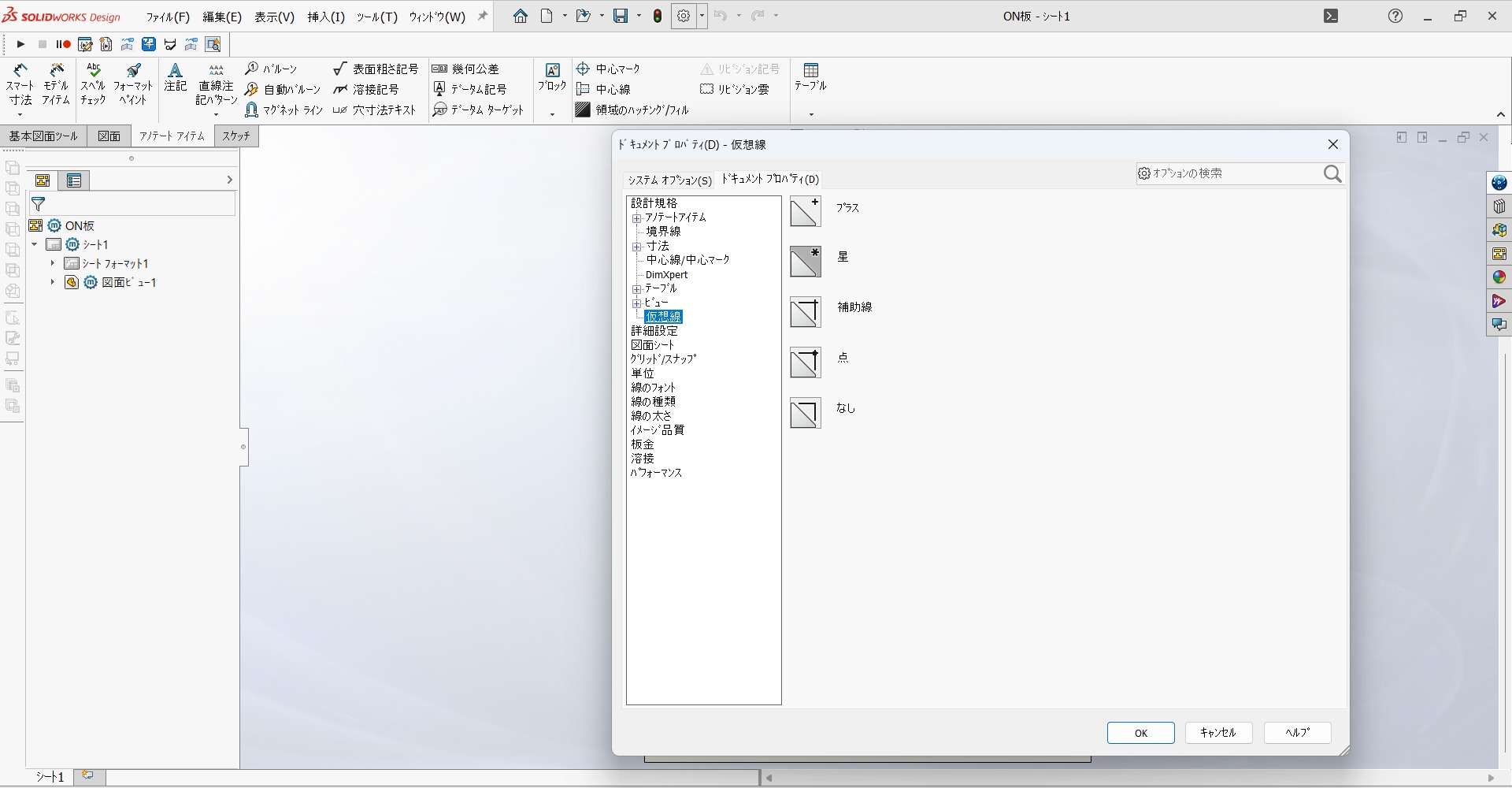
ここで「補助線」に注目してください。
これを選ぶと、SolidWorksが線を伸ばして交点を示してくれます。 つまり、私が手で引いていたのと同じ見た目になります。
手で引くか、機能に描かせるか。見た目が同じでも、後者は寸法とつながっているので、モデルを変えれば一緒に動きます。
線の種類まで指定したい場合は手で引くことになりますが、「交点が分かればいい」なら、この設定だけで済みます。
どちらを使うか
実務では、ここが判断になります。
| 線を引く | 仮想線 | |
|---|---|---|
| 見た目 | 線が出る | 点だけ |
| 図面のルール | 決まりがあるならこちら | 決まりが無ければ相談が要る |
| モデルを変更したとき | 線を引き直すことがある | 追従しやすい |
| 読む人 | 線の意味が共有されている前提 | 点の意味は説明が要る場合も |
| 人による差 | 線種がばらつきやすい | ばらつかない |
決まりがあるなら、まずそれに従ってください。 自分ひとりの判断でやり方を変えると、図面がバラバラになります。
仮想線が向いているのは、こういう場面です。
- 特に決まりがない
- 線を増やしたくない(すでに線が多くて見づらい)
- モデルの寸法をこれから何度も変える
逆に、線を引く決まりがある現場では、線を引くほうが正解です。私がやっていたことは間違いではありませんでした。
知らなかったのは、選択肢のほうです。
そしてもうひとつ。決まりがあると思っていても、線の種類まで揃っているとは限りません。
もし決まりが無いなら、これを機に決めておくと後がラクです。 図面を描く人が増えてから揃えるのは大変なので。
まとめ
- フィレットがかかると線と線の交点が消えるので、角はピックできない
- 線を引いて示すのは間違いではない。 ただし線の種類は現場によっても人によっても違うので、一度確認しておく
- 一点鎖線は中心線の意味を持つので、読む側と共有できている前提の書き方になる
- SolidWorksには丸める前の角を点として置く機能がある。呼び名は「交点検索」「仮想線」「Virtual Sharp」と場面で変わる
- 出し方は「スマート寸法」→ エッジの上で右クリック →「交点検索」→ もう1本のエッジ
- 表示スタイルの「補助線」を選べば、手で引いていたのと同じ見た目を機能側で出せる
- どちらを使うかは現場の決まり次第。大事なのは選択肢を知っていること

もずく
やり方を変えなくても、知ってるだけで違うね。
ぴよすけ
そう。選べる状態になってるかどうかだよ。

図面まわりでつまずいた話を、他にも書いています。
SolidWorksの図面でつまずくのは、だいたい同じ5か所|図面の基本まとめ
SolidWorksの図面で文字が消える原因と対処法|隠線なしのまま表示させる