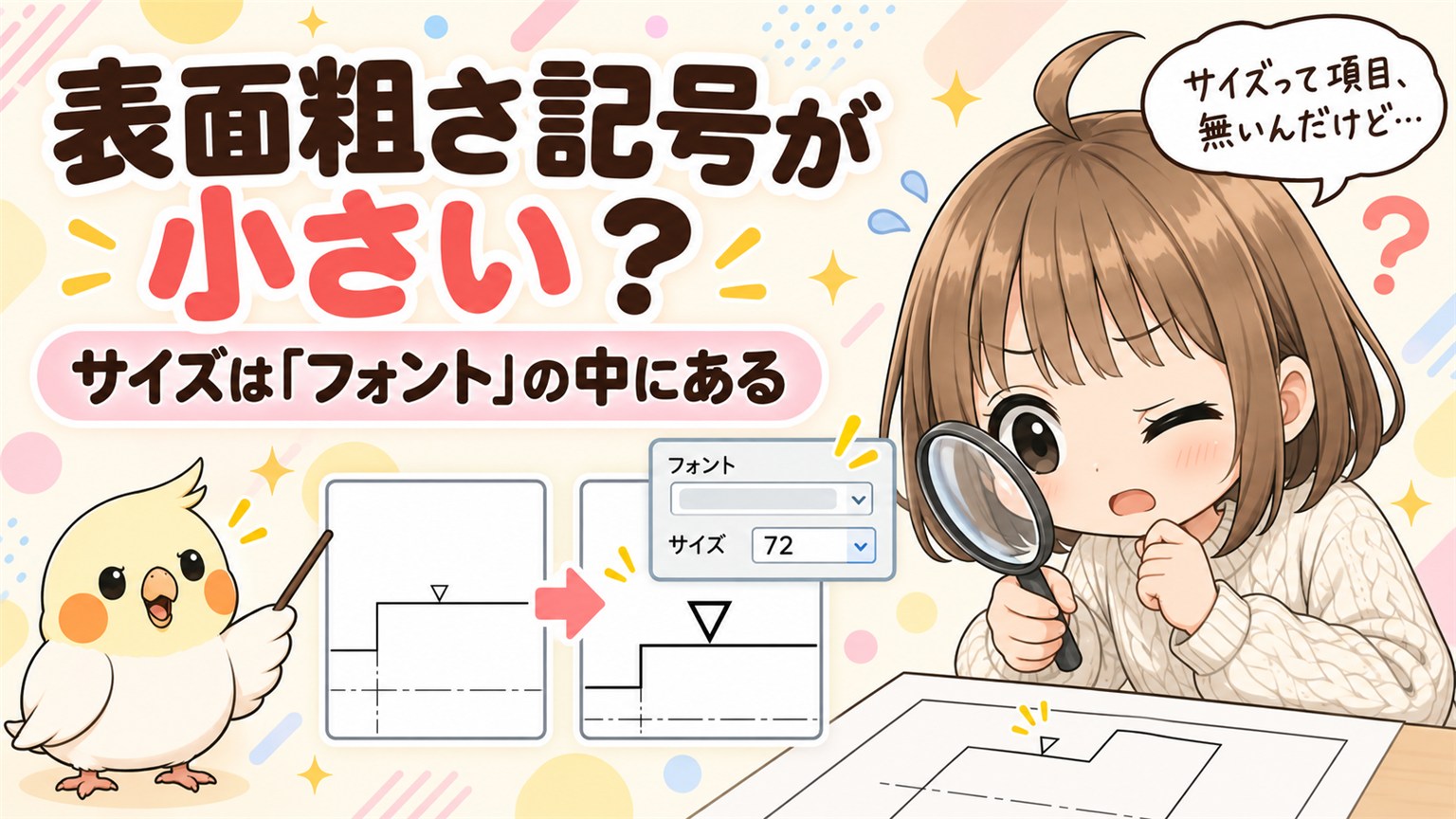
図面に表面粗さ記号を入れたあと、大きさを変えたくなることがあります。
図枠に対して小さすぎて読めない。逆に、大きすぎて他の文字とのバランスが崩れる。
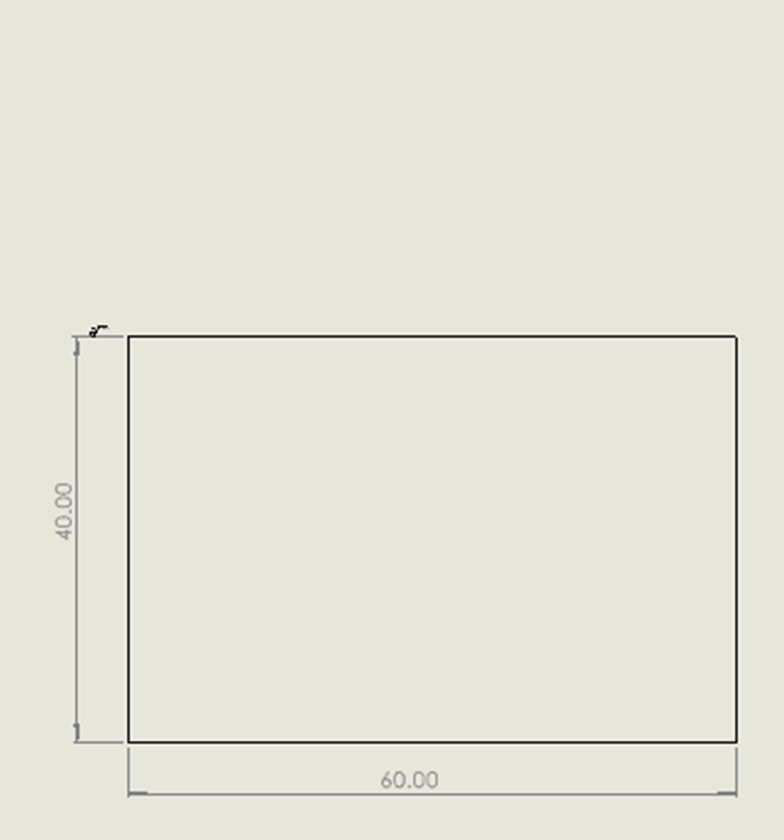
特に小さいほうは困ります。画面では何とか見えても、印刷すると潰れて読めません。
そこで大きさを変えようと、プロパティマネージャーを上から下まで見ました。
「スタイル」「記号」「記号レイアウト」——サイズという項目がありません。
ネットで「SolidWorks 表面粗さ記号 サイズを変える」と検索しても、これというものが出てきませんでした。
結論から書きます。サイズは「フォント」の中にあります。

もずく
サイズって項目が無いのに、どうやって変えるの?
ぴよすけ
記号は文字あつかいなんだよ。だから文字の大きさを変えれば記号も大きくなる。

なぜ「サイズ」で探すと見つからないのか
SolidWorksは、表面粗さ記号を文字(アノテートアイテム)の一種として扱っています。
寸法の数字や注記と同じ仲間です。
だから大きさの指定は、図形のサイズではなくフォントサイズとして持っています。
探していた項目の名前が「サイズ」ではなく「フォント」だった、というだけの話です。
ここを知っているかどうかで、探す時間がまるごと変わります。
記号を1つだけ大きくする手順
- 対象の表面粗さ記号をクリックして選びます(これから入れる場合は、そのまま挿入の画面で構いません)
- プロパティマネージャーの「フォーマット」の欄を開きます
- 「ドキュメントフォント使用」のチェックを外します
- 「フォント…」ボタンを押します
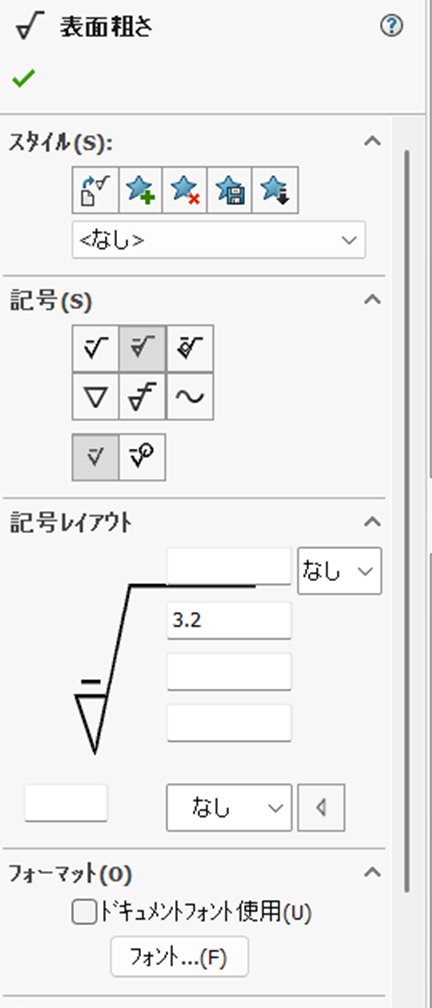
チェックを外さないと、フォントのボタンが押せません。ここが最初のつまずきどころです。
図面全体の設定に従う、という状態になっているためです。その記号だけ個別に変えたいと伝える操作が、このチェックを外すことにあたります。
- フォント選択の画面で、サイズを指定します
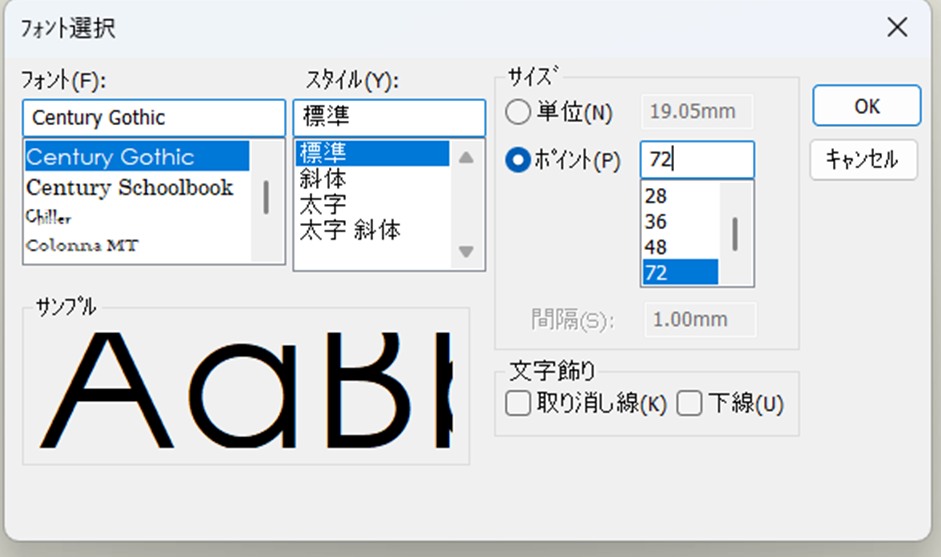
- OKを押します
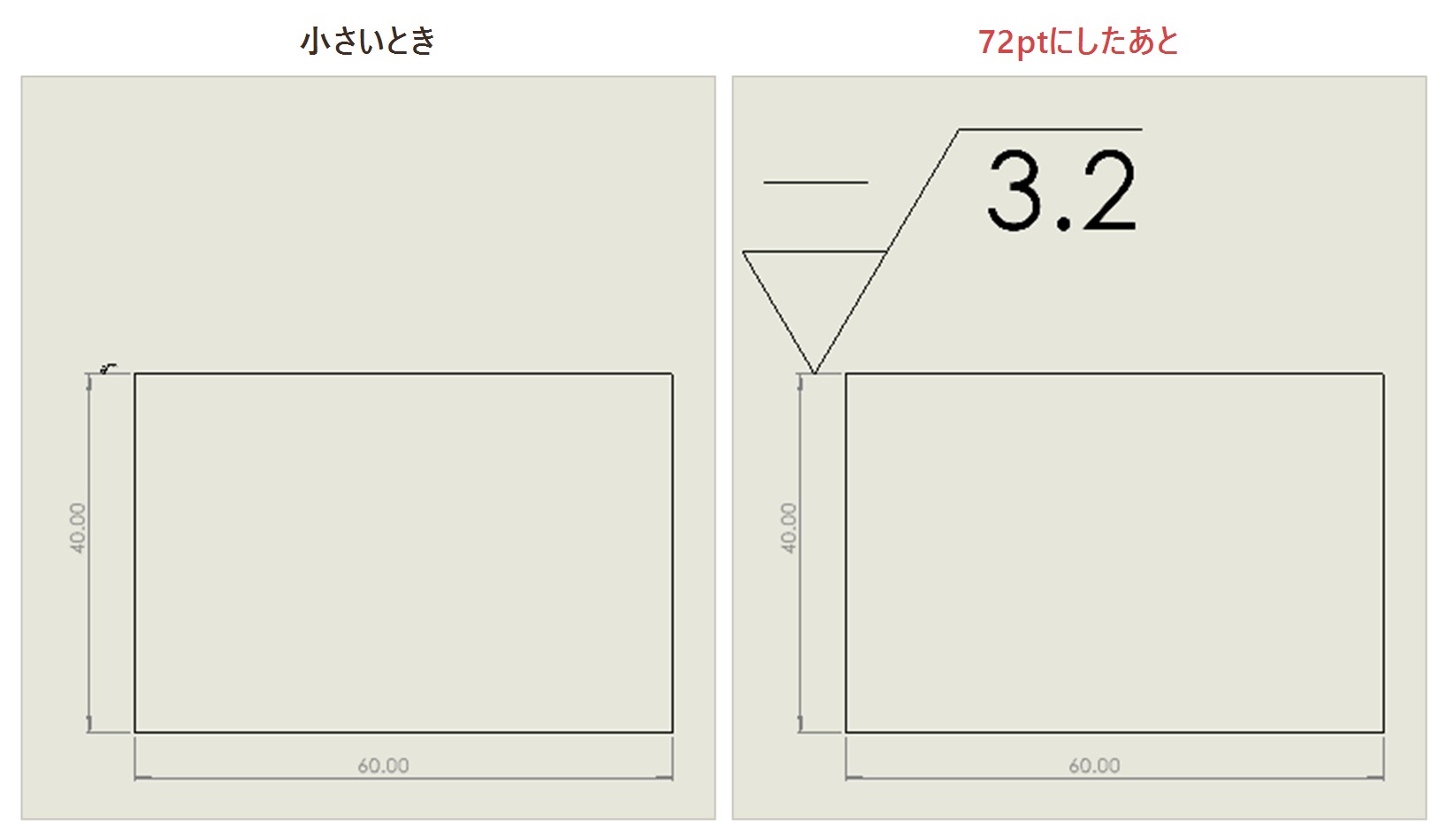
これで記号だけが大きくなります。
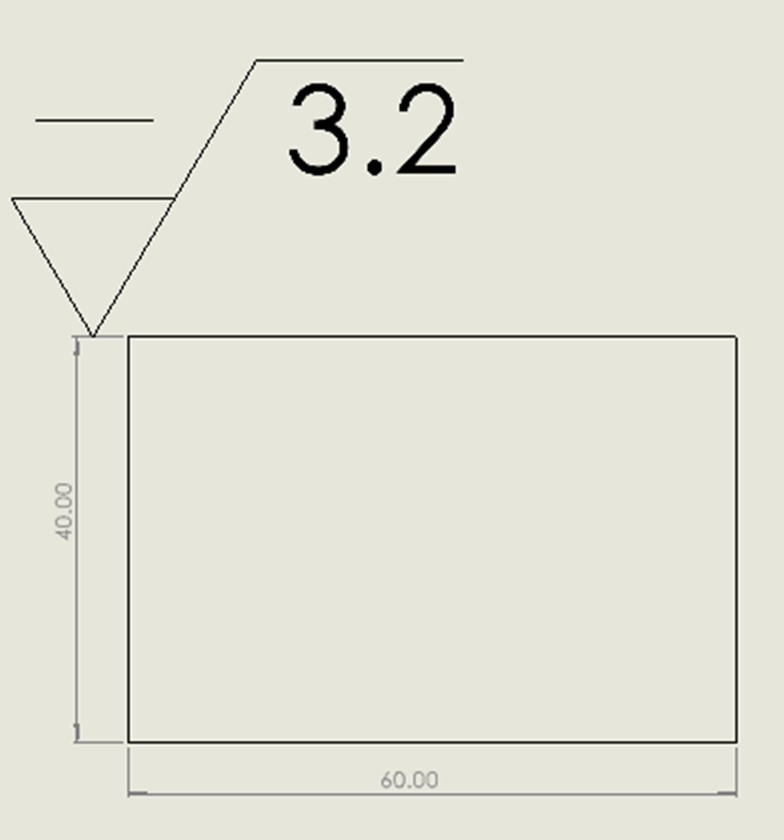
並べるとこれくらい違います。
「ポイント」と「単位」の違い
フォント選択の画面には、サイズの指定方法が2つあります。
| 指定方法 | 中身 |
|---|---|
| ポイント | 文字の大きさと同じ考え方。28・36・48・72 などから選ぶ |
| 単位 | mm で直接指定する |
図面の中で「他の文字とのバランス」を合わせたいならポイントが分かりやすいです。
図枠の決まりがあって「記号の高さは何mm」と指定されている場合は単位を使います。
この2つは連動しています。 ポイントに 72 と入れると、単位の欄が自動で 19.05mm に変わります。別々の設定ではなく、同じ大きさの言い換えです。
なお、最初に開いたときは単位(mm)のほうが選ばれています。 ポイントで入れたいときは、先にラジオボタンを切り替えてください。
迷ったらポイントで、72あたりから試して調整すると早いです。

もずく
mmで指定できるなら、社内の図面ルールにも合わせられるね。
ぴよすけ
そう。決まりがある現場なら単位のほうが確実だよ。

図面全体をまとめて変えたいとき
記号を1つずつ直すのは、数が増えると大変です。
そもそも最初から大きく出したい場合は、図面全体の設定を変えます。
「ツール」→「オプション」→「ドキュメントプロパティ」→「アノテートアイテム」→「表面粗さ記号」を開きます。
中の「テキスト」欄に「フォント…(F)」があります。ここで指定したフォントが、これから入れる記号の既定になります。
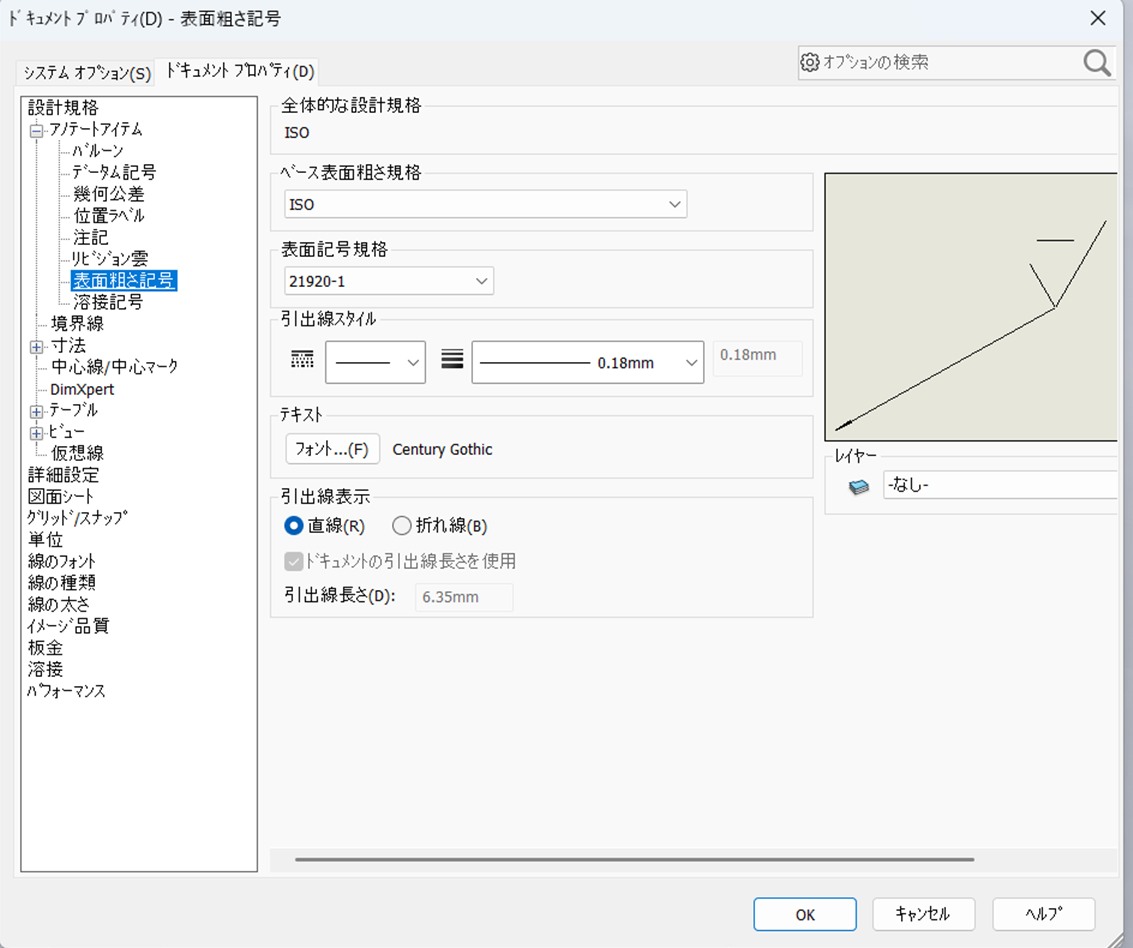
こちらを変えておけば、これから入れる記号は最初からその大きさで出ます。
さきほどの「ドキュメントフォント使用」のチェックは、この設定に従うかどうかの切り替えでした。チェックが入っていれば図面全体の設定、外せば個別指定、という関係です。
よく使う図枠があるなら、テンプレート側で設定しておくと毎回の手間が無くなります。
まとめ
- 表面粗さ記号は文字あつかいなので、サイズは「フォント」の中にある
- 1つだけ変えるなら「フォーマット」→「ドキュメントフォント使用」のチェックを外す →「フォント…」
- サイズはポイントでも単位(mm)でも指定できる。2つは連動している
- 全体を変えるなら ドキュメントプロパティ → アノテートアイテム → 表面粗さ記号 →「テキスト」欄のフォント
- よく使う図枠は、テンプレートに設定しておくと早い

もずく
探す場所さえ分かれば、一瞬だったね。
ぴよすけ
CADは「どこにあるか」でつまずくことが多いからね。

図面まわりでつまずいた話を、他にも書いています。
SolidWorksの図面でつまずくのは、だいたい同じ5か所|図面の基本まとめ
SolidWorksで角に寸法が引けない|Rがついた角をピックする方法