別名で保存しようと思って、ファイルメニューを開きました。
上から下まで見ます。
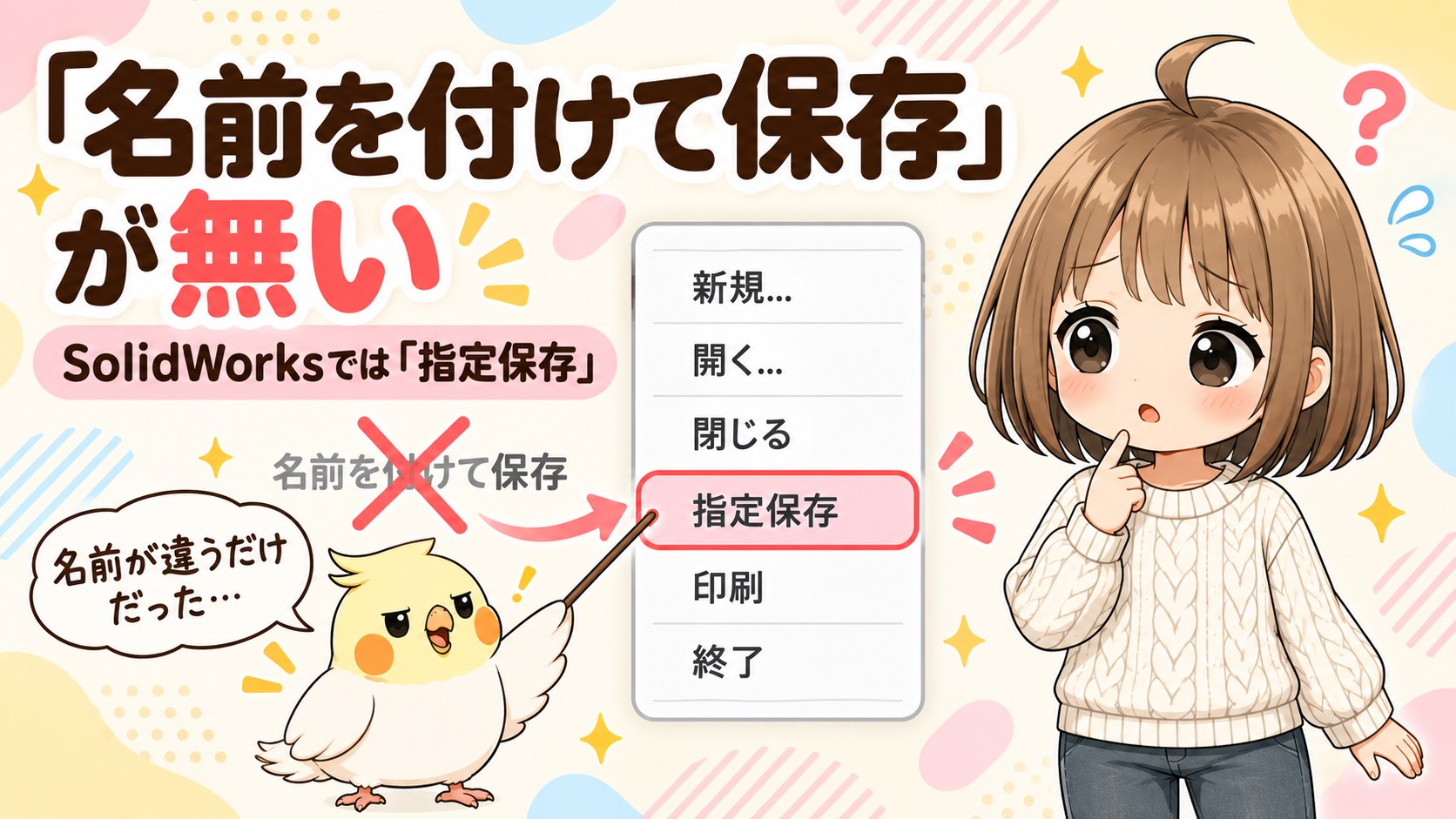
「名前を付けて保存」がありません。

もずく
え、無い…?どのソフトにもあるやつだよね?
ぴよすけ
あるよ。名前が違うだけ。「指定保存」って書いてある。

「名前を付けて保存」は「指定保存」
SolidWorksでは、この操作を「指定保存」と呼びます。
やることは同じです。元のファイルはそのままにして、作業中のものを別の名前で保存する。 それだけです。
引っかかる理由もはっきりしています。他のソフトではずっと「名前を付けて保存」だったから、無いと思わない。 だから並んでいても目に入らず、何度もメニューを往復することになります。
名前が違うだけで、こんなに探すことになる。SolidWorksにはこういう項目がいくつもあります。
ショートカットは Ctrl + Shift + S です。覚えておくと、メニューを探す時間ごと省けます。
メニューの項目名はバージョンによって違う
ややこしいことに、メニューに並ぶ文字はバージョンによって違います。
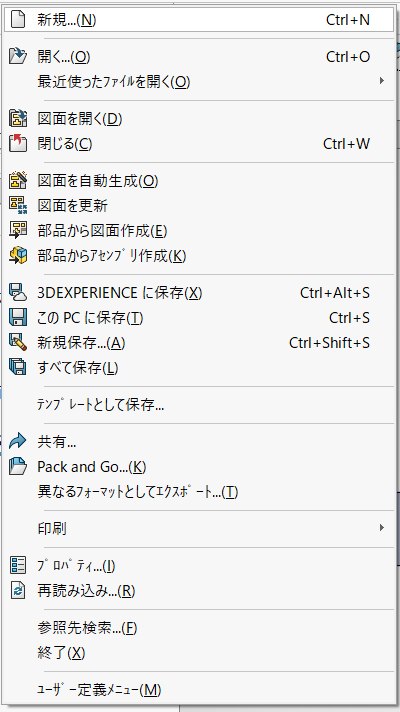
手元のSOLIDWORKS 2026では、メニューの項目は「新規保存…」でした。
ところが、それを押して開いたダイアログのタイトルは「指定保存」。中の選択肢にも「指定保存」と書いてあります。

つまり作業する画面はどれも「指定保存」です。違うのはメニューに出る文字だけで、押したあとは同じ画面が開きます。
「新規保存」しか見つからなくても、それで合っています。押せば指定保存の画面が出ます。
一度も保存していないファイルでは押せない
ひとつ条件があります。
まだ一度も保存していない新規ファイルでは、「新規保存」はグレーになっていて押せません。 同じ列にある「再読み込み」も一緒にグレーです。
先に「この PC に保存」で一度保存すると、そのあとは押せるようになります。
作ったばかりの部品で「指定保存が押せない」となったときは、これです。不具合ではありません。
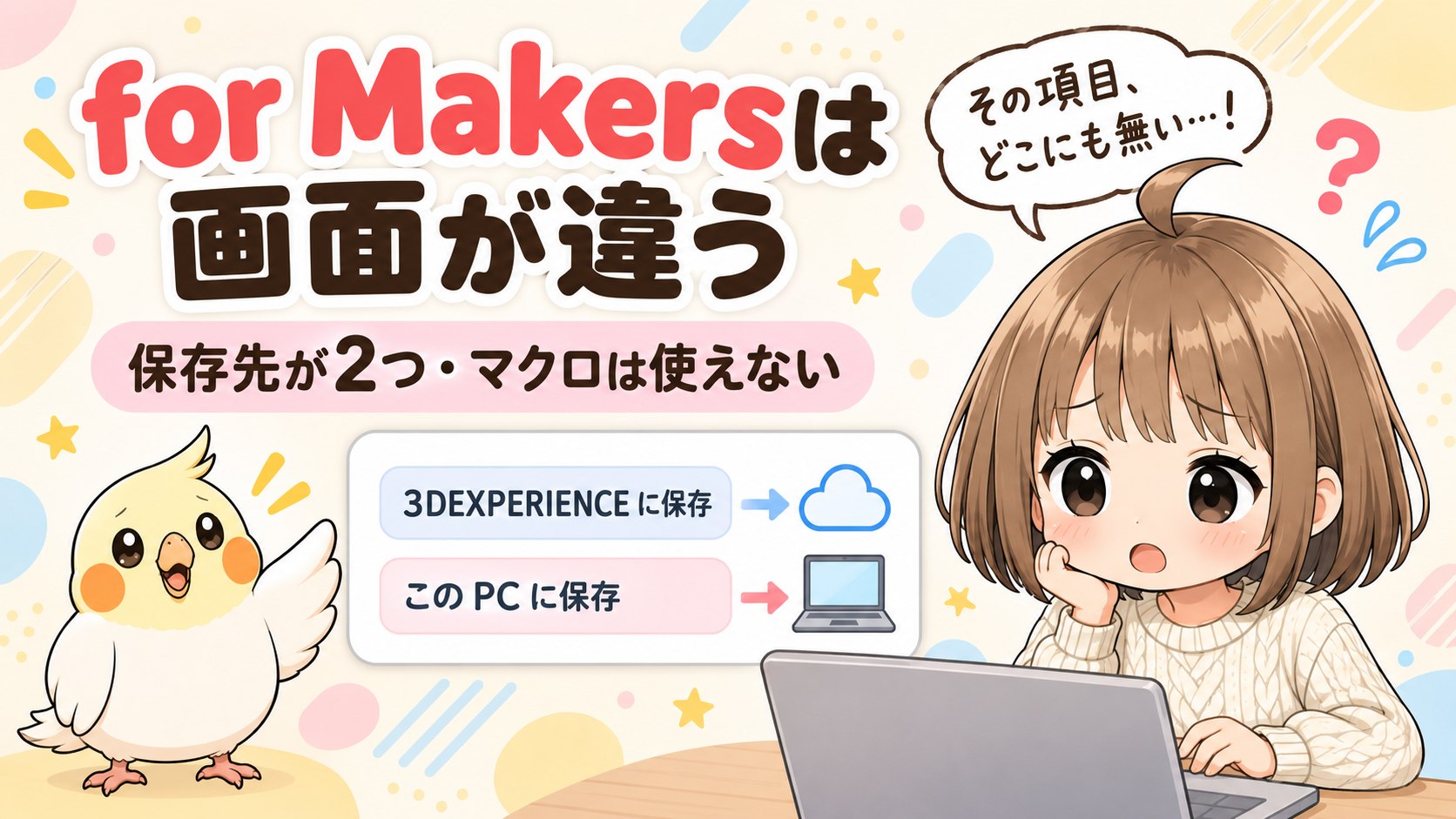
個人向けの for Makers も、この「新規保存」の並びでした。ほかにも解説記事と違うところがあるので、使っている方はこちらもどうぞ。
SolidWorks for Makersで戸惑ったこと|個人で使い始めた人へ

もずく
メニューとダイアログで名前が違うのか。そりゃ探せないわけだ。
ぴよすけ
押したあとの画面を見るのが確実だよ。

3つの選択肢の違い
指定保存の画面には、選択肢が3つ並んでいます。ここも初めてだと迷います。
| 選択肢 | 名前が言っていること |
|---|---|
| 指定保存 | 他のソフトの「名前を付けて保存」と同じ。以後は新しいファイルのほうで作業する |
| コピーを指定保存して続行 | コピーを作るだけ。作業は元のファイルのまま続行する |
| コピーを指定保存して開く | コピーを作って、そのコピーも開く |
ふだんは一番上の「指定保存」で構いません。
下の2つがあるのは、元のファイルで作業を続けたい場面があるからです。区切りのいいところでバックアップだけ取っておきたい、というときは「コピーを指定保存して続行」を選びます。元のファイルを開いたまま、そのまま作業を続けられます。
この違いが問題になるのは、アセンブリや図面から参照されているパーツを保存し直すときです。参照している側が、どちらのファイルを見にいくのかが変わります。
参照ごとまとめて別名にできる
同じ画面に「すべての参照構成部品を含む」というチェックがあります。
これを入れると、中で使っているファイルもまとめて別名で保存できます。ファイル名には「プレフィックス追加」「サフィックス追加」で共通の目印を付けられます。
「_v2」のような印を全部に付けておくと、あとで新旧を取り違えません。
応用:重いアセンブリを1つのパーツにする
指定保存には、ファイルの種類を変えられるという使い方があります。
部品数の多いアセンブリは、開くのも回すのも重いです。中身をもういじらないなら、1つのパーツに変換して軽くすることができます。ファイルの種類を「SOLIDWORKS Part」に変えるだけです。
選んだあとに出てくる設定と、できたパーツの中身は、別の記事にまとめました。
SolidWorksで重いアセンブリを軽くする|1つのパーツに変換する
一式を人に渡すときは
ここまでは、自分の手元でファイルを増やす話でした。
アセンブリを人に渡すときは、別の道具を使います。「Pack and Go」です。
アセンブリは中の部品を1つずつ参照しています。そのため、フォルダごとコピーしても参照先が元のフォルダを向いたままになることがあります。渡した先では開きません。
Pack and Goは、コピーした側どうしで参照し合うように付け替えてくれます。
手順や、「リンク解除」との違いは別の記事にまとめました。
SolidWorksのアセンブリはコピーでは渡せない|探すのは「Pack and Go」
使い分け
| やりたいこと | 使うもの |
|---|---|
| 別の名前で保存したい | 指定保存 |
| 元ファイルを触らずにコピーだけ作りたい | コピーを指定保存して続行 |
| 重いアセンブリを軽くしたい | 指定保存 → ファイルの種類を SOLIDWORKS Part に |
| アセンブリ一式を人に渡したい | Pack and Go |
| 外部参照そのものを無くしたい | リンクを解除 |
まとめ
- 「名前を付けて保存」は、SolidWorksでは「指定保存」
- ショートカットは Ctrl + Shift + S
- メニューの項目名はバージョンによって違う(2026では「新規保存」)。押せば指定保存の画面が出る
- 一度も保存していない新規ファイルでは押せない。 先に保存すれば押せるようになる
- 選択肢は3つ。元ファイルを触りたくないなら「コピーを指定保存して続行」
- 重いアセンブリは指定保存でPart形式にすると軽くなる。元は残しておく
- アセンブリ一式を渡すなら「Pack and Go」。関連ファイルごと集まる
- Pack and Goは参照先をコピー側に付け替える。手でコピーするのとはここが違う
- Pack and GoはZIPでまとめることも、古いバージョンで保存することもできる

もずく
保存まわりだけで、こんなに知らないことあったんだ。
ぴよすけ
名前が違うだけで使えてない機能、けっこうあるからね。