寸法は入りました。
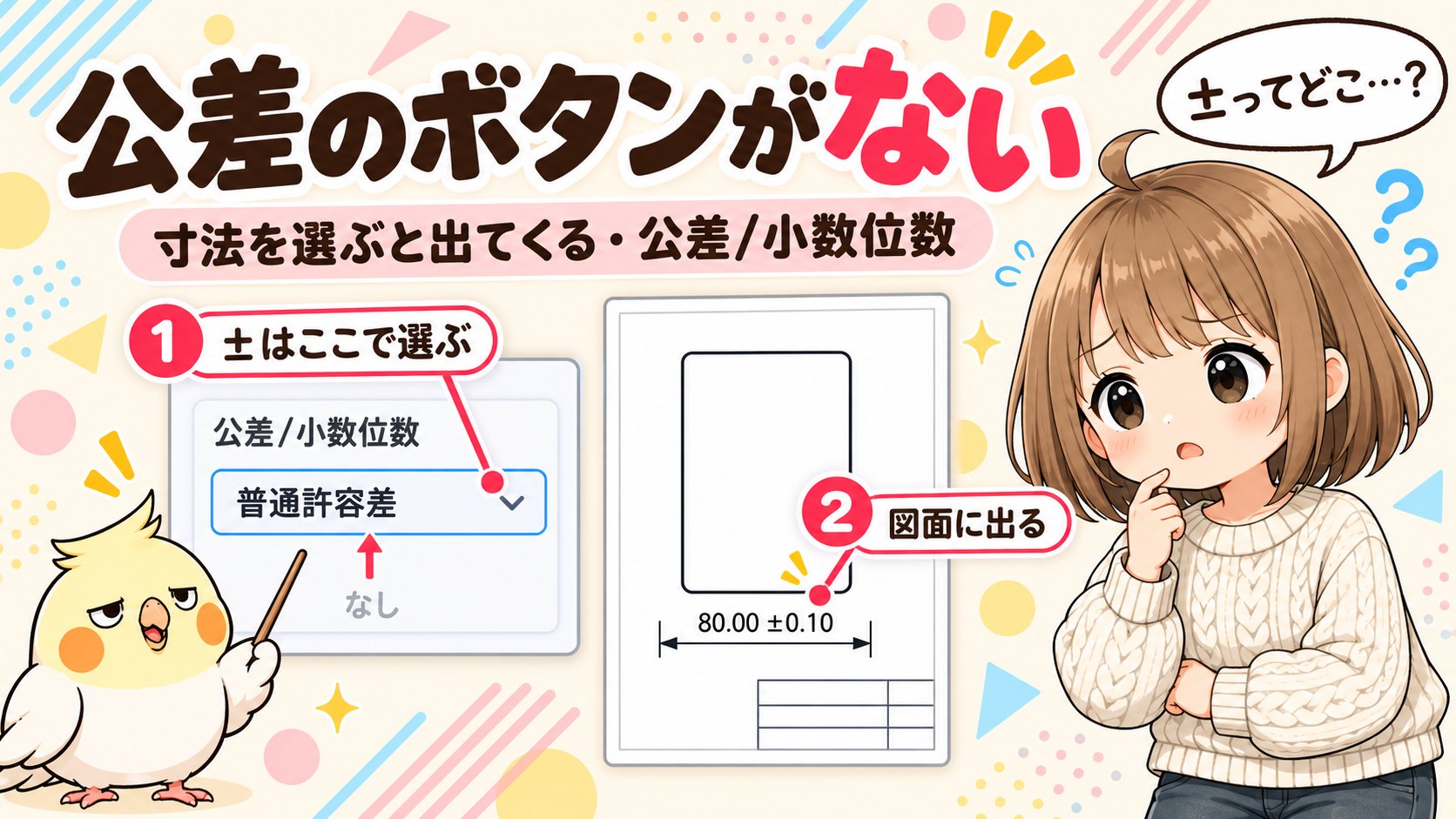
ただ、「80.00」とだけ書いてある図面は、まだ渡せません。
受け取った人は、これを「ぴったり80.00」と読みます。ぴったり80.00のものは作れません。
どこまでずれてよいかを、図面に書く必要があります。

もずく
±0.1みたいなやつだよね。どのボタンだろう。
ぴよすけ
それが、ボタンを探しても出てこないんだ。

リボンを探すと、違うものが見つかる
「アノテートアイテム」タブを端から端まで見ます。

「幾何公差」が並んでいます。名前は近いです。
ただ、±0.1を入れる場所はここではありませんでした。
(幾何公差のほうは押していません。この記事で入れるのは、寸法そのものに付く±のほうです。)
±は、寸法を選ぶと出てくる
図面に入っている寸法を、1つクリックします。
左のパネルが「寸法配置」に変わります。
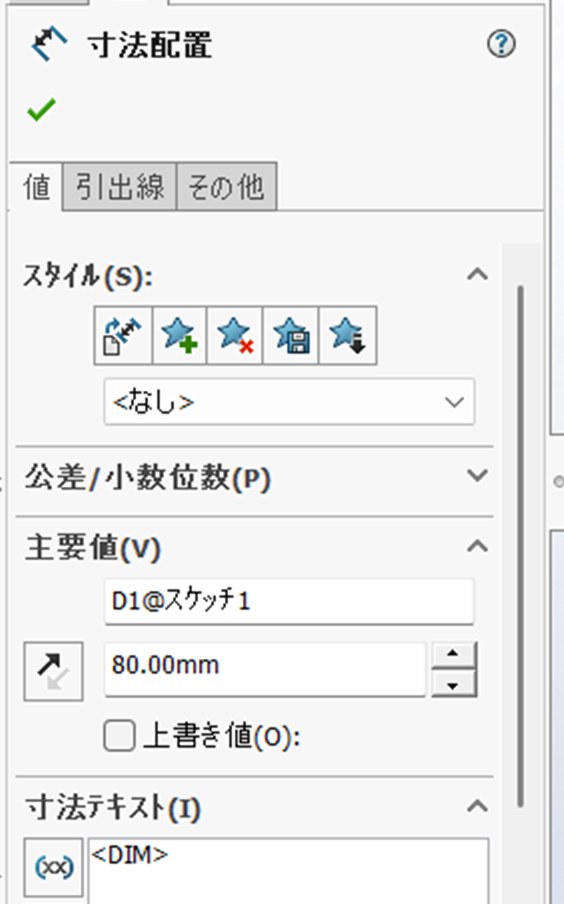
見出しが上から並んでいます。
- スタイル(S)
- 公差/小数位数(P) ← ここ
- 主要値(V)
- 寸法テキスト(I)
探していたのは「公差/小数位数」でした。
そして、ここが見つけにくい理由がもうひとつあります。
この見出しだけ、最初からたたまれています。 上下の見出しは開いた状態で出るのに、公差のところは閉じています。

もずく
ボタンを探してたから、見つからないわけだ。
ぴよすけ
寸法1つずつに付けるものだからね。寸法を選んでから決めるんだよ。

公差の種類は10個ある
見出しを開くと、いちばん上にプルダウンがあります。
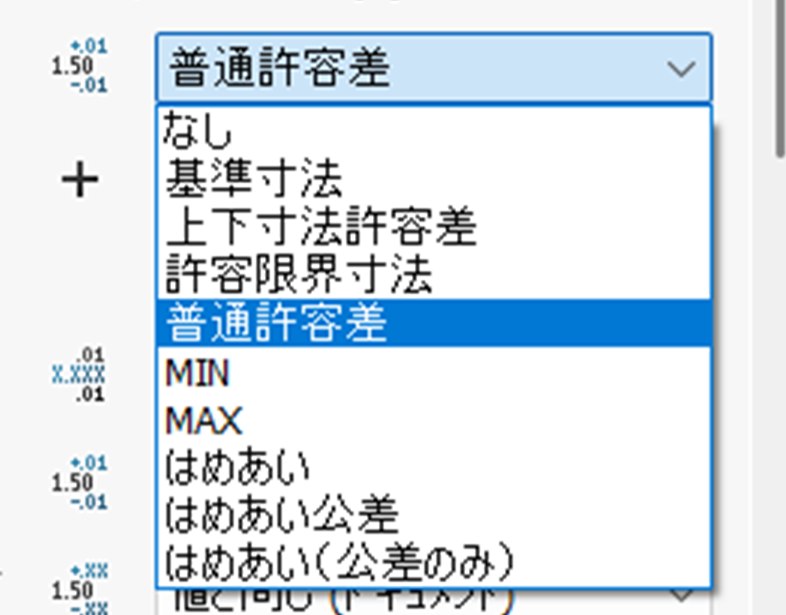
並んでいたのはこの10個です。
- なし ← これが既定
- 基準寸法
- 上下寸法許容差
- 許容限界寸法
- 普通許容差
- MIN
- MAX
- はめあい
- はめあい公差
- はめあい(公差のみ)
既定が「なし」です。 何もしなければ公差は出ません。寸法を入れただけの図面が「80.00」のままなのは、このためです。
±で書くのは「普通許容差」
ここは名前から想像しにくいところです。
±で1つの数字を書くのは「普通許容差」でした。
「上と下を別々に書く」のが「上下寸法許容差」です。こちらを選ぶと、数値の欄が2つになります。
数値を入れる
「普通許容差」を選ぶと、下に「+」の欄が1つ出ます。ここに 0.1 と入れました。
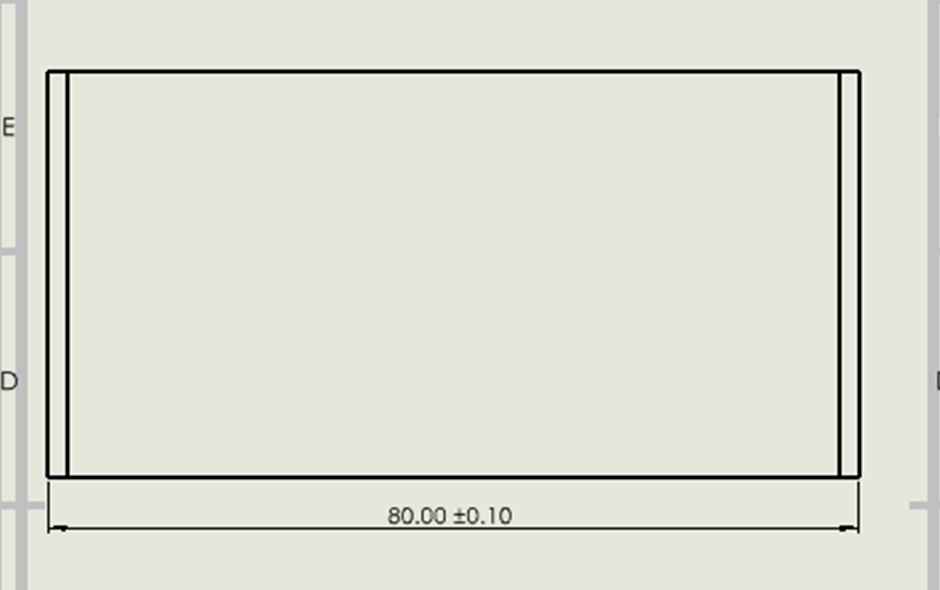
80.00 ±0.10 になりました。
「上下寸法許容差」のほうも試しました。欄が2つになり、+に0.1、−に0.05を入れると、80.00 の右に +0.10 と -0.05 が上下に積まれて出ました。

もずく
入れる場所さえ分かれば、あとは数字だけなんだね。
ぴよすけ
ここからが、ちょっと気をつけるところだよ。

小数点の桁を減らすと、公差まで0になる
「80.00」の「.00」が要らない場面もあります。
桁を変える欄も、同じ「公差/小数位数」の中にあります。 プルダウンで選びます。
- なし
- .1
- .12 ← 既定(ドキュメント)
- .123 以降は桁が増えていくだけ
ここを「なし」にしました。
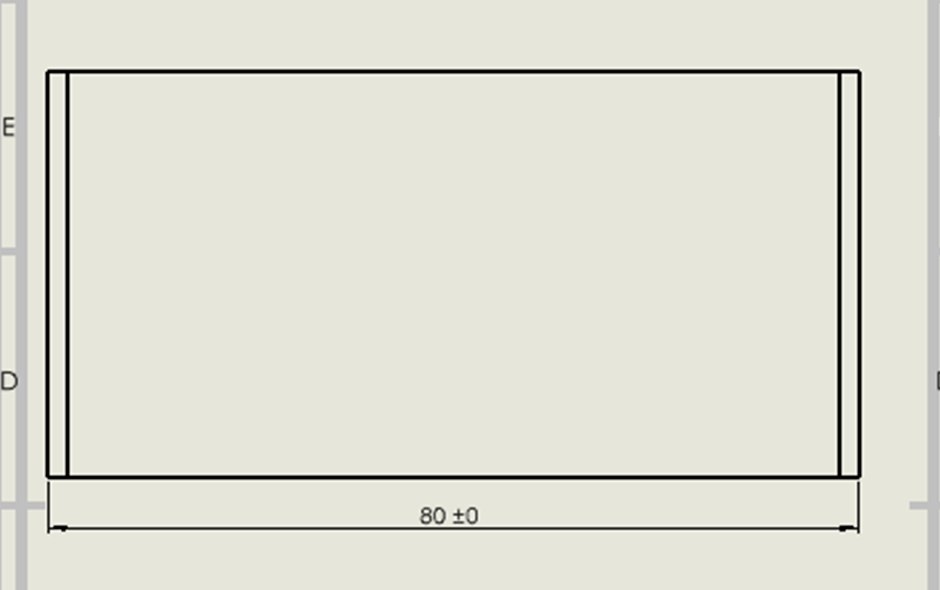
80 ±0 になりました。
±0.10 が ±0 になっています。 桁を減らしただけのつもりが、書いたはずの公差が図面から消えました。
原因は、もうひとつ下のプルダウン
パネルには、公差の桁を決める欄が別にあります。
既定が「値と同じ(ドキュメント)」です。名前のとおり、寸法の桁に合わせて動きます。 寸法を0桁にしたので、公差も0桁になりました。
そこを「.12」にします。
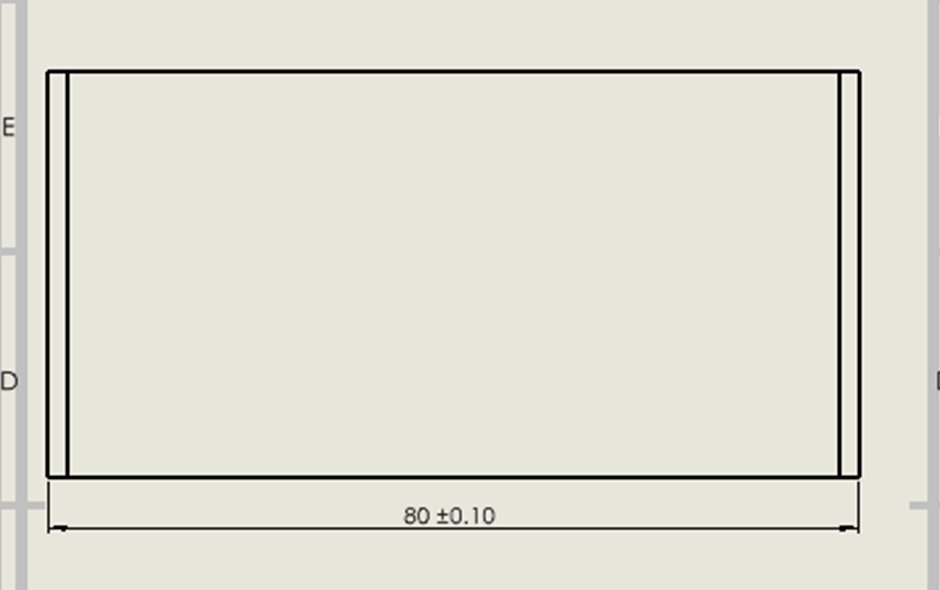
80 ±0.10 に戻りました。寸法は0桁のまま、公差だけ2桁です。
入れた値は消えていません。 パネルの中は 0.10mm のままでした。変わっていたのは表示だけです。

もずく
気づかずにPDFにしてたら、±0の図面を渡すところだった。
ぴよすけ
桁を変えたら、公差の数字も見る。それだけでいいよ。

まとめ
- リボンに±を入れるボタンはない。 並んでいるのは「幾何公差」で、これとは別
- 寸法を1つクリックすると、左のパネルが「寸法配置」になる
- 欄の名前は「公差/小数位数(P)」。この見出しだけ最初はたたまれている
- 公差の種類は10個。既定は「なし」なので、何もしなければ公差は出ない
- ±で書くのは「普通許容差」、上下を別々に書くのは「上下寸法許容差」
- 小数点の桁も同じ欄で変える
- 桁を「なし」にすると、公差も0桁になって ±0 と表示される
- 公差の桁は別のプルダウンで決められる。既定は「値と同じ(ドキュメント)」

もずく
名前さえ分かれば、あとは選ぶだけだった。
ぴよすけ
探しものは、たいてい名前が違うだけなんだよ。
SolidWorksの図面でつまずくのは、だいたい同じ5か所|図面の基本まとめ