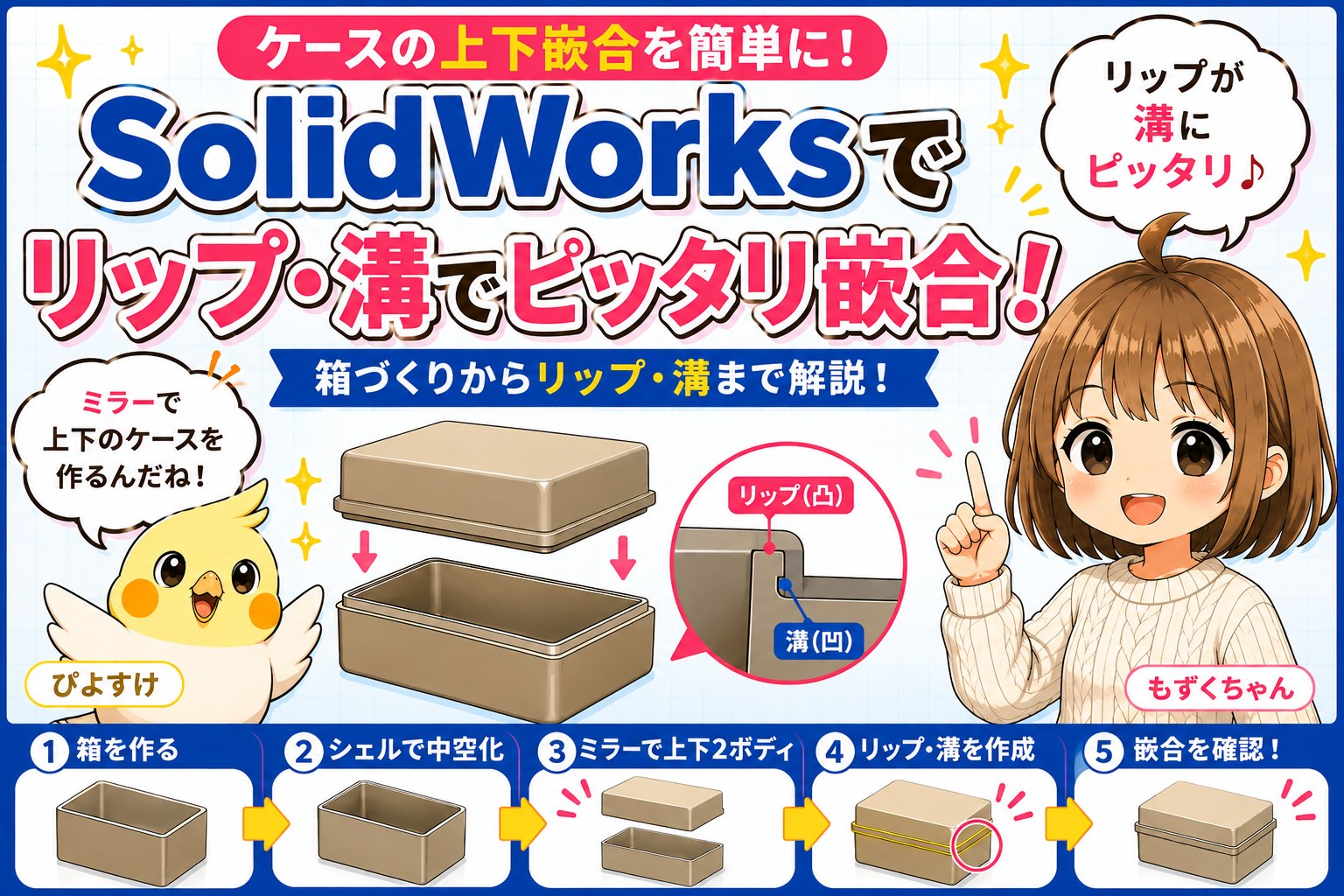
ケースの上ふたと下ふた、ピッタリ合わせられていますか?
ケースを設計するとき、上ぶたと下ぶたをピッタリ組み合わせたい場面は多いですよね。
押し出しやカットでスケッチから段差を作る方法もありますが、寸法がずれて隙間が空いたり、逆にキツくてはまらなかったり……そんな経験がある方も多いのではないでしょうか。
「溝と突起、結局どれくらいのクリアランスにすればいいの?」というのは、CAD初心者が一度はつまずくポイントです。
そんなときの方法の一つが、リップ(突起)と溝(グルーブ)による嵌合構造です。SolidWorksには、この形状を自動で作成できる「リップ/溝(Lip/Groove)」という便利な機能があります。押し出し・カットで自分で作る方法と合わせて、選択肢として知っておくと設計の幅が広がります。

もずく
いつも押し出しやカットで頑張って作ってました…!
ぴよすけ
それも全然アリだよ。ただ、SolidWorksには専用の「リップ/溝」って機能もあって、条件が合えばそっちのほうがずっと早いんだ。今日はこの方法を、上下をミラー(左右対称コピー)で作るやり方で紹介するね。

この記事では、
- 下半分の箱を作る(押し出し)
- 角を丸めて、シェルで中空化する
- ミラーで上ケースを作り、2ボディにする
- リップ・溝を作る
という流れで、ケースをひとつ最初から最後まで作ります。実際の画面を見ながら進めましょう。今回は1つの部品の中でミラーして上下2ボディを作る方法で解説します。リップ/溝はアセンブリでも使えますが、部品を編集するひと手間があるので、この1部品ミラー方式がいちばんシンプルで迷いにくいです。
この記事で完成するモデル
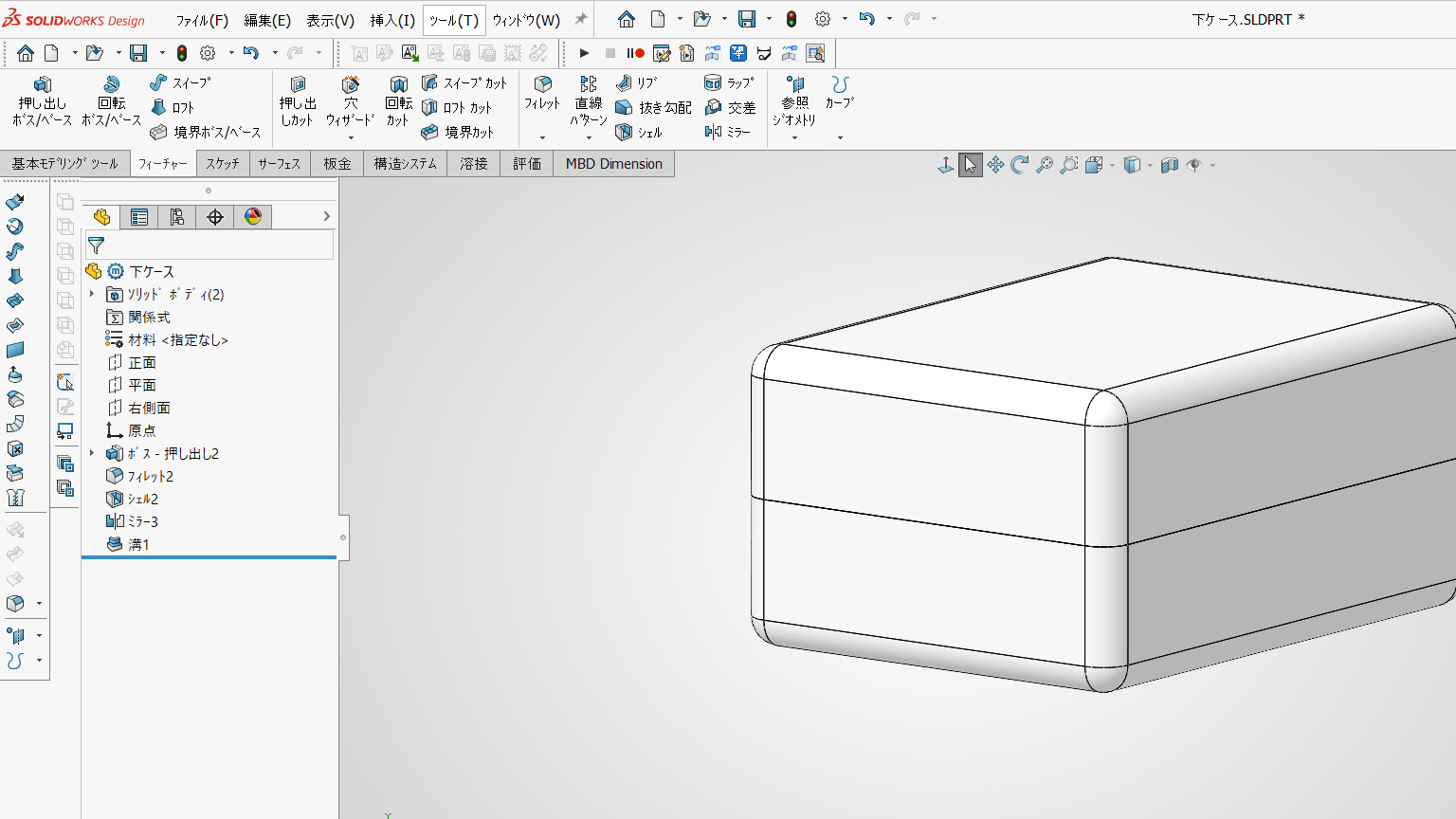
今回作るのは
- 外形80×60×40mm(下半分20mmをミラーして上下40mm)
- 壁厚2mm・角R4mm
- ミラーで上下2ボディ
- リップ・溝付き
のシンプルな角丸ケースです。この作り方を覚えておけば、電子機器ケースや3Dプリンタ用ケースなどにも応用できます。
① 新規部品を作成
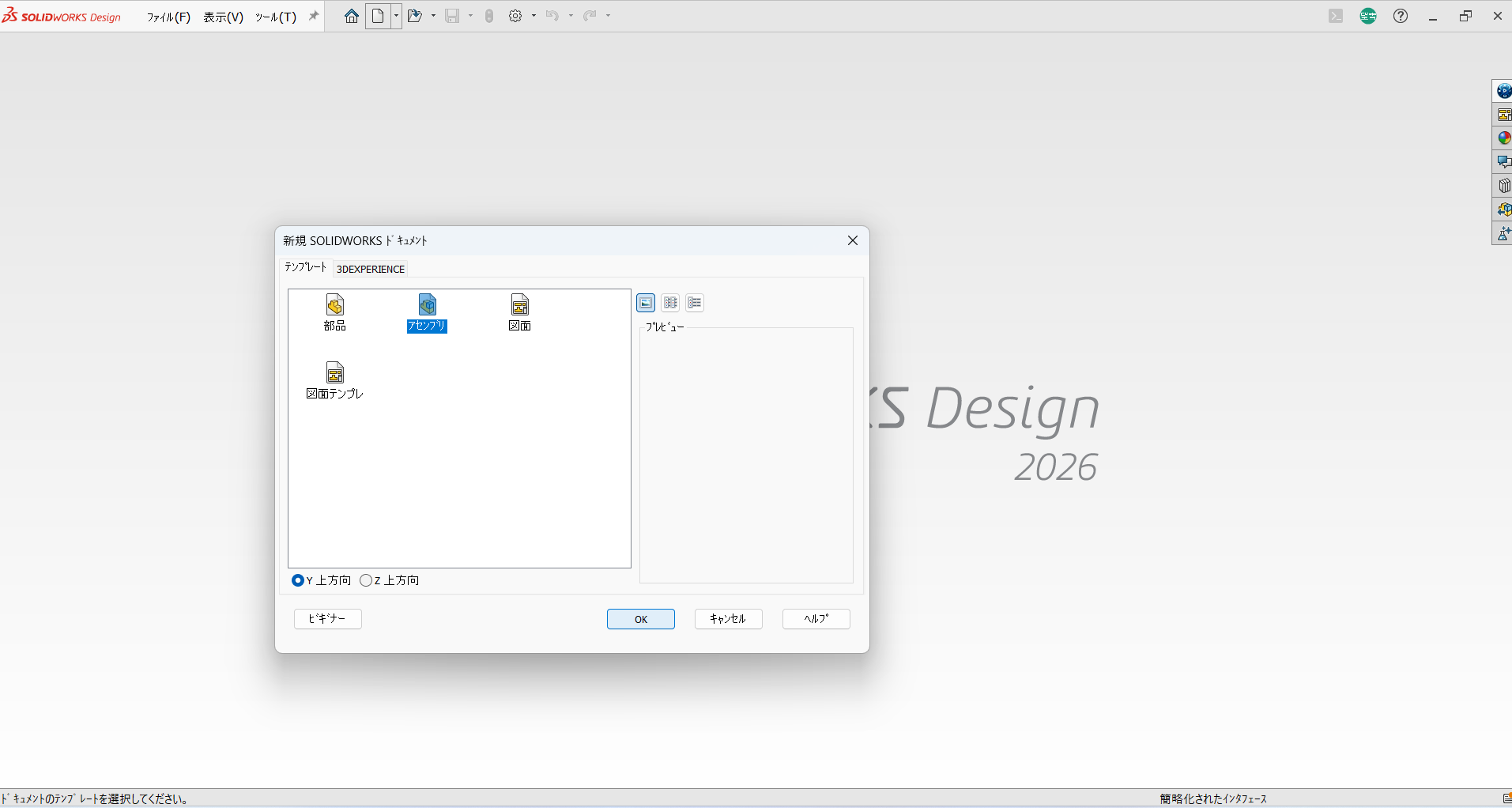
まずは新規で「部品」を作成します。ここから1つの部品として設計を進めます。
今回のポイントは、1つの部品の中でマルチボディ(複数ボディ)として作業することです。 リップ/溝は2つのボディ(またはアセンブリの2部品)の合わせ目に作る機能なので、先に2ボディを用意しておくとスムーズです。
② 底面スケッチを描いて箱を作る
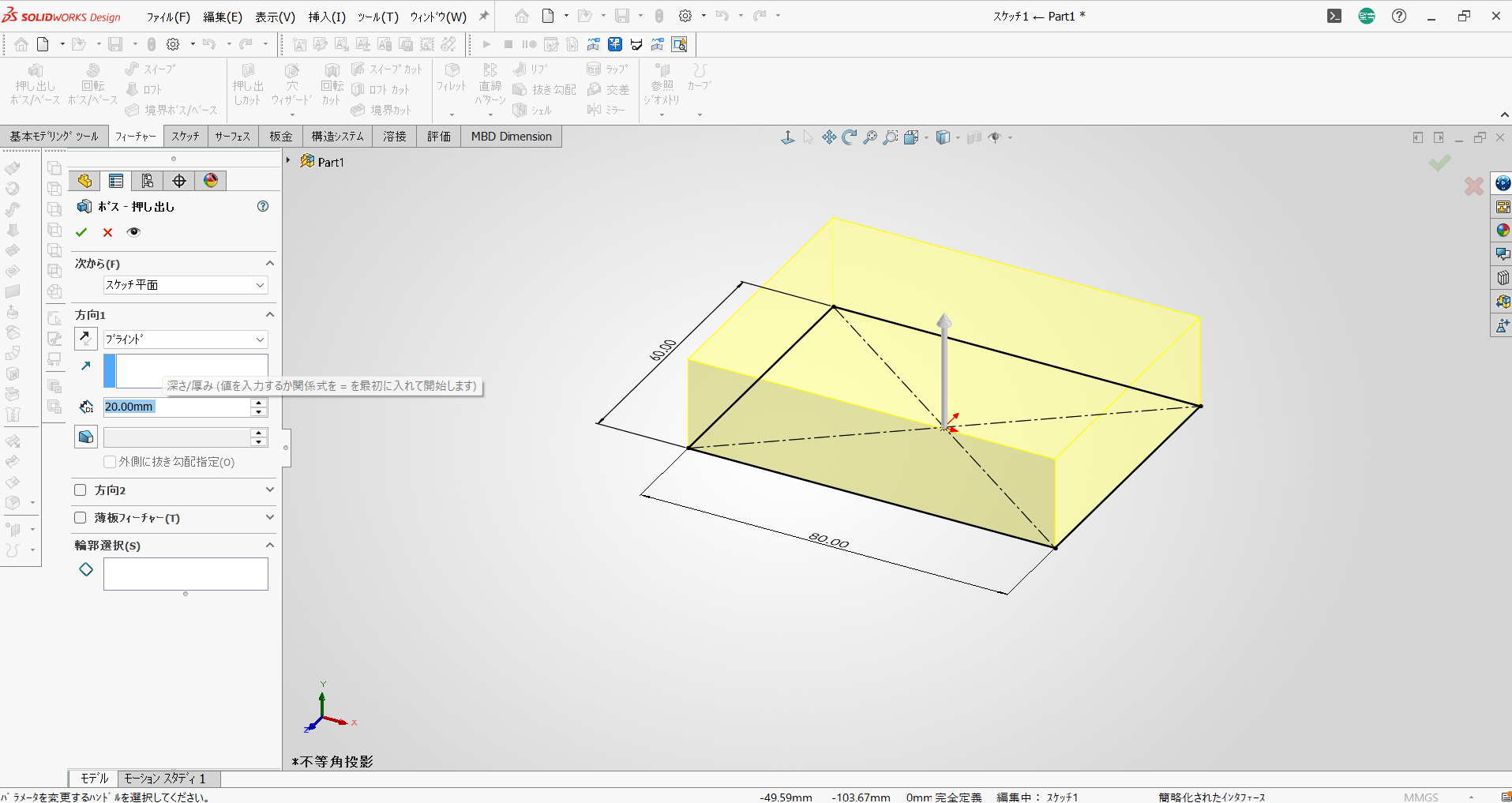
平面(Top)に中心矩形で横80mm・縦60mmを描き、そのまま深さ20mmで押し出します。中心矩形を使うと原点を基準に左右対称になり、あとのミラーがきれいに決まります。
ここで作るのはケースの下半分(高さ20mm)です。あとでミラーして上半分を作るので、全体の半分の高さにしておくのがポイントです。
③ 角を丸める(フィレット)
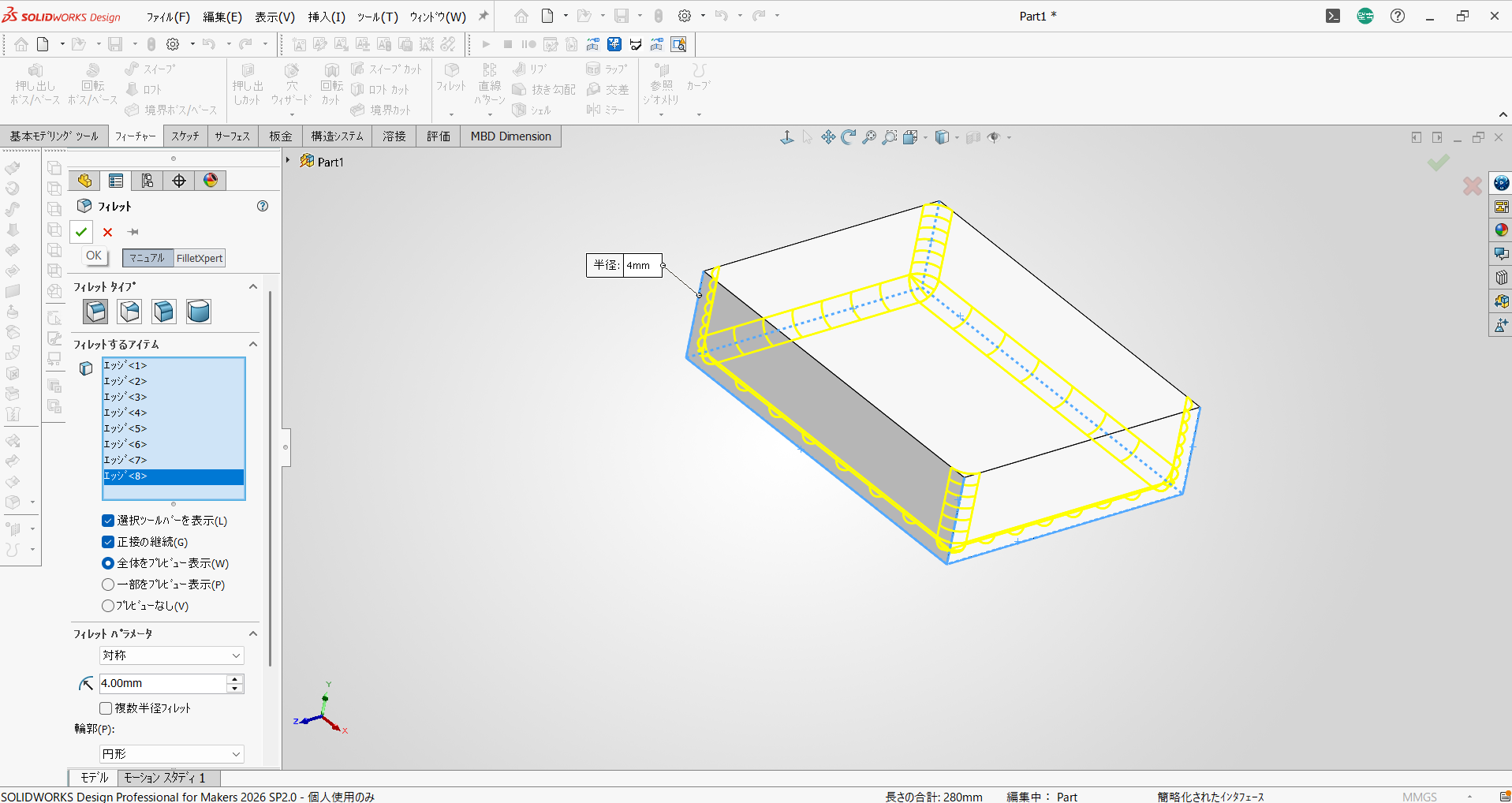
フィレットで縦の角をR4mmで丸めます。角を丸めておくと、ケースらしい見た目になり、3Dプリンタで出力したときも角割れしにくくなります。丸めなくても手順は同じなので、好みでOKです。
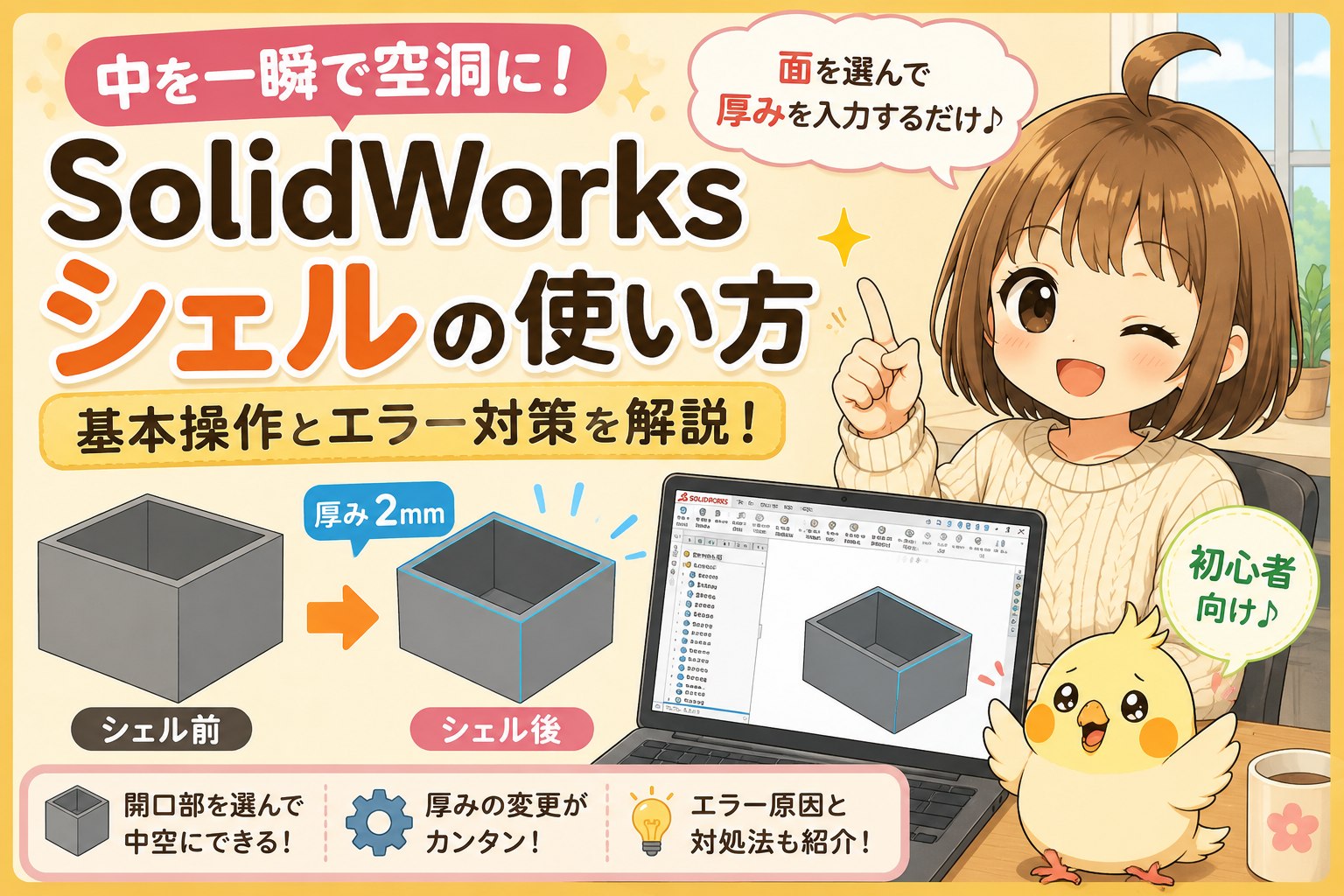
④ シェルで中空化する
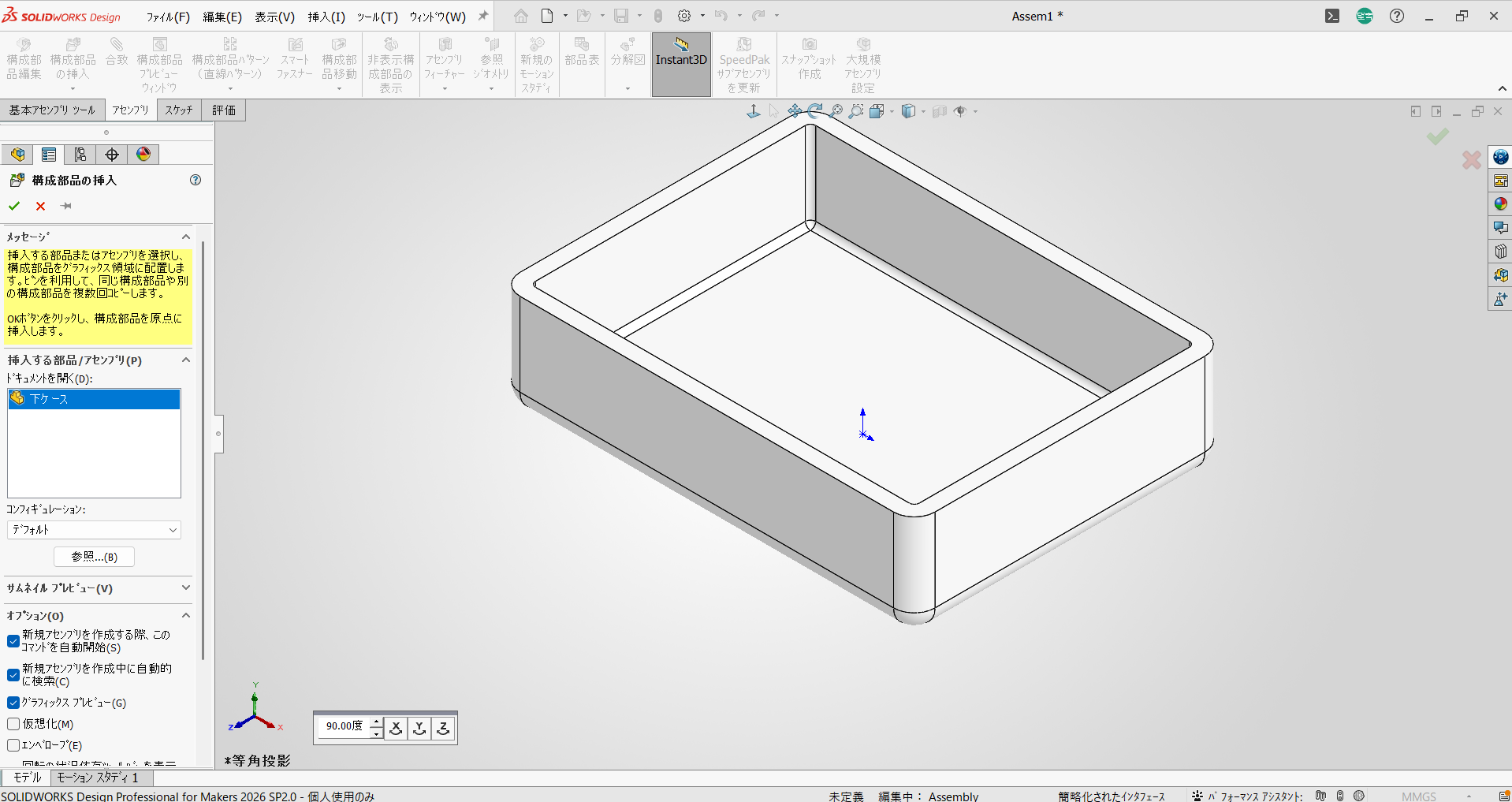
ケース設計では中身を入れるため、中空にします。シェル機能で
- 上面(開口したい面)を1つ選択
- 厚み2mm
に設定します。これで、上が開いたトレイ状の下ケースになります。

もずく
シェルって、面を選ばずに実行すると開口部ができなくて、箱が閉じたままになっちゃうこともあるよね……
ぴよすけ
そうそう、それ初心者あるある。開けたい面を1つ選んでからシェルを押す——この順番さえ忘れなければ大丈夫だぴよ。

⑤ ミラー用の基準面を作る
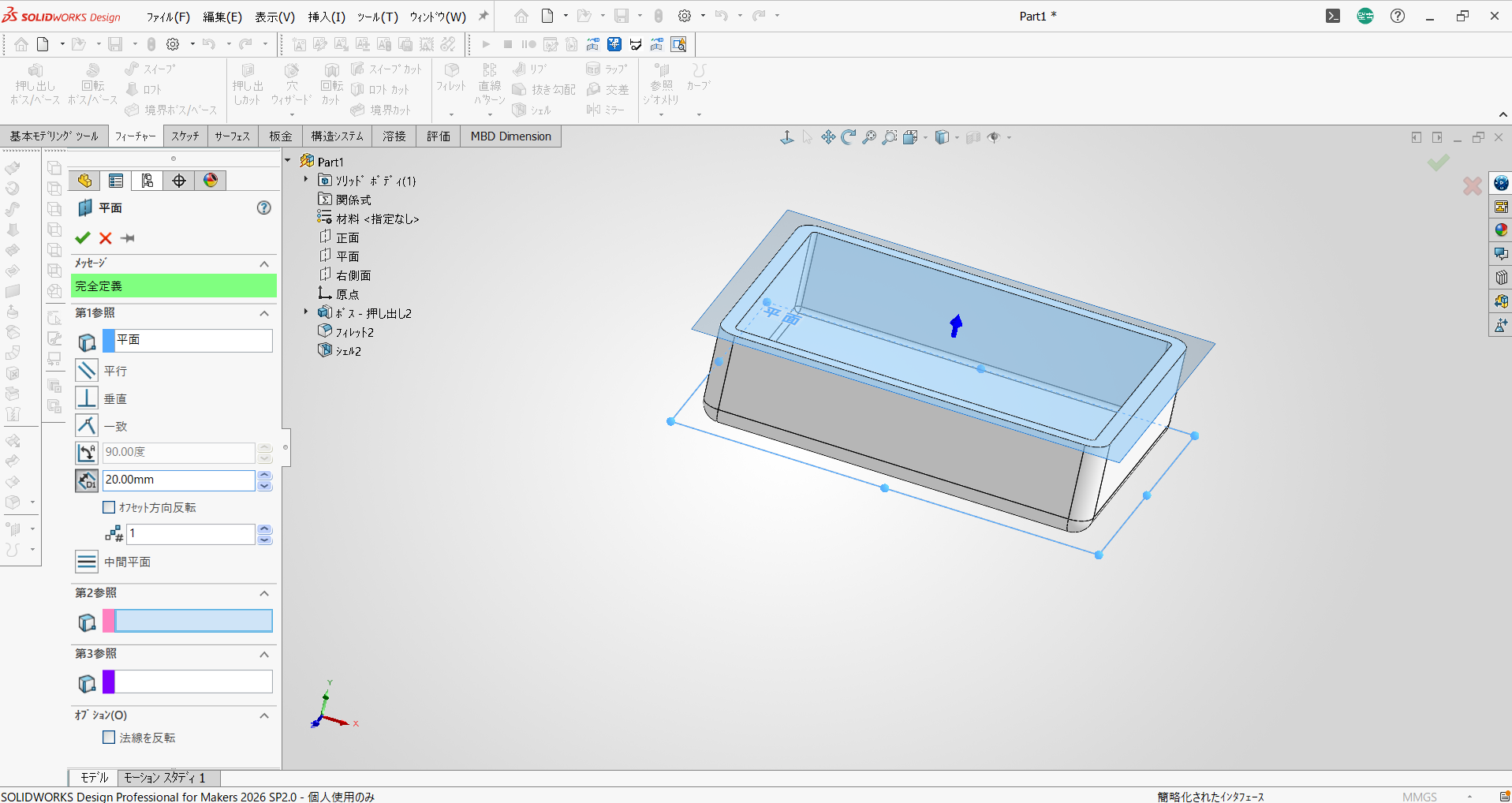
下ケースの上端(高さ20mmの位置)に、オフセット平面を作成します。この面がケースの合わせ目になり、ミラーの鏡になります。
⑥ ミラーで上ケースを作る(2ボディにする)
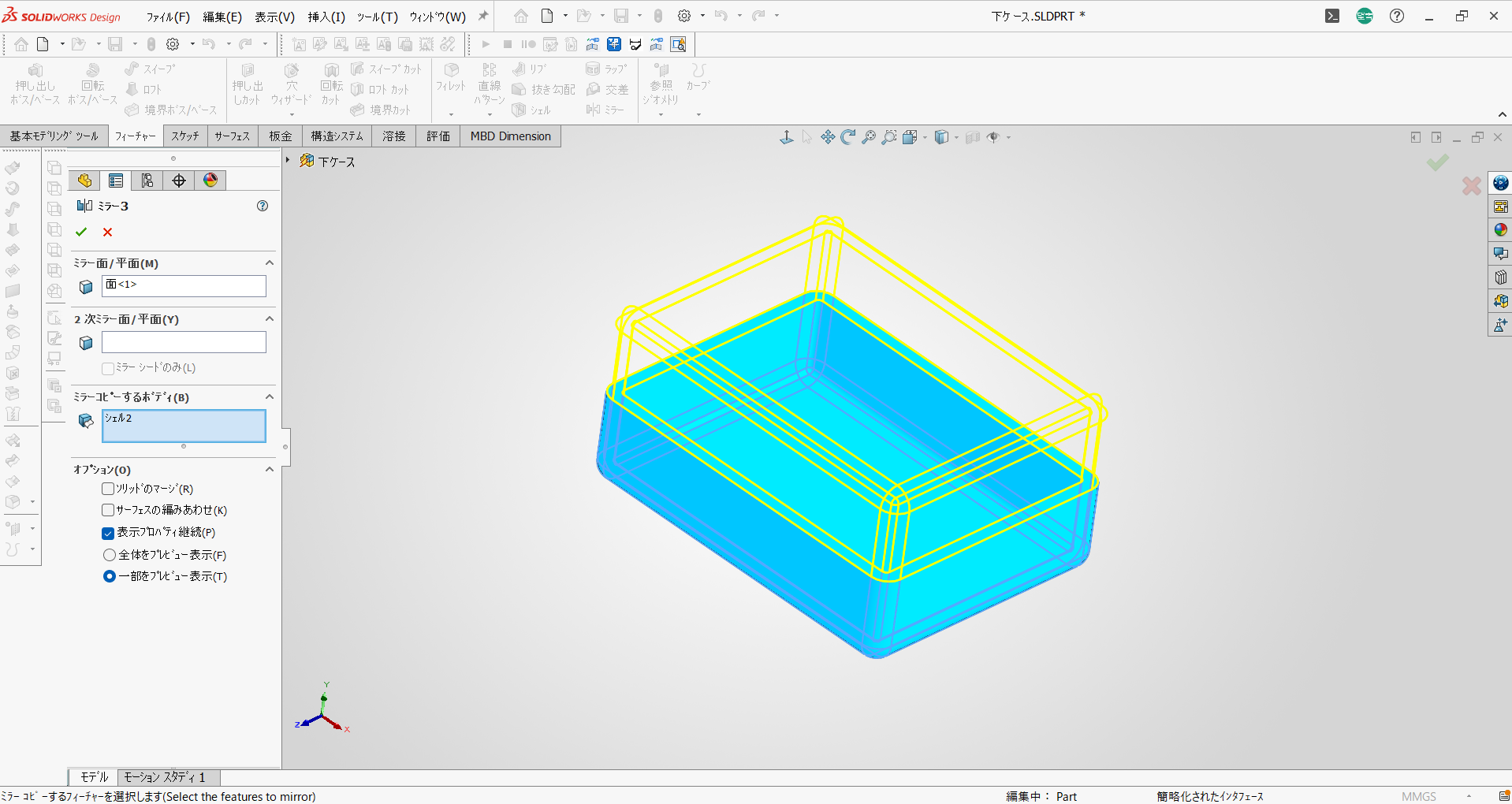
ここが今回のキモです。ミラー(フィーチャーのミラー)を使い、⑤で作った基準面を鏡にして、下ケースのボディを上側にコピーします。
- ミラー面/平面 … ⑤で作った基準面
- ミラーコピーするボディ … シェルまで作った下ケースのボディ
このとき「ソリッドのマージ」のチェックは外すのがポイント。マージすると1つのボディにくっついてしまい、リップ/溝が使えなくなります。確定して「ソリッドボディ」が2個になっていれば成功です。上下がぴったり対称のケースになります。
※ リップ/溝は、アセンブリでも構成部品を編集すれば作れます。ただし部品の編集モードに入るひと手間があり少し分かりにくいので、今回のように1部品の中でミラーして2ボディにしておくと、そのまま迷わず使えます。
⑦ リップ/溝を設定する
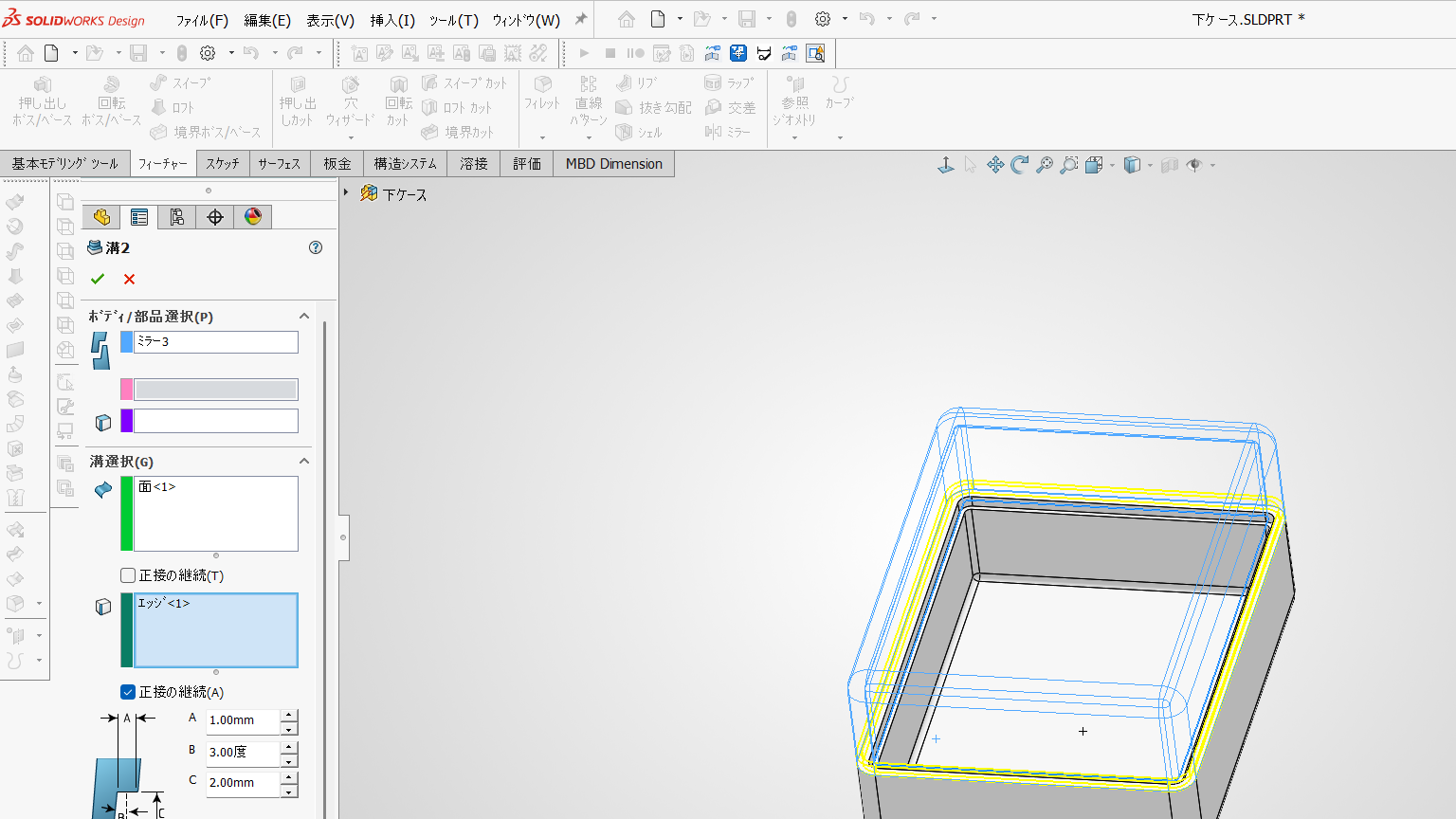
「挿入 > ファスニングフィーチャー > リップ/溝」を起動したら、プロパティ画面を上から順に埋めていきます。最初はどこに何を入れるか迷いやすいので、順番に見ていきましょう。
- ボディ/部品選択 … リップ(突起)側のボディと、溝側のボディを選びます。今回はミラーで作った上下の2つのボディです。
- 溝選択 … 合わせ目の面を選び、続けてそのふちのエッジ(ループ)を選びます。「どの線に沿って溝を作るか」の指定です。
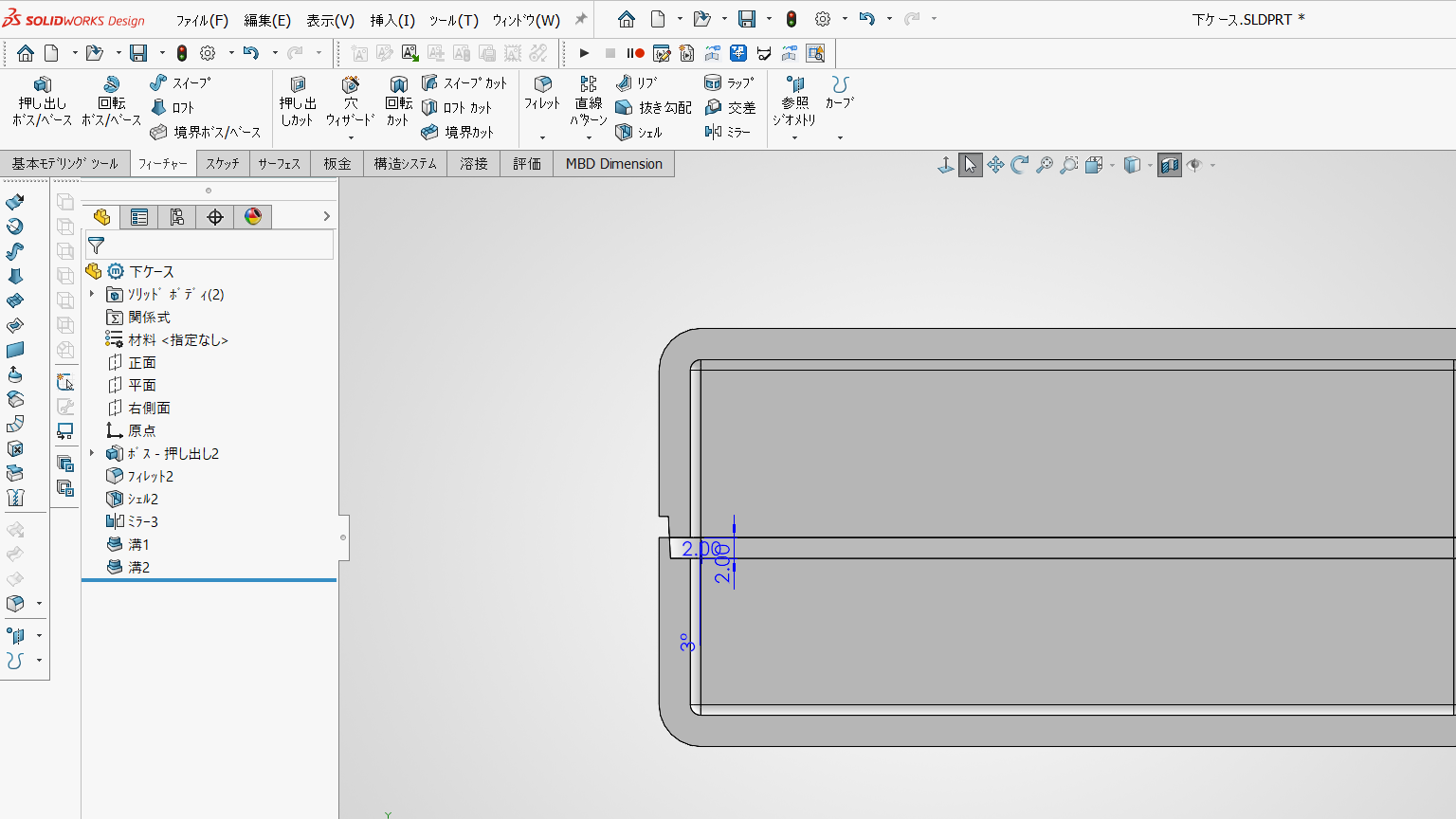
- 寸法 A・B・C … プロパティ下部の断面イラストに合わせて、次の数値を入力します。
- A(幅):1.0mm … リップと溝の太さ
- B(抜き勾配):3.0° … 側面の傾き(組みやすさ・抜きやすさのために少しつける)
- C(高さ/深さ):2.0mm … リップの飛び出し量=溝の深さ
断面イラストのA・B・Cと入力欄が対応しているので、イラストを見ながら埋めると迷いません。はめ合いがきつい・緩いときは、この数値(特に幅Aと高さC)を少しずつ調整します。上ケース・下ケースそれぞれに設定すれば、両側に嵌合構造ができます。

もずく
自分でスケッチ描いて押し出さなくても、選ぶだけで溝と突起が両方できるんですね!
ぴよすけ
そう、それがこの機能の一番のメリット。しかもクリアランスを変えれば、きつさもあとから簡単に調整できる。

⑧ 完成
確定すると、リップと溝が自動作成されます。自分でスケッチを何本も描いて押し出すより、はるかに簡単です。
⑨ 断面表示で噛み合いを確認
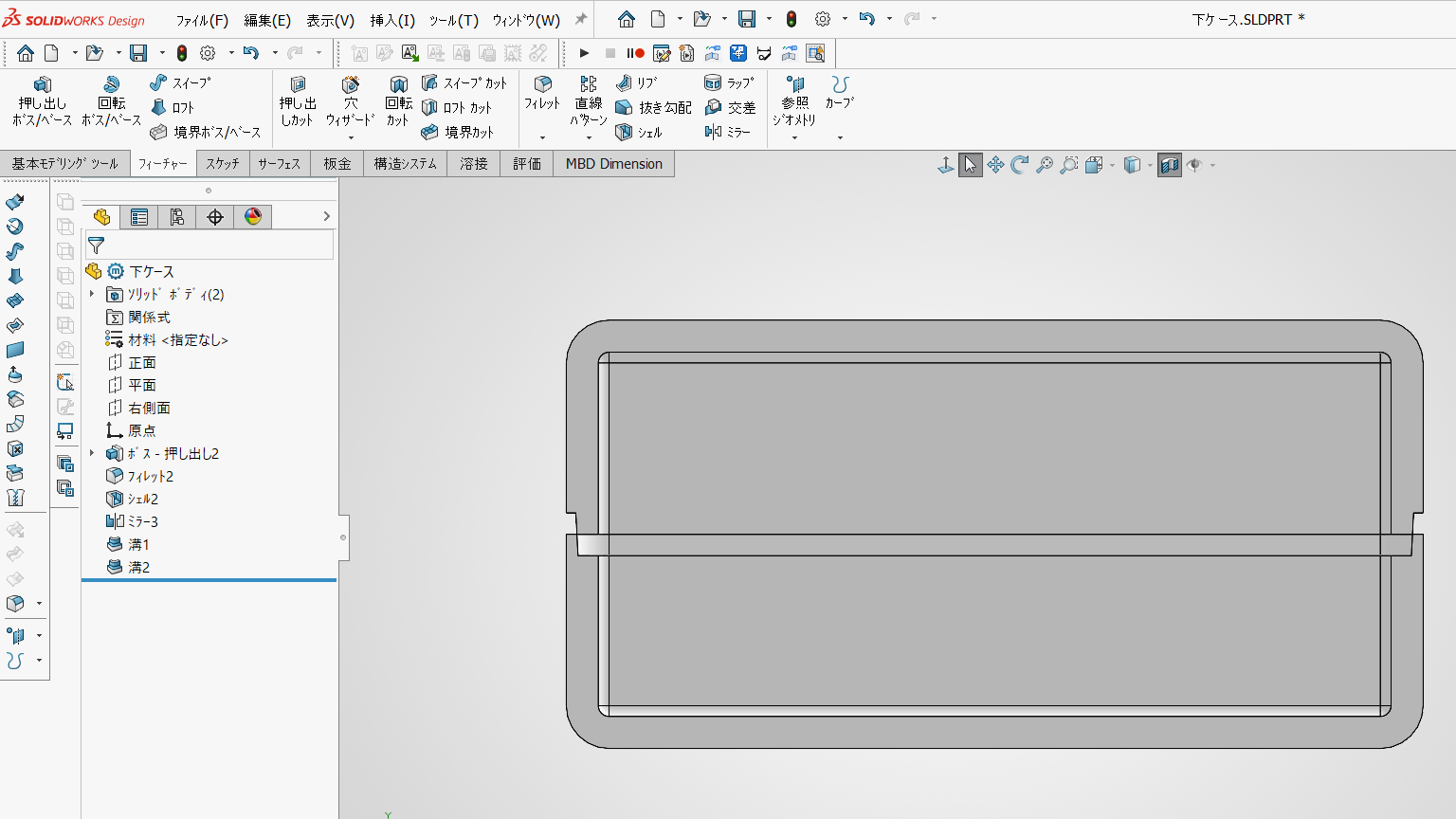
最後に断面表示(正面や右側面で中央を切る)にすると、リップが溝にはまっている様子がよく分かります。今回のようにミラーで作ると上下が完全に対称になるので、クリアランスが左右で揃い、きれいに噛み合います。組み立て後のイメージも確認できるので、必ず一度チェックしておきましょう。
リップ/溝機能のメリット・デメリット
良かった点
- スケッチを何本も描かなくていい
- クリアランス変更が簡単
- ミラーで作れば上下対称になり、噛み合いが安定する
- 上下ケースの位置決めが簡単になる
- 3Dプリンタケースにも応用しやすい
正直、微妙だった点
- 基本は部品(マルチボディ)向けの機能(アセンブリでも構成部品を編集すれば使えるが、ひと手間。1部品の中でミラーして2ボディにしておくと迷わない)
- 合わせ目(パーティングライン)の選び方によっては、思った位置に溝ができないことがある
- リップ側・溝側を逆にすると上下が入れ替わるので、確定前に必ずプレビューで確認したほうがいい
「万能ではないけど、条件が合えば圧倒的に速い」というのが正直な感想です。押し出し・カットで自作する方法と使い分けるのがおすすめです。
よくある失敗
リップ/溝が選べない
原因は、ボディが1つしかないことがほとんどです。まずミラーで上ケースを作り、2ボディにしましょう。ミラーのときに「ソリッドのマージ」を外すのを忘れると、1ボディのままで選べません。
シェルでエラーになる
面を選択していない場合や、肉厚が厚すぎる場合に発生します。
上下が逆になった
リップ側・溝側を入れ替えるだけで解決できます。
用途で使い分けよう(リップ/溝 vs ほかの方法)
ケースの嵌合は「どんなケースを作るか」で最適な方法が変わります。目安はこんな感じです。
- 標準的な上下ケースを、位置決めよく手早く作りたい → 今回のリップ/溝が最適。ミラーで作れば上下対称で噛み合いも安定します。
- クリアランスを何度も調整して試作したい(3Dプリンタなど) → リップ/溝。数値を変えるだけで、嵌合のきつさをあとから追い込めます。
- 溝の断面を独自の形状にしたい・特殊な嵌合にしたい → リップ/溝は標準的な断面が基本なので、手動のスイープカットのほうが自由度が高いです。
- すでにアセンブリで組んである → アセンブリ内でも構成部品を編集すればリップ/溝を作れます。ただしひと手間なので、シンプルにしたいなら1部品の中でミラーして2ボディにする方法がおすすめです。
- 軽い位置決めで十分 → 小さな突起(ボス)とザグリだけでも、実用上は十分なこともあります。
大きな分かれ目は、「速さ・調整のしやすさ重視ならリップ/溝、形状の自由度重視ならスイープカット」という点です。目的に合わせて使い分けてみてください。
まとめ
今回はSolidWorksで、ケースのリップ・溝をミラー方式で作る方法を紹介しました。流れをまとめると、
- 下半分の箱を作る(押し出し)
- 角を丸める(フィレット)
- シェルで中空化
- 基準面を作る
- ミラーで上ケースを作る(2ボディ)
- リップ/溝
- 断面確認
この流れを覚えておくと、ケース設計の基本が一通り身につきます。最初の1回だけ順番を覚えてしまえば、あとはどんなケースにも応用できるので、まずは今回と同じ簡単な箱で試してみるのがおすすめです。

もずく
ミラーだと上下がそろうから、嵌合もバッチリでした!次は自分のケースでも試してみます!
ぴよすけ
うん、まずは簡単な箱で1回通してみるのが一番の近道だよ。

あわせて読みたい
▶SolidWorksパターン化とミラーの使い方(初心者向け)