角って、ぜんぶ手で丸めるものだと思っていませんか?
3Dモデルの角を丸めたいとき、スケッチの段階で円弧を描いて頑張っていませんか?
私も最初のころは、スケッチに「スケッチフィレット」で1個ずつ丸みを入れていました。でも3Dになってから「やっぱりR3じゃなくてR5にしたい」となると、スケッチまで戻って描き直し……けっこうな手戻りです。
3Dの形ができてから、あとで角を丸められるのがフィレット機能です。

もずく
角の丸みって、スケッチの段階で全部決めておかないとダメなんじゃ……?
ぴよすけ
逆逆。丸みはできるだけ後から3Dで付けるのが定石だよ。変更に強いモデルになるからね。

この記事では、フィレットの基本操作から、初心者が必ずぶつかる「フィレットできない」の原因と対処法まで、実際の画面で解説します。
この記事でわかること
- エッジを選んで丸める基本操作
- 複数のエッジをまとめて丸める方法
- 面を選んで一周まるごと丸める方法
- フィレットが失敗する原因と対処法
- 実務で使うフィレットの順番のコツ
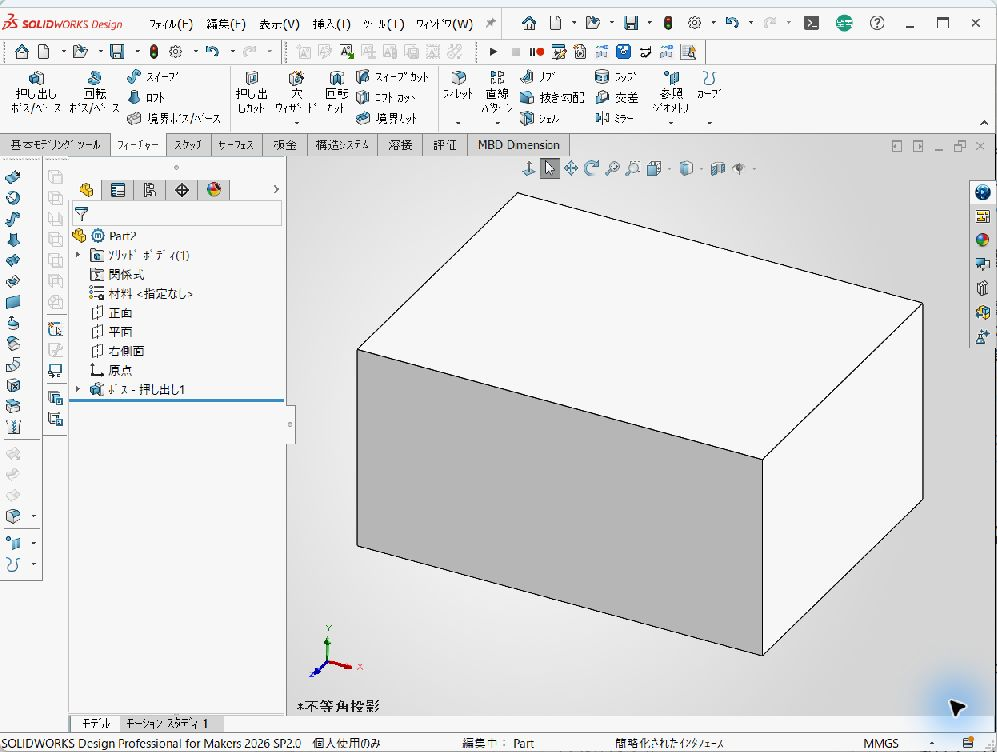
題材は80×60×40mmのシンプルな箱です。シェル記事と同じモデルなので、続けて読むと操作がつながります。
フィレットとは?
フィレットは、エッジ(角)に丸みを付ける機能です。
角を丸める理由は見た目だけではありません。
- ケガ防止:尖った角は手を切る
- 強度アップ:角は応力が集中して割れやすい
- 成形性:樹脂部品は角が丸いほうがきれいに作れる
実務の設計では「丸めていない角には理由がある」と言われるくらい、基本かつ重要なコマンドです。
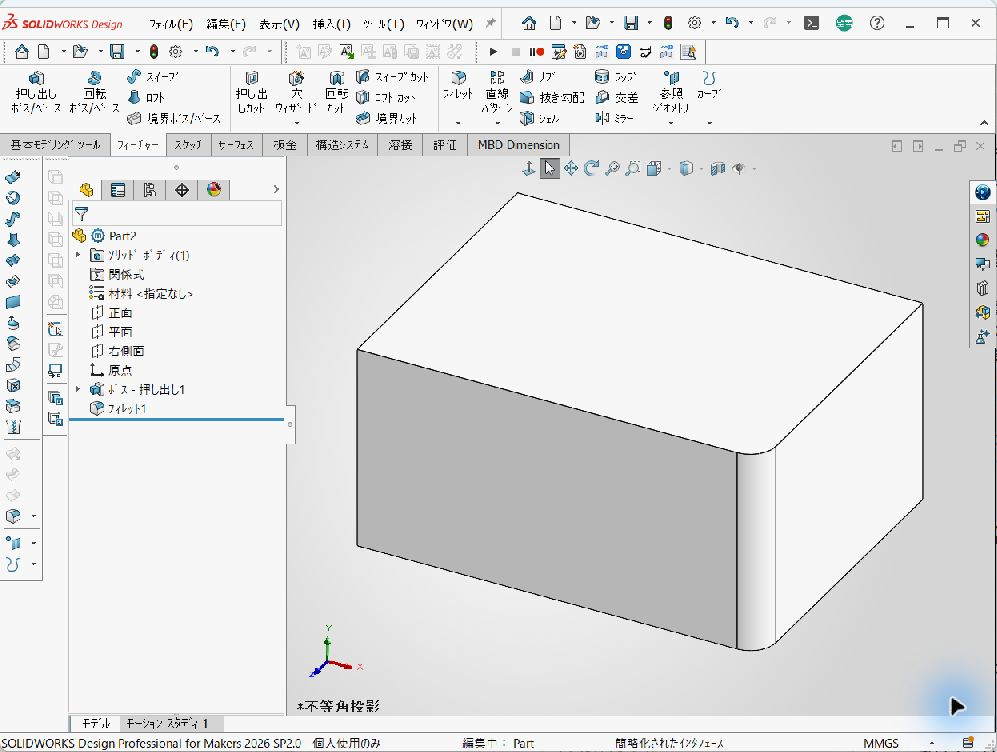
使い方①:エッジを選んで丸める(基本)
手順は2ステップです。
- 丸めたいエッジをクリックで選択
- フィレットを実行して、半径を入力(今回はR5)
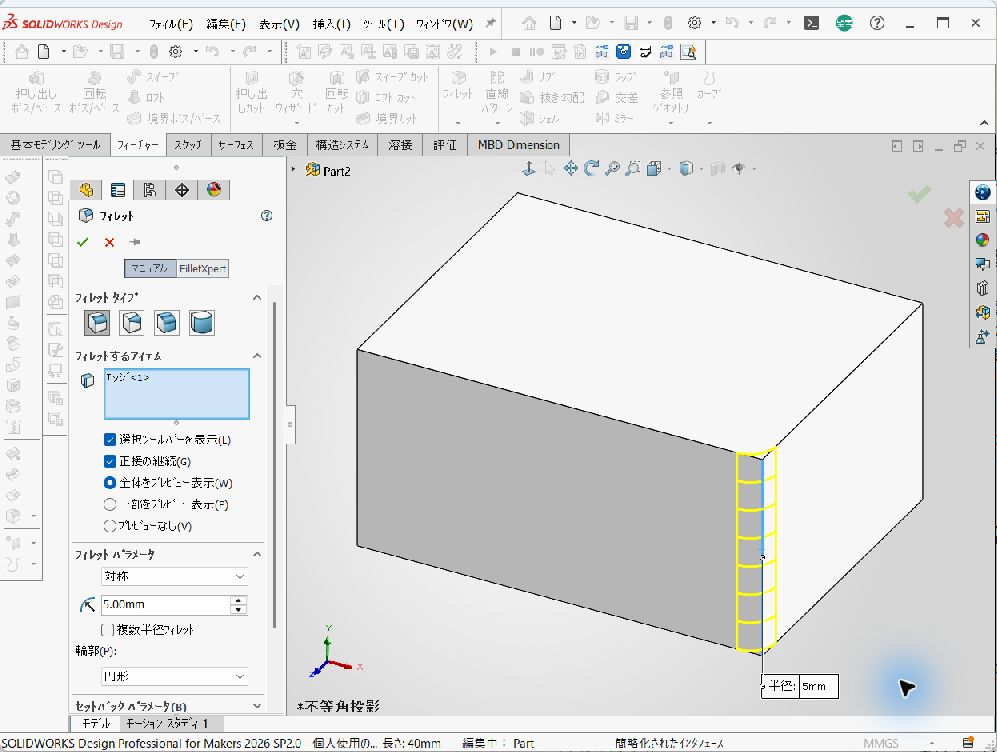
確定前にプレビューで丸みの大きさを確認できるのが便利なところです。
使い方②:複数のエッジをまとめて丸める
同じ半径なら、1つのフィレットフィーチャーに複数エッジをまとめるのが基本です。選択ボックスがアクティブな状態で、エッジを順にクリックしていくだけ。
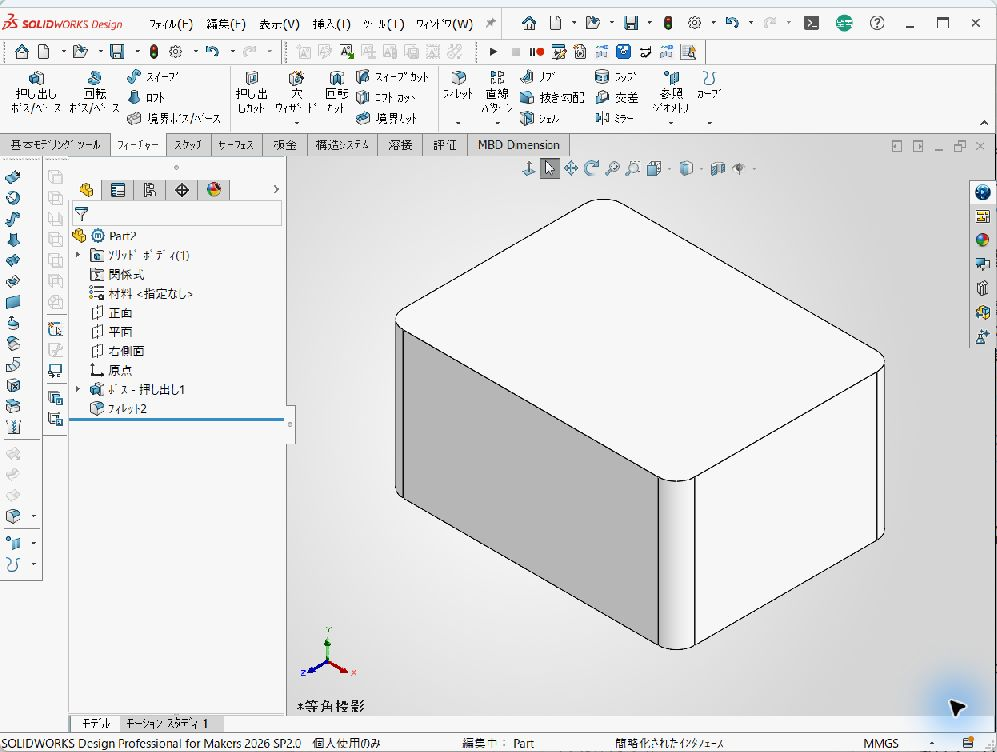
まとめておくと、あとで「やっぱりR8に変更」となったときに1箇所直すだけで済みます。同じ意図の丸みは1フィーチャーにまとめる——これは修正に強いモデルを作るコツです。

もずく
4本のフィレットを別々に作っちゃって、半径変更のとき1個ずつ直すハメになりました……
ぴよすけ
あるあるだね。あとからでも大丈夫、フィレットのフィーチャー編集でエッジを追加すればまとめられるよ。

使い方③:面を選んで一周まるごと丸める
エッジではなく面を選ぶと、その面に接するエッジすべてにフィレットが付きます。
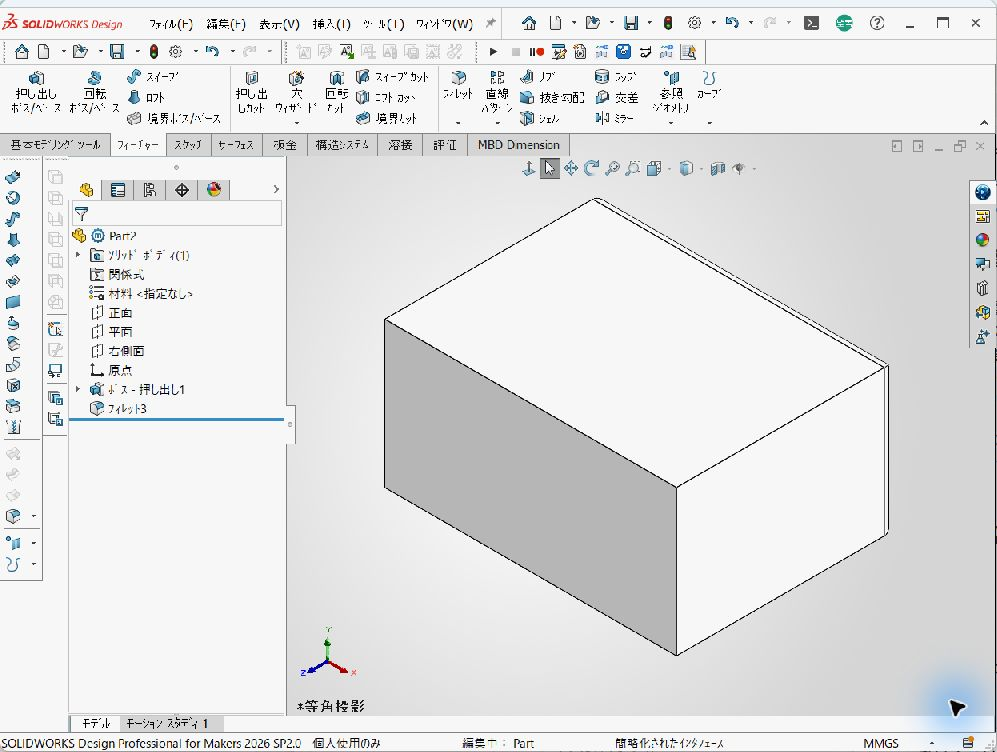
箱のフチを一周丸めたいときに、エッジを4本選ぶより速くて選び漏れもありません。エッジ・面・ループは混ぜて選択できるので、慣れてきたら使い分けてみてください。
フィレットの失敗=エラー、とは限らない話
フィレットも、シェルと並んで「できない」「おかしくなった」が起きやすいコマンドです。ただ、検証してみたら意外な結果になりました。
半径が大きすぎても、エラーにならない(これが怖い)
幅60mmの箱の縦4辺に、明らかに大きすぎるR45を指定してみます。「干渉してエラーになるはず」と思いきや……
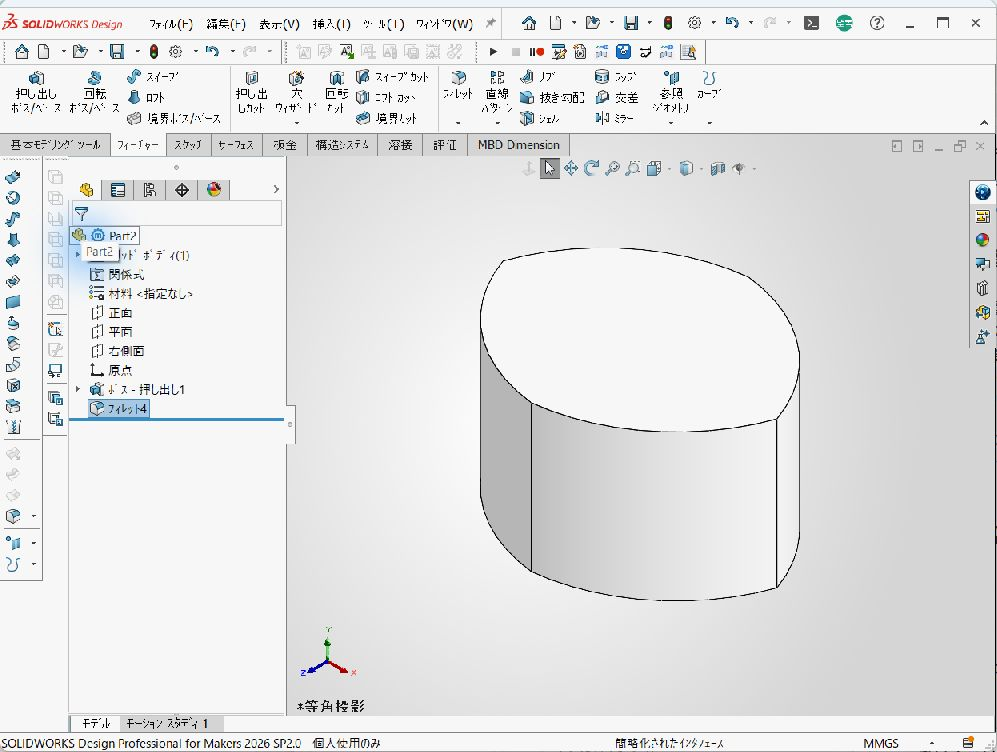
エラーは出ずに、箱がほぼ楕円柱に化けました。最近のSolidWorksは、隣同士の丸みが重なっても自動でつないでしまうんです。さらにR100を1本のエッジに入れると……
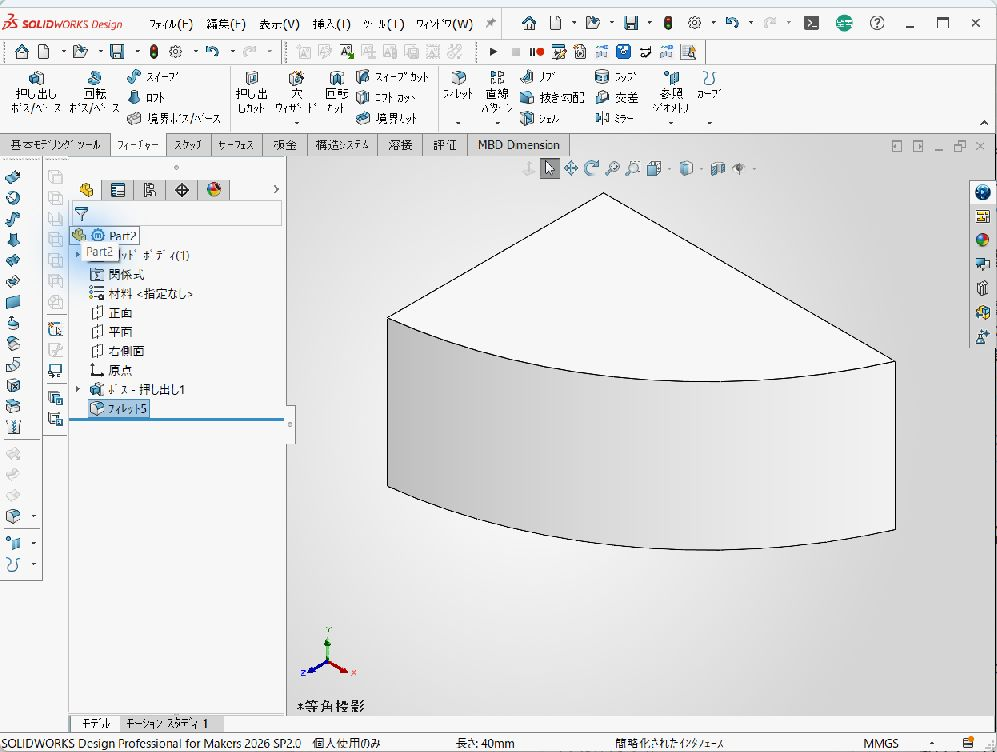
ここまで来ると原形がありません。「エラーが出なかったからOK」が、フィレットではいちばん危ないわけです。確定前のプレビューと、確定後の形状チェックを習慣にしましょう。
本当にエラーになるのは「フィレット面が作れない」とき
一方、確実にエラーになるケースもあります。代表が薄い壁に大きいフィレットです。シェルで壁厚2mmにした箱のフチ(幅2mmのリム)に、R10を入れてみると……
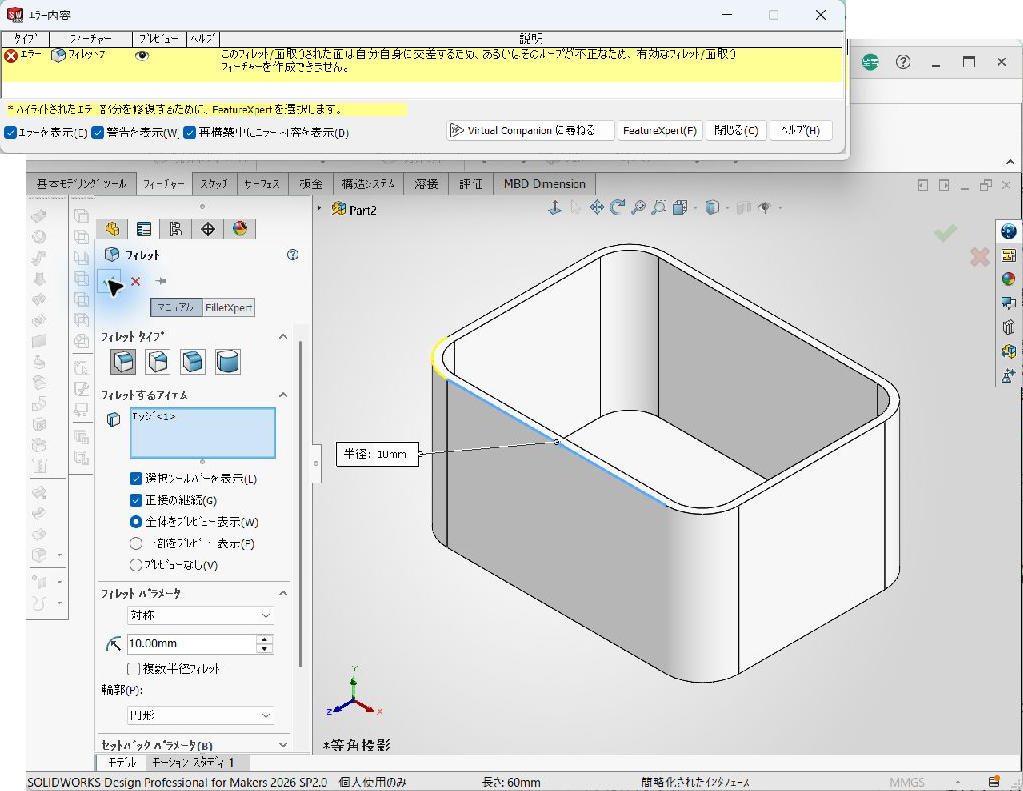
「フィレットされた面が自分自身に交差するため……作成できません」と怒られました。2mmの壁に10mmの丸みは、どうやっても収まらないからです。

もずく
半径を入れて確定しただけなのに、赤いエラーが出ました!壊しちゃった!?
ぴよすけ
壊れてないから安心して。「その場所にその半径は物理的に入らない」と言われてるだけ。壁の厚みや溝の幅より小さい半径にすれば、たいてい通るよ。

シェル後の薄肉部のほかには、複数のフィレットが複雑に交差する場所や、形状変更で元のエッジが消えたときにもエラーが出ます。
対処法:半径を下げる/掛ける順番を変える
- 半径を下げる(目安:壁厚や溝幅など、まわりのいちばん細い寸法より小さく)
- 大きいフィレットから先に掛ける(小さい丸みが先にあると、大きい丸みが失敗しやすい)
- エラーが出なくても形が「化けて」いないかプレビューで確認
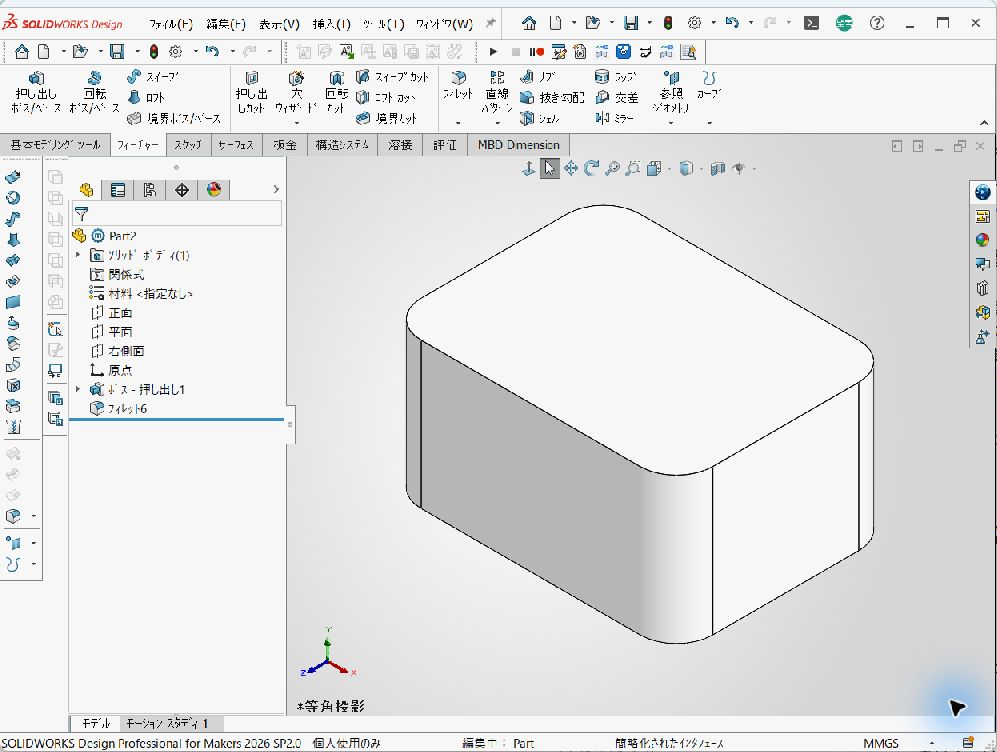
縦4辺R10なら、意図どおりの丸みで成功します。
実務のコツ:フィレットは「大きい順・最後にまとめて」
実務でモデルを作るときのフィレットの定石は次の2つです。
- 大きい丸みから先に付ける:小さい丸みが先にあると失敗しやすい
- 細かい丸みはツリーの最後のほうに置く:形状変更のたびにフィレットが壊れるのを防ぐ
そしてシェル記事でも紹介したとおり、フィレット→シェルの順番にすると内側の角にも自動で丸みが付きます。ケース設計ではセットで覚えておくと得します。

もずく
フィレットって「最後の仕上げ」に見えて、順番の設計が大事なんですね!
ぴよすけ
そのとおり。どの順番で丸めるかまで含めてモデリングだからね。ここが分かると一気に中級者だよ。

フィレットのメリット・デメリット
メリット
- 3D化したあとから角を丸められる(スケッチに戻らなくていい)
- 半径の変更が数字1つで済む
- 面・ループ選択で大量のエッジも一括処理できる
デメリット
- 半径が大きすぎると、エラーにならず形が化けることがある
- フィレットだらけのモデルは再構築が重くなる
- 形状変更でエッジが消えると、フィレットごとエラーになる
こんな人はまずフィレットを覚えよう
- ケースや樹脂部品など、角の丸い製品を設計したい人
- 3Dプリンタ品の角割れ・反りを減らしたい人
- スケッチフィレットで頑張っていて手戻りに疲れた人
まとめ:フィレットは「エッジを選んで、半径を入れるだけ」
- 基本はエッジ選択→半径入力の2ステップ
- 同じ意図の丸みは1フィーチャーにまとめると修正に強い
- 面を選べば、その面のフチ一周にまとめて掛かる
- 半径が大きすぎてもエラーにならず形が化けることがある。プレビュー確認を習慣に
- 本当のエラーは薄い壁など「物理的に入らない」場所で起きる。半径を下げるか、大きい丸みから先に掛ける