※この記事には広告(アフィリエイトリンク)を含みます。価格や仕様は各社の公式情報で確認しており、広告の有無で紹介する内容を変えてはいません。
ケースにイラストを入れてみました
作成したケースに、イラスト(ロゴ)を入れてみたいなと思いました。
文字なら文字ツールで書けますが、イラストとなるとどうやって入れるんだろう?と、調べるところから始めました。
手元にあるのは jpeg や PNG の画像データです。調べてみると、この画像を下敷きにして、CADの線でなぞる(トレースする)方法がありました。今回はそのやり方をまとめます。
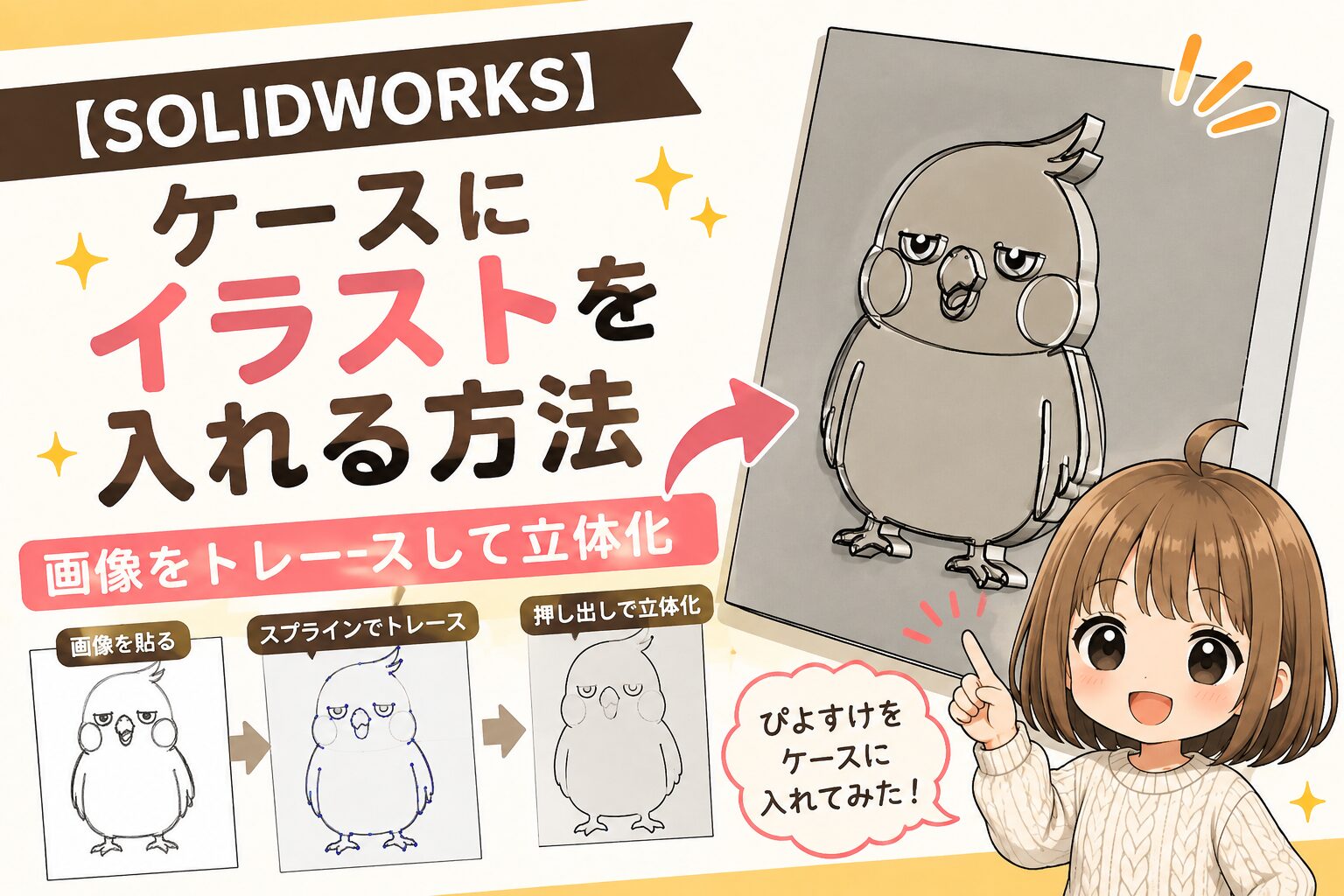
まず、平らなプレートにイラストを立体化するところまで。題材は当ブログのキャラクター「ぴよすけ」です。

もずく
そもそも、絵ってCADに入れられるものなの?
ぴよすけ
入るよ。画像を下敷きにして、上から線でなぞるだけ。ただし——なぞった線は、あんたが思ってるほど繋がってない。

今回つくるもの
- プレート:60 × 80 × 厚さ10mm
- 載せるイラスト:高さ60mm(ぴよすけの正面図)
- 仕上げ:輪郭を3mm浮き上がらせて、面ごとに色分け
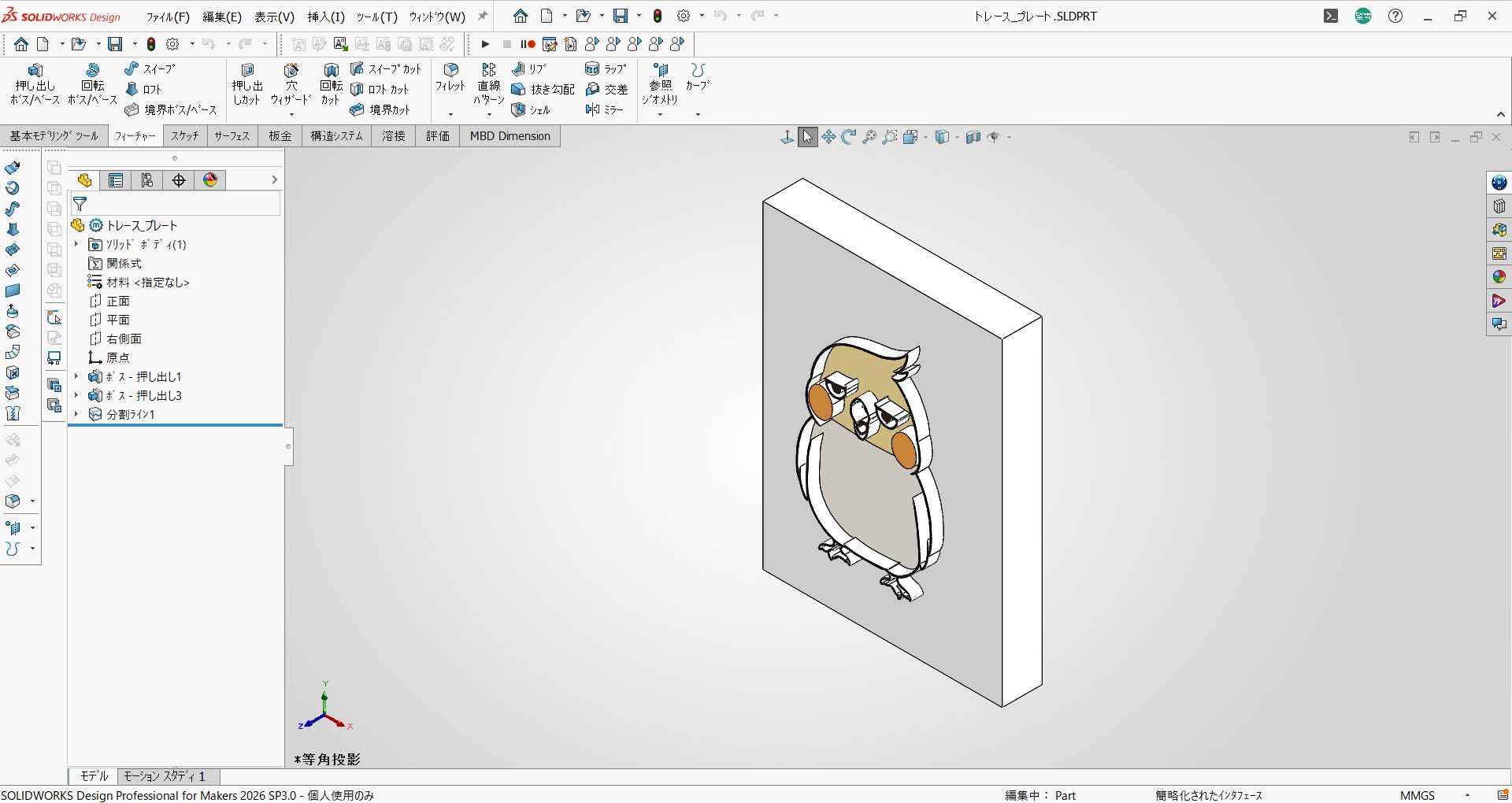
使ったのは SOLIDWORKS for Makers 2026 です。特別なアドインは使っていません。
準備:下絵の画像にひと手間かける
いきなり読み込む前に画像を整えると、後がラクです。やったのは2つだけ。
- 2倍に拡大する(拡大してなぞるとき線がボケにくい)
- 線を黒く、地を白くする(うすいグレーの線はCADの背景に埋もれます)
下絵は「きれいな絵」ではなく「なぞりやすい絵」に作り直す。 ここをサボると、なぞる作業がずっと苦しくなります。
手順1:プレートに下絵を貼る
プレートを作ったら、絵を載せたい面を選んでスケッチを開始します。そこに下絵を貼ります。メニューの場所が少し分かりにくいので注意です。
ツール → スケッチ ツール → スケッチ図…
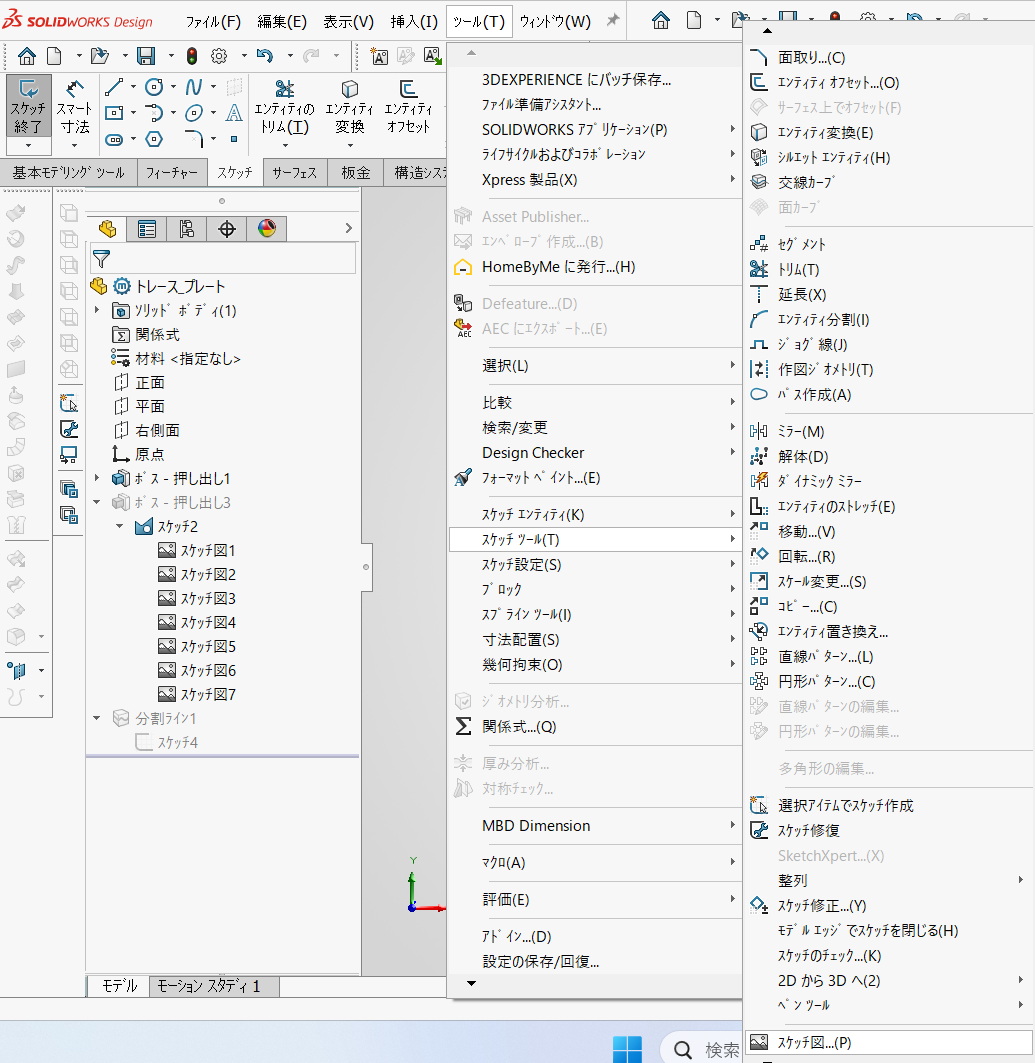
画像を選ぶと、画素数がそのままミリになって挿入されます。今回は600×838pxだったので、600mm×838mmの巨大な絵が出てきました。驚かなくて大丈夫です。プロパティで数値を入れて整えます。
- 高さ:60mm(アスペクト比固定なら幅は自動)
- X位置 / Y位置:画像の左下の座標。中央に置くなら「幅の半分をマイナス」で入れる
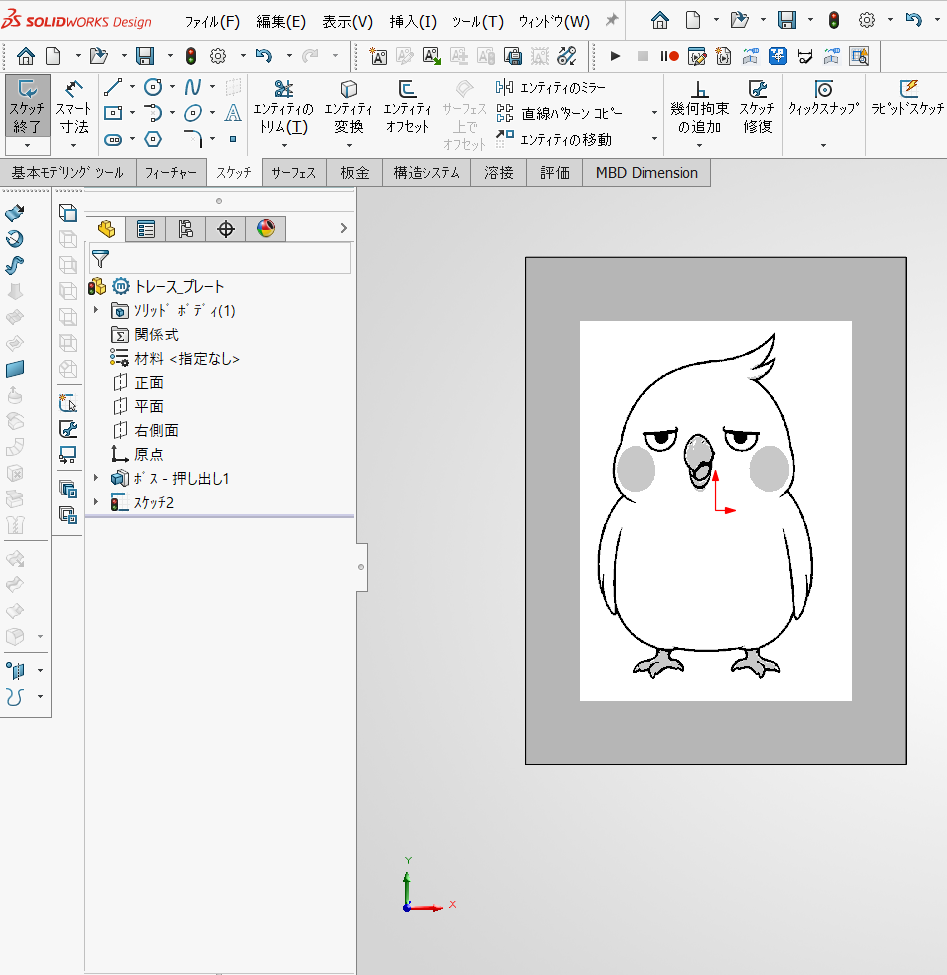
位置はドラッグではなく数値で決める。 後から「なんかズレてる」と悩まずに済みます。
手順2:スプラインで輪郭をなぞる
あとはひたすら、スプラインで線をなぞっていきます。
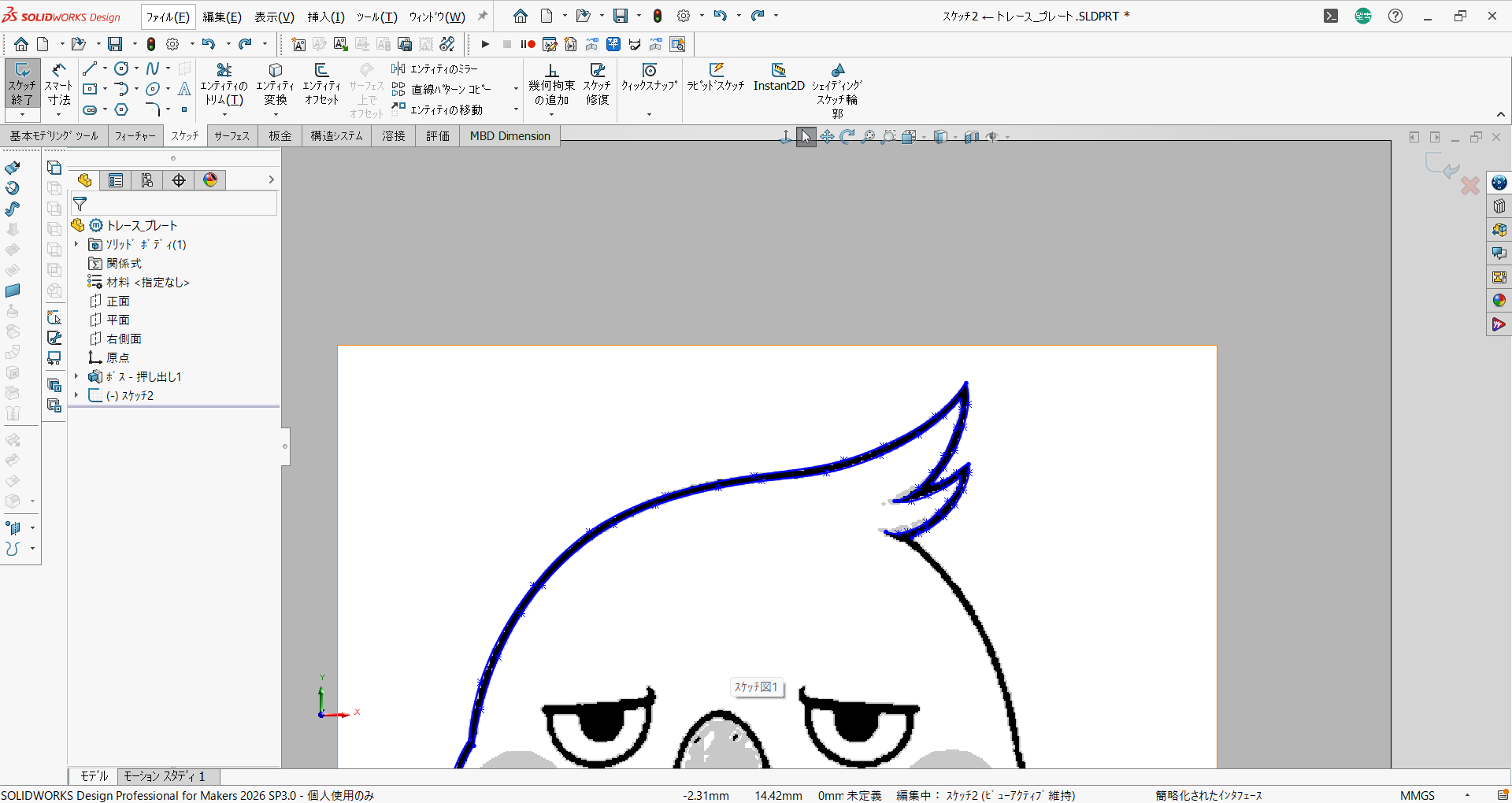
やってみて分かったことが3つあります。
- 画面いっぱいに拡大してなぞる。引きのままなぞると、後で拡大したときのガタつきに落ち込みます
- 点は打ちすぎない。スプラインは点が少ないほうがなめらかになります
- 輪郭は最後に始点へ戻る。これができてないとエラーにつながります
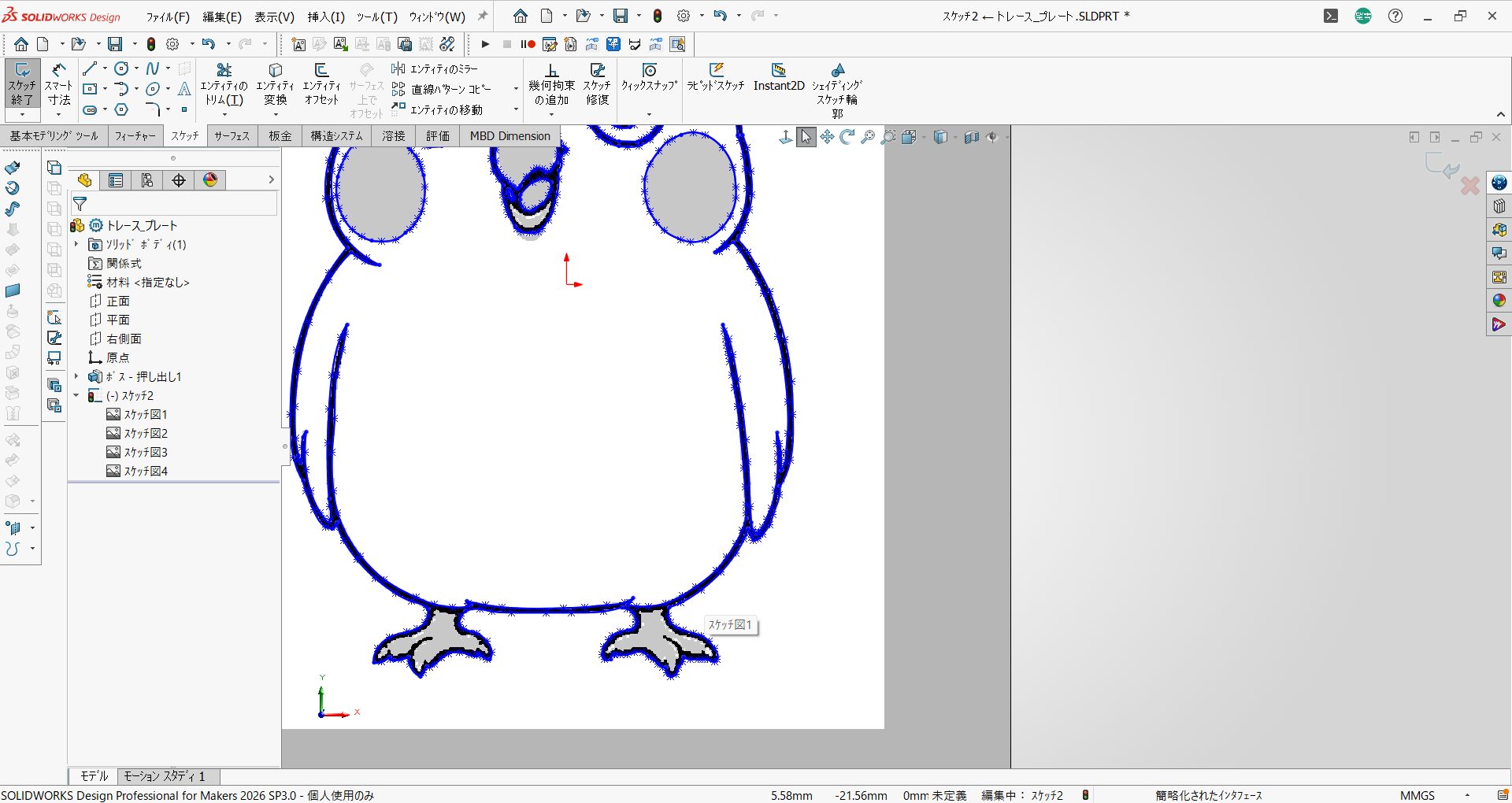
ここで50分ほどかかりました。単純作業ですが、この記事で一番「手を動かす」パートです。
手順3:「完全定義してください」で止まりました
なぞり終えて次に進もうとしたら、こう表示されました。
この作業を行うには完全に定義されたスケッチが必要です
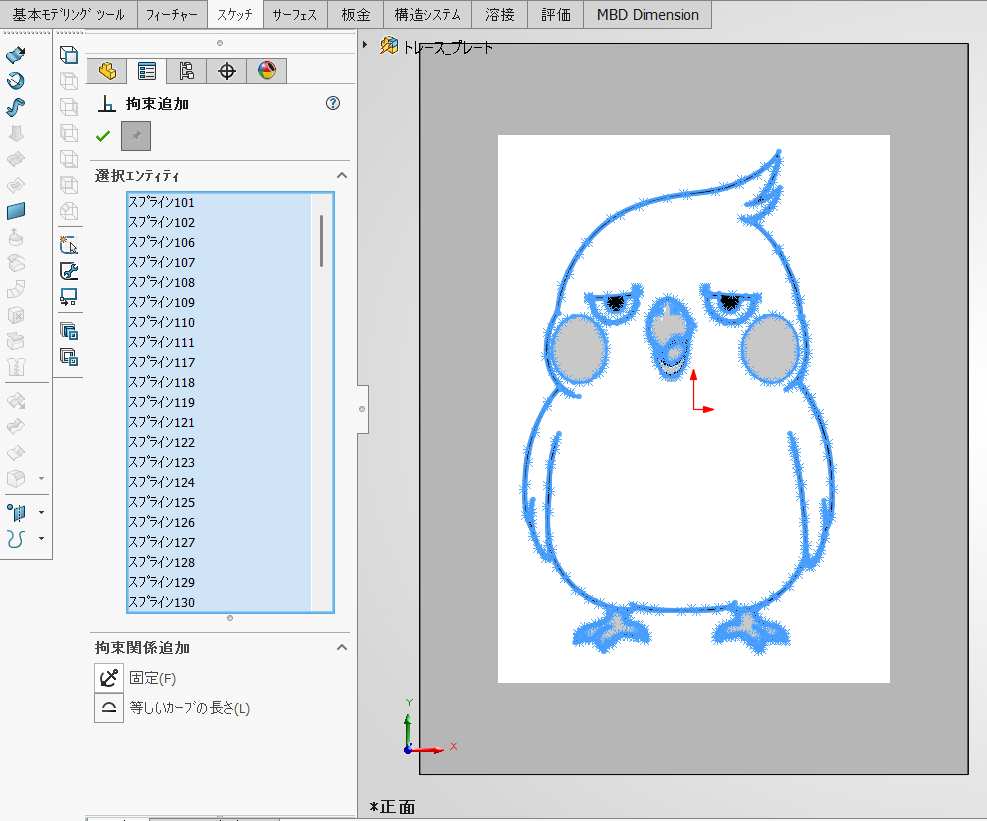
今回はこの表示が出て、そこから先の操作に進めませんでした。スケッチが完全定義(線が黒い状態)になっていないと通らないようです。とはいえ、スプライン100本以上に寸法を入れるのは現実的ではありません。使ったのはこの手です。
- グラフィックス領域で Ctrl+A(全選択)
- 幾何拘束の追加
- 固定 → ✓
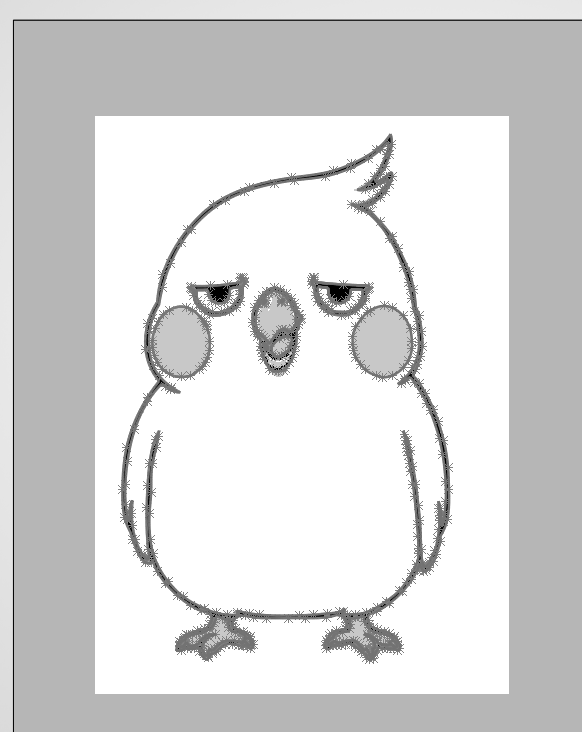
「完全定義スケッチ」という自動ツールもありますが、こちらは寸法が大量について形が崩れる可能性があるので、キャラクターのような絵では使わないほうが無難です。

もずく
線が青いままで先に進めなかったの、これが原因だったんだ……
ぴよすけ
Ctrl+Aして固定。それだけ。ただし順番には気をつけなよ。

手順4:押し出そうとしたら、止まりました
さて浮き上がらせよう、と押し出しを実行したところで警告が出ます。
スケッチには1つ以上の開いた輪郭が含まれています。スケッチが1つの閉じた輪郭のように表示される場合は、1つまたはいくつかの重複された開いた輪郭が含まれている場合があります。
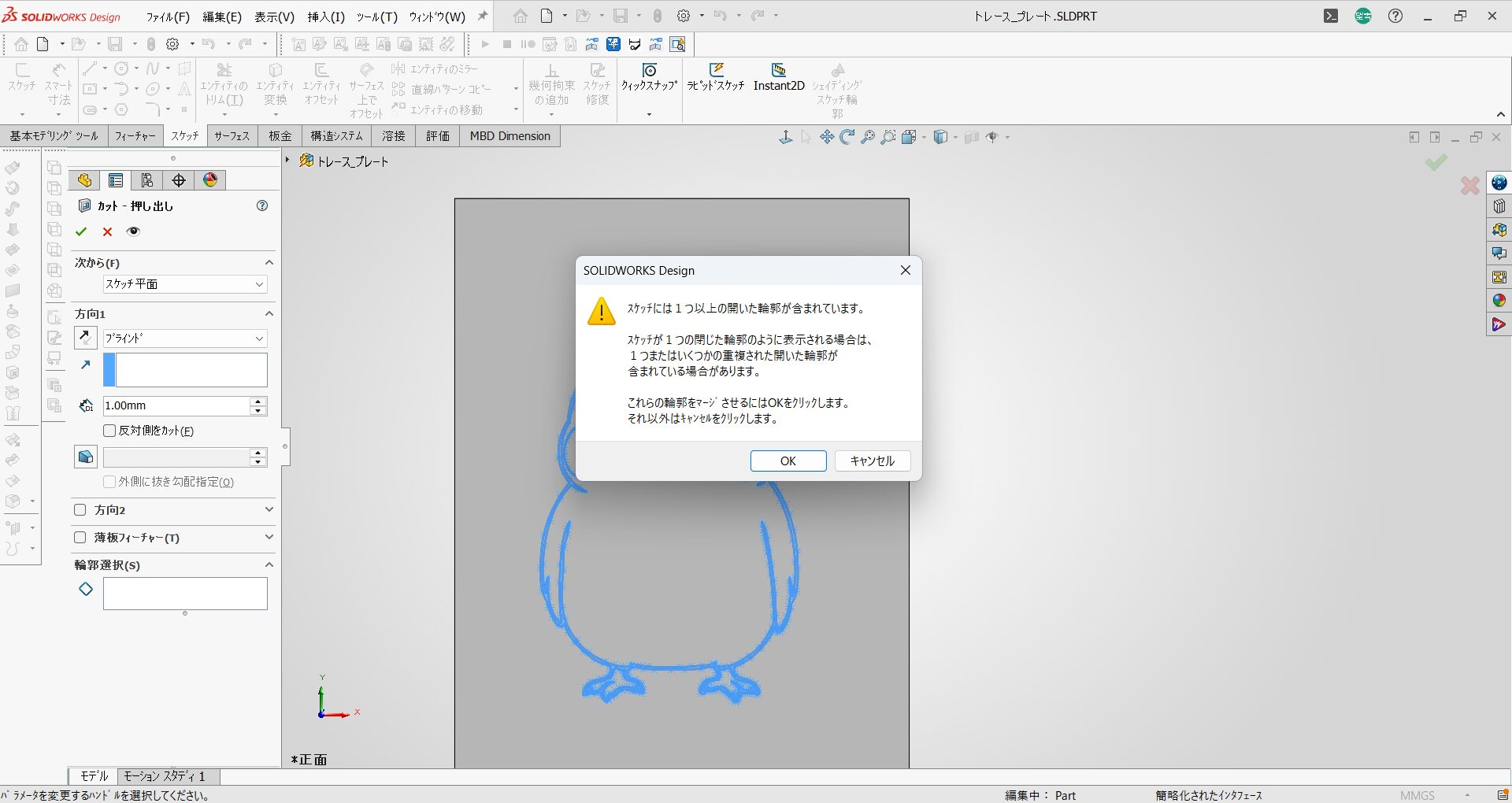
OKを押すとマージを試みてくれますが、私の場合はその先でこう出ました。
スケッチには複数の開いた輪郭があります。
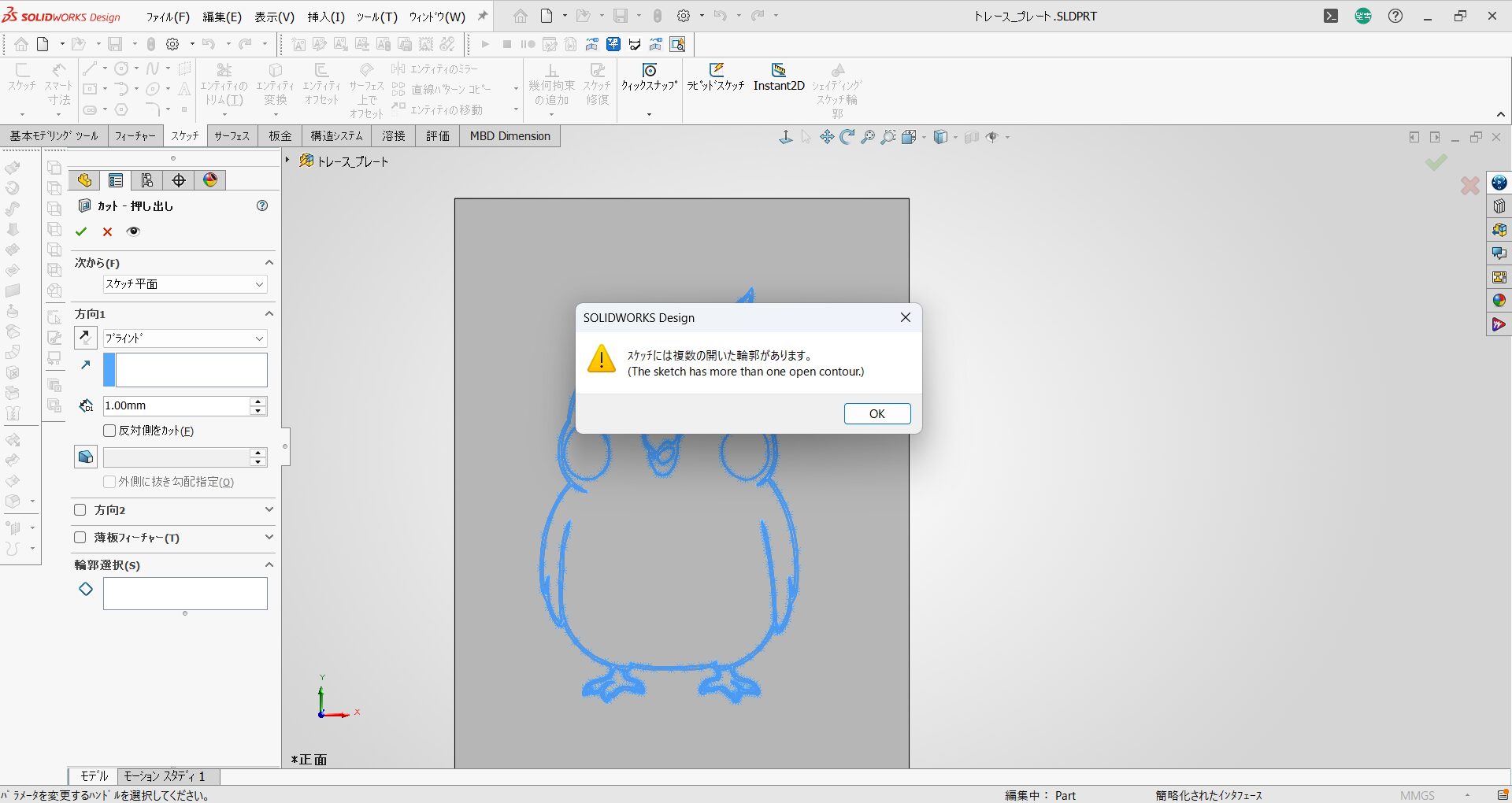
画面上は、どう見ても輪郭は閉じています。それでもCADは「閉じていない」と言う。見た目が繋がっていることと、端点が一致していることは別物です。 手描きトレースでは、これがほぼ必ず起きます。
原因を探す:スケッチ修復ツール
隙間の場所は「スケッチ修復」で探せます(スケッチタブの右のほう)。
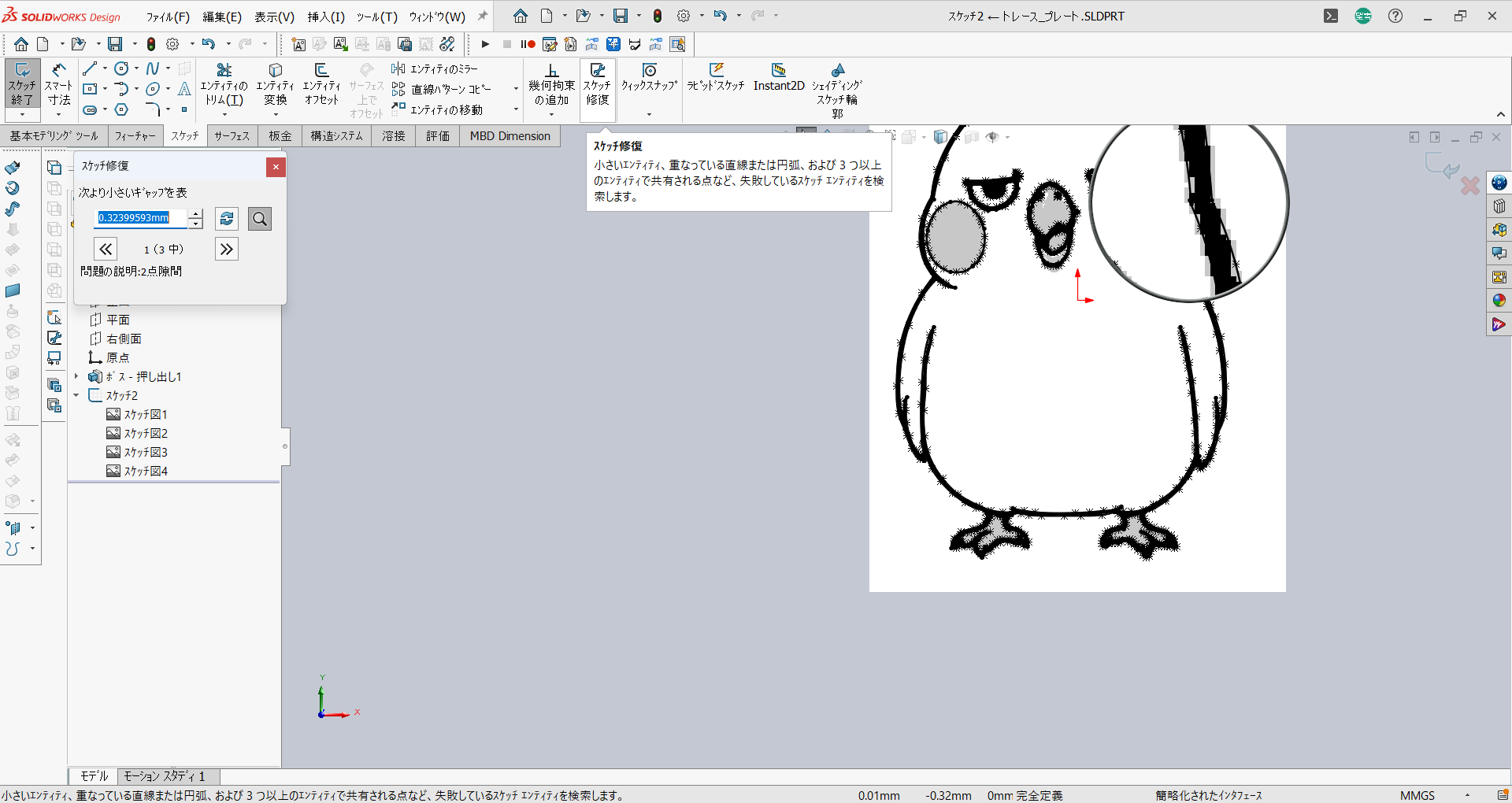
ここでひとつ落とし穴がありました。
このツールの上部に「次より小さいギャップを表示」という数値欄があります。私の場合、初期値は0.32mmで、検出は3件でした。ところが試しに3mmまで上げたら、5件に増えました。
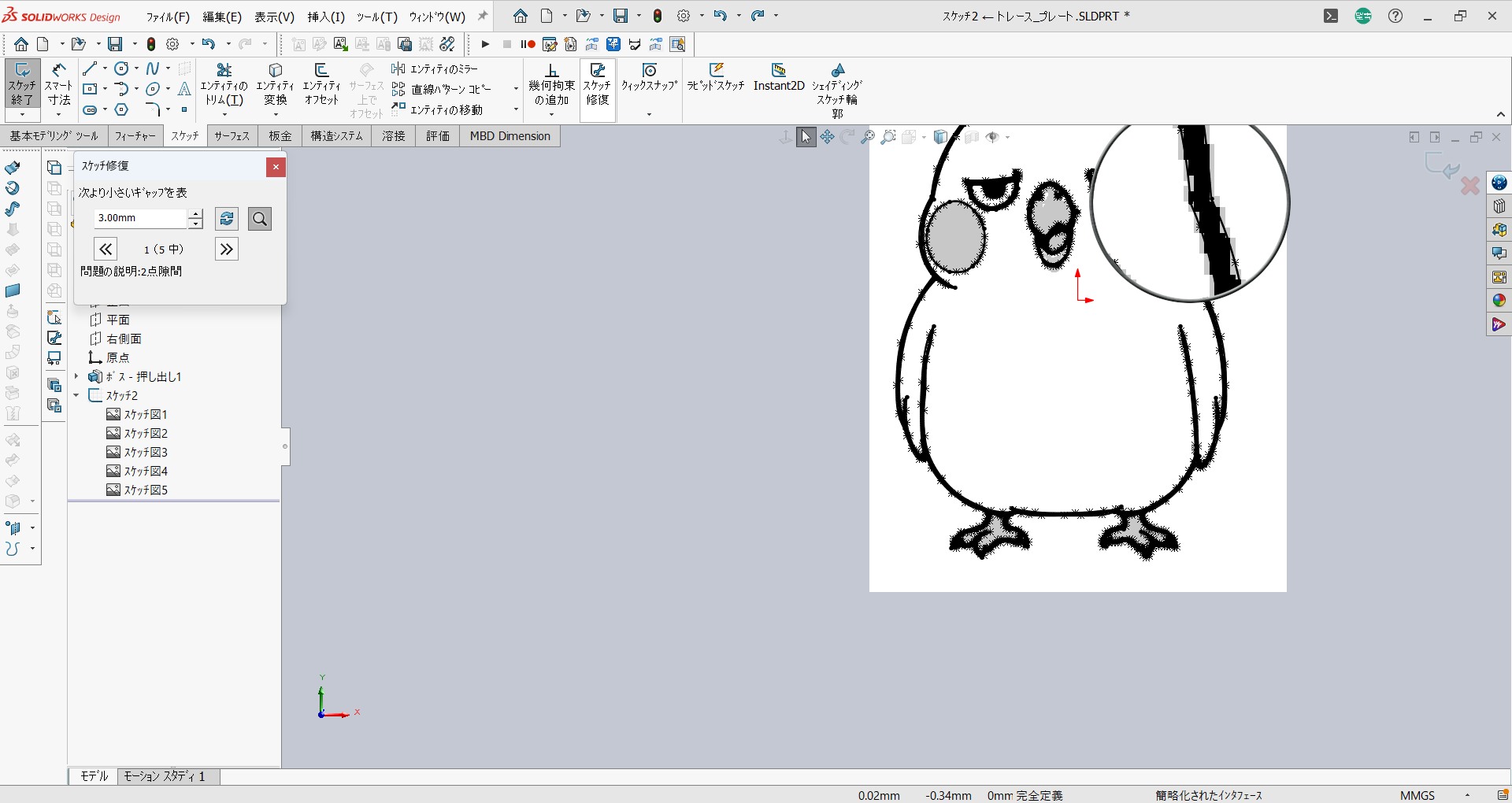
つまり初期値のままだと、大きめの隙間は表示すらされていなかったわけです。「3件しかないなら直せそう」と思っていた私は、ここで一度ぬか喜びしています。
内訳は「2点隙間」が2件と、「微小エンティティが指定されています」が3件。後者はトレース中にできた極小の線くずです。
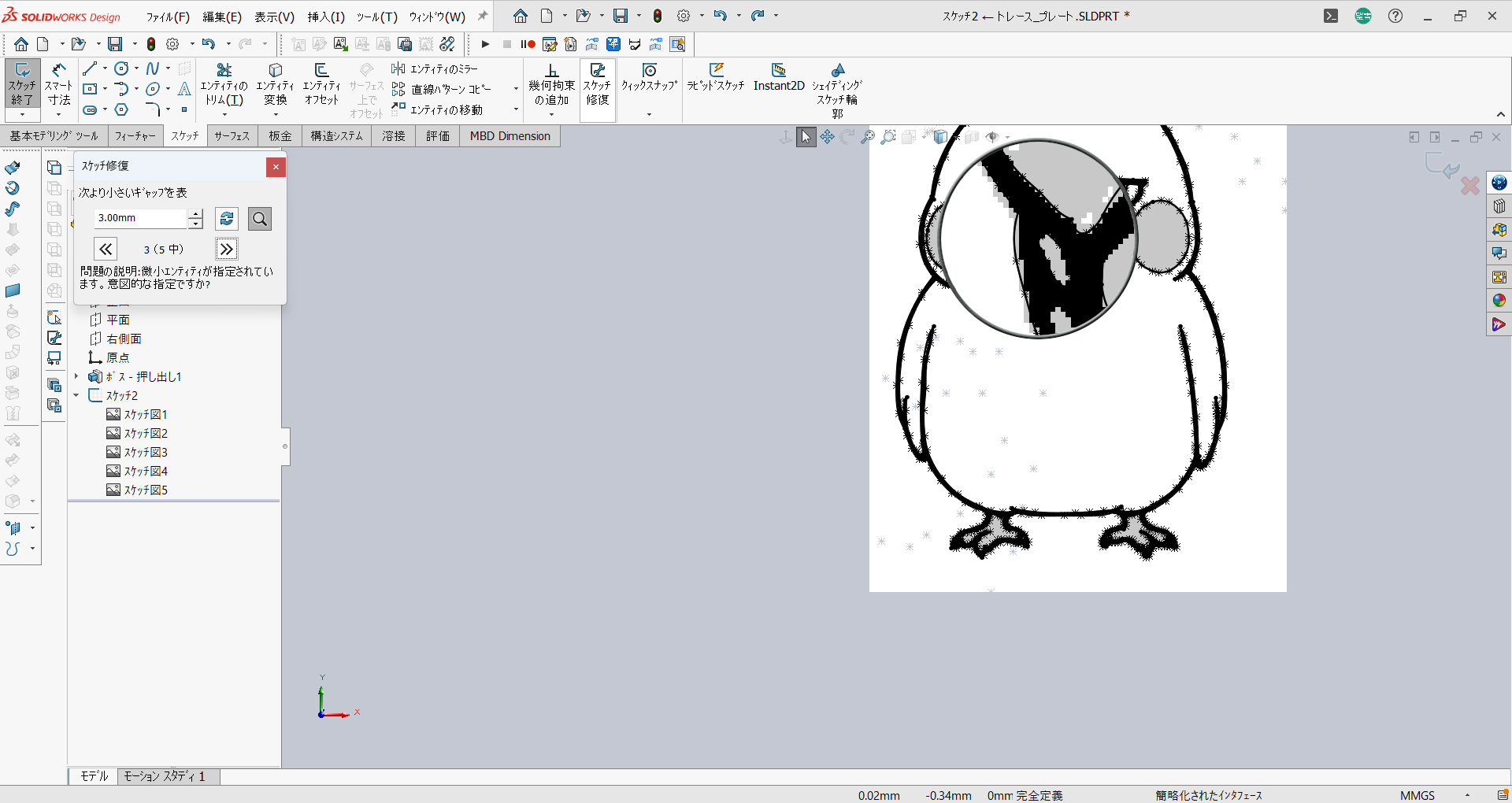
修復ツールを使うときは、まずしきい値を大きめにして全体像を見る。 これは覚えておいて損がないと思います。
遠回りした話:薄板フィーチャーもダメでした
「輪郭が閉じていなくても、線に沿って厚みをつけられる」という薄板フィーチャーも試しました。結果は失敗です。
薄板フィーチャーは指定方向に作成できません。厚みの値を小さくしてみて下さい。
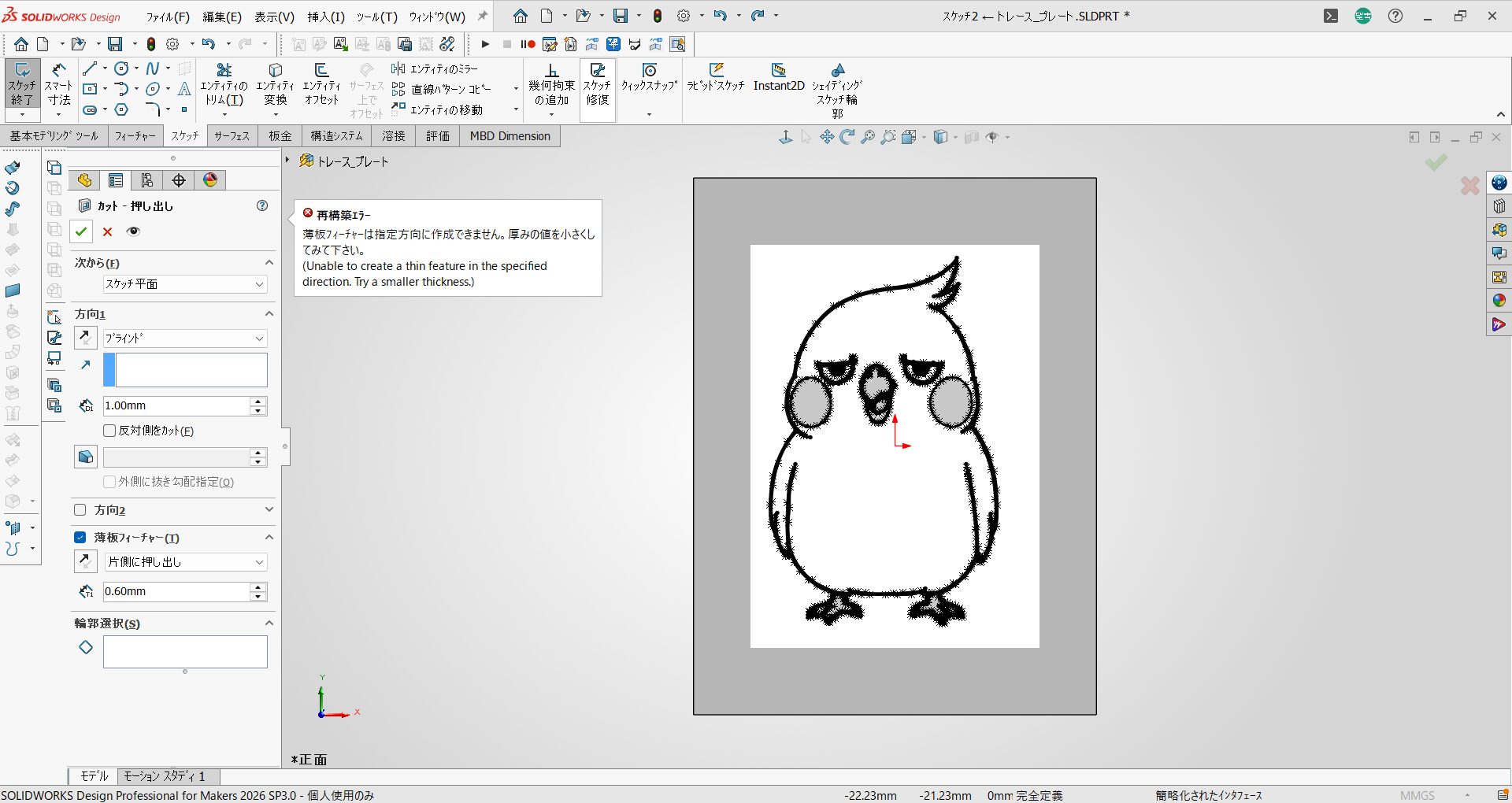
原因は特定できませんでしたが、さきほどの微小エンティティや、複雑なスプラインが影響した可能性もありそうです。次の方法を先に知っていれば不要だった時間です。
解決:輪郭選択で「使える輪郭だけ」を拾う
結論から言うと、今回のような形状では、すべての隙間を直す必要はありませんでした。
押し出しのプロパティを下までスクロールすると、輪郭選択(S) という欄があります。ここで、押し出しに使える領域・輪郭だけを手で個別に選択できます。
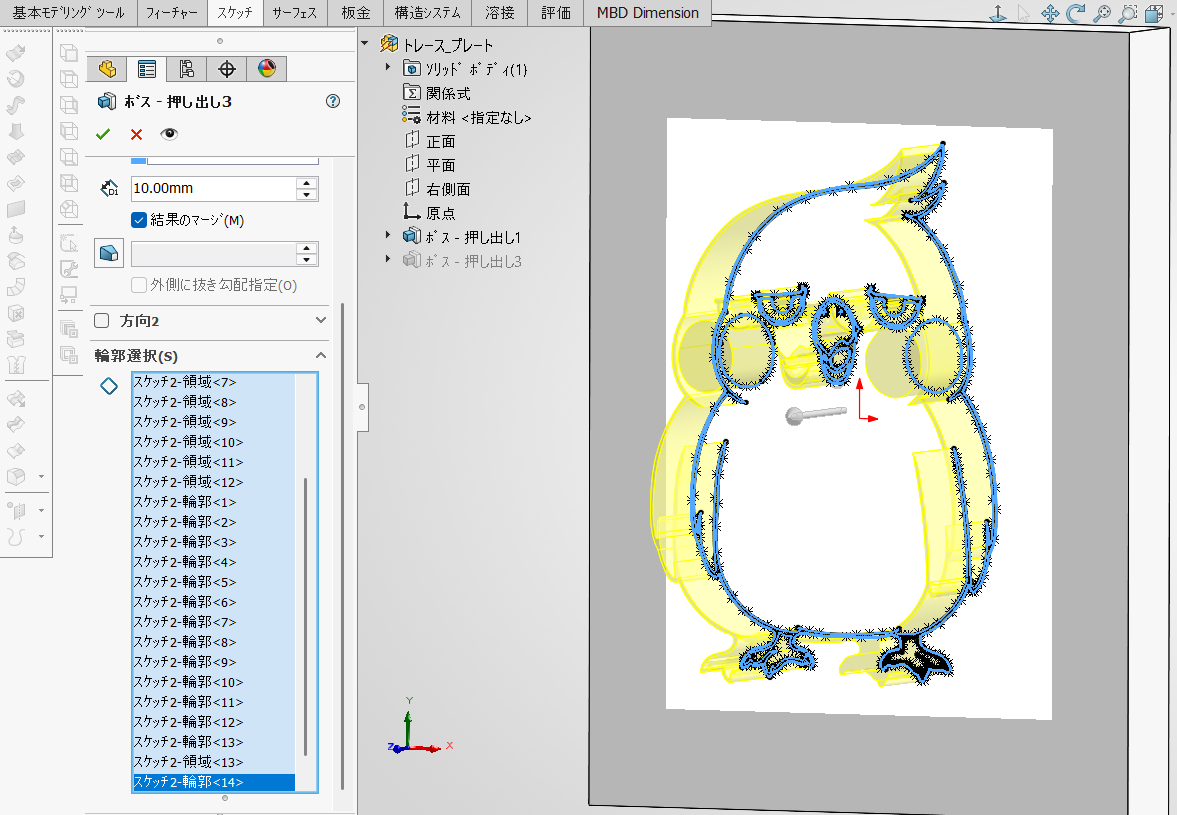
こうすると、スケッチ全体としては開いた輪郭を含んでいても、選んだ領域・輪郭のぶんだけで押し出しが成立します。私は押し出しに使える領域と輪郭を1つずつ選んでいって、輪郭の線の部分を3mm浮き上がらせました。
ただしこれは「どんな開いたスケッチでも輪郭選択を使えば押し出せる」という意味ではありません。選ぶ領域や輪郭そのものは、閉じている必要があります。今回はたまたま、使いたい部分が閉じた領域として拾える状態だった、ということです。
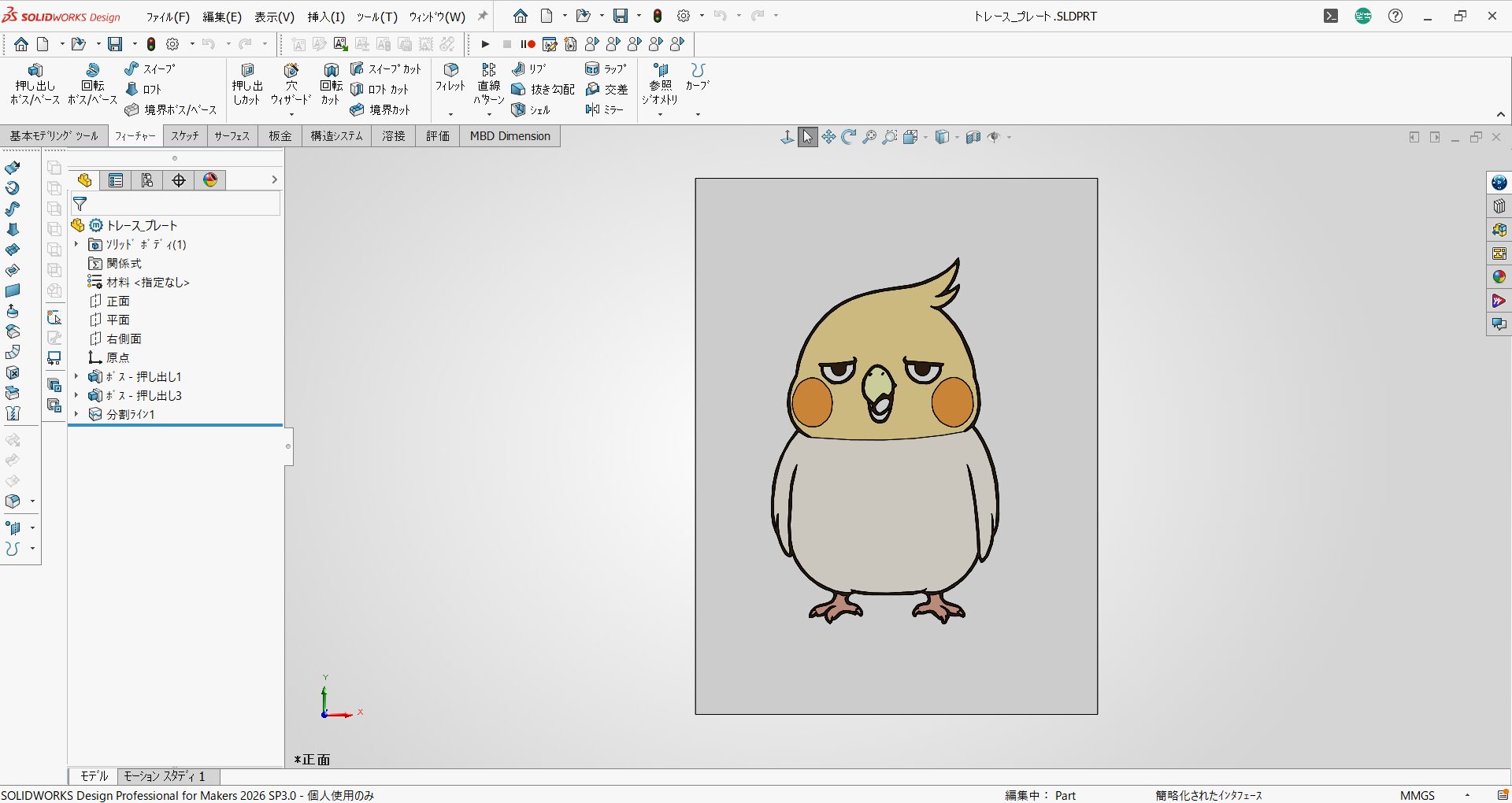
手描きトレースは、輪郭が閉じていない前提で手を考えたほうが早い。 少なくとも今回は、隙間を1つずつ潰しにいくより、使える輪郭を拾うほうが早く進みました。

もずく
直さなくてよかったの!? あんなに探したのに!
ぴよすけ
閉じてないものを閉じようとするより、閉じてる部分だけ使えばいいでしょ。設計でもよくある話。


もずく
先に言ってよ……!
ぴよすけ
回り道した分、次からは一発で抜けられる。悪くない授業料でしょ。

仕上げ:分割線で面を塗り分ける
このままだと全体が同じ色なので、面を分けて色を付けます。ここで登場するのが 分割線 です。
挿入 → カーブ → 分割線
分割線は「曲面にロゴを載せる機能」だと思われがちですが、こうして平らな面を塗り分けるのにも使えます。今回は頭・体・ほほの境界で面を分割し、分割された面を選んで外観で色を指定しました。
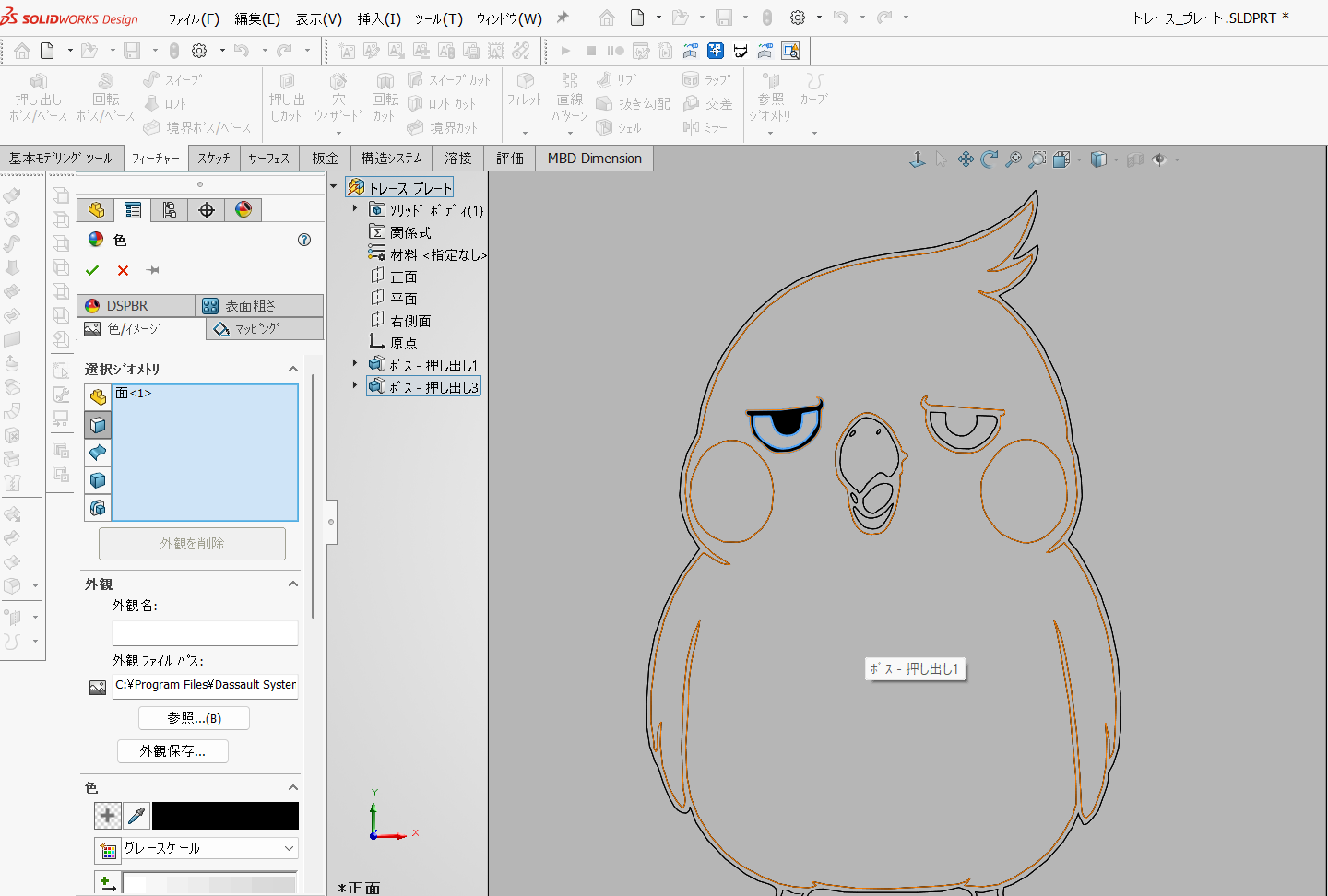
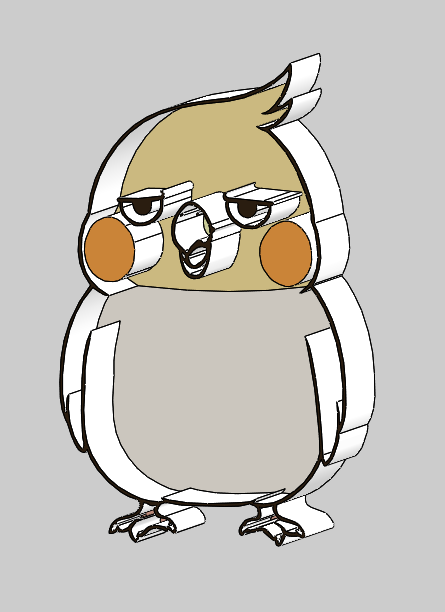
分割線を覚えると、「1つの面を塗り分ける」という発想が持てるようになります。
ここが今回いちばんの収穫でした。
やってみて感じたメリット・デメリット
よかったところ
- 専用ソフトを買わなくていい。SOLIDWORKSだけで完結します
- 手描きの線の「揺らぎ」が残るので、味のある仕上がりになります
- 形状として持てるので、あとから高さを変えられます
しんどかったところ
- とにかく時間がかかります。なぞるだけで50分、詰まった時間を含めると半日仕事でした
- 輪郭がまず閉じません。輪郭選択という逃げ道を知らないと全く終わりがみえませんでした
- スプラインが増えるとファイルが重くなり、再構築も遅くなります
速さを求めるなら向いていません。 そこは正直にお伝えしておきます。
まとめ
イラストをCADに取り込む流れは、こうでした。
- 下絵を「なぞりやすい画像」に整える
- スケッチ図で貼り、数値で位置とサイズを決める
- スプラインでなぞる(拡大して、点は少なめに)
- Ctrl+A → 固定 で完全定義にする
- 押し出しが通らなかったら、輪郭選択で使える輪郭だけ拾う
- 分割線で面を分けて色を付ける
とくに5番は、検索してもなかなか出てこない話でした。同じところで止まっている方に届けば嬉しいです。
最初は少し時間がかかりますが、一度流れが分かれば次はかなりラクになるはずです。まずは線の少ない簡単なイラストから試してみてください。
関連記事
 フリーランスの求人サポートサービス「クラウドワークス テック」