取引先からもらったSTEPを開いて、角のRを消したくなりました。
自分で作ったモデルなら簡単です。ツリーからフィレットを削除すればいい。
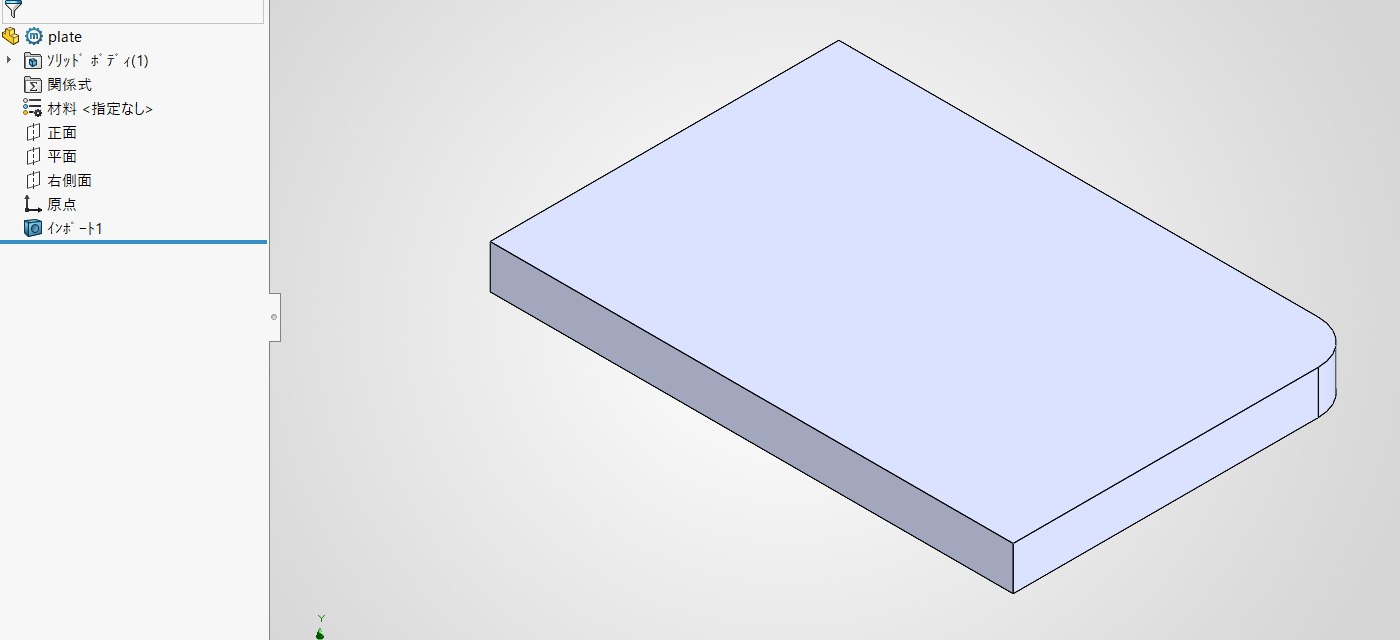
でも、ツリーに何もありません。

もずく
消したいフィレットが、そもそも無い…。形はちゃんと丸いのに。
ぴよすけ
STEPは「作り方」が残ってないからね。丸い面が1枚あるだけなんだよ。

なぜツリーに何も無いのか
STEPのような中間データは、「ただの形」です。
どういう順番で作られたかという履歴(フィーチャー)が入っていません。押し出しもフィレットも、変換した時点で消えています。
残っているのは面とエッジだけ。だから消すべき「フィレット」という項目が存在しません。
不具合でも、読み込みに失敗したわけでもありません。中間データとは、そういうものです。
ちなみに、丸みを消したい場面はけっこうあります。加工の検討でひとまず角を出したい、干渉チェックのために形を単純にしたい、そもそも相手の設計に入っているRが自分の用途には要らない——といった具合です。
探す言葉は「面削除」
ここが引っかかるところです。
「SolidWorks フィレット 削除」で検索しても、出てくるのはフィーチャーを消す話ばかりです。履歴のあるモデルの話なので、STEPには当てはまりません。
やりたいことは「丸みを消す」。でも機能の名前は——
面削除
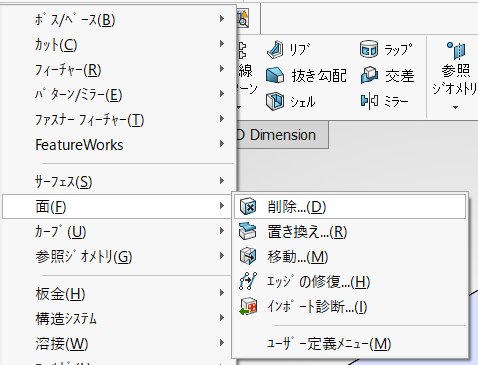
メニューでは「挿入」→「面」→「削除」とたどります。コマンドを実行すると、左側に「面削除」と出ます。
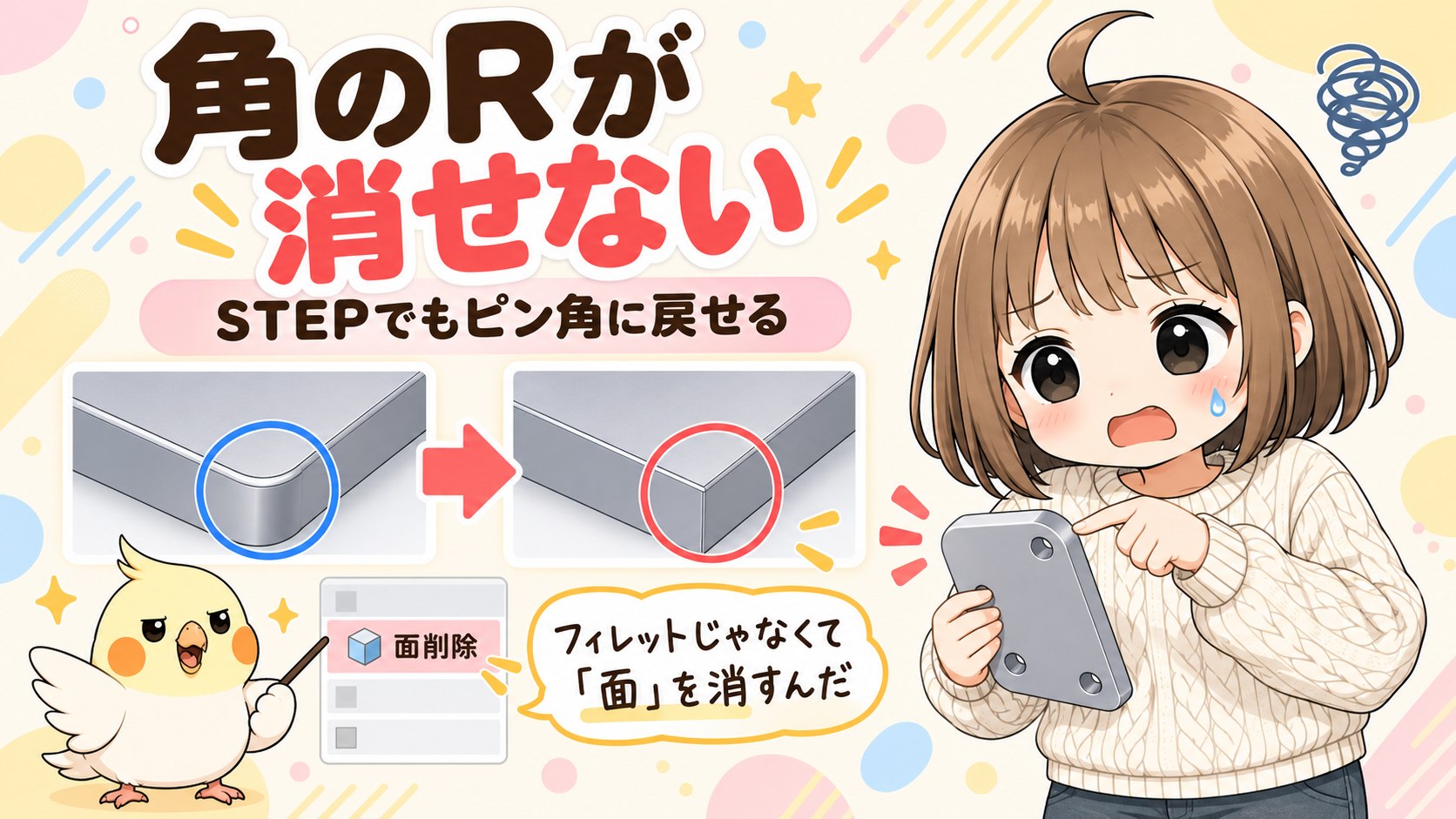
消す対象は「フィレット」ではなく「面」です。丸い面を消して、隣の平面どうしを伸ばして交わらせる。それでピン角が戻ります。
名前が分かれば一発で辿り着けますが、知らないと「フィレット」で探し続けることになります。
ピン角に戻す手順
- 「挿入」→「面」→「削除」を選びます
- 消したいフィレット面をクリックします
- オプションが「削除とパッチ」になっていることを確認します
- OKを押します
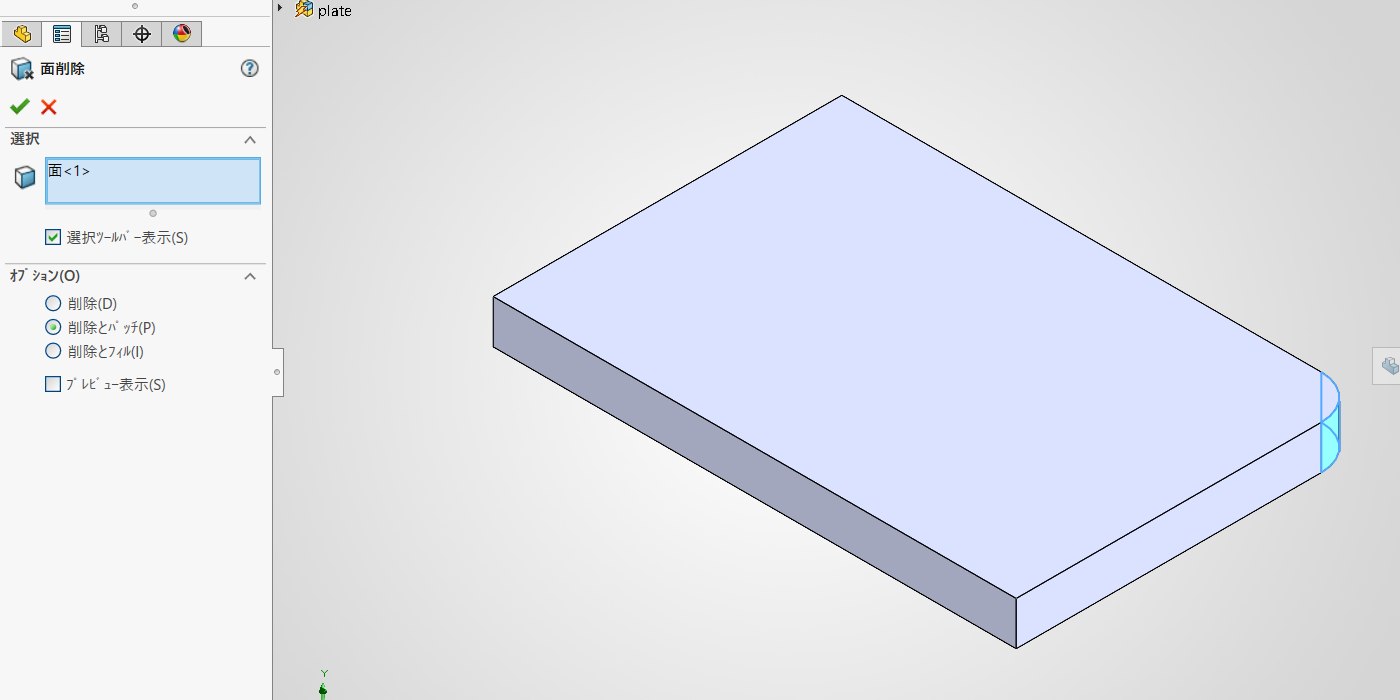
オプションは最初から「削除とパッチ」が選ばれています。 ピン角に戻したいだけなら、ここは触らなくて大丈夫です。
隣り合う平面が自動的に延長され、交わったところが新しい角になります。
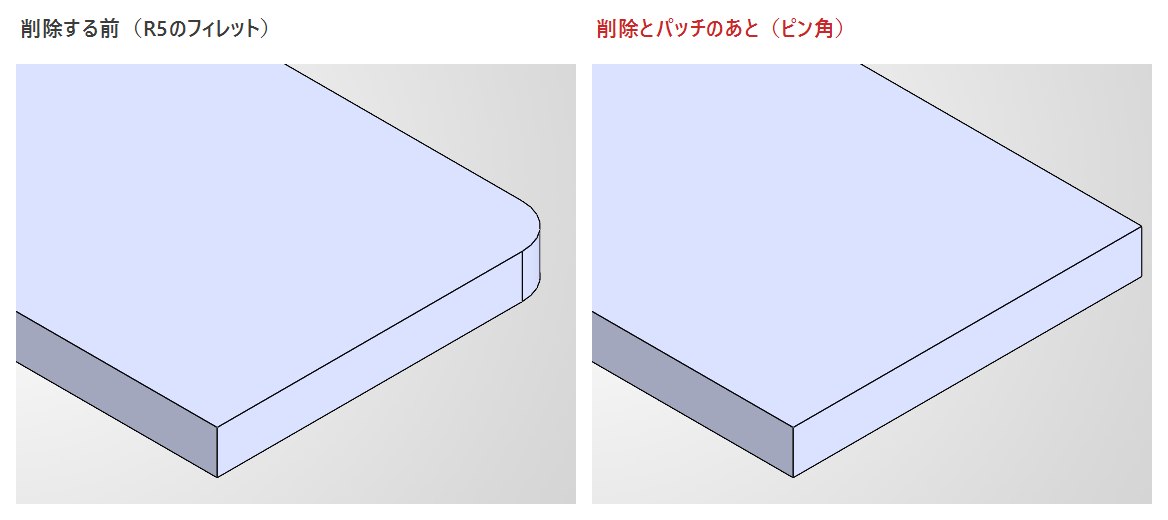
元のR寸法を知らなくても構いません。面を伸ばして交わらせるだけなので、理論上の角がそのまま出ます。
実行すると、ツリーに「面削除1」という項目が増えます。履歴が無いはずのデータに、ここだけ履歴が残るかたちです。
やり直したくなったら、この項目を消せば元の丸い角に戻ります。Ctrl+Z でも戻せます。取り返しがつかない操作ではないので、気軽に試して大丈夫です。

もずく
Rの大きさを調べなくていいんだ。
ぴよすけ
面を延長して交点を作ってるだけだからね。元の角がそのまま復活する。

「削除」と「削除とパッチ」の違い
オプションは3つ並んでいます。ここを間違えると、同じ操作でも結果がまったく変わります。
| オプション | 何をするか |
|---|---|
| 削除 | 面を消したまま。穴が開いた状態になる |
| 削除とパッチ | 周りの面を延長して、交わったところで閉じる |
| 削除とフィル | 開いた穴を、新しい面で塞ぐ |
同じフィレット面を選んで、パッチとフィルで実行した結果を並べます。
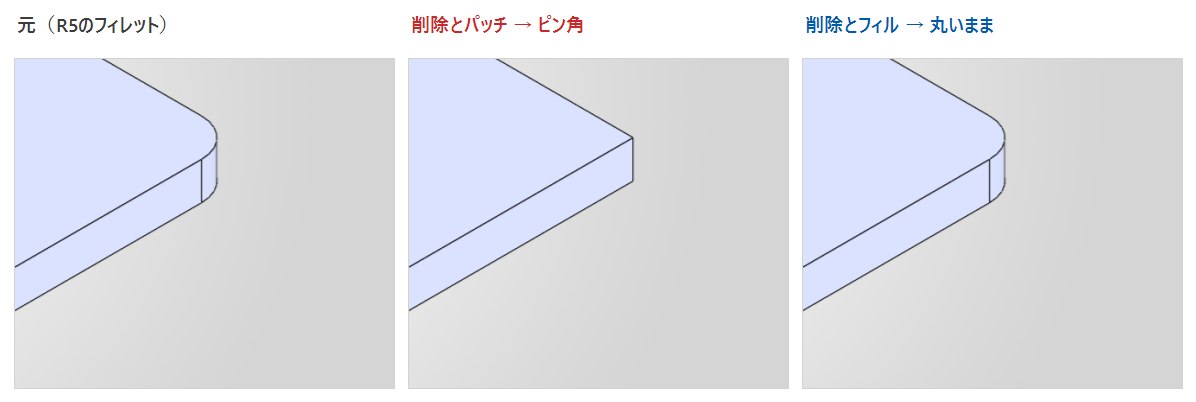
「削除とパッチ」は、周りの面を伸ばします。 だから2つの平面が交わって、角が復活します。これがピン角に戻る仕組みです。
「削除とフィル」は、穴を塞ぐだけです。 フィレットがあったところに面が1枚張られるので、見た目はほとんど変わりません。 角は丸いままです。
つまりピン角に戻したいなら「削除とパッチ」。フィルを選ぶと「消したのに何も変わらない」ことになります。
なお「削除とフィル」を選ぶと、下に「正接フィル」というチェックが出てきます。塞ぐ面を周りの面となめらかにつなぐ設定です。パッチにはありません。
「削除」を選ぶと、閉じた立体でなくなります。あとの作業で「ソリッドじゃない」と怒られる原因になるので、穴を自分で塞ぐつもりがないなら触らないほうが無難です。
迷ったら、ひとつ選んで試す
説明を読んで悩むより、そのほうが早いです。
さきほど書いたとおり、面削除は取り消せます。 ツリーの「面削除1」を消せば元通りですし、Ctrl+Z でも戻ります。
まず既定の「削除とパッチ」でOKを押して、結果を見る。思っていたのと違えば戻して、別のオプションを選ぶ。それだけです。
自分の手で動かして見た結果は忘れません。 3つの違いも、一度試せば覚えられます。
うまくいかないとき
全部の角をいっぺんに選ぶと、形が崩れることがあります。
面を延長して交わらせる計算なので、消す面が多いほど辻褄が合わなくなります。
そんなときは、こうします。
- 半周ずつ、分けて実行する
- それでもダメなら、押し出しボスで丸みの部分をいったん埋めてから、削り直す
一度で終わらせようとしないほうが、結果的に早いです。

もずく
全部選んだら変な形になっちゃった。
ぴよすけ
欲張らないこと。少しずつ消していけば通るよ。

フィレット以外にも使える
「面削除」はフィレット専用ではありません。
- 小さな穴を埋める
- 不要な突起を消す
- 面取りを無くす
もらったデータから「加工検討にいらないもの」を落とすときに、まとめて使えます。
履歴が無いデータを編集する入口が、この機能だと思っておくと、いろいろな場面で使えます。
もらったデータをそのまま使うと、要らない形状のぶんだけ重くなります。検討に関係ない部分を落としておくと、あとの作業が軽くなります。
まとめ
- STEPなどの中間データは履歴が無いので、ツリーにフィレットの項目が無い
- 丸みを消す機能の名前は「面削除」。消す対象はフィーチャーではなく面
- 場所は 「挿入」→「面」→「削除」
- オプションは「削除とパッチ」。既定で選ばれているので触らなくていい
- 「削除とフィル」は穴を塞ぐだけなので、角は丸いまま。ピン角にはならない
- 実行するとツリーに「面削除1」が増える。消せば元に戻せる
- 元のR寸法は知らなくていい。面が延長されて角が復活する
- 崩れるときは半周ずつ。それでもダメなら埋めてから削り直す
- 穴や突起を消すのにも同じ機能が使える

もずく
履歴が無くても編集できるんだね。
ぴよすけ
面を直接いじる道具があるからね。名前さえ知ってれば怖くないよ。