図面に会社のロゴを入れたい。
前に作った図面からコピーして貼る。位置がずれる。線が1本足りない。直す。
次の図面でも同じことをする。

もずく
毎回これ、地味に時間かかってるんだよね…。
ぴよすけ
1回作ってしまい込む仕組みがあるよ。「ブロック」っていうんだ。

使い回す仕組みの名前は「ブロック」
図形をいくつかまとめて、ひとかたまりの部品として扱う機能です。
まとめてしまえば、こうなります。
- ドラッグしてもバラバラにならない
- 他の図面でも呼び出せる
- 中身を1回直すと、貼ってある全部に反映される
3つめが特に大きいです。あとで説明します。
探すときの言葉は「ロゴ」でも「使い回し」でもありません。「ブロック」です。名前を知らないと、コピペを繰り返し続けることになります。
ただし、メニューに並んでいる項目名は「ブロック」ではなく「ブロック登録」です。ツールメニューを「ブロック」で探すと、一瞬止まります。
ロゴをブロックにする
手順はこれだけです。
- ロゴを構成している線や文字を全部選びます
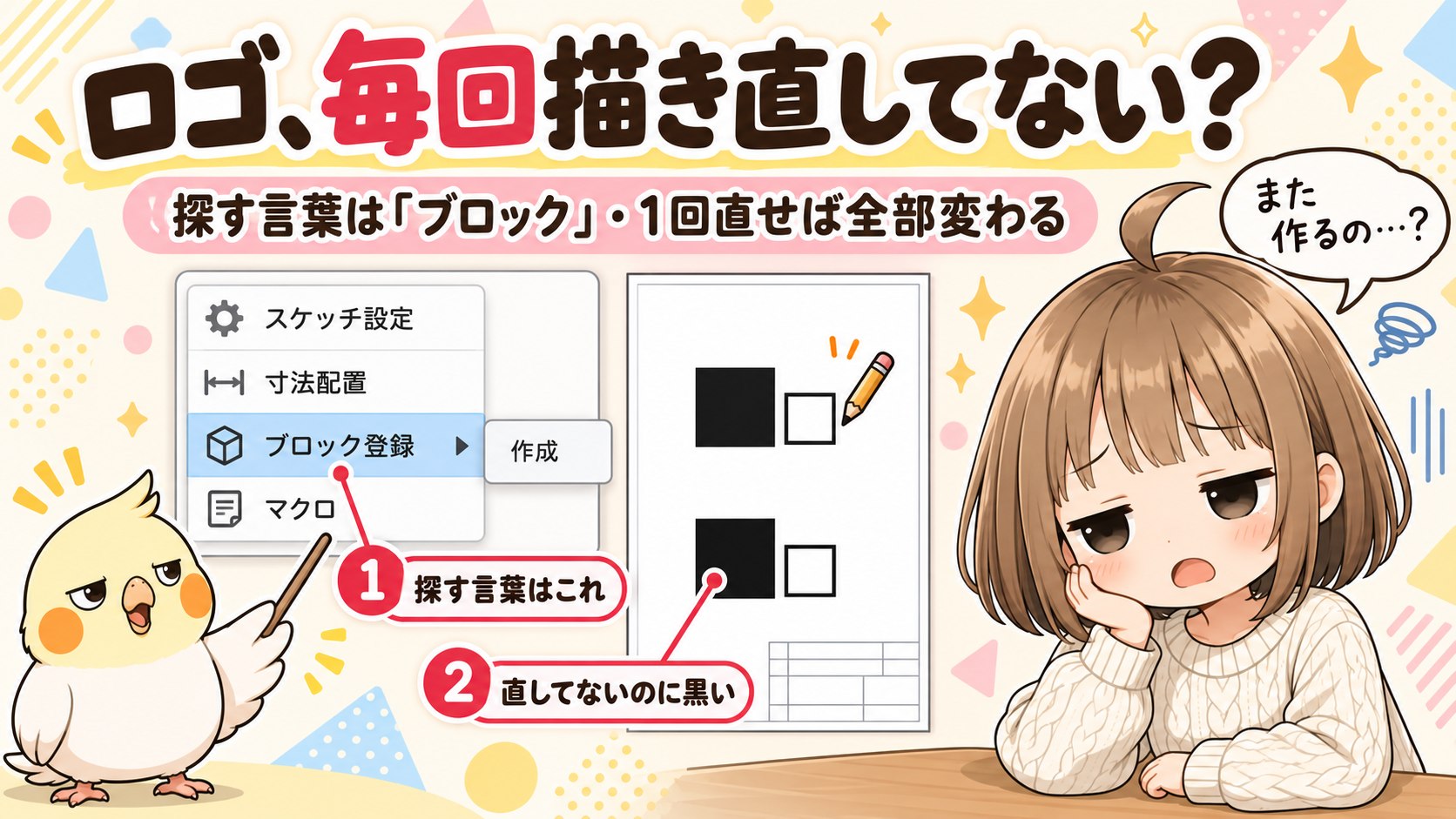
- 「ツール」→「ブロック登録」→「作成」
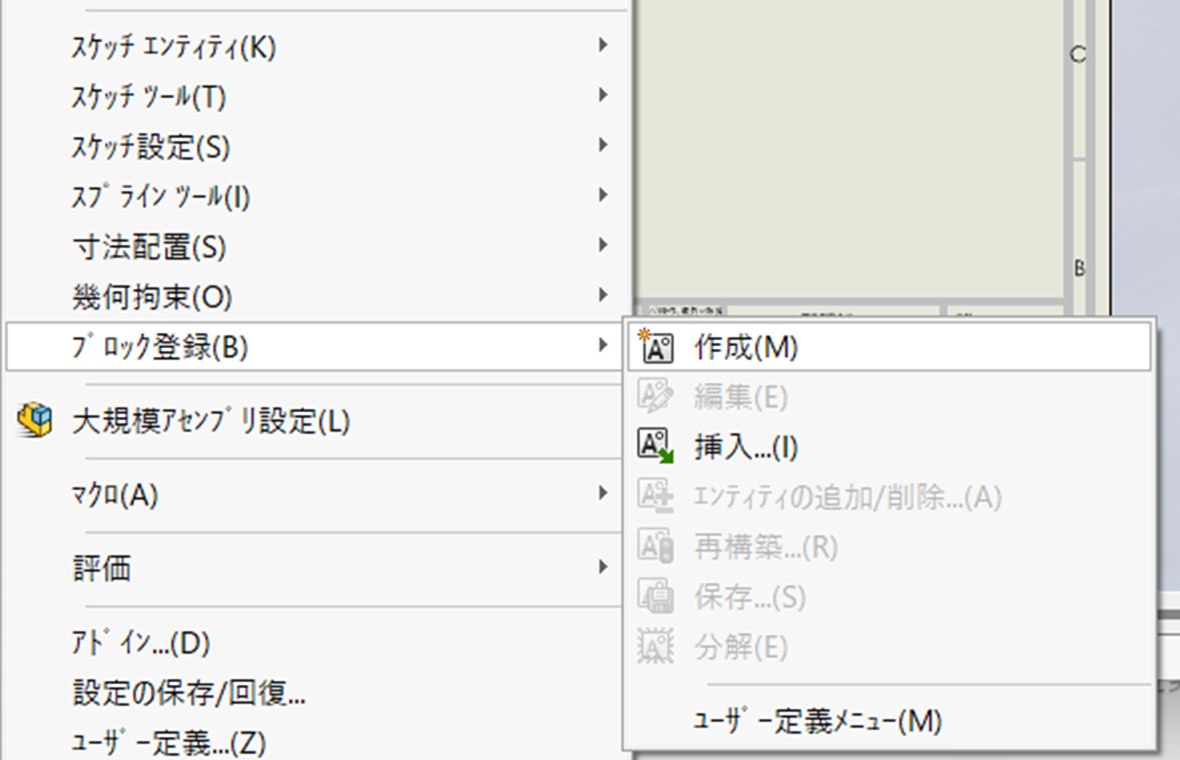
ブロックが1つも無いうちは、サブメニューの大半がグレーになっています。 押せるのは「作成」と「挿入…」だけです。まず作るところから、という並びになっています。
これでひとかたまりになります。以降はクリック1回で全体が選べますし、動かしてもズレません。
見た目でも分かります
ブロックにすると、線の色が青から黒に変わります。
スケッチの線は、寸法や拘束で位置が決まっていないうちは青です。ブロックにまとめると中身の位置関係が固定されるので、黒になります。
色が変わったら、ブロックになった合図です。

もずく
選び直さなくていいのが、もう楽だ。
ぴよすけ
バラバラのままだと、1本選び忘れて崩れるからね。

中を黒く塗る
ロゴは、輪郭だけだと寂しいことがあります。中を塗りたい。
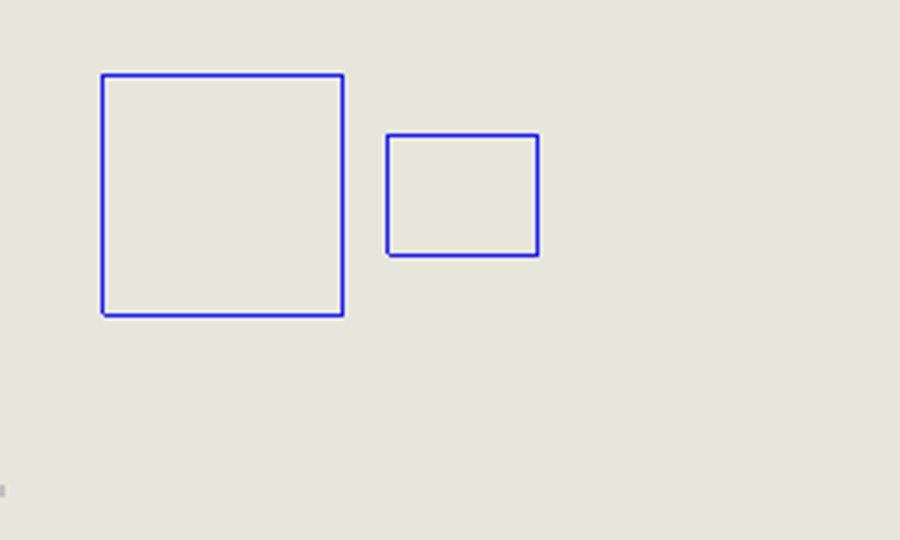
ここで同じブロックを2つ置いて試しました。図面にロゴを何か所か入れる場面を想定しています。
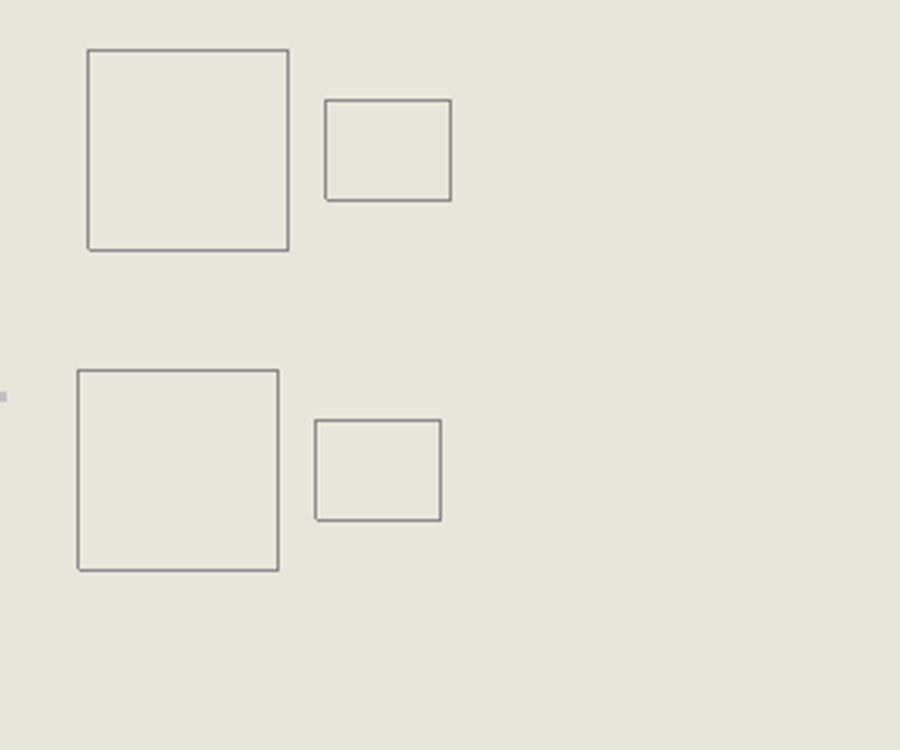
どちらも輪郭だけです。ここから片方だけを直します。
ブロックの中身をいじるときは、ブロックの編集に入ります。
- 対象のブロックを右クリックして「ブロックの編集」を選びます
- 「挿入」→「アノテートアイテム」→「領域のハッチング/フィル」を選びます
- プロパティマネージャーで「ソリッド」を選び、色を黒にします
- 塗りたい閉じた領域をクリックします
- 画面右上の確定コーナーで、ブロックの編集を終了します
結果がこれです。
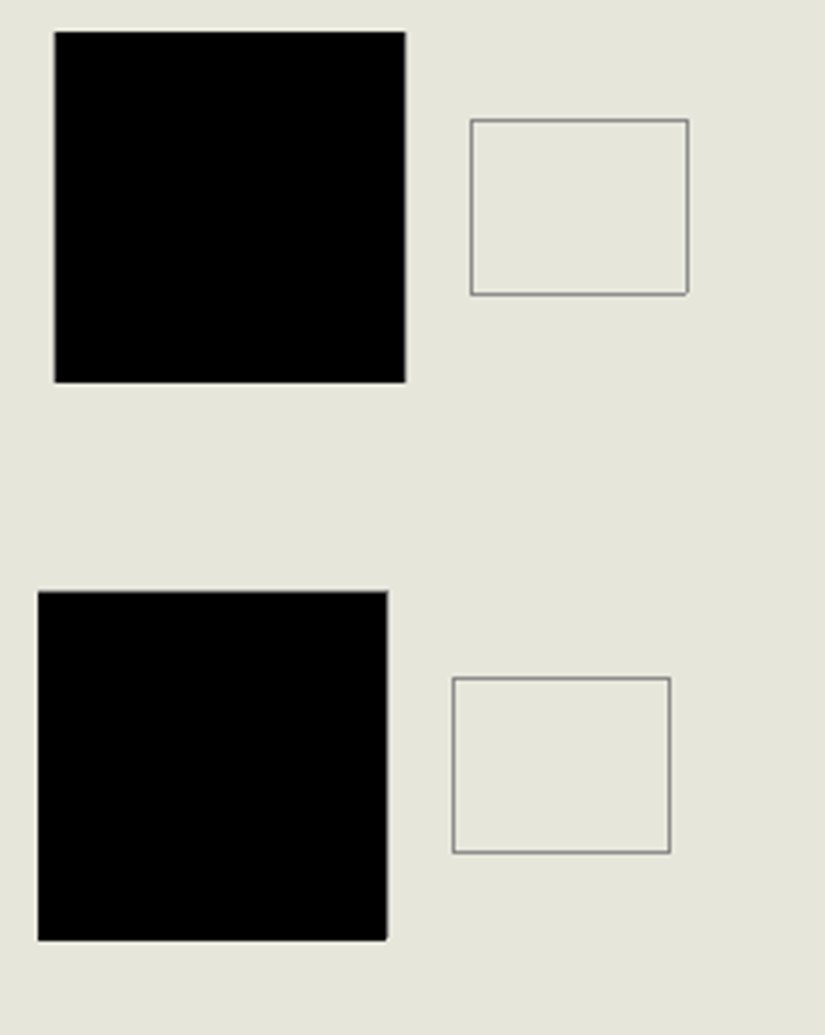
直したのは片方だけです。 それなのに、2つとも黒くなりました。
ハッチング柄にしたいときは、ソリッドではなくパターンを選んで、縮尺と角度を指定します。あとからソリッドに変えることもできます。 そのときも、やはり2つとも一緒に変わります。
ここが一番の利点
ブロックの編集の中で直すと、その図面に貼ってある同じブロックが全部いっぺんに変わります。
ロゴを3か所に置いていても、直すのは1回です。1つずつ選んで修正する必要がありません。
あとから色を変えたくなったときに、楽になります。

もずく
3か所直すつもりでいたのに、1回で終わった。
ぴよすけ
中身は1つを共有してるからね。

「輪郭が開いているか、または曖昧です」と出たら
塗ろうとすると、これが出ます。
選択されている輪郭は開いているか、または曖昧です。ハッチングするループの全エッジを選択してください。
言っていることが2つあります。「開いている」か、「曖昧」かです。どちらなのかで直し方が変わります。
「曖昧」のとき
輪が2つ以上あって、どれを塗るのか決まっていない状態です。
今回はこれで止まりました。コマンドを始める前にブロックを選んでいたのが原因です。
ブロックをクリックすると、中身の線が全部まとめて選ばれます。 その状態で「領域のハッチング/フィル」を押すと、左のパネルの「ハッチングする領域」が「境界線」になり、選んでいた線が全部そこに入ります。
四角が2つ入ったロゴなら、輪も2つです。どちらを塗るのかが決まりません。
直し方はこうです。
- いったんコマンドを閉じて、ESCで選択を全部外す
- 何も選んでいない状態で「領域のハッチング/フィル」を押す
- 「ハッチングする領域」を「領域」にする
- それから、塗りたい四角の内側をクリックする
順番が大事です。 先に「領域」にしてからクリックします。逆だと、前に選んでいたものが残ったままで、何度やっても同じエラーが出ます。
「開いている」とき
こちらは線の端点にすきまがあって、閉じた輪になっていない場合です。画面では閉じて見えても、拡大すると離れています。
線が青いのが原因ではありません。 青いまま(位置が決まっていないまま)でも塗れます。
すきまの直し方は、別の記事に書いています。図面で文字が消える話の中で、同じエラーを扱っています。
SolidWorksの図面で文字が消える原因と対処法|隠線なしのまま表示させる

もずく
すきまを探して拡大しまくってたけど、原因そっちじゃなかった。
ぴよすけ
メッセージは2つ言ってるからね。どっちなのかを先に見るといいよ。
他の図面でも使えるようにする
ここまでは、その図面の中だけの話です。
別の図面でも呼び出せるようにするには、ファイルとして書き出します。
道はブロックの右クリックに全部そろっています。
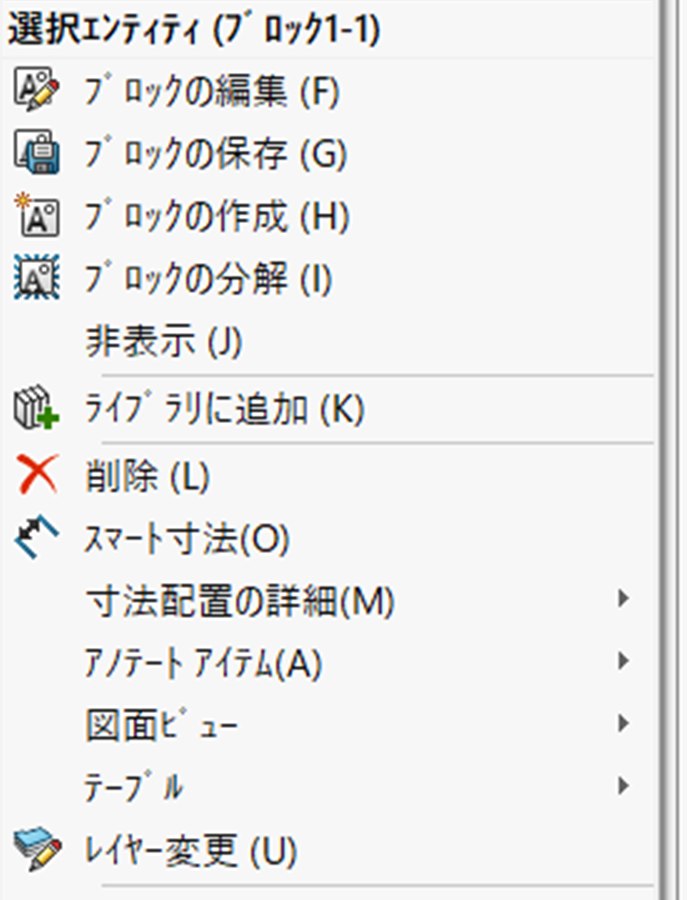
「ブロックの編集」のすぐ下に「ブロックの保存」、少し下に「ライブラリに追加」があります。
書き出す
- 作ったブロックを右クリックして「ブロックの保存」を選びます
- 「名前を付けて保存」が開きます。ファイルの種類は「SOLIDWORKS Blocks (*.sldblk)」です
- 好きな場所に保存します
ファイル名には、ブロックの名前が最初から入っています。 1つめなら「ブロック1」です。分かる名前に変えておくと、あとで探しやすくなります。
呼び出す
- 新しい図面を開きます
- 「ツール」→「ブロック登録」→「挿入…」
- プロパティマネージャーの「参照…」から、保存した
.sldblkを選んで配置します
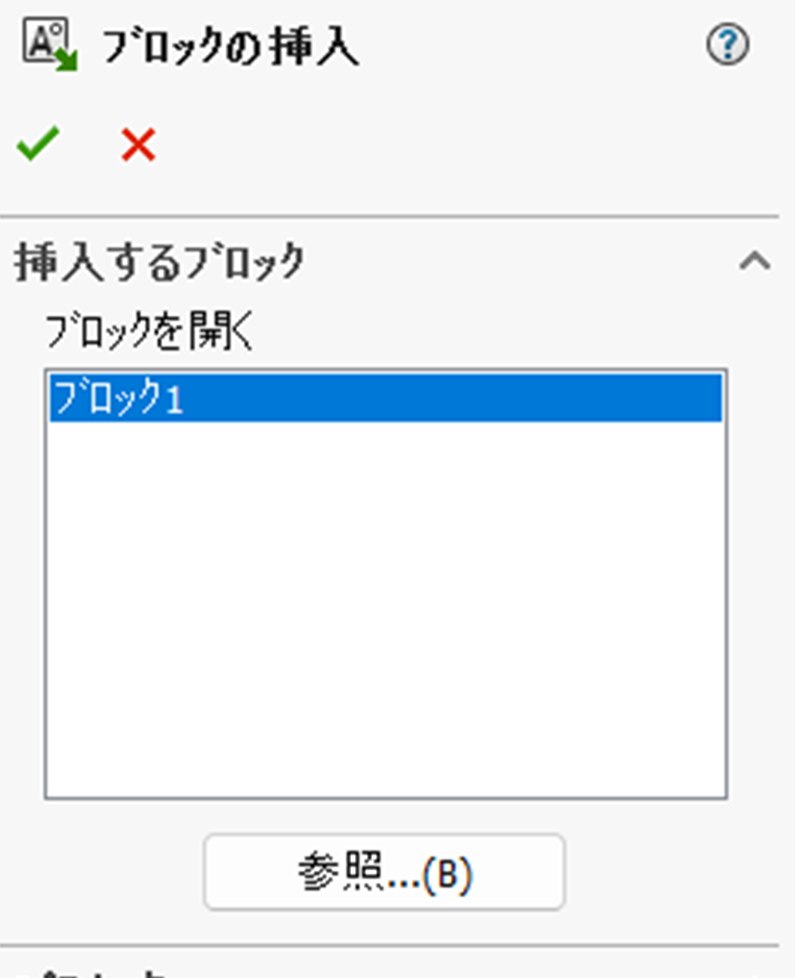
これで、どの図面でも同じロゴが使えます。
パネルの上のリストには、その図面の中にすでにあるブロックが並びます。 同じ図面にもう1つ置きたいだけなら、リストから選ぶだけです。「参照…」は、外のファイルを持ってくるときに押します。
大きさは、置いたあとでも変えられます
置いたブロックをクリックすると、左のパネルに「パラメータ」という欄が出ます。
いちばん上が倍率です。既定は 1 です。ここを 2 にしたら、そのブロックだけが2倍になりました。
倍率はブロック1つずつです。中身を直したときは貼ってある全部が変わりましたが、大きさはそうなりません。1つだけ大きくしたいときも困りません。
すでにある図枠に合わせたいときに、この欄が使えます。作り直す必要はありません。
その下に角度の欄もありますが、最初はグレーで触れません。 すぐ下の「ロック角度」のチェックが入っているからです。回したいときは、先にこのチェックを外します。
メニューの項目は、ブロックがあると増えます
最初にサブメニューを見たときは、押せるのが「作成」と「挿入…」だけでした。
ブロックを1つ作ったあとに開き直すと、「編集」「保存…」「分解」も押せるようになっています。
グレーのままで悩む必要はありません。まだ作っていないだけです。
デザインライブラリなら、右クリックから入れられる
画面右側の「デザインライブラリ」に入れておくと、次からはドラッグ&ドロップで図面に置けます。メニューをたどる必要がありません。
場所は、画面のいちばん右にある縦長のアイコンの列です。上から2番目を押すと開きます。
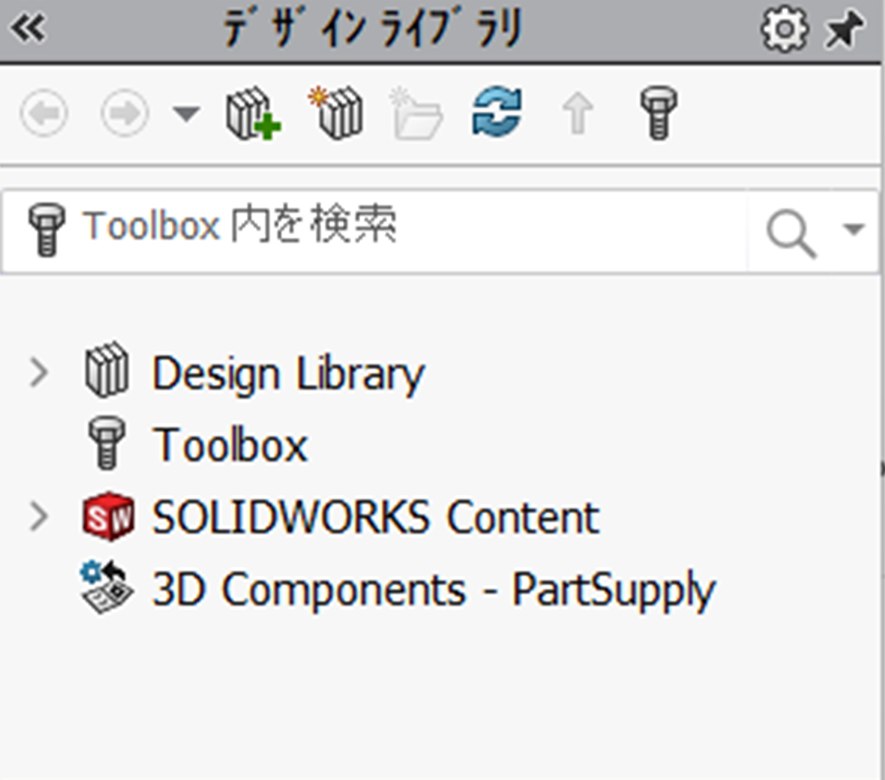
パネルの名前は日本語ですが、中のフォルダ名は英語です。「Design Library」が入れ先になります。
そして、入れるための項目も右クリックにあります。「ライブラリに追加」です。
押すと、左にこのパネルが出ます。
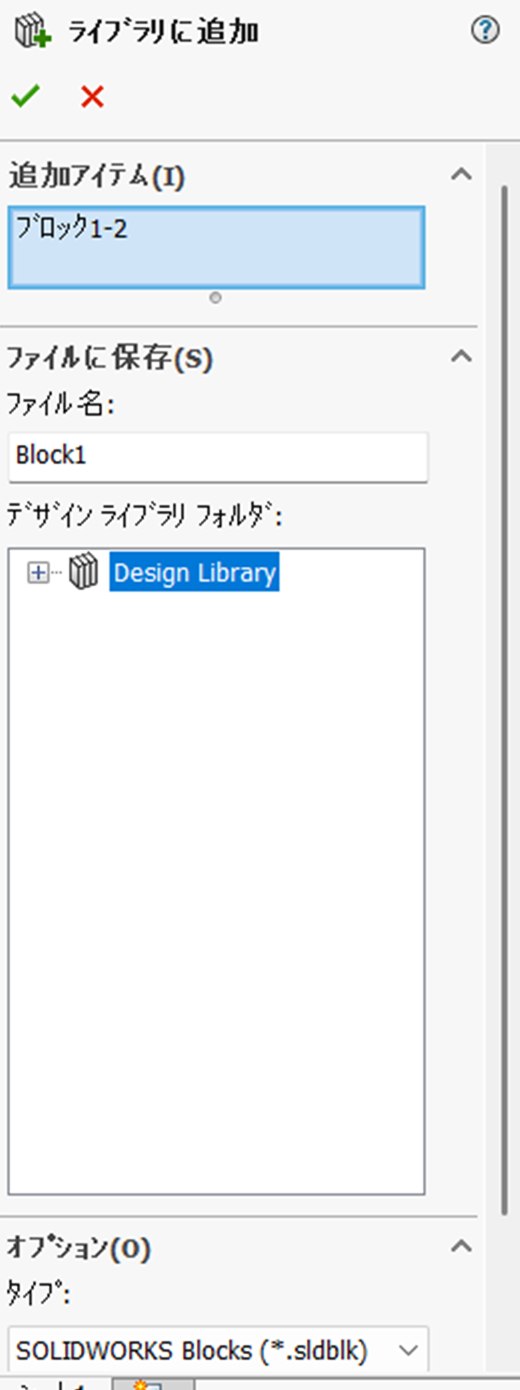
入れ先のフォルダを、デザインライブラリのツリーから選ぶだけです。ファイルの場所を自分でたどる必要がありません。タイプは「ブロックの保存」と同じ .sldblk です。
緑のチェックで確定すると、ライブラリにこう並びます。
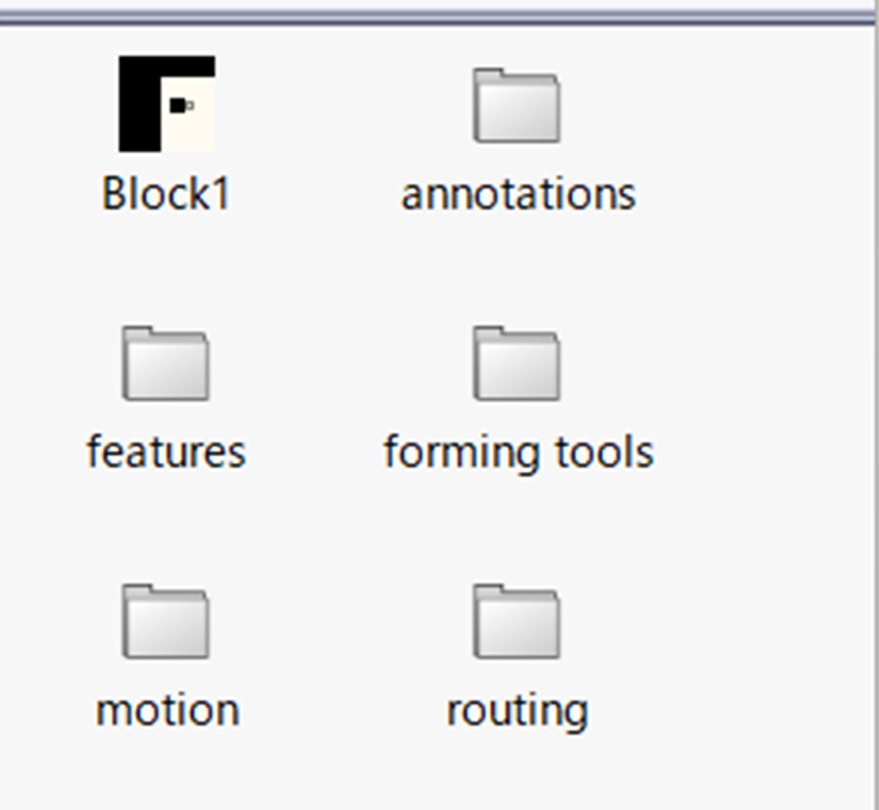
絵のサムネイルが付きます。 ここから図面へドラッグして放すだけで置けます。
よく使うロゴや注記のセットは、ここに入れておくと手間が消えます。
ロゴだけの話ではありません。 たとえば投影法の記号です。どの図面にも同じ形で入りますし、第三角法と第一角法で描き分けが要ります。自分が使うほうを1つ作っておけば、毎回描き分ける必要がなくなります。
形が決まっていて、毎回描くと間違えやすいもの。そういうものほど、1回作っておく値打ちがあります。
ライブラリから置いたものは、別のブロックになります
ひとつ知っておくことがあります。
ライブラリから持ってきたあと、「ブロックの挿入」のリストを見ると、名前が2つ並んでいました。
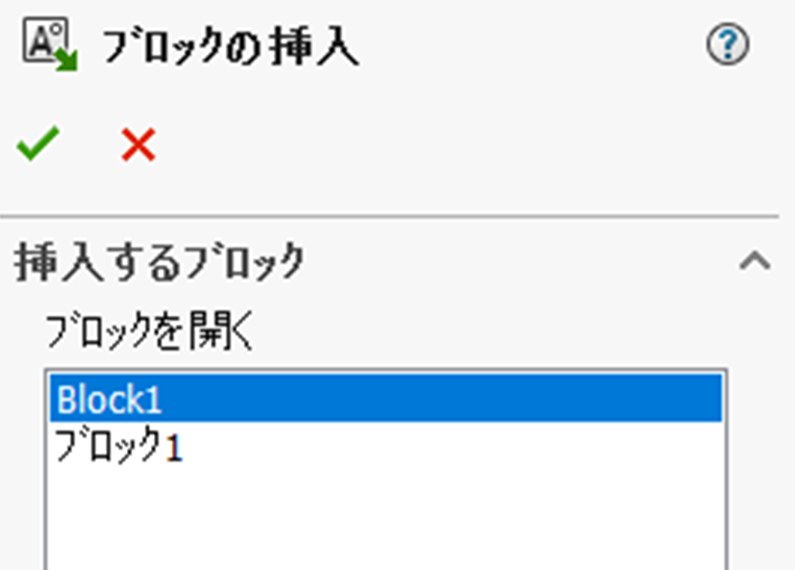
同じ絵でも、図面の中では別のブロックとして扱われます。 元から図面にあったものと、ライブラリから持ってきたものは、別々です。

もずく
これ、ロゴ以外にも使えそうだね。
ぴよすけ
よく書く注記のかたまりとか、まとめておくと便利だよ。

ブロックにしておくと、何が変わるか
まとめるとこうです。
| ブロックにしないと | ブロックにすると | |
|---|---|---|
| 選ぶ | 1本ずつ選ぶ。選び忘れる | クリック1回 |
| 動かす | ずれる、崩れる | 崩れない |
| 直す | 貼ってある数だけ直す | 1回で全部反映 |
| 他の図面で使う | コピペ | ファイルから呼び出す |
| 見分ける | 青い線のまま | 黒い線になる |
最初にブロックにする手間は1分です。そのあとは全部の図面で楽になります。
まとめ
- 図形をまとめて使い回す機能の名前は「ブロック」。メニューの項目名は「ブロック登録」
- 作るのは 「ツール」→「ブロック登録」→「作成」
- ブロックにすると線の色が青から黒に変わる。 なったかどうかは色で分かる
- 中を塗るときは右クリック →「ブロックの編集」に入ってから「領域のハッチング/フィル」
- ブロックの編集で直すと、貼ってある同じブロックが全部変わる
- 「輪郭が開いているか、または曖昧です」は2つのことを言っている。曖昧なら何も選ばずに始めて先に「領域」にする。開いているなら端点のすきま
- 倍率は置いたあとでも変えられる。 ただしブロック1つずつ。角度は「ロック角度」を外してから
- 他の図面でも使うなら右クリックの「ブロックの保存」で
.sldblkに書き出す - デザインライブラリに入れるのも右クリックの「ライブラリに追加」でできる
もずく
描き直す作業、もう要らないんだね。
ぴよすけ
1回ちゃんと作れば、あとはずっと使えるよ。