アセンブリを人に渡すことになりました。
フォルダごとコピーして送る。それで済むと思っていました。
そうではありませんでした。

もずく
ファイルは全部入れたのに、向こうで開かないって言われた。
ぴよすけ
中身じゃなくて、どこを見にいくかの問題だよ。

アセンブリは、部品を「見にいく」ファイル
アセンブリのファイルの中に、部品の形は入っていません。
入っているのは「どのファイルを、どこから持ってくるか」だけです。開くたびに、その場所へ部品を取りにいきます。
だから、アセンブリのファイルだけを送っても相手の画面には何も出ません。
そして、ここがつまずくところです。 部品ファイルも一緒に送っても、開かないことがあります。
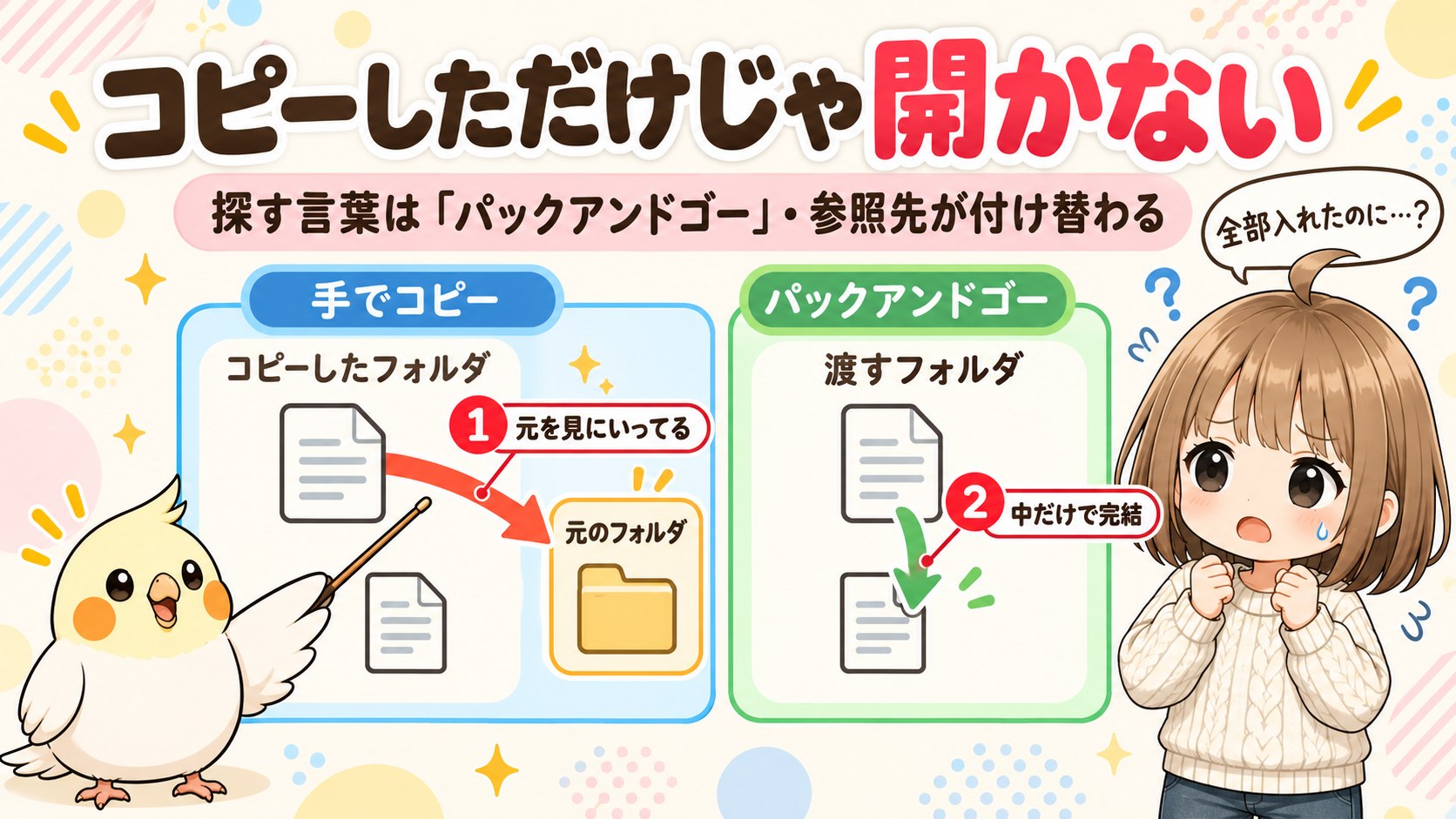
コピーしたアセンブリが、元のフォルダの部品を見にいったままだからです。自分のパソコンでは開けます。元のフォルダがそこにあるからです。渡した先にはありません。
単純にコピーできると思ったら、そうではなかった。 ここでつまずきます。
探す言葉は「Pack and Go」
一式をまとめる機能の名前です。カタカナでも日本語でもありません。
「ファイル」→「Pack and Go」にあります。
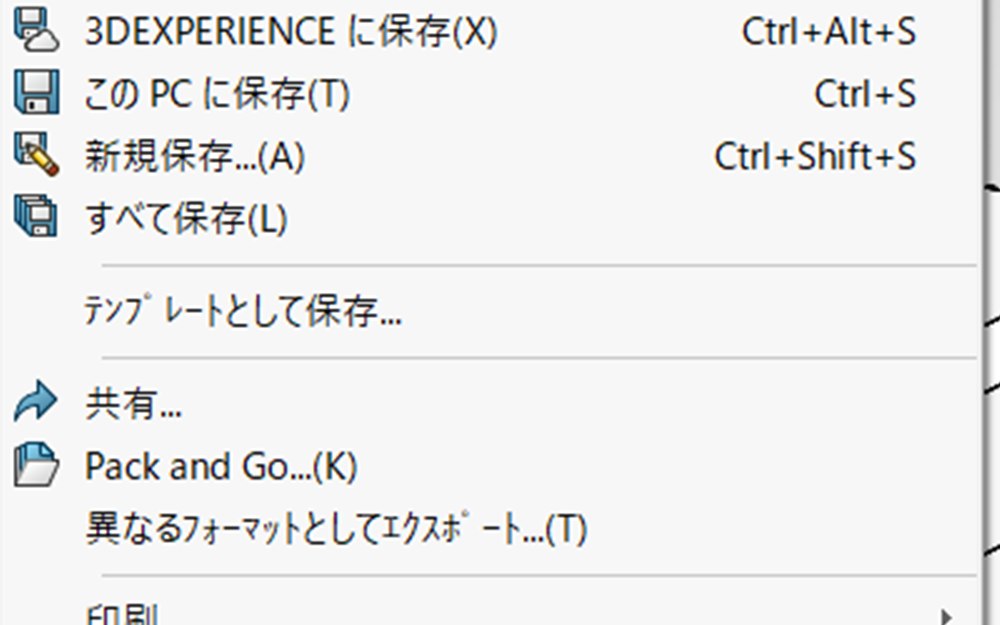
「共有…」のすぐ下です。「一式」「まとめて渡す」で探しても出てきません。名前を知らないと、フォルダを手でコピーし続けることになります。
手順
- アセンブリを開いた状態で「ファイル」→「Pack and Go」
- 集めるファイルの一覧が出ます。要らないものはチェックを外します
- 保存先のフォルダを指定します
- 「保存」を押します
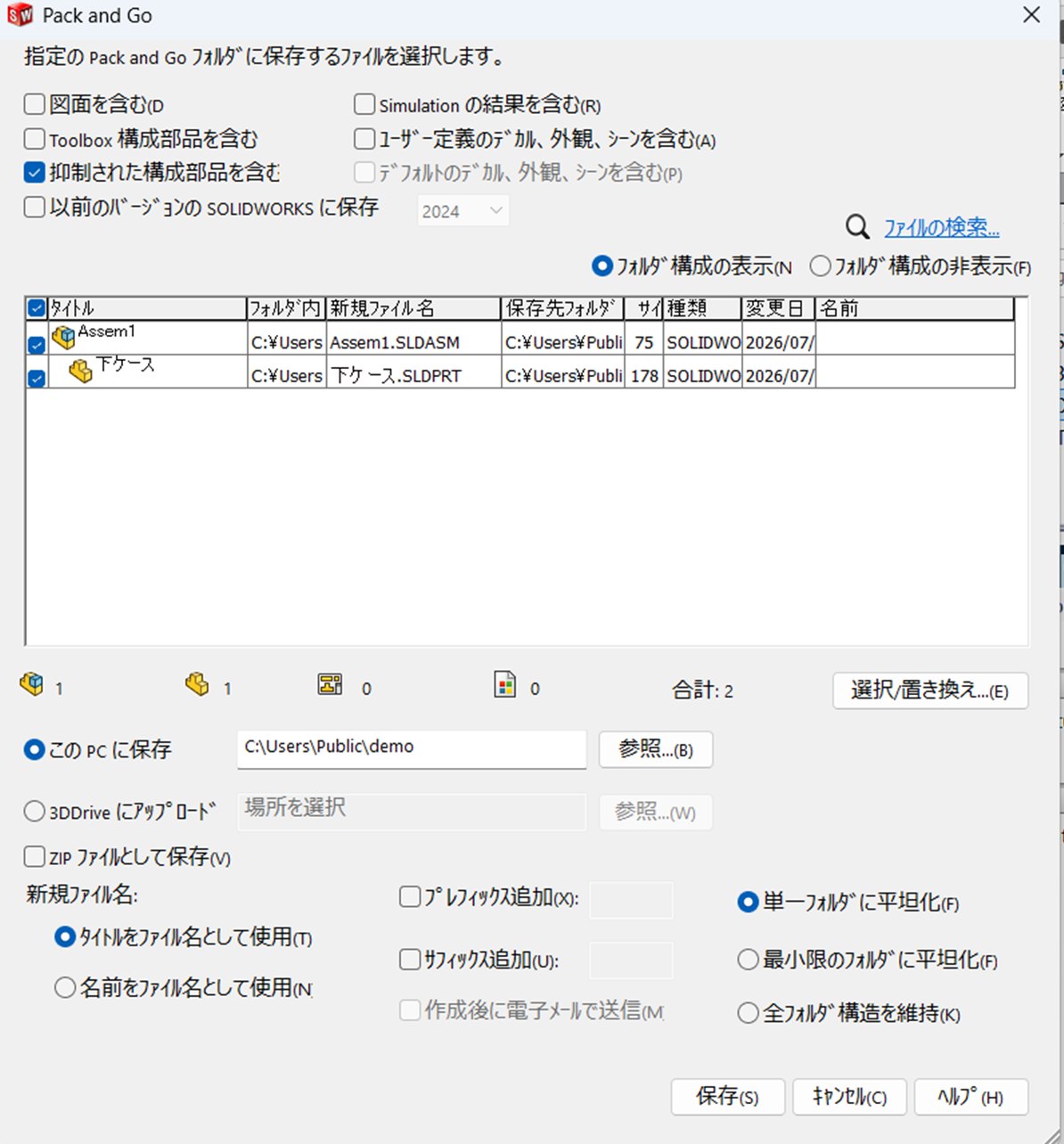
参照しているファイルが自動で一覧に並びます。 自分で探して集める必要がありません。
一覧の下に「合計」が出ます。今回はアセンブリ1つと部品1つで、合計2でした。
元のデータはそのまま残ります。 別の場所に一式ができるだけです。
参照していないファイルは、付いてきません
これが手でコピーするのとの違いです。
元のフォルダには、使っていない古い部品ファイルが2つ混ざっていました。書き出したフォルダに入っていたのは、アセンブリと、実際に使っている部品の2つだけでした。
フォルダごとコピーすると、関係ないファイルまで付いていきます。 Pack and Goは、アセンブリが見にいっているものだけを集めます。

もずく
勝手に集めてくれるんだ。
ぴよすけ
どれを見にいってるかは、アセンブリが知ってるからね。

集める範囲を決めるチェック
ダイアログの上に、拾う範囲を決めるチェックが並んでいます。7つありました。
| チェック | 何が変わるか |
|---|---|
| 図面を含む | 部品だけでなく、図面ファイルも一緒に集める |
| Toolbox構成部品を含む | ねじなどの標準部品も集める |
| 抑制された構成部品を含む | 既定で入っています |
| 以前のバージョンのSOLIDWORKSに保存 | 古いバージョンでも開ける形で書き出す。版は隣で選びます |
| Simulationの結果を含む | 解析の結果も一緒に |
| ユーザー定義のデカル、外観、シーンを含む | 見た目の設定も一緒に |
| デフォルトのデカル、外観、シーンを含む | 押せないことがあります |
相手のバージョンが古いときは、4つめを使います。 チェックを入れると、隣のリストから版を選べます。
保存のしかた
保存先は「この PC に保存」と「3DDrive にアップロード」から選びます。
そのうえで、フォルダの散らかり方を3つから選べます。
- 単一フォルダに平坦化 — 全部1つのフォルダに入ります
- 最小限のフォルダに平坦化 — できるだけまとめる
- 全フォルダ構造を維持 — 元のフォルダの形をそのまま残す
渡すだけなら、単一フォルダに平坦化がいちばん分かりやすいと思います。相手が迷いません。
「ZIPファイルとして保存」にチェックを入れると、そのまま送れる形で1つにまとまります。
ファイル名にまとめてプレフィックスやサフィックスを付けることもできます。「_納品用」のような目印を付けておくと、あとで元データと取り違えません。
何が違うのか:参照先が付け替わる
ここがPack and Goを使ういちばんの理由です。
手でコピーすると、コピーしたアセンブリが元のフォルダの部品を見にいったままになることがあります。
Pack and Goは、コピーした側どうしで参照し合うように付け替えてくれます。
| 部品の中身 | 参照先 | |
|---|---|---|
| 手でフォルダをコピー | コピーされる | 元のフォルダのまま |
| Pack and Go | コピーされる | コピーした側に付け替わる |
画面で確かめられます
どこを見にいっているかは、「ファイル」→「参照先検索…」で一覧に出ます。
まず、元のアセンブリです。
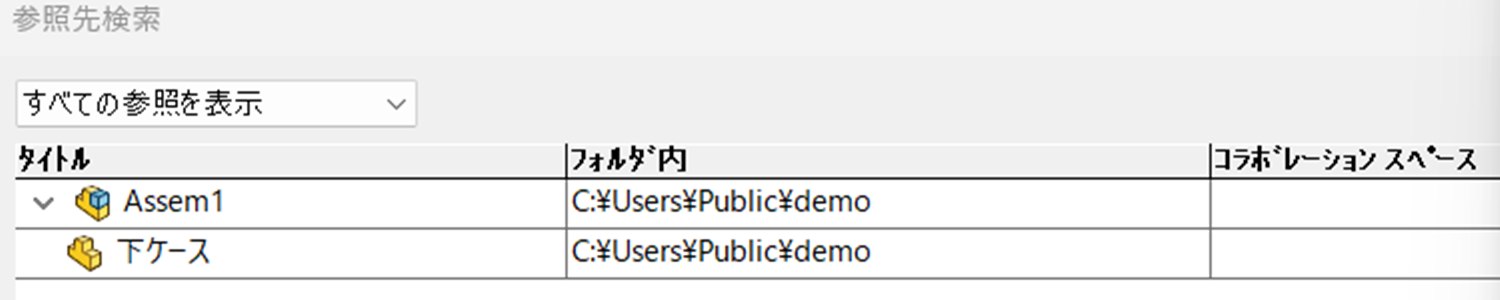
アセンブリも部品も、同じフォルダを向いています。
次が、Pack and Goで書き出したほうです。
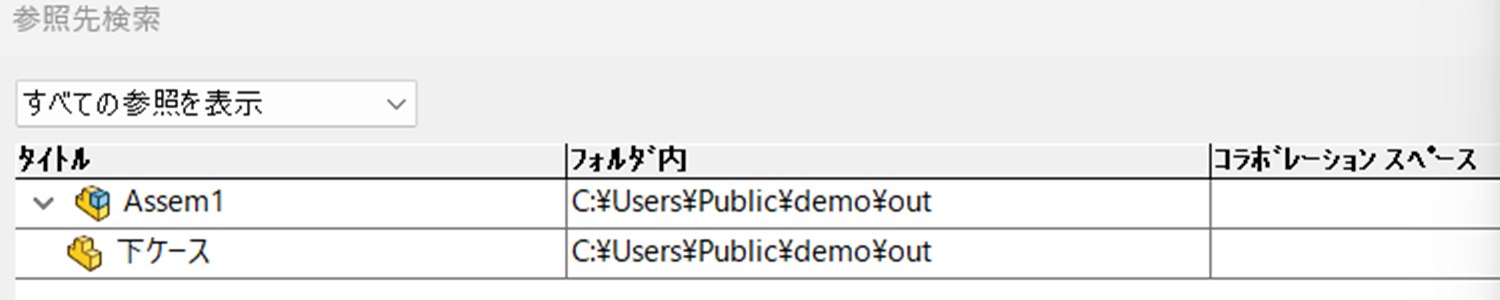
書き出し先のフォルダに変わっています。 部品のほうもです。
渡したフォルダの中だけで完結するというのは、こういうことです。元のフォルダが無くなっても、こちらは開きます。
「リンクを引き継ぎたくない」ときにも使える
渡すためだけの機能ではありません。
元のデータと関係のない、別物としてコピーしたいときにも使えます。手でコピーすると元を見にいってしまうので、ここでもPack and Goです。
私が使ったのは、こういう場面でした。
マルチボディで作った部品を、「挿入」→「フィーチャー」→「ボディ保存」で、ボディごとの部品ファイルとアセンブリにしました。そのあと、元とのつながりを引き継がずに、独立した一式にしたかったのです。
この前半の「ボディ保存」のほうは、別の記事にまとめました。
SolidWorksで1つの部品を別々のファイルに分ける|探すのは「ボディ保存」
ただし、参照そのものが無くなるわけではありません。
| 何が起きるか | |
|---|---|
| Pack and Go | 参照先がコピーした側に付け替わる。関係は残る |
| リンクを解除 | 外部参照が無くなる。履歴の無い単体データになる |
「リンクを切る」と言われることもありますが、Pack and Goは正確には向きを変えているだけです。アセンブリと部品の関係そのものは生きています。
参照そのものを無くしたいならリンク解除、渡すためならPack and Goです。

もずく
名前が似てるから、同じものだと思ってた。
ぴよすけ
やることが逆だからね。付け替えるのと、無くすのと。

まとめ
- アセンブリの中に部品の形は入っていない。開くたびに見にいっている
- 手でフォルダをコピーすると、参照先が元のままになることがある
- 一式をまとめる機能の名前は「Pack and Go」。「ファイル」メニューの中
- 参照しているファイルは自動で一覧に並ぶ。 元のデータは残る
- 使っていないファイルは付いてこない。 手でコピーするのとの違いはここにも出る
- 集める範囲のチェックは7つ。相手のバージョンが古いなら「以前のバージョンのSOLIDWORKSに保存」
- フォルダの散らかり方は3択。渡すだけなら「単一フォルダに平坦化」
- Pack and Goは参照先をコピー側に付け替える。 ここが手コピーとの違い
- 付け替わったかは「ファイル」→「参照先検索…」で見られる
- 参照そのものを無くしたいならリンク解除。Pack and Goとは別のもの

もずく
コピーする前に知りたかった…。
ぴよすけ
1回引っかかると忘れないよ。