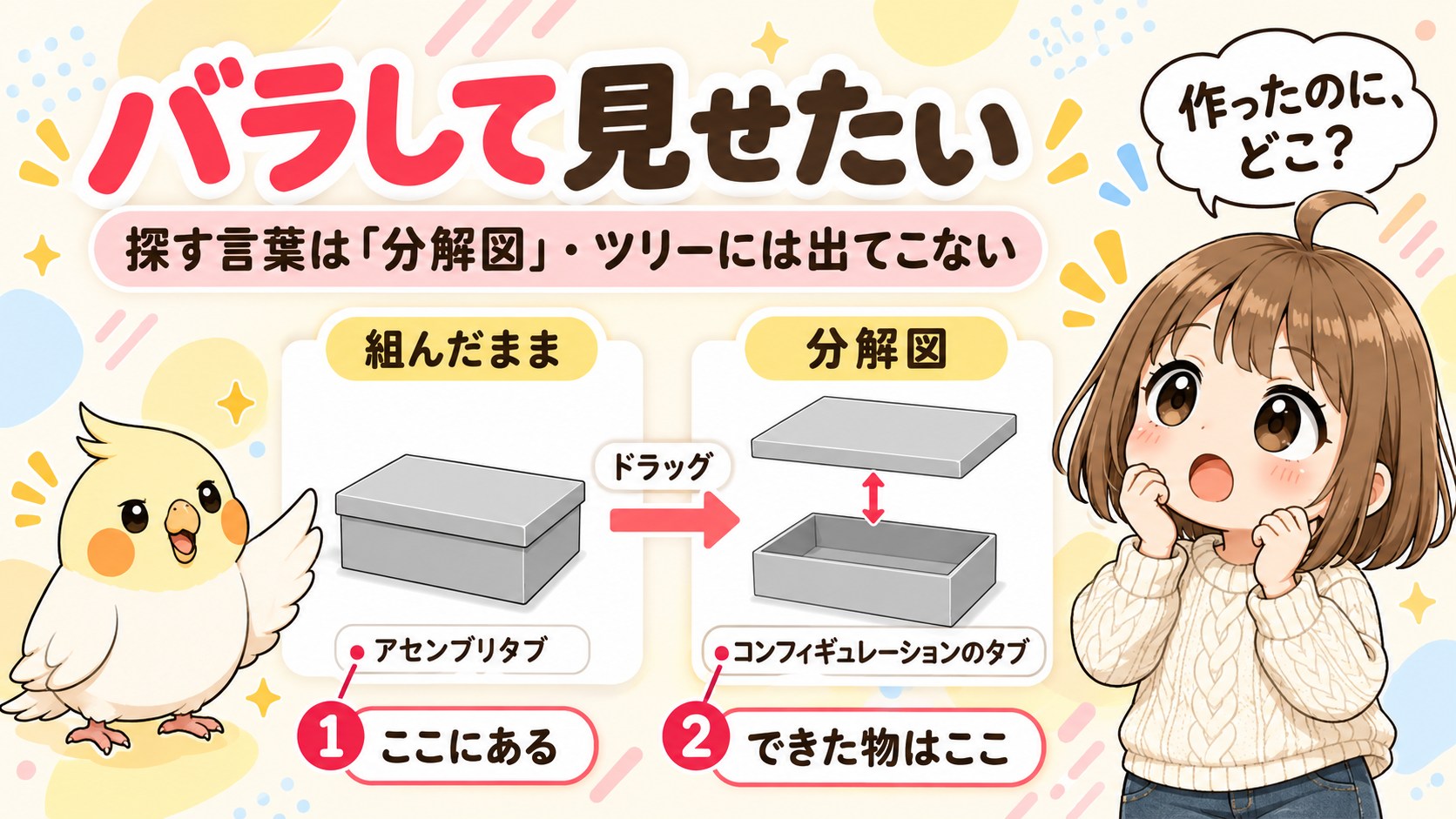
部品を組みました。ちゃんと合っています。
でも、組んだままだと中が見えません。ふたが乗っているだけで、下に何が入っているか説明できません。
ばらした絵が欲しい。 説明書に載っているような、部品が浮いている、あの絵です。

もずく
手で動かすと、組んだのが崩れちゃう。
ぴよすけ
崩さずに、見た目だけばらす機能があるよ。

探す言葉は「分解図」
場所は「アセンブリ」タブの右のほうです。部品表のとなりにあります。

「挿入」→「分解図…(V)」でも同じものが出ます。
探している言葉は「バラバラにしたい」「部品を浮かせたい」あたりだと思います。SolidWorksの言葉は「分解図」です。
「図」が付くので、図面の機能だと思ってしまいます。 でもこれはアセンブリの機能で、図面を開かなくても使えます。ここが見つけにくい理由だと思います。
すぐ下に「分解ラインスケッチ(L)」も並んでいます。名前が似ていますが、こちらは別のものです。
押すと「分解」のパネルが開きます
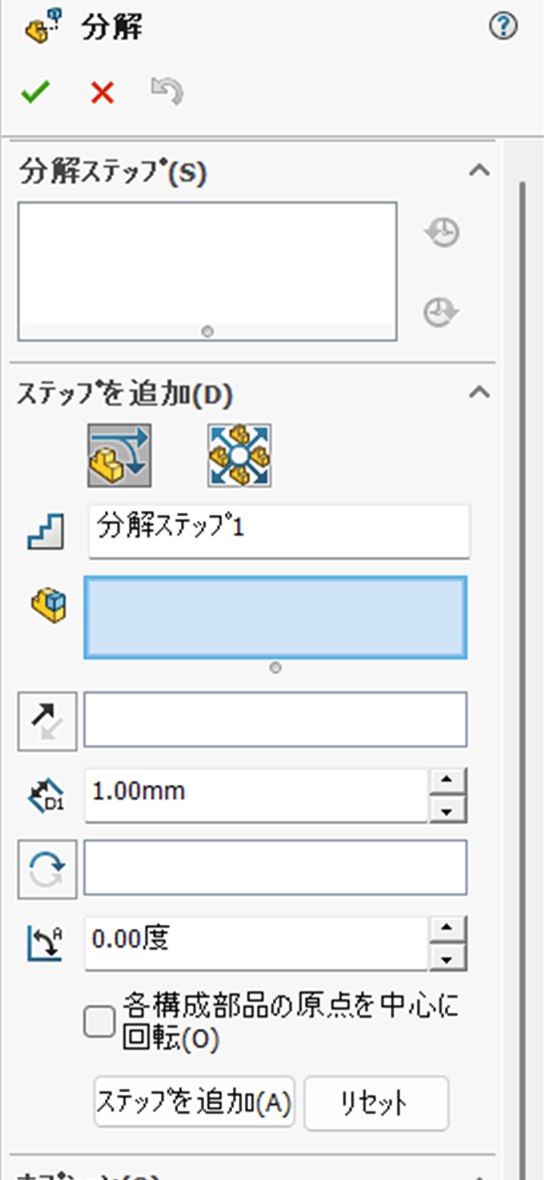
パネルの名前は「分解」です。
いちばん上の「分解ステップ(S)」は、最初はカラです。下の「ステップを追加(D)」に、動かす部品を入れていきます。
部品を選ぶと、矢印が出ます
青い欄が選択待ちになっているので、動かしたい部品を画面でクリックします。
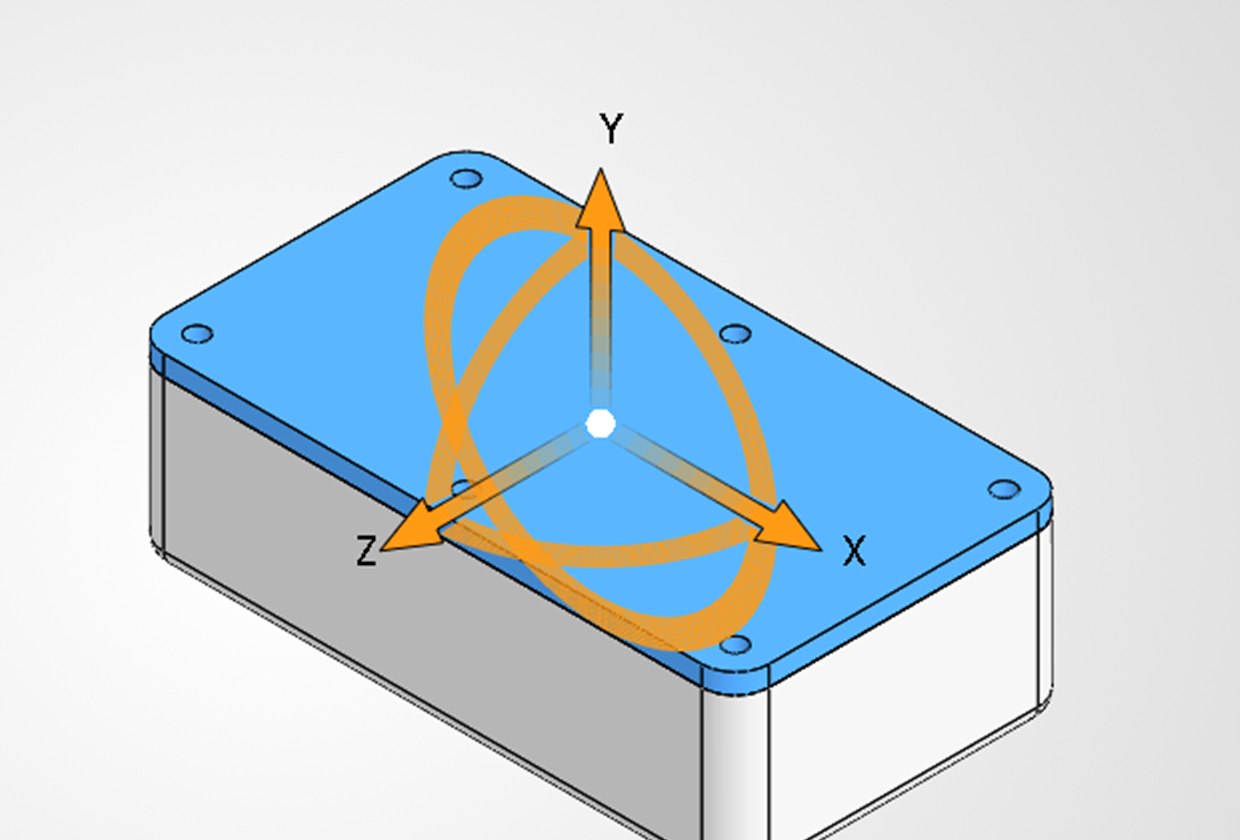
XYZの矢印が出ます。この矢印が、動かす向きです。
矢印をドラッグすると、その場でステップができます
矢印をつかんで引っぱります。
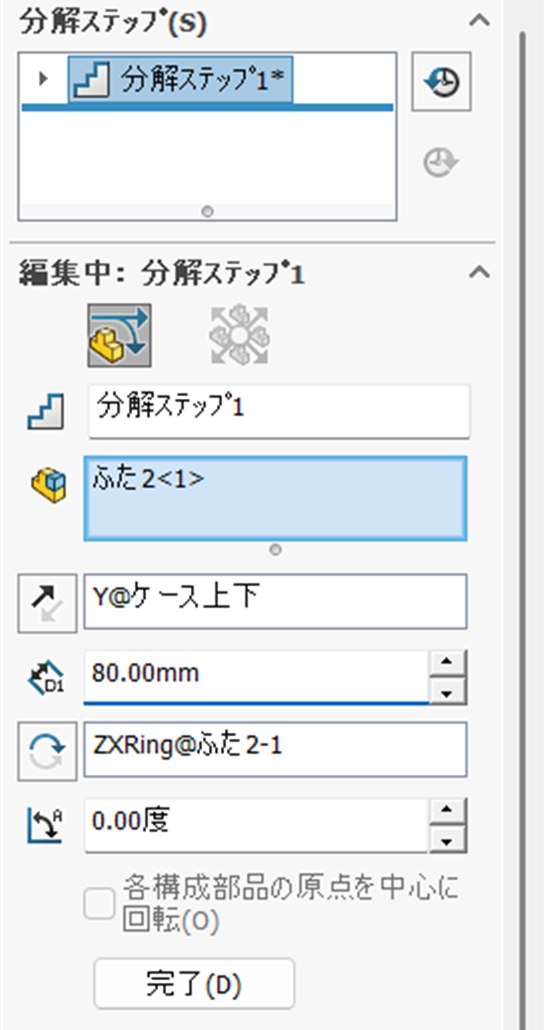
引っぱった時点で、
- 「分解ステップ1」がもうできています
- 上の見出しが「編集中: 分解ステップ1」に変わります
- 方向と距離が、勝手に入ります
- ボタンが「ステップを追加」から「完了(D)」に変わります
「追加」を押してからドラッグする、ではありません。 ドラッグが先で、あとから確定します。
距離はドラッグした分だけの半端な数字になるので、欄に打ち直せます。上の画像では80mmにしました。
「完了(D)」を押すと、そのステップが確定します。続けて次の部品を選べば、分解ステップ2、3と増えていきます。
全部終わったら、パネル左上のチェック(✓)で閉じます。

もずく
引っぱってから決めるのか。
ぴよすけ
だから、やりすぎても引き直せばいいんだよ。

できた分解図は、デザインツリーにいません
ここが分かりにくいところです。
分解図を作っても、いつものデザインツリーには何も増えません。 フィーチャーが1つ増えるつもりで見ると、見つからなくて不安になります。
いるのは「コンフィギュレーション」のタブです。パネル上の3つめのタブに切り替えて、「デフォルト」の左の▶を開くと、下に「分解図1」がいます。
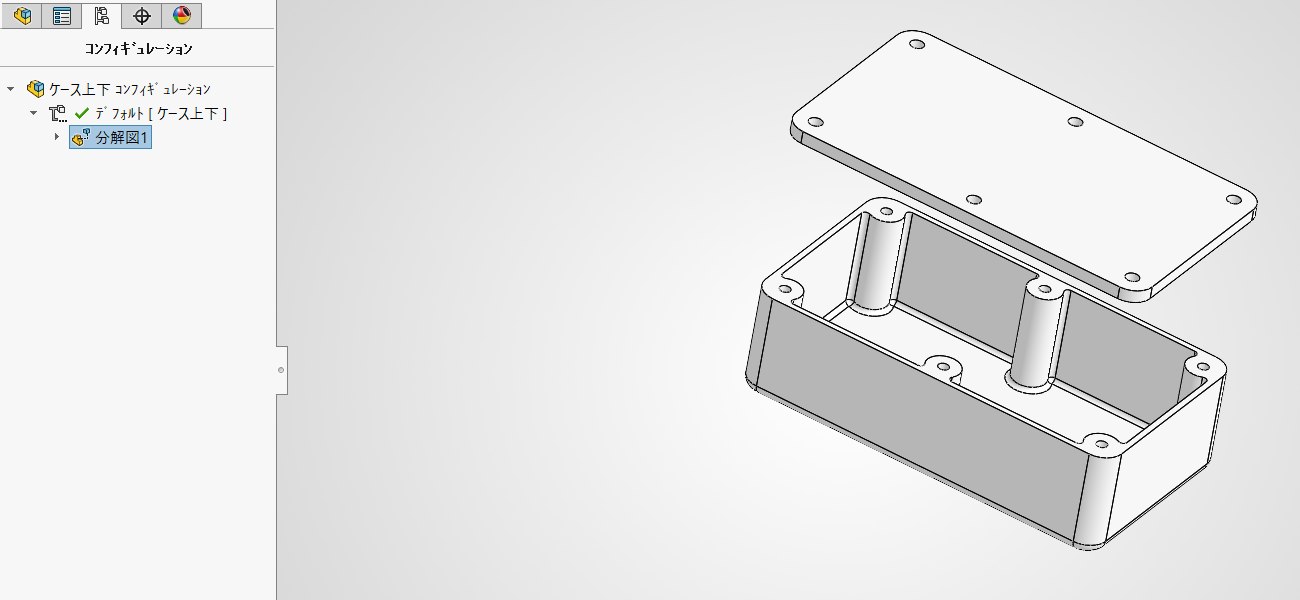
分解図は、コンフィギュレーションに付いているということです。デフォルトが何なのか分かっていると、この場所に納得できます。
SolidWorksであちこちに出てくる「デフォルト」とは|コンフィギュレーションの入口
戻すのも、また分解するのも、右クリック
「分解図1」を右クリックします。
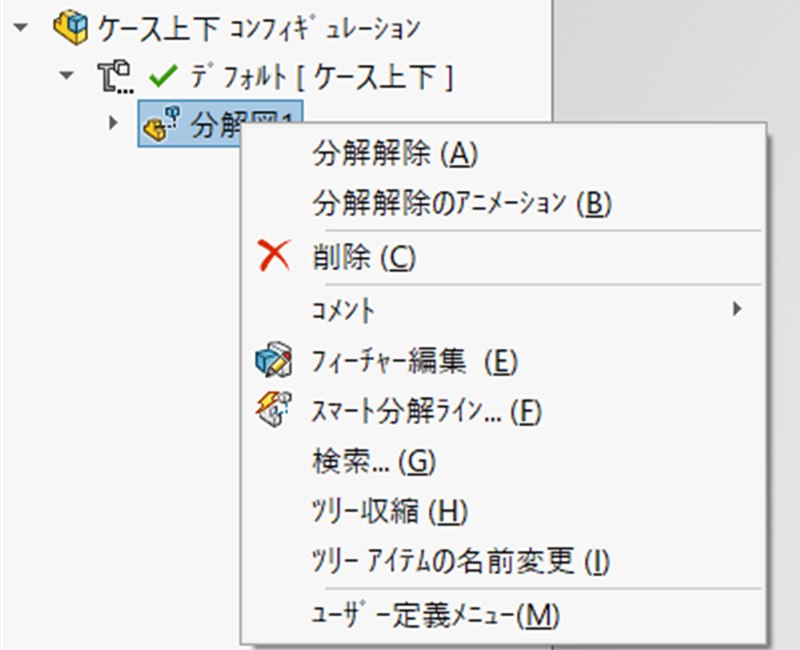
| メニュー | 中身 |
|---|---|
| 分解解除(A) | 組んだ状態に戻す |
| 分解解除のアニメーション(B) | 戻るところを動きで見せる |
| 削除(C) | 分解図ごと消す |
| フィーチャー編集(E) | ステップを直す |
| スマート分解ライン…(F) | 部品をつなぐ線を引く |
戻したあと、もう一度右クリックすると、いちばん上が「分解(A)」に変わっています。 同じ場所で行ったり来たりできます。
組んだ状態と分解した状態は、どちらかを捨てるものではありません。 切り替えるだけです。
まとめ
- ばらした絵を作るのは「分解図」。名前に「図」が付くが、アセンブリの機能
- 場所は「アセンブリ」タブの右のほう、部品表のとなり。「挿入 → 分解図…(V)」でも同じ
- パネルの名前は「分解」。分解ステップの欄は最初はカラ
- 部品を選ぶとXYZの矢印が出る。引っぱった時点でステップができる
- 距離はあとから数字で打ち直せる
- できた分解図はデザインツリーにいない。コンフィギュレーションのタブの、デフォルトの下
- 戻すのは右クリック →「分解解除」。もう一度押せば「分解」に戻る

もずく
崩したんじゃなくて、見せ方を増やしただけなんだ。
ぴよすけ
そう。元に戻すボタンがちゃんとあるからね。