※この記事には広告(アフィリエイトリンク)を含みます。価格や仕様は各社の公式情報で確認しており、広告の有無で紹介する内容を変えてはいません。
「ロフトって難しそう…」と感じているあなたへ
CADを触りはじめた頃の私がいちばん身構えたコマンド、それが「ロフト」でした。押し出しは直感的にわかるけれど、ロフトは「複数の断面をつなぐ」という考え方が最初はピンとこないんですよね。

もずくちゃん
ロフト…?なんだか強そうな名前。わたしにできるのかなぁ…
ぴよすけ
大丈夫だよ。ロフトは「上の形」と「下の形」をムニュッと
つなぐだけ。


もずくちゃん
ムニュッと!?急に親しみやすくなった!
——そう、身構えなくて大丈夫。「なんとなく形は想像できるけど、どこから手をつければいいの?」という人でも、順番どおりに進めれば必ず作れます。
難しそうに見えるロフトも、手順を分解すれば“3つの部品”でできています。
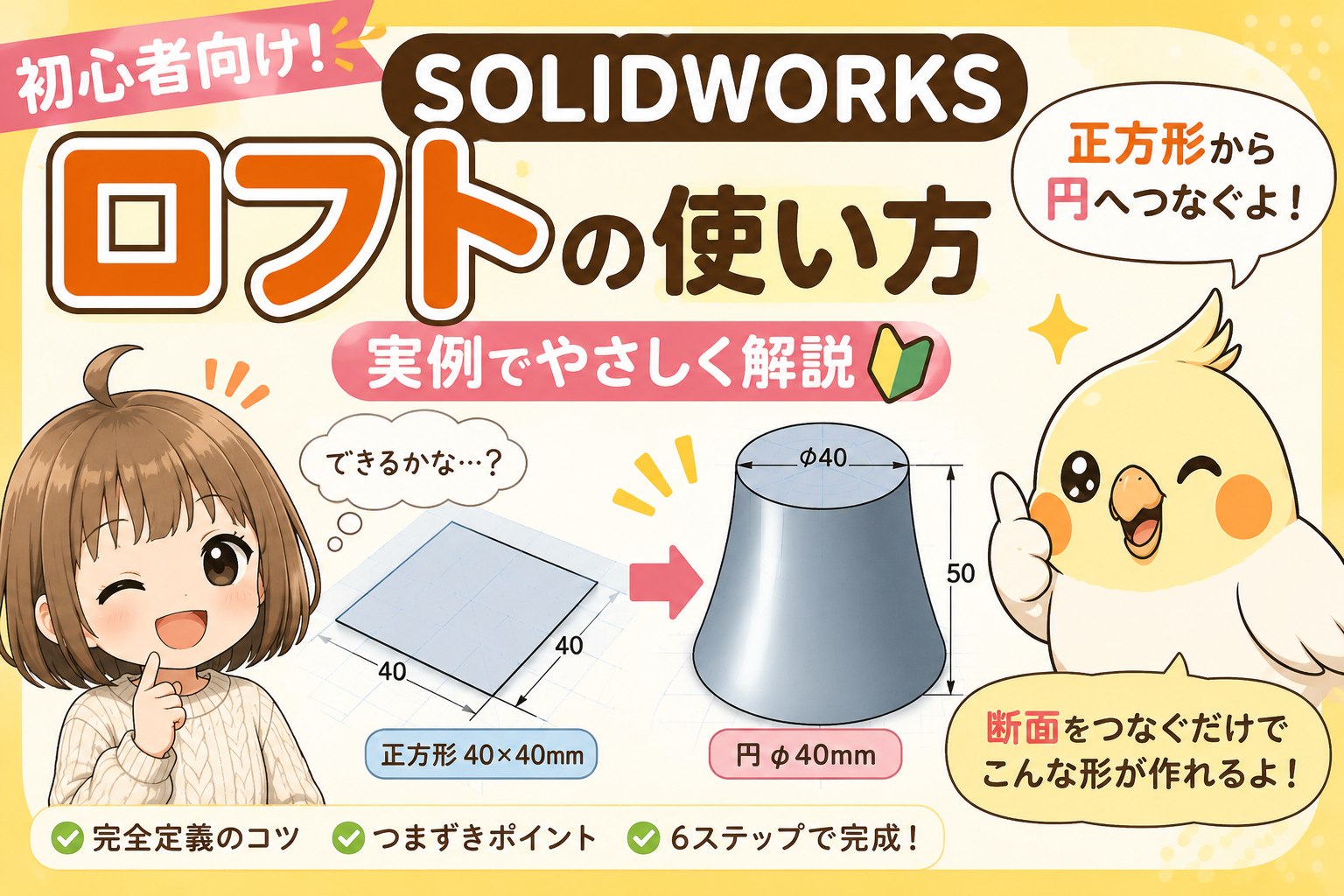
この記事では、私が実際にSOLIDWORKSで「正方形→円」に変化する立体を作りながら、つまずいたポイントも隠さずお伝えします。
実際に「正方形→円」のロフトを作ってみた
今回作ったのは、下が40×40mmの正方形、上が直径40mmの円で、その間を50mmでなめらかにつないだ形です。ソフトは個人向けの「SOLIDWORKS for Makers」を使いました。
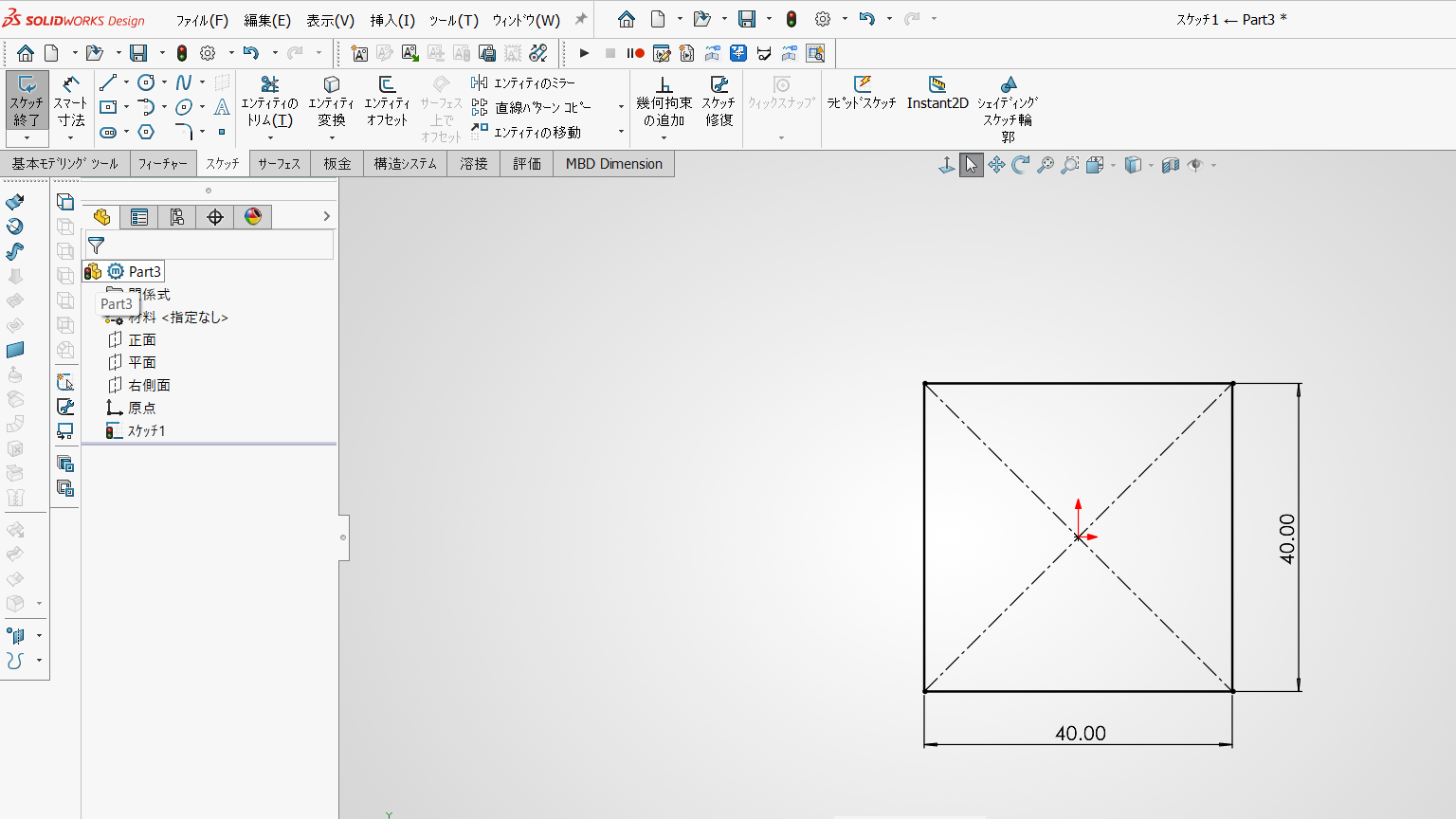
やってみて最初に痛感したのが、「ロフトはスケッチが完全定義されていないと先に進めない」ということ。断面がひとつでも青い線(未定義)のままだと、「完全に定義されたスケッチが必要です」と怒られて止まってしまいました。

もずくちゃん
えっ、エラー!?ちゃんと四角を描いたのに怒られた…!
ぴよすけ
線が青いままでしょ。SOLIDWORKS的には
「まだ決めきれてない」ってサインなんだ。

もずくちゃん
優柔不断みたいに言わないで…!
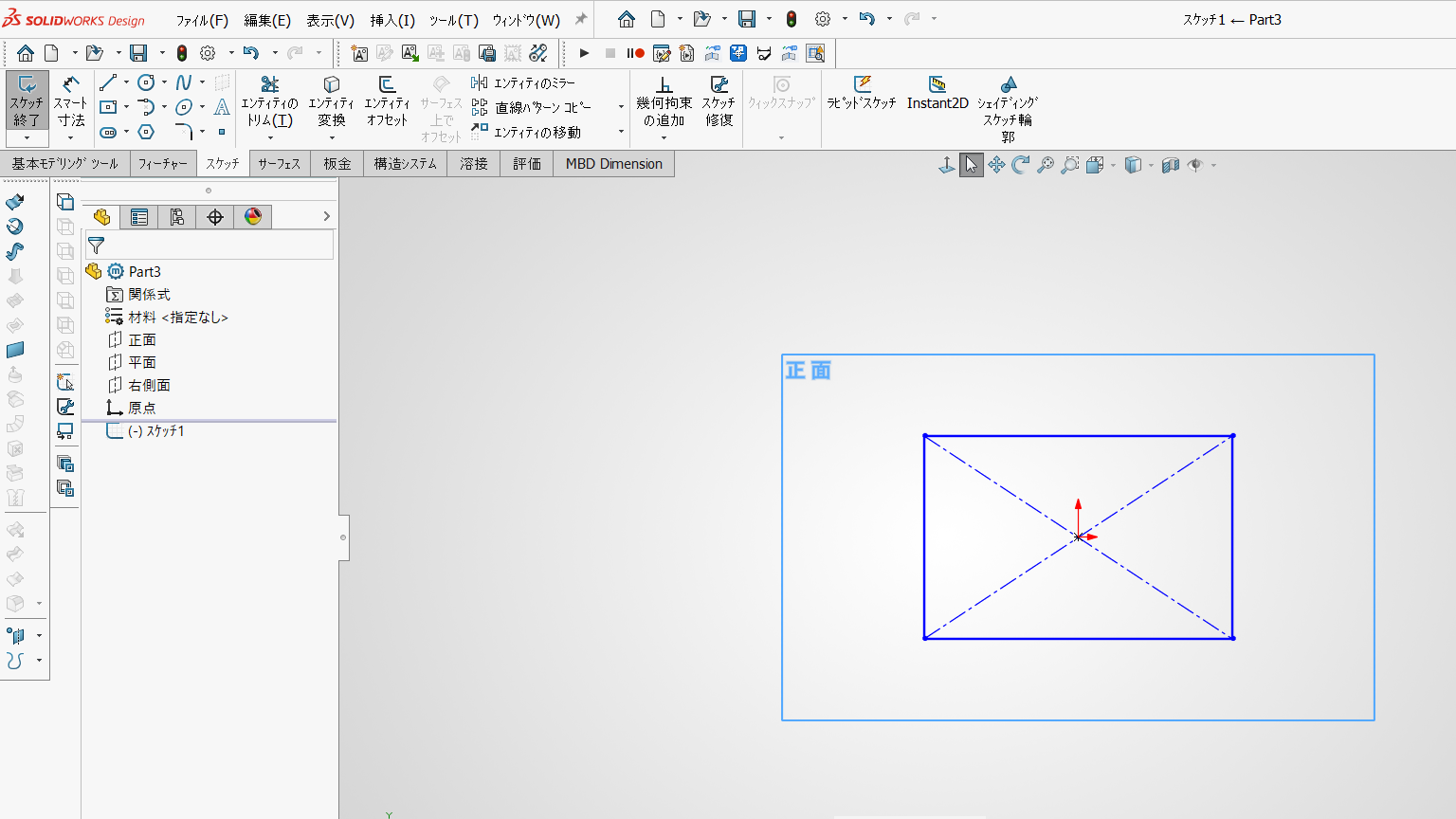
正方形を描いたのに位置が固定されておらず、原点と中心が一致していなかったのが原因でした。
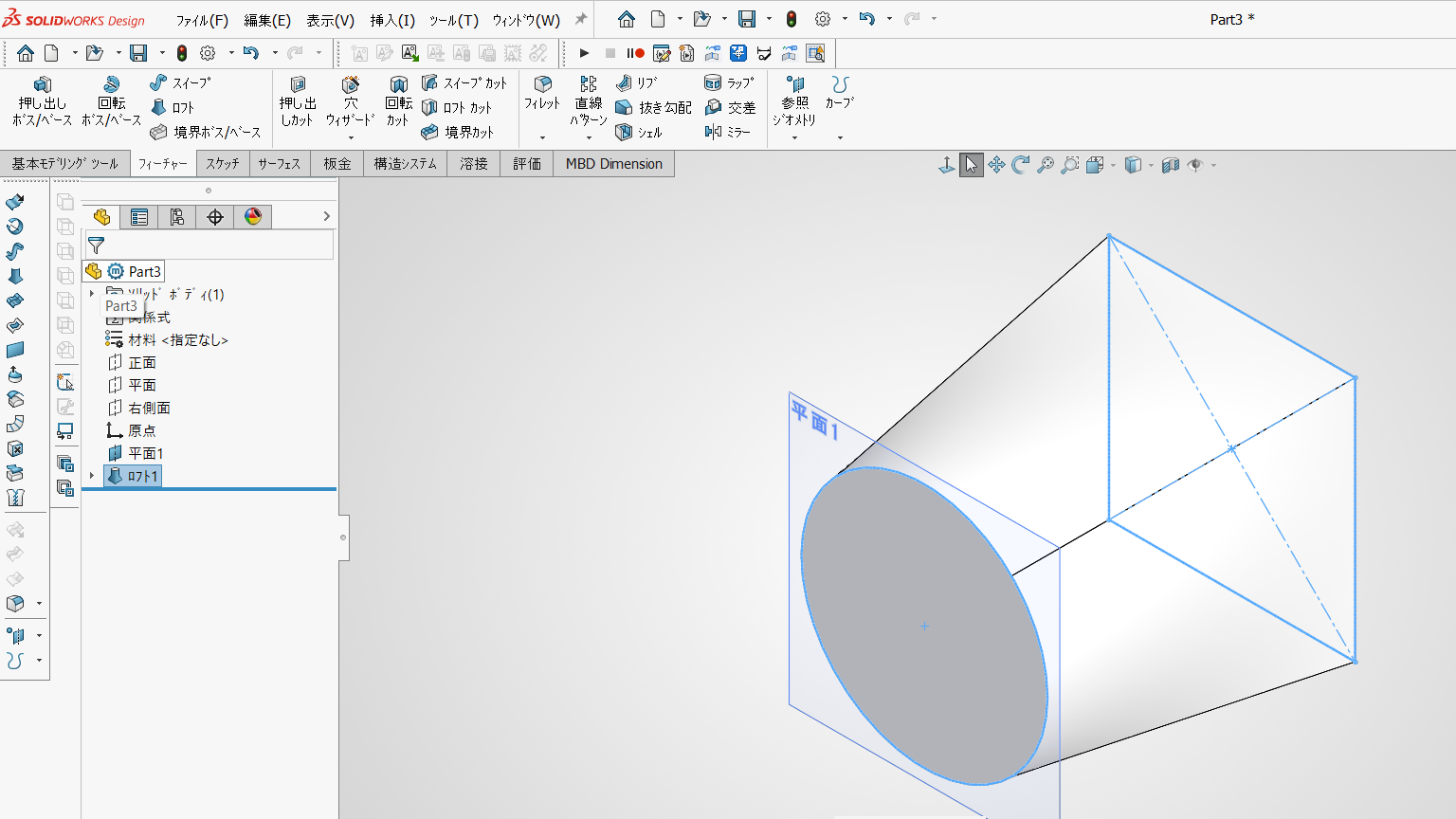
手順をやさしく解説(全6ステップ)
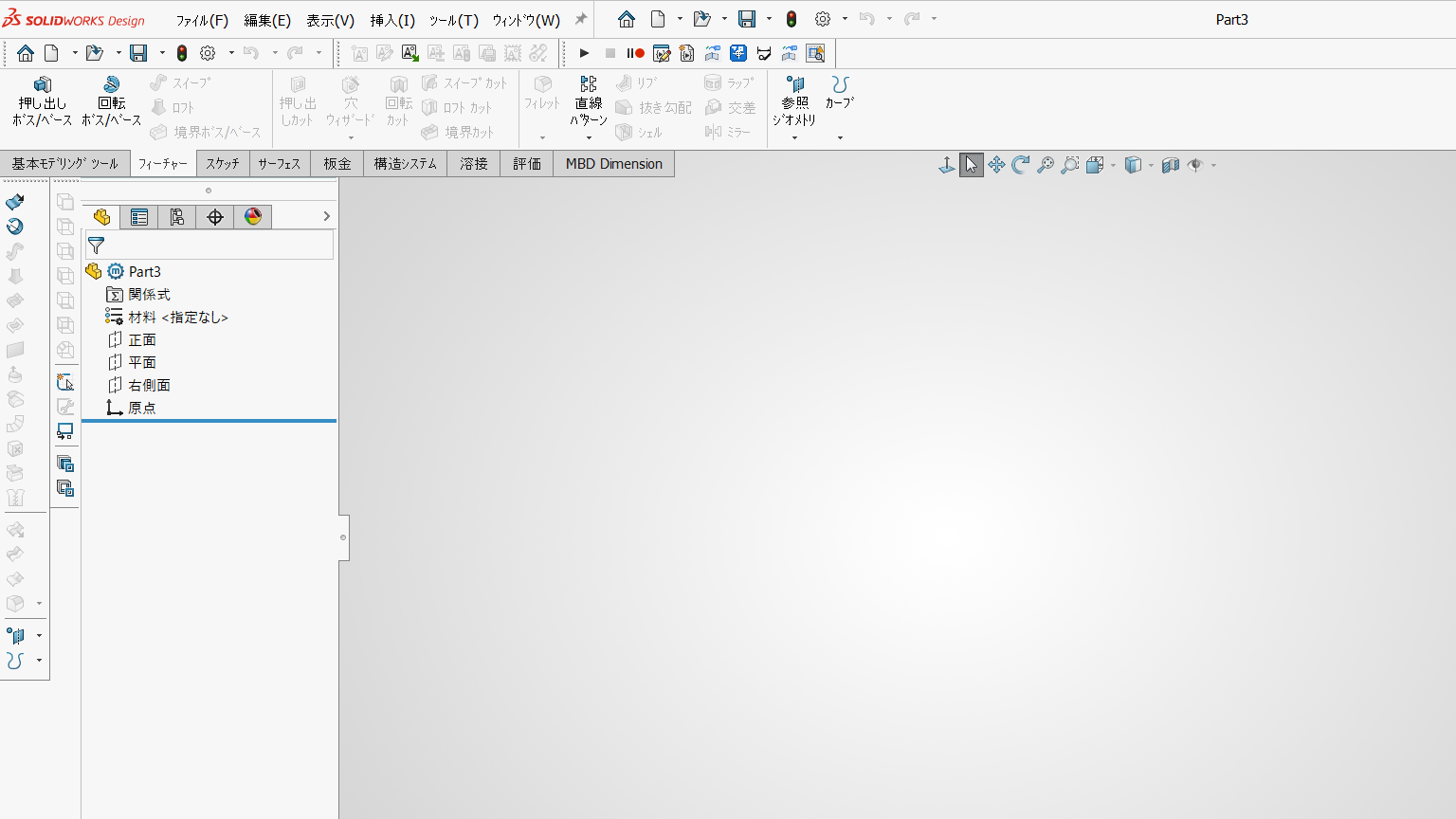
1. 新規部品を開く
「部品」テンプレートで新規作成します。まっさらな状態からスタートです。
2. 正面に1つ目の断面を描く
正面を選んでスケッチ開始。中心矩形で正方形を描きます。このとき中心を原点にピタッと合わせるのがコツ。ここを外すと後で泣きます。
3. 寸法を入れて完全定義
スマート寸法で縦40・横40を入力。線が青→黒に変われば完全定義の合図です。
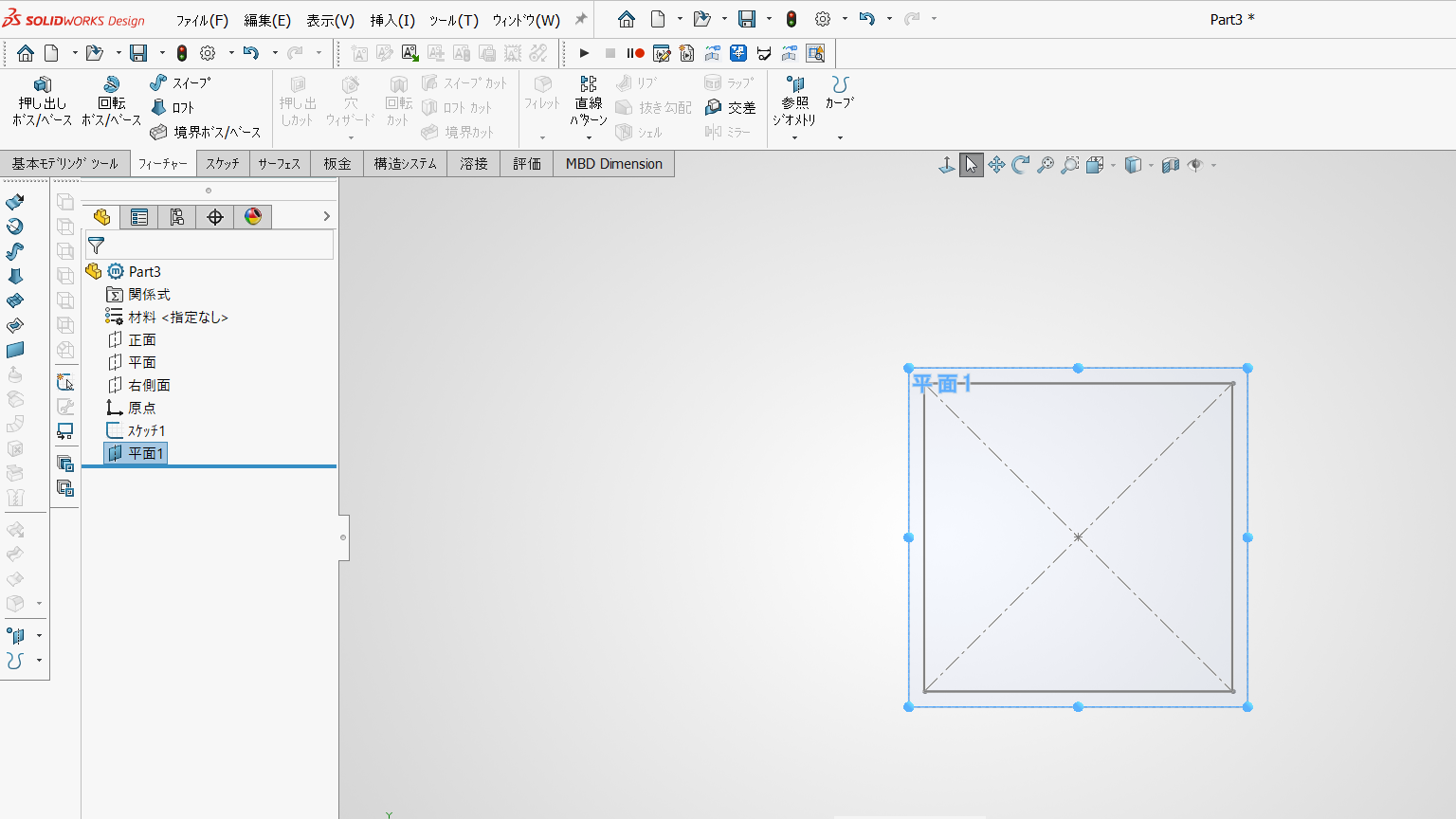
4. オフセット平面を作る
参照ジオメトリ→平面で、正面から50mm離れた平面を追加します。ここが2つ目の断面を描く土台になります。
5. 2つ目の断面(円)を描く
作った平面に円Ø40を描いて、こちらも完全定義。
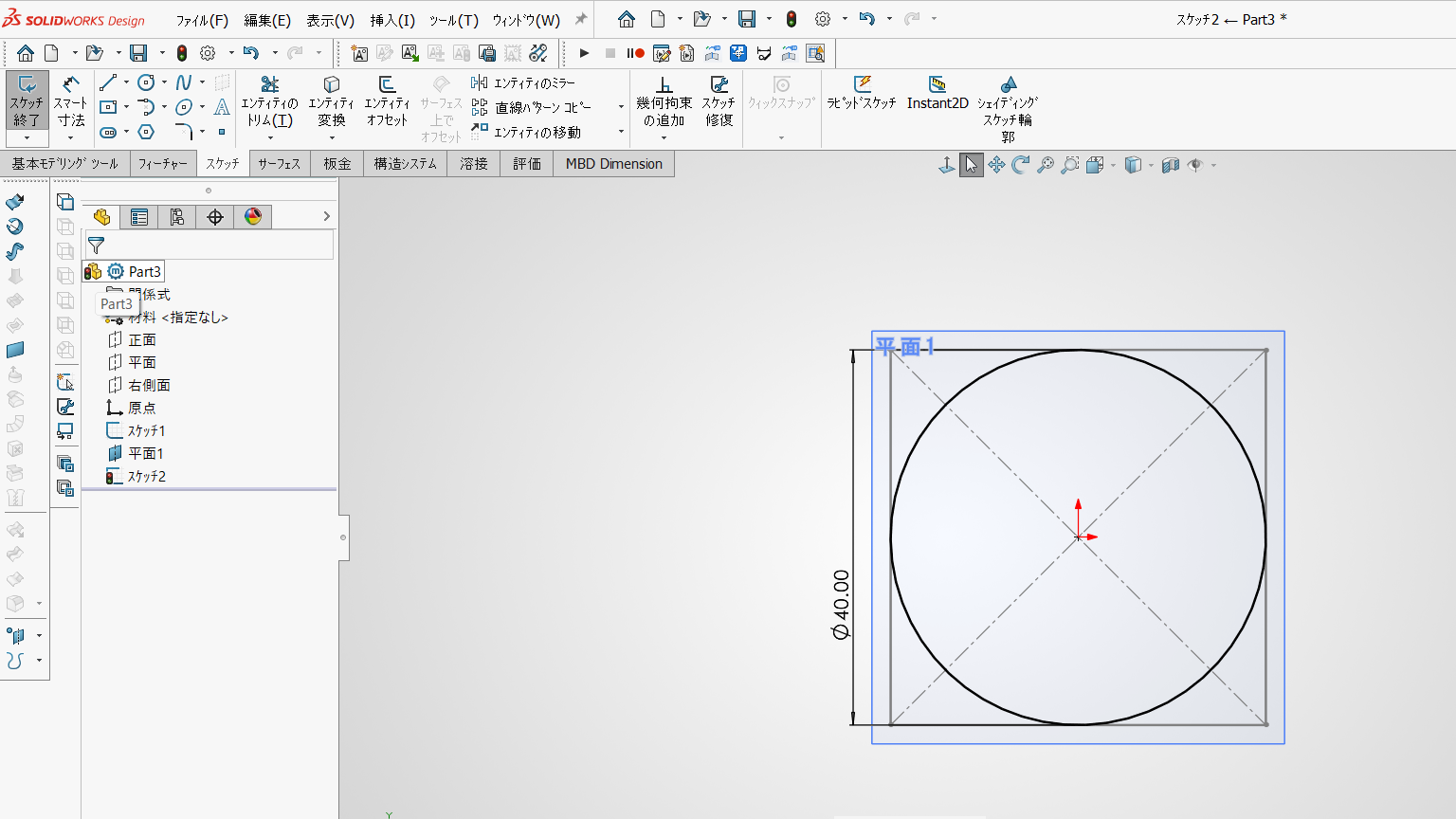
6. ロフトで2つの断面をつなぐ
フィーチャー→ロフトを選び、輪郭に「円」と「正方形」を順番に指定。プレビューで立体が出たらOKで確定です。
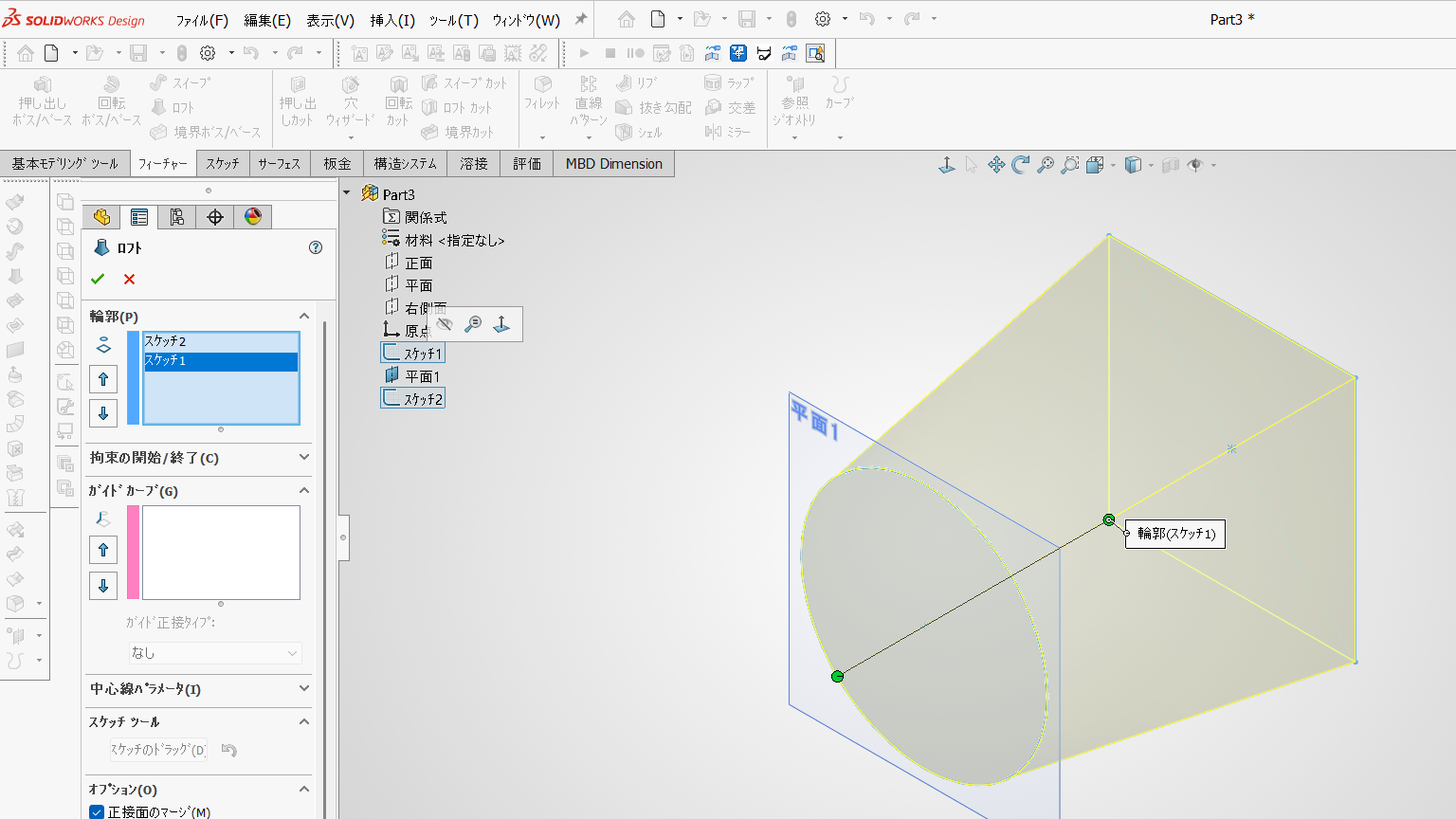
ポイントは、輪郭を選ぶときにツリー(左側の一覧)から選ぶと確実だということ。 画面上の線を直接クリックすると、平面の枠や対角線を拾ってしまい、なかなか狙った断面を選べませんでした。

もずくちゃん
わっ、四角がにゅる〜って丸に変わった!なにこれ、気持ちいい!
ぴよすけ
でしょ。断面を2つ用意するだけで、こういう“変身”ができるんだ。


もずくちゃん
わたし、ロフトのこと誤解してた…ごめんね。
使ってみて感じたメリット・デメリット
正直ベースで書きますね。
メリット
- 押し出しでは作れない「変化する形」が作れる(テーパーや流線形など)
- 断面を足せば、より複雑な形もそのまま延長できる
- 一度覚えると応用が効く(ボトル、ダクト、ハンドルなど)
デメリット
- 断面が完全定義でないと止まる(初心者の最初の壁)
- 断面同士の“ねじれ”が出ることがある(対応する点を意識する必要あり)
- 平面やスケッチが増えるので、ツリーの管理が少し煩雑
つまり、ロフトは「ひと手間かかるけど、覚えると表現の幅が一気に広がる」コマンドです。
ロフトはどんなときに使う?(押し出しとの使い分け)
ロフトは「向き・不向き」というより、“断面が途中で変わる形”のための道具です。押し出しと迷ったときの目安をまとめておきます。
ロフトが活きる場面
- 上と下で断面の形がちがう(四角→丸、大→小 など)
- ボトル・ダクト・ハンドルのように、なめらかに変化する形
- テーパー(先すぼまり)やひねりのある形状
押し出しで十分な場面
- 上から下まで断面が同じ(角柱・円柱・単純な箱)
- とりあえず厚みをつけたいだけのとき
つまり、「断面が途中で変わるかどうか」が、ロフトを使うかどうかの分かれ目です。
まとめ:ロフトは「断面×平面」で怖くない
ロフトは、①断面を描く ②平面をずらす ③つなぐ、の3ステップに分解すれば、思ったより怖くありません。私自身、最初はエラーで何度も止まりましたが、「完全定義」と「原点合わせ」の2つを意識するだけで一気にスムーズになりました。
もずくちゃん
やってみたら、思ったより全然こわくなかった!
ぴよすけ
「完全定義」と「原点合わせ」。この2つさえ押さえれば十分だよ。

もずくちゃん
よし、次はケーキの型みたいなの作ってみる!
ぴよすけ
……食べ物からいくんだ。

CADは、こうした一つひとつのコマンドの積み重ねが、そのまま設計スキルになり、在宅副業の武器にもなっていきます。まずは今回の「正方形→円」を、実際に手を動かして作ってみるのがおすすめです。
個人で学ぶなら、年額サブスクで使える「SOLIDWORKS for Makers(個人利用版)」が手を出しやすいです。私もこれで練習しています。
あわせて読みたい
- SolidWorks 押し出しカットと作図線の使い方|初心者向け実践モデリング
- 【2026年版】FusionとSolidWorksどっちがおすすめ?40代から始めるCAD学習と副業の選び方
- 在宅CADを始めるための環境完全ガイド|Fusion副業に必要なPC・回線・Wi-Fi・作業机まとめ
 フリーランス案件紹介サービス【クラウドワークス テック】