SOLIDWORKSを使い始めたころ、操作はYouTubeの解説動画で覚えていました。手順どおりに真似すれば同じものが作れるはず、と思っていたのですが、そこで最初につまずいたのが「動画に出てくるメニューが自分の画面に無い」ことでした。
動画の人はサッとタブを切り替えて次の作業に進むのに、自分の画面には同じタブがありません。メニューの名前も分からないので検索のしようもなく、そもそも表示の設定で出せるものなのか、自分のSOLIDWORKSには入っていない機能なのかも判断がつきませんでした。
動画ではそこに触れられていないことがほとんどで、見つけるまでにかなり時間がかかりました。この記事では、そのときに調べたことを、画面を整えていく順番でまとめます。
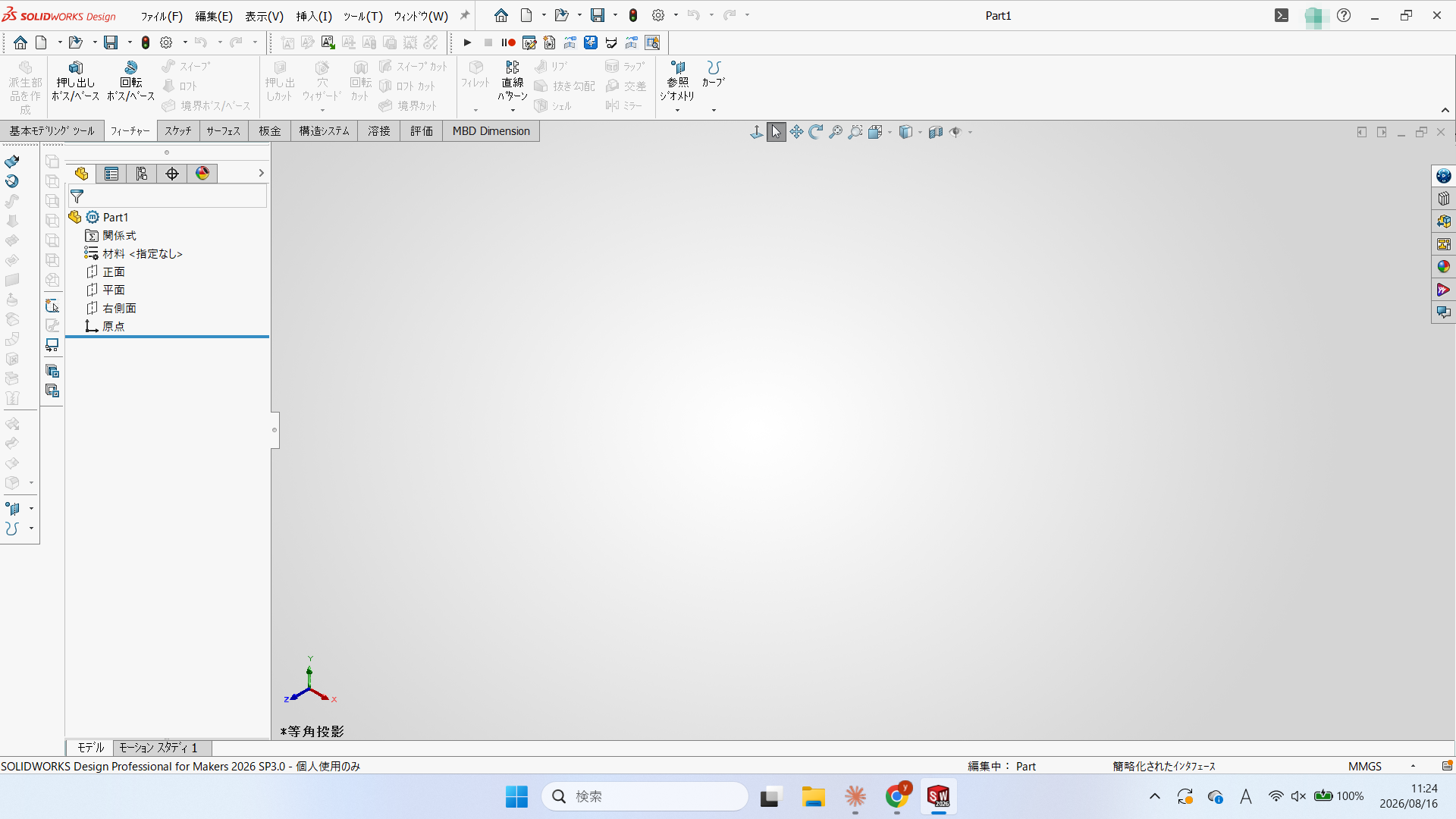
この記事では、SOLIDWORKS for Makersの日本語表示画面を使用しています。バージョンやライセンスによって、メニューの名称や表示内容が異なる場合があります。

もずく
動画と同じ場所を見てるのに、そのボタンだけ無いんだけど…!
ぴよすけ
あるあるだね。表示の設定で隠れてるだけのことも多いよ。上から順に見ていこう。

原因①:メニューバーが折りたたまれている
環境や表示設定によっては、メニューバーが折りたたまれ、画面左上にSOLIDWORKSロゴと小さな矢印だけが表示されていることがあります。私の画面もこの状態で、動画にある「ファイル」「編集」「表示」「挿入」「ツール」が見当たりませんでした。

ロゴの右にある「▶」にマウスを乗せると、隠れていたメニューが出てきます。

そのままだとマウスを離した瞬間に消えます。メニュー右端、「ウィンドウ(W)」の右にある画びょうのマークをクリックすると固定できます。
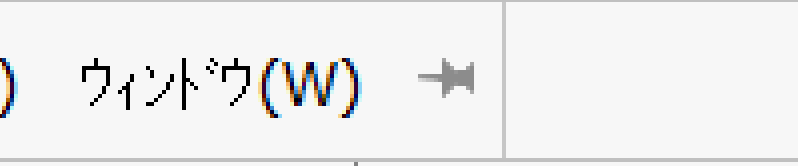

画びょうの向きは固定すると少し変わりますが、見分けにくいと感じました。マウスを別の場所へ動かしてもメニューが消えないかどうかで判断するほうが確実です。

もずく
ずっと消えるものだと思って、毎回ロゴにマウス乗せてた…
ぴよすけ
最初にやっておくと後が楽だね。この先の説明も全部「ツール」「表示」から入るから。

以降の手順はこのメニューバーを使うので、先に固定しておくと進めやすくなります。
原因②:CommandManagerのタブが足りない
画面上部の「フィーチャー」「スケッチ」「評価」などが並んだ帯を、CommandManagerと呼びます。動画で「板金」「サーフェス」「溶接」といったタブを使っているのに自分の画面には無い、というのがこのパターンです。
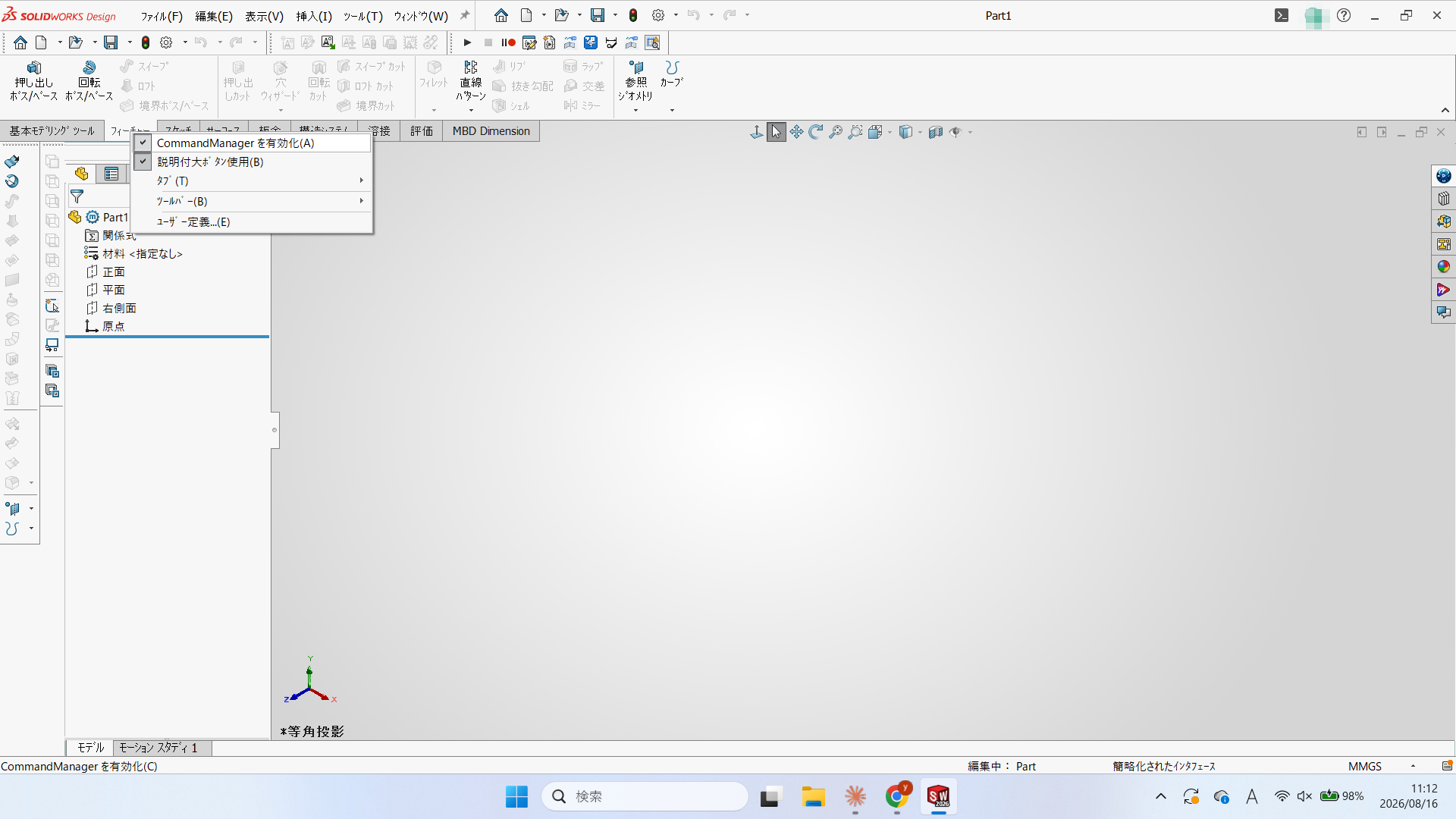
出し方は、タブの名前の上で右クリックします。
ここで一度つまずきました。タブの右側の空いているところで右クリックすると、拡大や回転の別のメニューが出てきます。
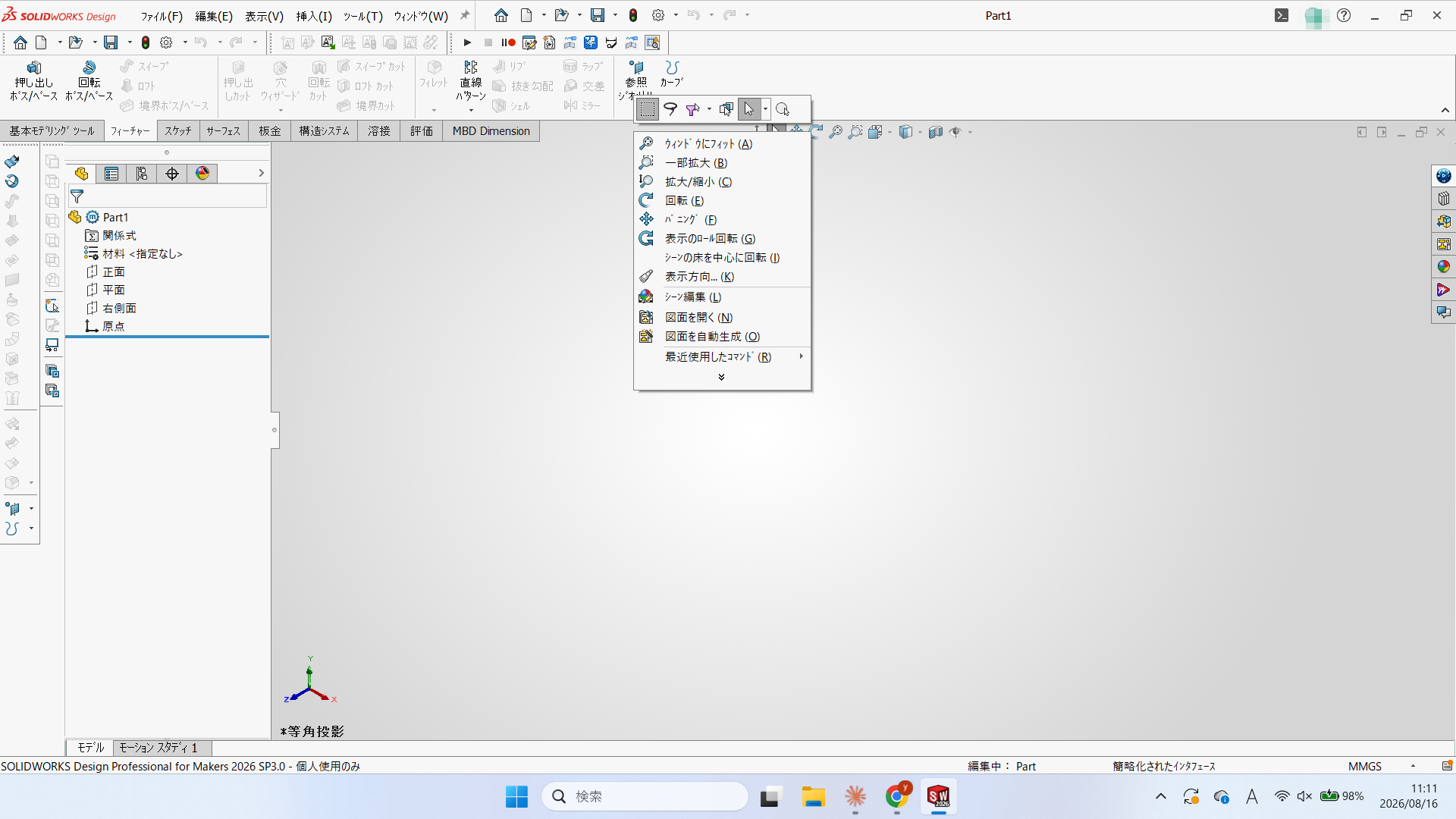
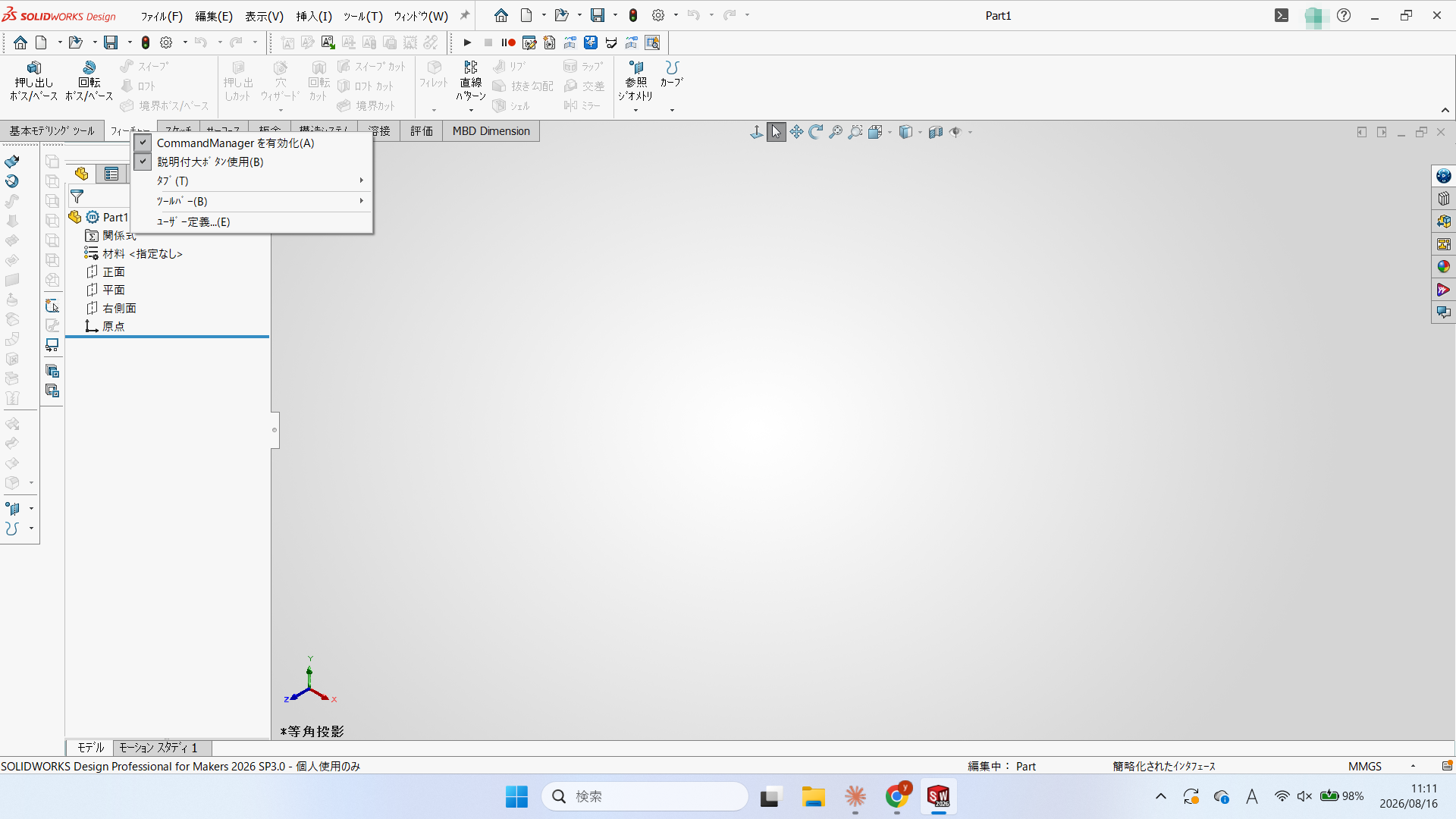
出てきたメニューの「タブ」にマウスを乗せると、使えるタブの一覧が開きます。チェックを入れると、そのタブが追加されます。
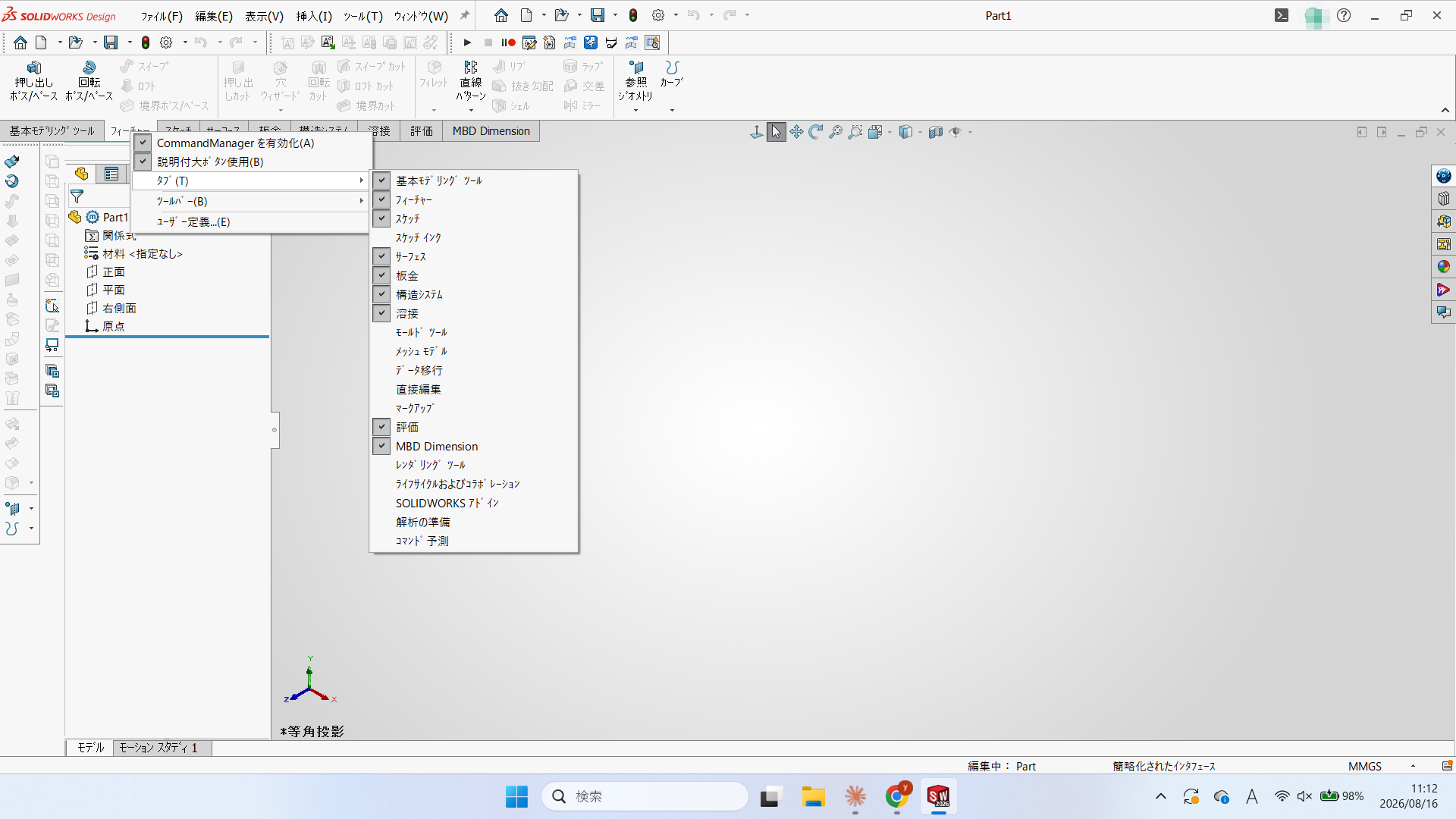
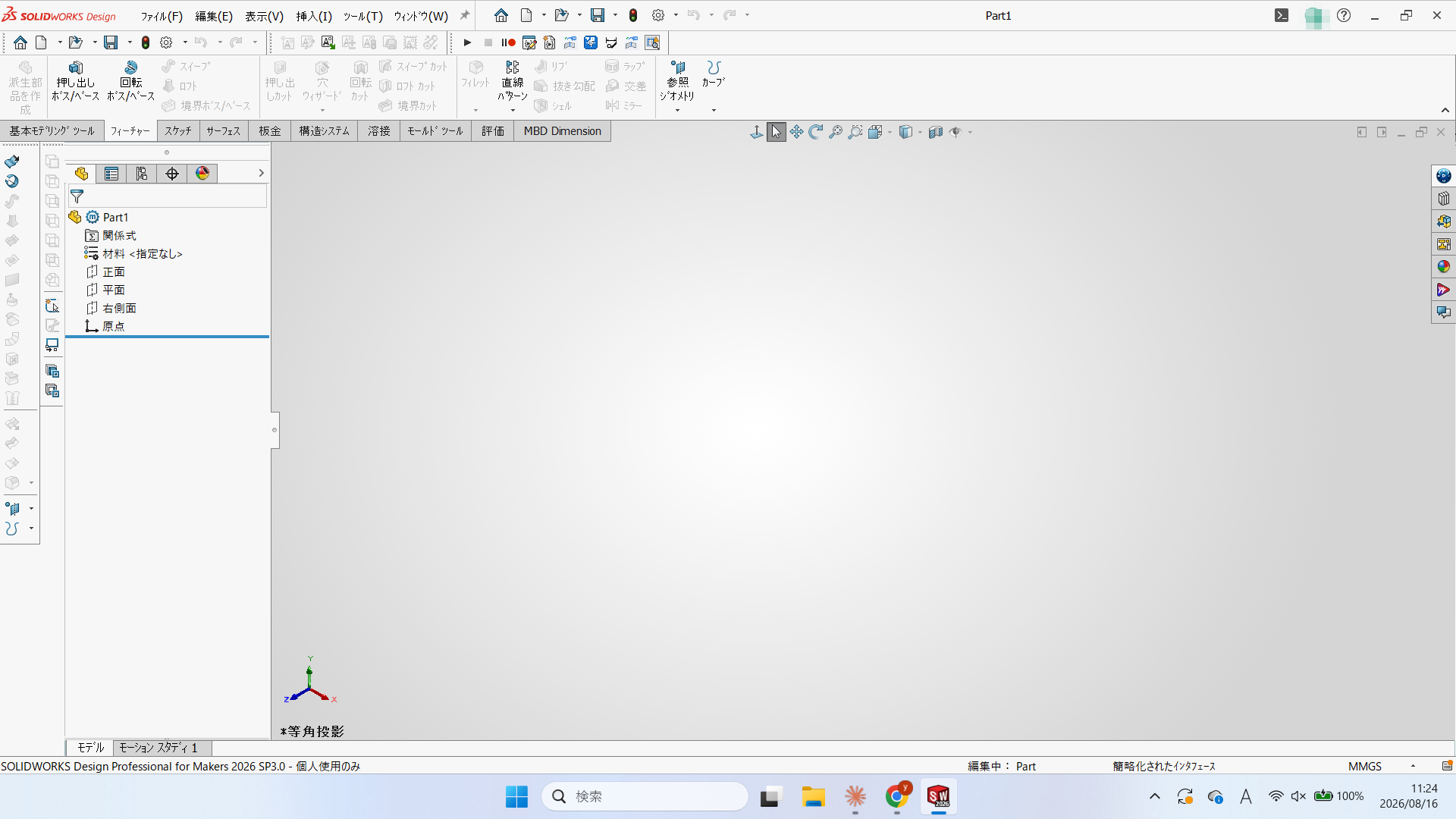
探していたタブは、この右クリックで見つかることが多いです。
同じメニューの一番上には「CommandManager を有効化」があります。タブの帯ごと見当たらないときは、ここのチェックを確認します。
原因③:アドインを有効にしないと表示されない機能もある
右クリックから「タブ」の一覧を見ても、目的のタブが載っていないことがあります。理由はひとつではありません。
- アドインが無効になっている
- アドインがインストールされていない
- 使用しているライセンスに、その機能が含まれていない
- 開いているファイルの種類(部品・アセンブリ・図面)によって表示されない
- SOLIDWORKSのバージョンが違う
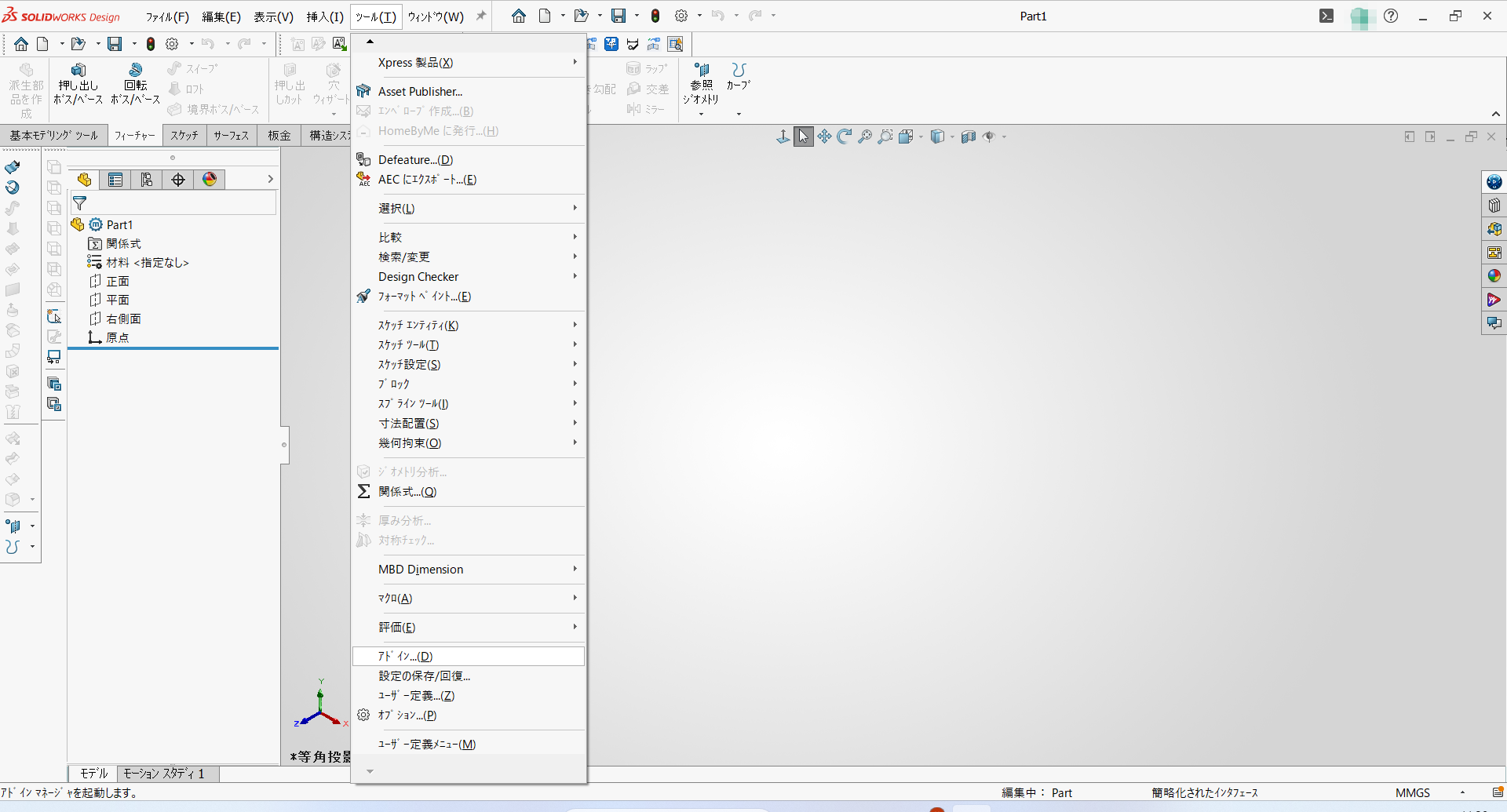
このうち自分で確認できるのがアドインです。「ツール」→「アドイン」を開きます。
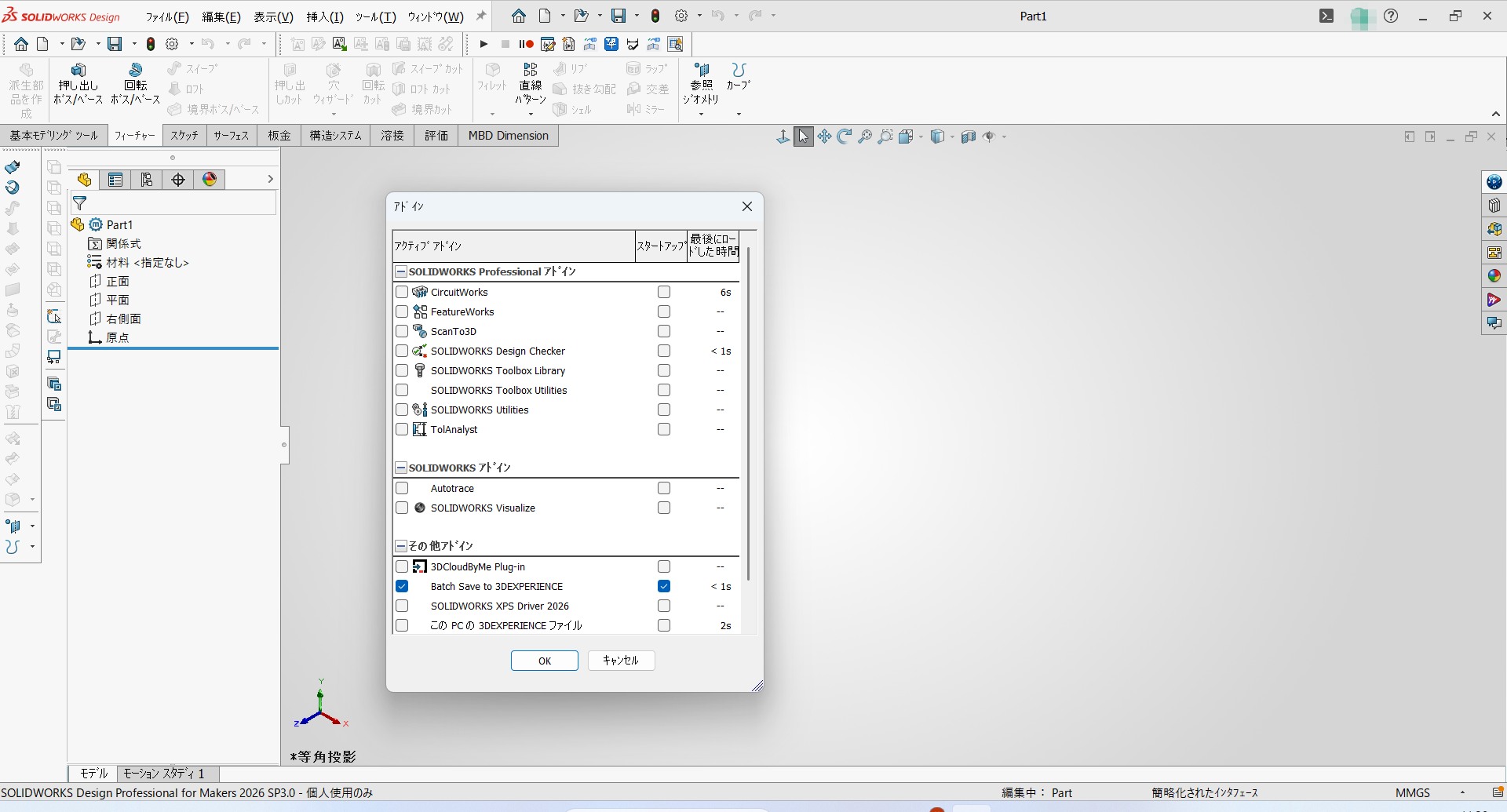
2つの列は意味が違います。
- 左の「アクティブ アドイン」は、現在のセッションで読み込む設定
- 右の「スタートアップ」は、次回以降の起動時にも読み込む設定
普段から使用する機能は、必要に応じて両方にチェックを入れます。左だけにすると、次に起動したときにまた消えていることがあります。

もずく
昨日は出てたのに、今日開いたらまた消えてる…!
ぴよすけ
右のスタートアップが空のままだね。毎回使うものは両方に入れておこう。

この一覧そのものに載っていない機能は、アドインの設定では出せません。私が使用しているSOLIDWORKS for Makersの環境では、SimulationやFlow Simulationは一覧にありませんでした。ここまで見て見当たらない場合は、ライセンスやバージョンの側を確認することになります。
原因④:動画ではツールバーが表示されている
画面の上や左右に、小さいアイコンの帯が浮いている動画があります。これはツールバーで、CommandManagerとは別の表示方法です。今のSOLIDWORKSでも正式に使えます。
出し方は2通りありました。
- タブ名の上で右クリック →「ツールバー」
- 「表示」→「ツールバー」
どちらからでも一覧が開くので、動画と同じ名前のものにチェックを入れると表示されます。
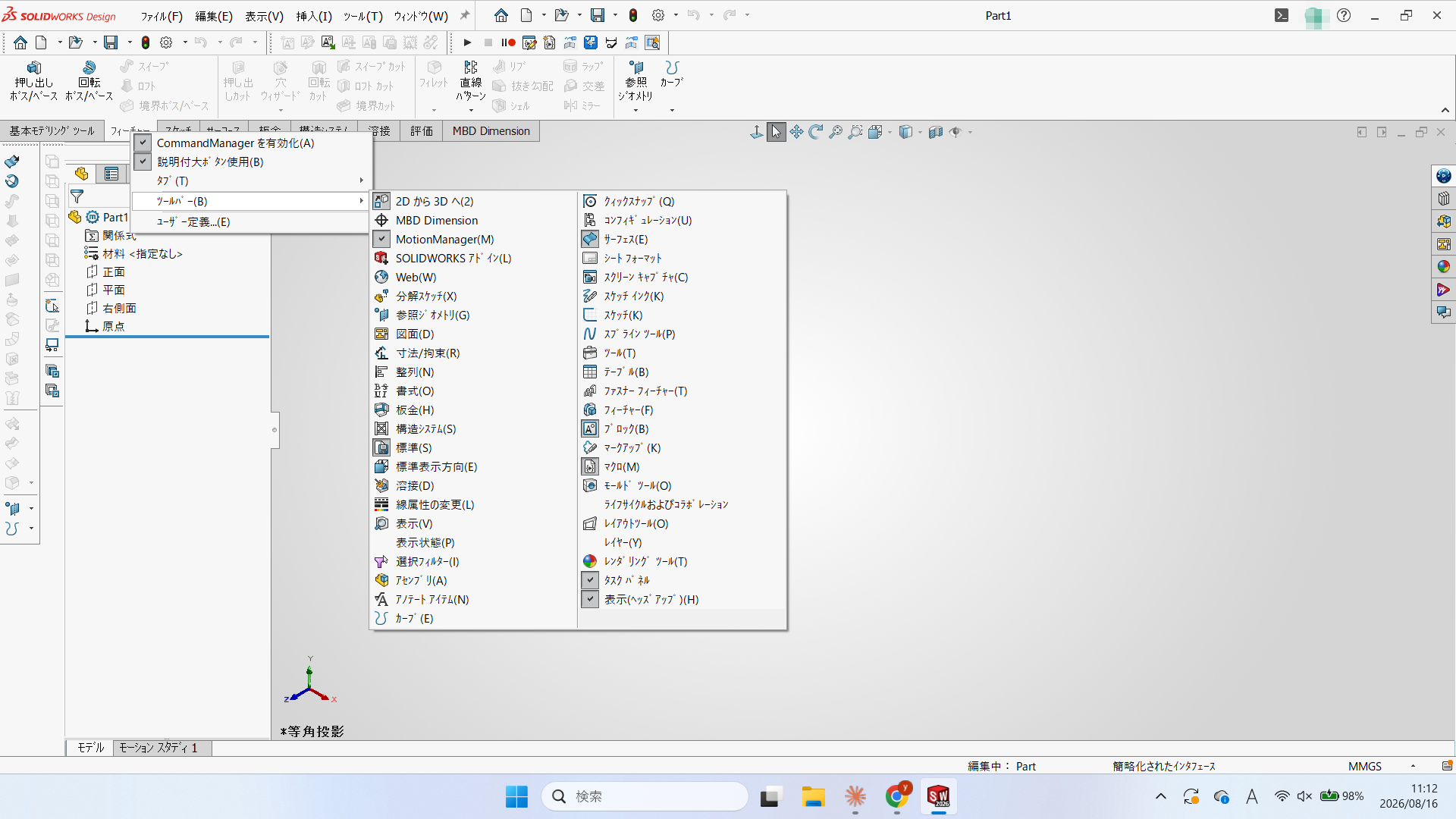
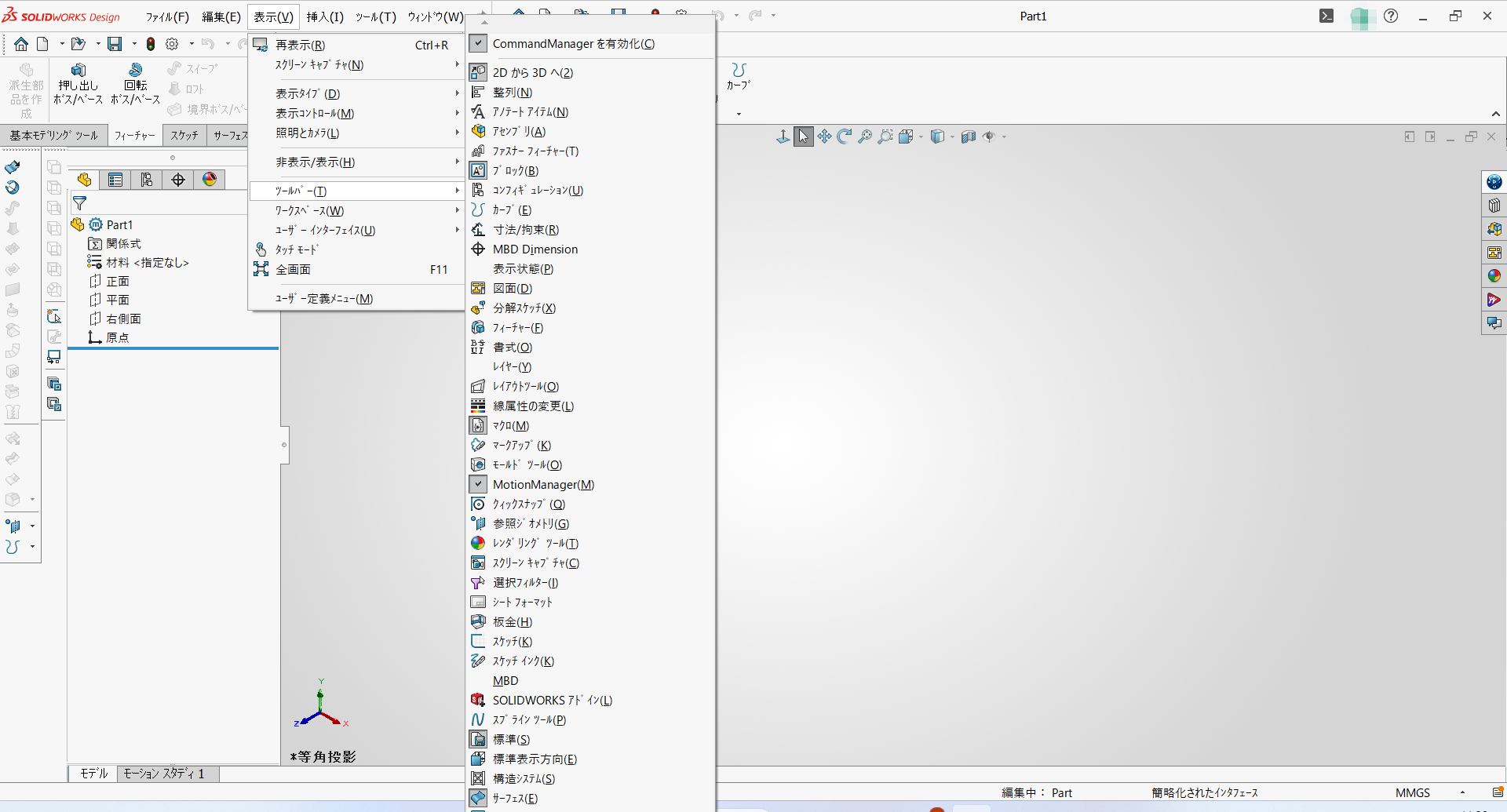
私自身は普段CommandManagerだけで作業していて、ツールバーはほとんど使っていません。ただ、動画にアイコンの帯が映っていたときに「これはツールバーだ」と分かるだけで、探す時間はかなり減りました。
原因⑤:画面のパーツが消えた
メニューではなく、左のツリーやアイコンがまるごと消えることがあります。押した覚えがないのに消えた場合、キーボードが原因のことがありました。
「表示」→「ユーザー インターフェイス」を開くと、切り替えの項目が並んでいます。
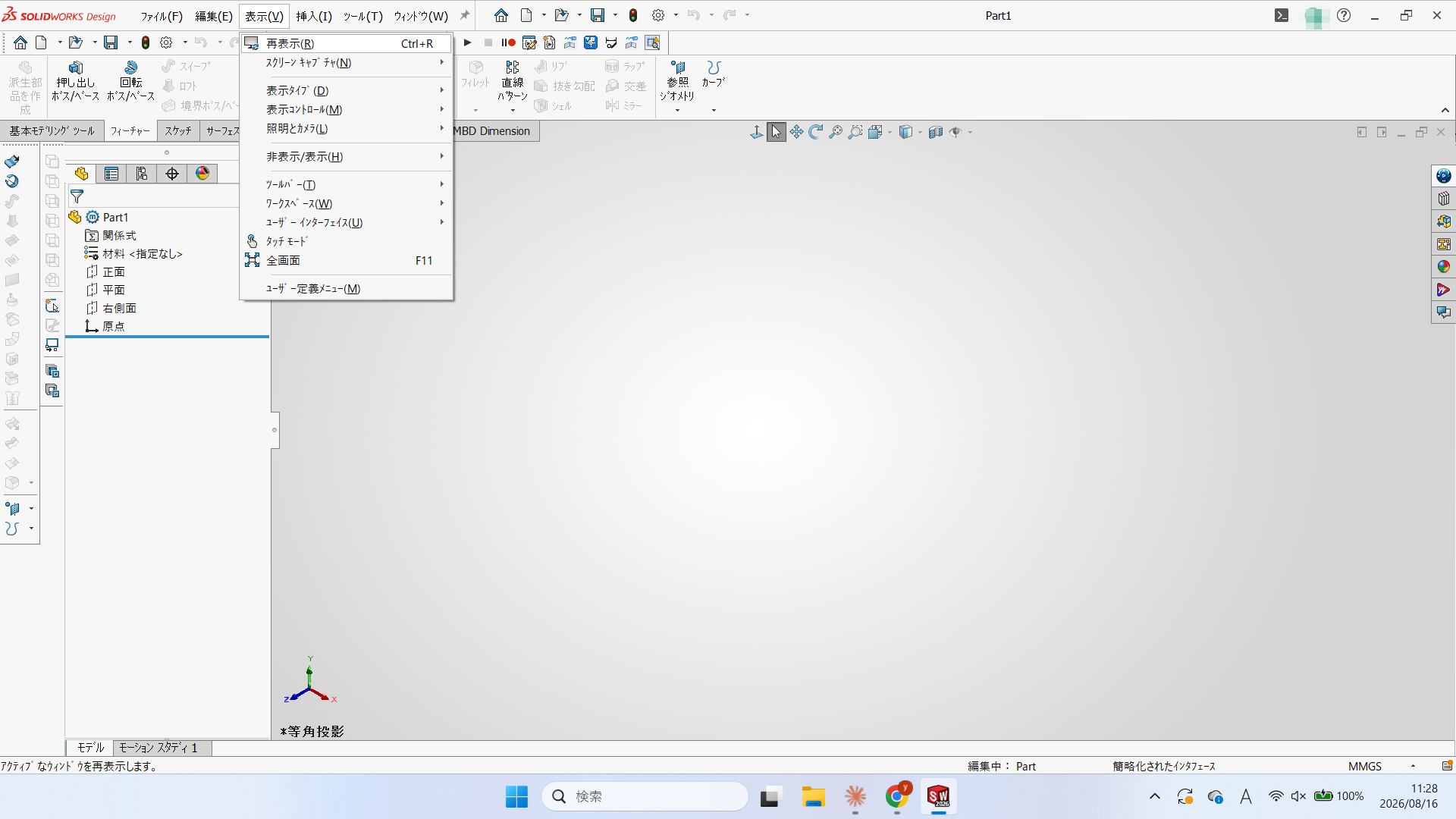
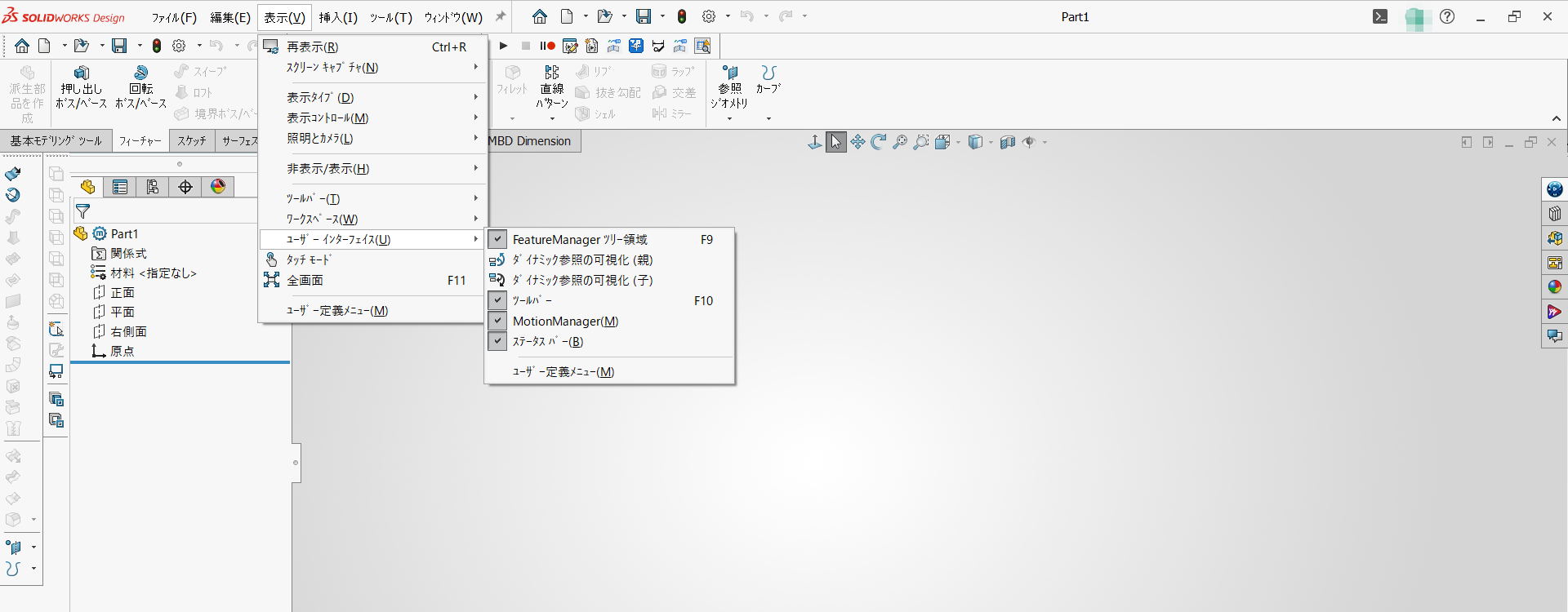
私の画面では次の6項目でした。
- FeatureManager ツリー領域(F9)
- ダイナミック参照の可視化(親)
- ダイナミック参照の可視化(子)
- ツールバー(F10)
- MotionManager
- ステータスバー
左のツリーが消えたらF9、アイコンが消えたらF10です。どちらもキー1つで切り替わるので、文字を入力しているつもりで押してしまうことがあります。
画面右側のタスクパネル(デザインライブラリや外観が入っているところ)は、この一覧には入っていませんでした。私が使用しているSOLIDWORKS for Makersの環境では、タブ名を右クリックして開く「ツールバー」の一覧から、タスクパネルを表示できました。
| 表示したいもの | タブ名を右クリック →「ツールバー」 | 「表示」→「ツールバー」 |
|---|---|---|
| 表示(ヘッズアップ) | あり | あり |
| タスクパネル | あり | 見当たらず |
今回撮影したSOLIDWORKS for Makersの画面で確認した結果です。バージョンや環境によって経路が違う可能性があるので、片方で見つからないときはもう片方も開いてみてください。
原因⑥:Sキーとマウスジェスチャー
動画を見ていて分からなかったのが、何も押していないように見えるのにメニューが出てくる場面でした。正体は2つありました。
一つはショートカットバーです。グラフィックス領域にマウスを置いて「S」キーを押すと、カーソルの位置にコマンドの並んだバーが出ます。
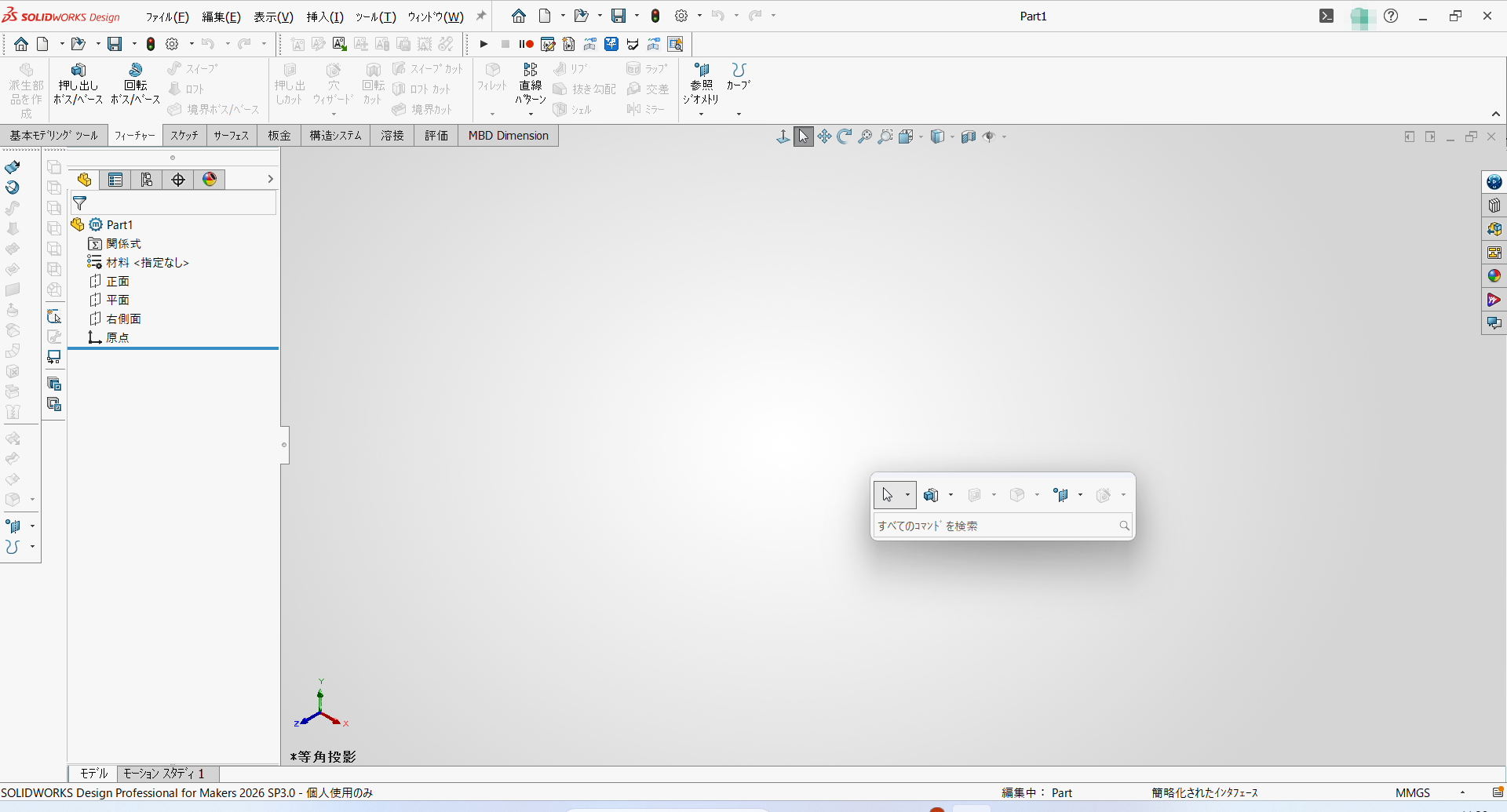
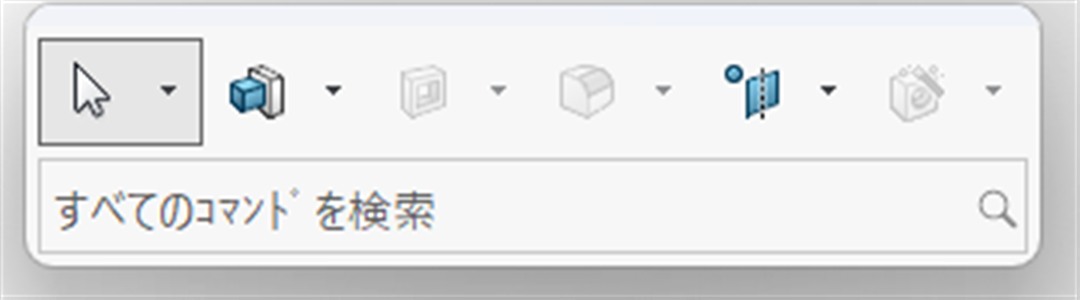
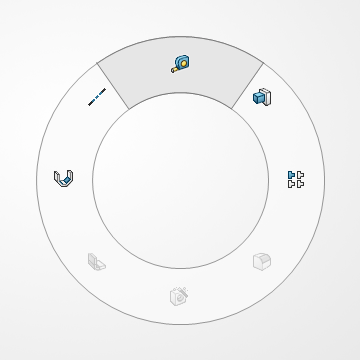
もう一つはマウスジェスチャーです。何もない空間でマウスの右ボタンを押したままドラッグすると、リング状のメニューが出ます。方向を選んで離すとコマンドが実行され、真ん中に戻して離せば何も起きません。
もずく
画面が勝手に反応してるのかと思ってた…!
ぴよすけ
ちゃんと押してるよ。動画は手元が映らないから、そう見えるだけ。

コマンドの名前が分かっている場合は検索
ここまでは、名前が分からないメニューをどう出すかの話でした。逆に、動画でコマンド名が分かっているなら、検索が早いです。
ただ、画面右上にあるのは入力欄ではなくアイコンでした。>_ のようなアイコンにマウスを乗せると「コマンド 検索」と表示され、クリックすると入力欄が開きます。
入力は日本語で行います。私が試したときは「shell」では見つからず、「シェル」に変えたら候補が出ました。
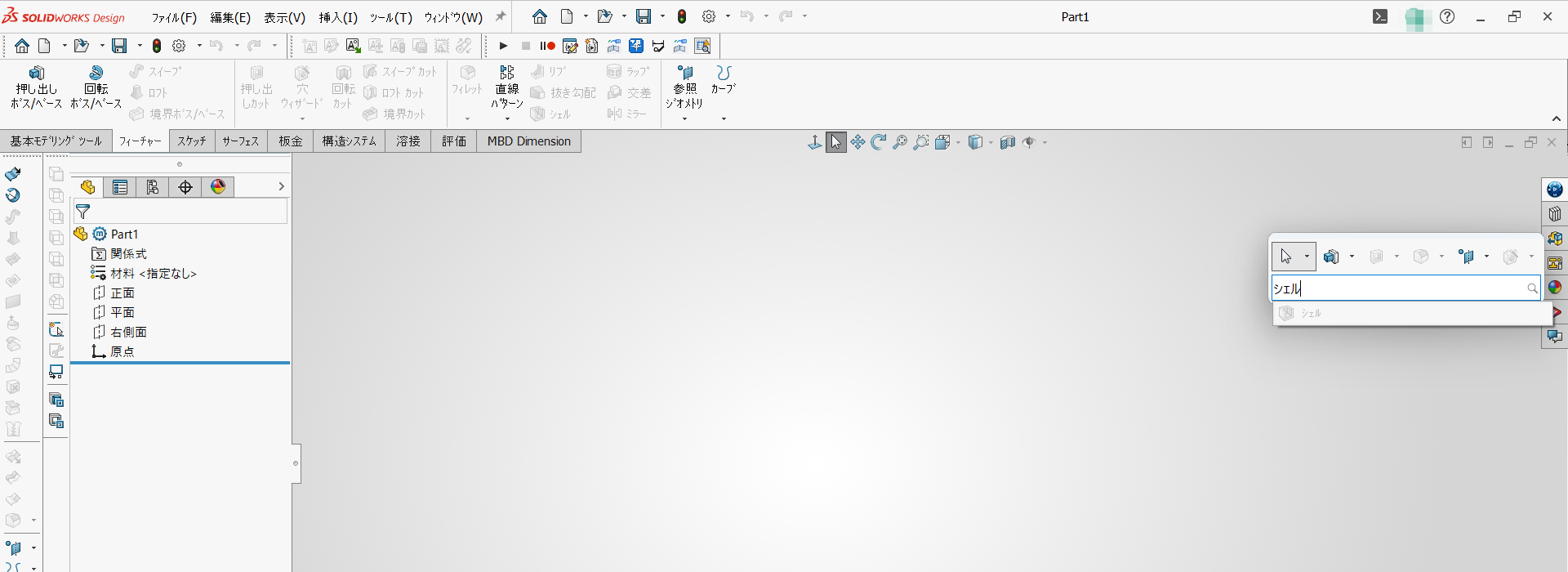
この入力欄は、原因⑥のSキーで出るバーにも付いています。右上のアイコンが見つからないときは、Sキーのほうが早く出せます。
ユーザー定義でまとめて設定する
ここまでの設定は、ひとつの画面にまとまっています。「ツール」→「ユーザー定義」です。
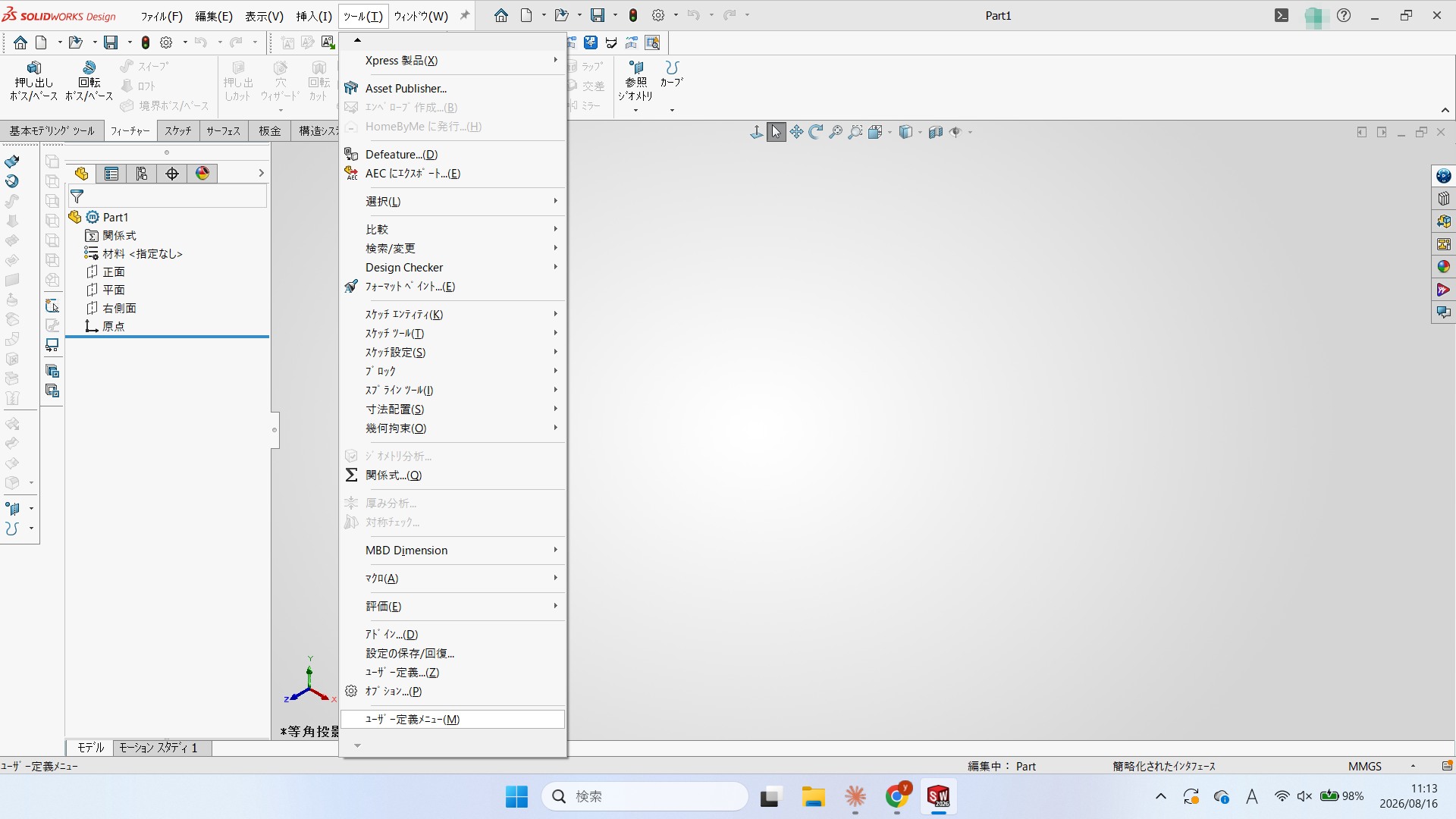
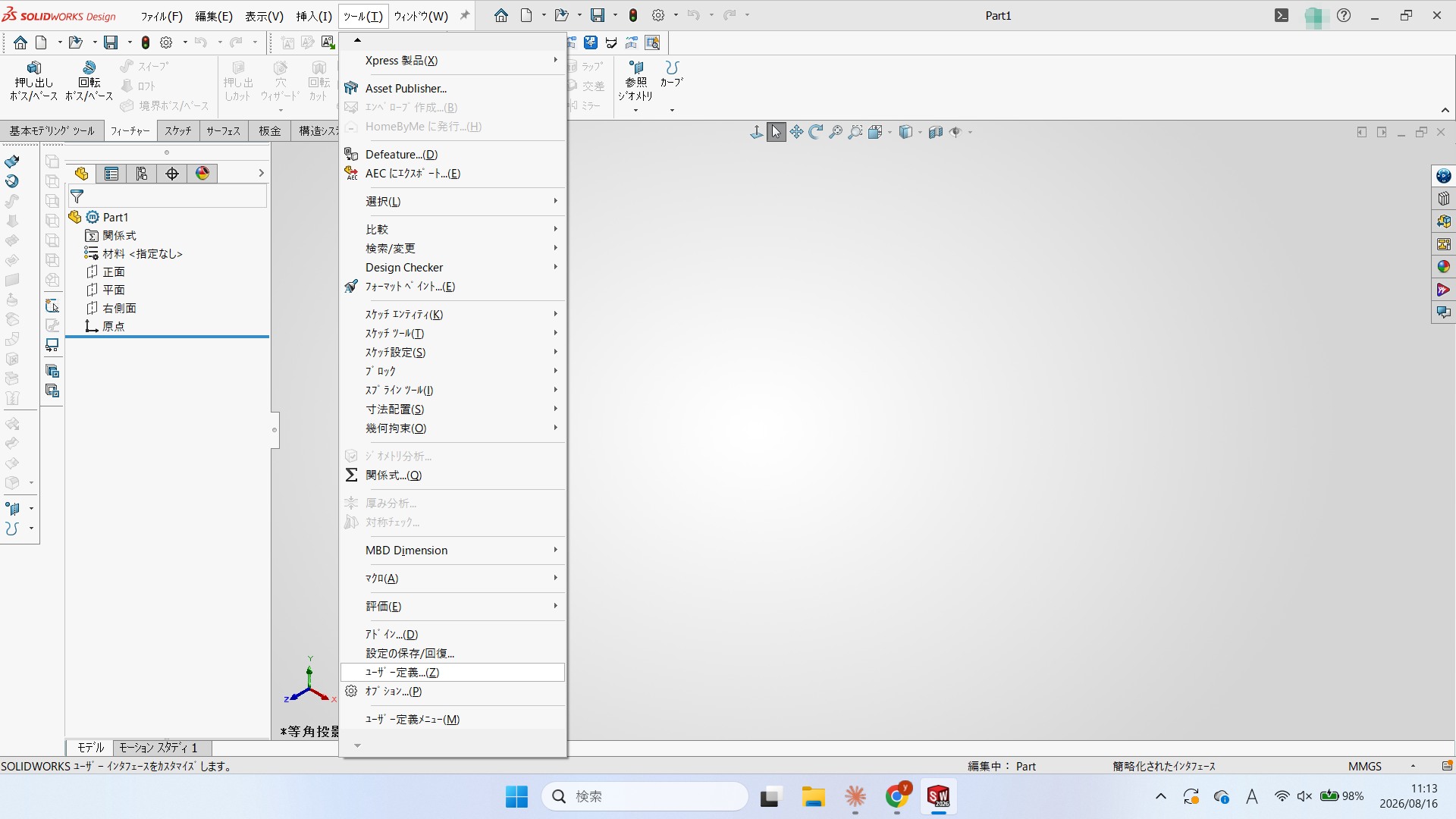
ツールバー・ショートカット バー・コマンド・メニュー・キーボード・マウスジェスチャーの6つのタブがあり、ここまでに触れた設定はこの画面で確認できます。
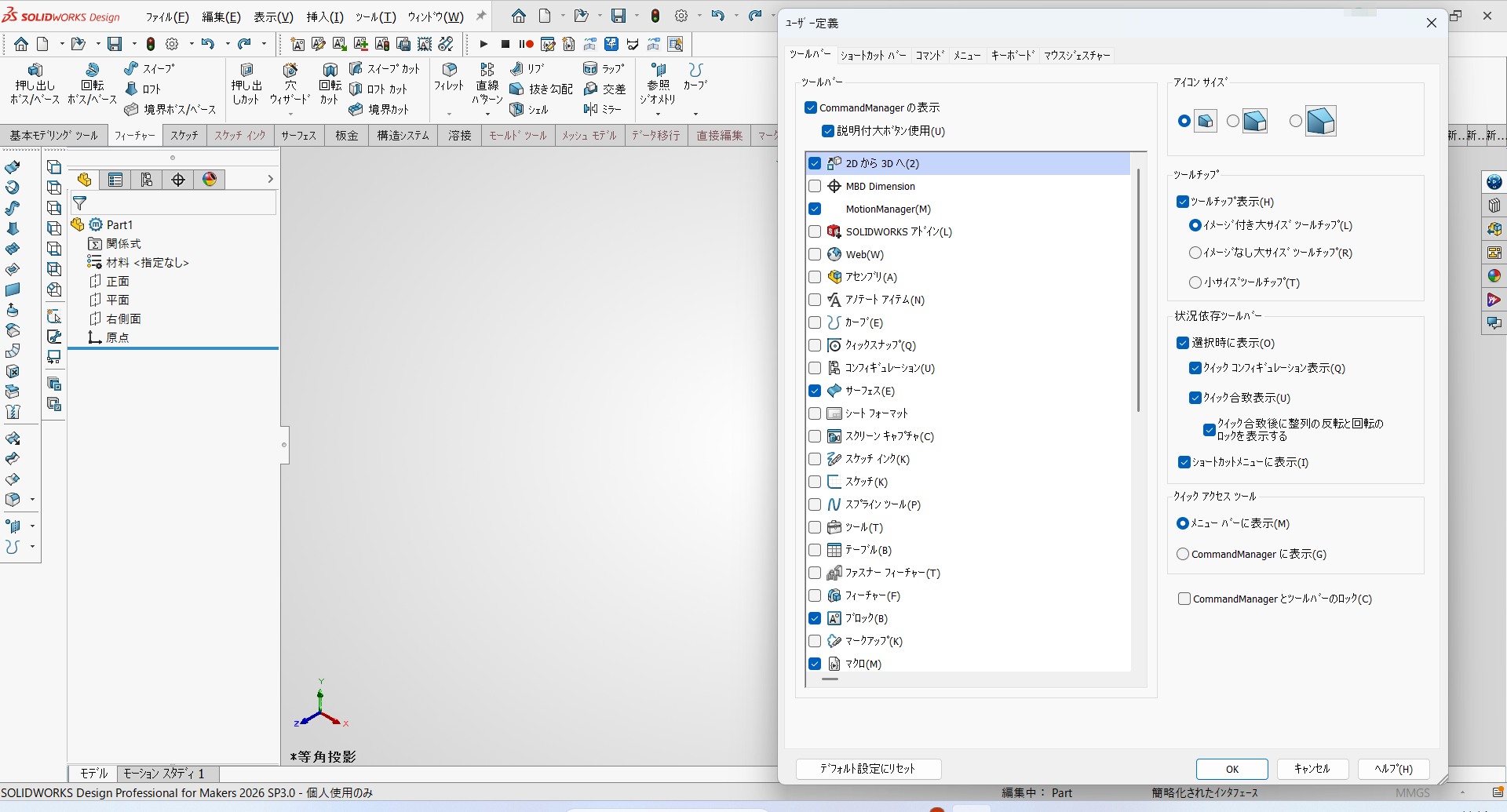
画面の左下には「デフォルト設定にリセット」があります。設定を触りすぎて戻せなくなったときの逃げ道になります。
デフォルト設定にリセットすると、自分で追加したツールバーやショートカットなども初期状態に戻る可能性があります。必要に応じて、先に「設定の保存/回復」から現在の設定を保存してください。
なお、このユーザー定義の画面を開いている間だけ、CommandManagerに全部のタブが一時的に表示されます。閉じると元に戻ります。
ライセンスやバージョンによる違い
ここまで試して見つからない場合、そもそもその機能が入っていない可能性があります。
- ライセンスの違い:SOLIDWORKSにはStandard/Professional/Premiumがあり、上位のものにしか含まれない機能があります。個人向けのSOLIDWORKS for Makersも、商用版と使える機能や表示が異なります
- バージョンの違い:新しいバージョンで追加された機能は、古いバージョンにはありません。画面の見た目もバージョンで変わることがあります
- ファイルの種類:部品・アセンブリ・図面で、表示されるタブが変わります
見つからないときは、表示の設定だけでなくライセンスやバージョンも確認してみてください。私はここに気づかず、入っていない機能を探し続けたことがあります。動画の概要欄やタイトルにバージョンが書かれていることも多いので、先に見ておくと無駄が減ります。
早見表
| 動画で見たもの | 正体 | 表示方法・確認方法 |
|---|---|---|
| ファイル・編集・表示の並び | メニューバー | ロゴ右の「▶」→ 画びょうで固定 |
| 板金などのタブ | CommandManagerのタブ | タブ名を右クリック →「タブ」 |
| タブの帯が無い | CommandManager | タブ名を右クリック → 一番上の項目 |
| 一覧にも無いタブ | アドイン/ライセンス | ツール →「アドイン」 |
| 小さいアイコンの帯 | ツールバー | タブ名を右クリック →「ツールバー」 |
| 右側のデザインライブラリ | タスクパネル | タブ名を右クリック →「ツールバー」 |
| 画面上部の浮いたアイコン | 表示(ヘッズアップ) | タブ名を右クリック →「ツールバー」 |
| 左のツリーが消えた | FeatureManager ツリー領域 | F9 |
| アイコンが全部消えた | ツールバー | F10 |
| 勝手に出るアイコン群 | ショートカットバー | Sキー |
| 右ドラッグで出るリング | マウスジェスチャー | 右ボタンでドラッグ |
| 名前が分かるコマンド | コマンド検索 | 右上のアイコン、またはSキー |
| 設定を戻したい | ユーザー定義 | ツール →「ユーザー定義」 |
まとめ
私がSOLIDWORKSを覚え始めたころ、一番時間を取られたのは操作そのものではなく「動画と自分の画面が違う」ことでした。今振り返ると、確認する順番はだいたい決まっています。
- メニューバーを固定する
- タブはタブ名の上で右クリックする
- 見つからなければアドインを確認する
- 画面のパーツが消えたらF9とF10を試す
- それでも無ければライセンスやバージョンを確認する
もずく
出す場所が分かれば、動画と画面が違っても慌てなくて済みそう!
ぴよすけ
まずはタブの右クリック。それでも無ければ、アドインやライセンスを確認しよう。
まずはメニューバーの固定だけでも先にやっておくと、他の記事や動画の「ツール →」「表示 →」という説明がそのまま追えるようになります。