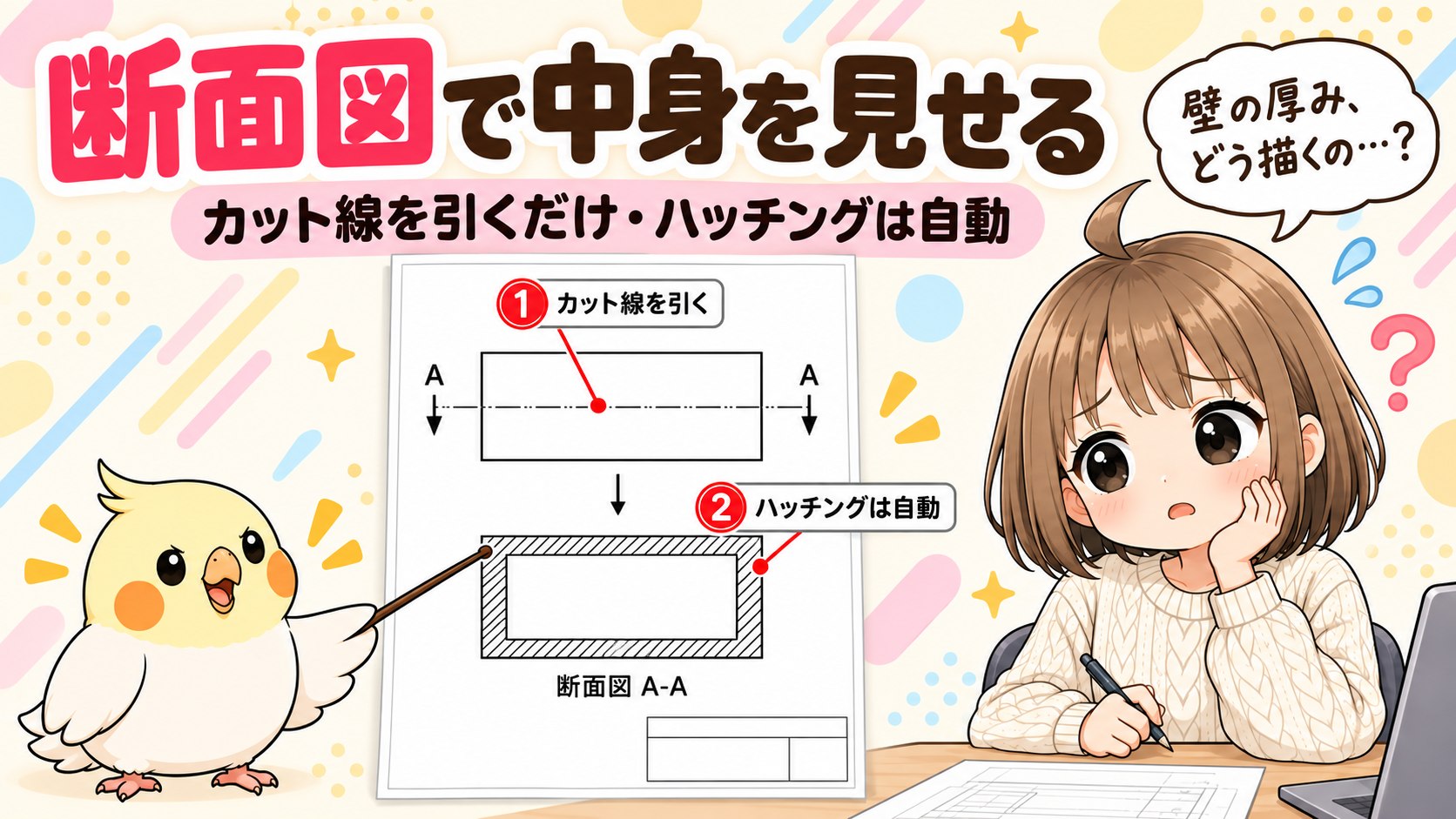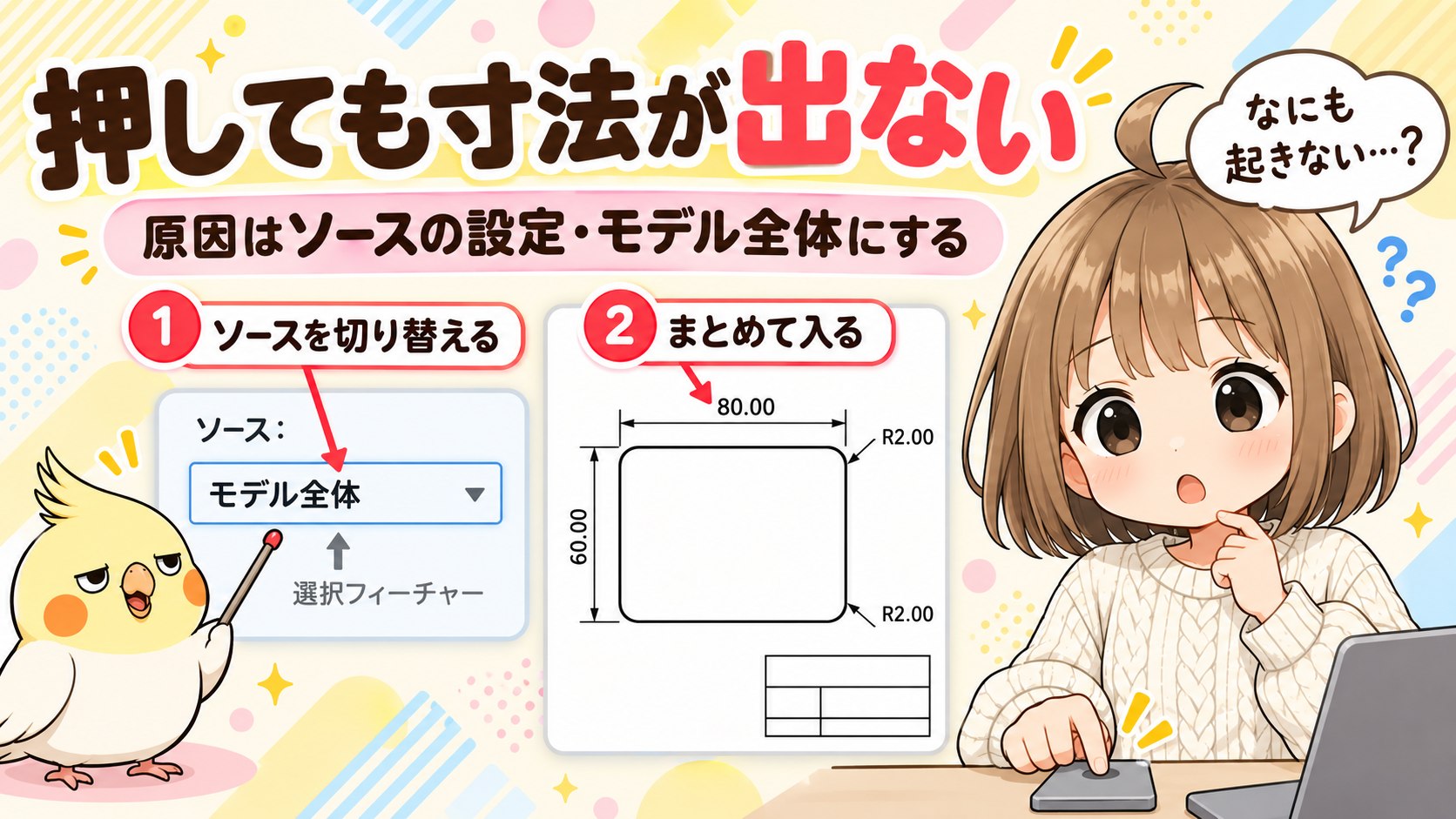
ビューは置けました。次は寸法です。
入れること自体は簡単でした。
ただ、入った数字が思っていたものと違いました。

もずく
幅を測ったつもりなのに、少し小さい気がする。
ぴよすけ
どこを測ったか、を見てみようか。

寸法は「アノテートアイテム」タブ
画面の上のタブを「アノテートアイテム」にします。
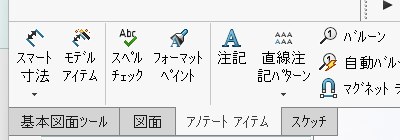
左端が「スマート寸法」です。その隣に「モデルアイテム」も並んでいます。
この記事ではスマート寸法を使います。1本ずつ自分で入れていく方法です。
モデルアイテムのほうは、モデルに入っている寸法をまとめて持ってくるコマンドです。そちらは別の記事に書きました。
SolidWorksの図面に寸法をまとめて入れる|モデルアイテムで何も出ないとき
入れ方
- 「スマート寸法」を押す
- 測りたいところをクリックする
- 置きたい位置でクリックする
これだけです。線を1本選べば、その長さが入ります。
問題はここからです。
辺を1本クリックしても、外形は出ない
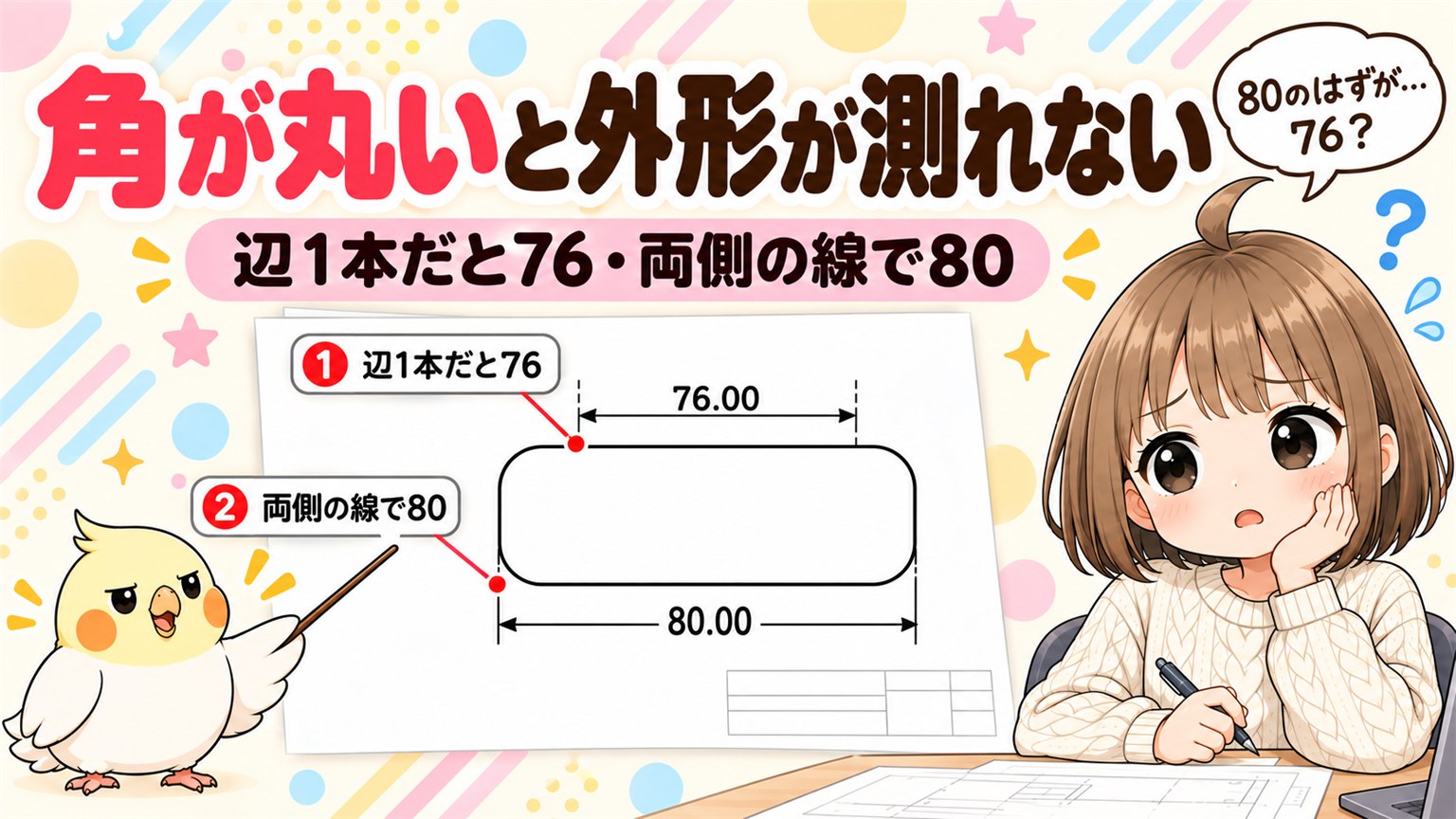
角が丸い部品で試すと、こうなります。
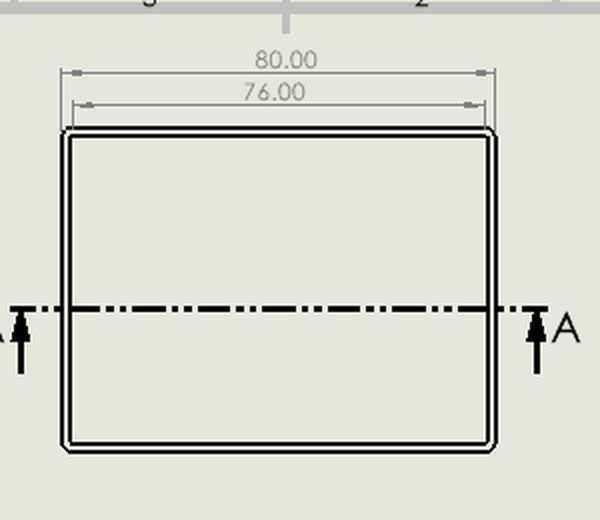
同じ幅のつもりで、2つの寸法が入っています。
| 入れ方 | 入った値 |
|---|---|
| 上の辺を1本クリック | 76.00 |
| 両側の線を2本選ぶ | 80.00 |
4mm違います。
理由は角のRです。この部品は角がR2で丸めてあります。上の辺は、両端のRで削られたぶんだけ短くなっています。
R2が両側で4mm。80 − 4 = 76。 数字がぴったり合います。
上の辺の長さは76mmで正しいのです。 ただ、それは部品の外形ではありません。

もずく
辺を選んだのに、外形じゃないのか。
ぴよすけ
角が丸いと、まっすぐな部分はそのぶん短いからね。

補助線を見れば分かる
上の画像をもう一度見てください。
76.00の補助線は、外形より内側から出ています。 80.00のほうは、外形の端から出ています。
どこからどこまでを測っているかは、補助線が教えてくれます。 数字だけ見ていると気づきません。
外形を測るなら、両側の線を選ぶ
やり方は簡単です。
スマート寸法で、左の縦線と右の縦線をクリックします。 2本選んでから置くと、面と面の間の寸法になります。
これなら角のRは関係ありません。80.00が入ります。
幅も高さも、この取り方なら外形が出ます。
線そのものが無いときは「仮想交点」
両側に選べる線があるなら、上のやり方で済みます。
困るのは、選ぶ線が無い形です。
テーパの先に丸みが付いているような形だと、角そのものが存在しません。クリックしても何も選べません。
そういうときは、理論上の角を作ってから測ります。 その方法は別の記事に書きました。
SolidWorksで角に寸法が引けない|Rがついた角をピックする方法

もずく
測れないときは、測れる点を作るんだ。
ぴよすけ
選べるものが無いだけだからね。作れば選べるよ。

ひとつ前の記事はこちらです。
▶︎SolidWorksの図面で中身を見せる|断面図の作り方とハッチング
まとめ
- 寸法は「アノテートアイテム」タブ。左端が「スマート寸法」
- 入れ方は、押す → 測りたいところをクリック → 置く位置でクリック
- 辺を1本クリックすると、入るのはその辺の長さ。 角が丸いと外形より短い
- 外形を測るなら、両側の線を2本選ぶ
- 補助線がどこから出ているかを見れば、何を測っているか分かる
- 選ぶ線そのものが無い形では、仮想交点で理論上の角を作る

もずく
数字だけ見てたら、気づかずに出しちゃうところだった。
ぴよすけ
図面は、読む人がその数字で作るからね。

寸法が入ったら、次はどこまでずれてよいかを書きます。±の入れ方は別の記事にまとめました。
SolidWorksの図面で寸法に±を付ける|公差は寸法の中にある