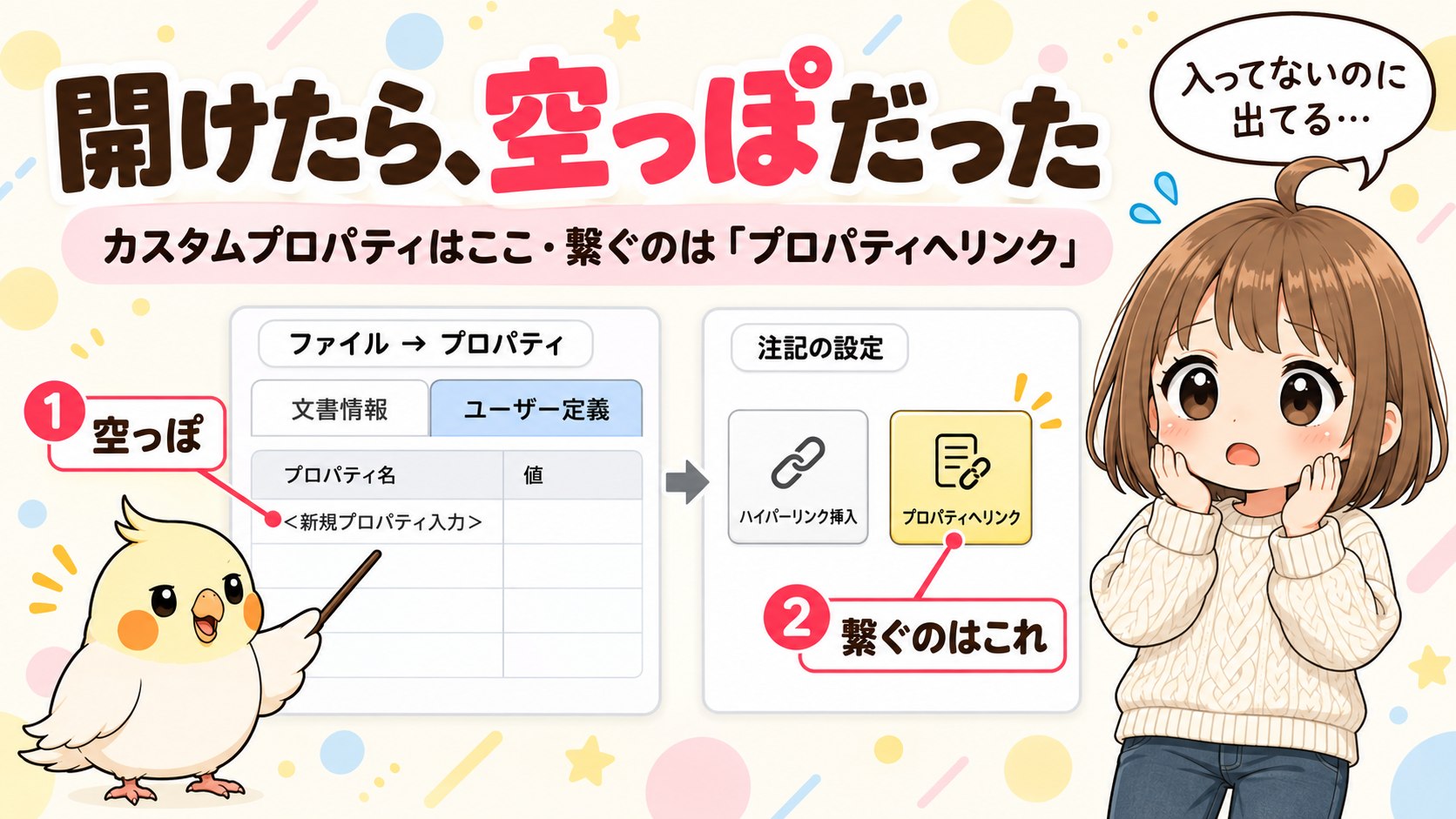
図面の表題欄に、部品の名前が勝手に入っていました。
打った覚えはありません。どこかで繋がっているはずです。調べていくと「カスタムプロパティ」という言葉に行き当たります。
それで開いてみたら、空っぽでした。

もずく
入ってないのに、なんで表題欄には出てるの。
ぴよすけ
そこが面白いところ。順番に見ていこう。

プロパティは「ファイル → プロパティ」にある
まず場所です。ファイルメニューのいちばん下のほう、「プロパティ…」です。
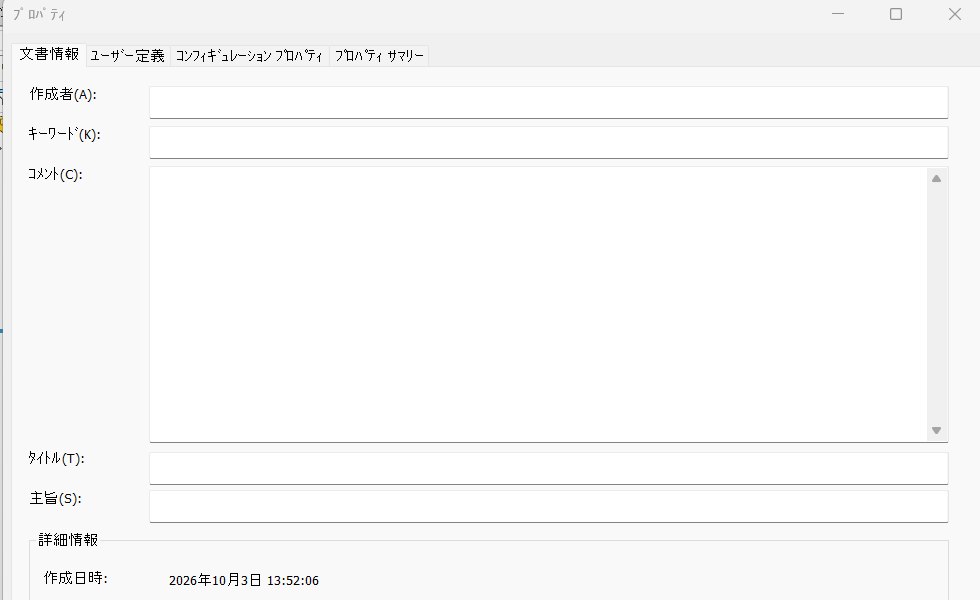
開くとタブが4つあります。
文書情報 / ユーザー定義 / コンフィギュレーション プロパティ / プロパティ サマリー最初に出るのは文書情報です。作成者・キーワード・コメント・タイトル・主旨が並んでいます。
ここではありません。 私も最初にここを見て「欲しいものがない」と思いました。
本命は「ユーザー定義」タブ
カスタムプロパティが入るのは、2つめの「ユーザー定義」です。
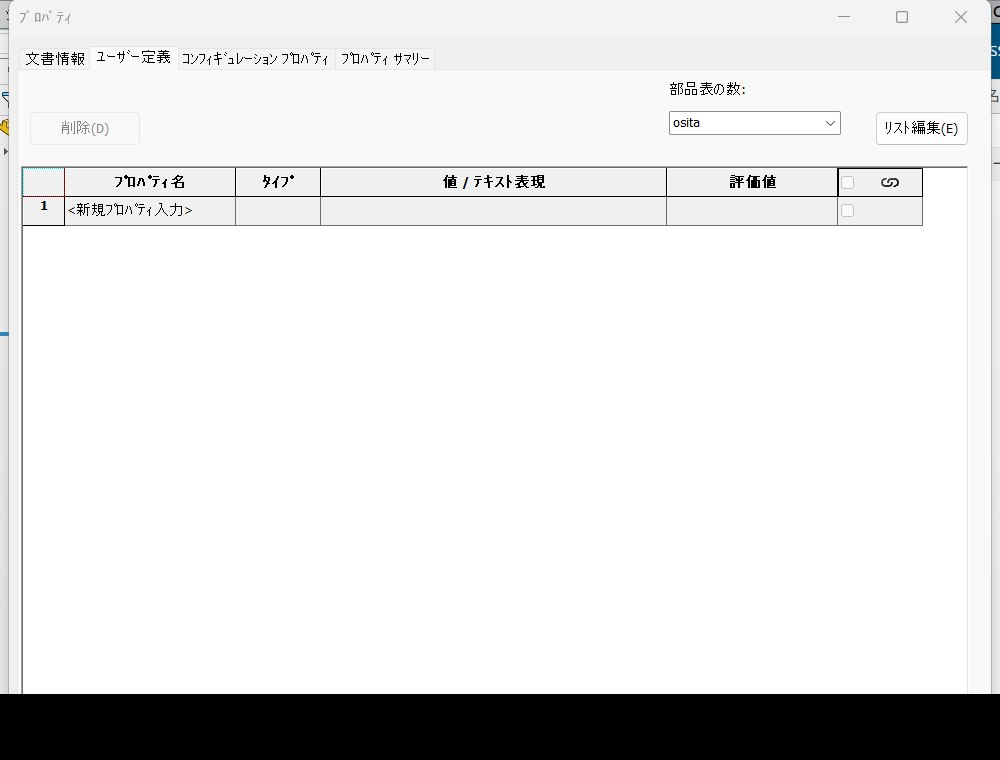
表の列はこうなっています。
| 列 | 中身 |
|---|---|
| プロパティ名 | 品名・材質など、自分で決める名前 |
| タイプ | テキスト・数値・日付など |
| 値 / テキスト表現 | 入れる中身 |
| 評価値 | 実際に表示される値 |
| リンクの列 | リンクの印 |
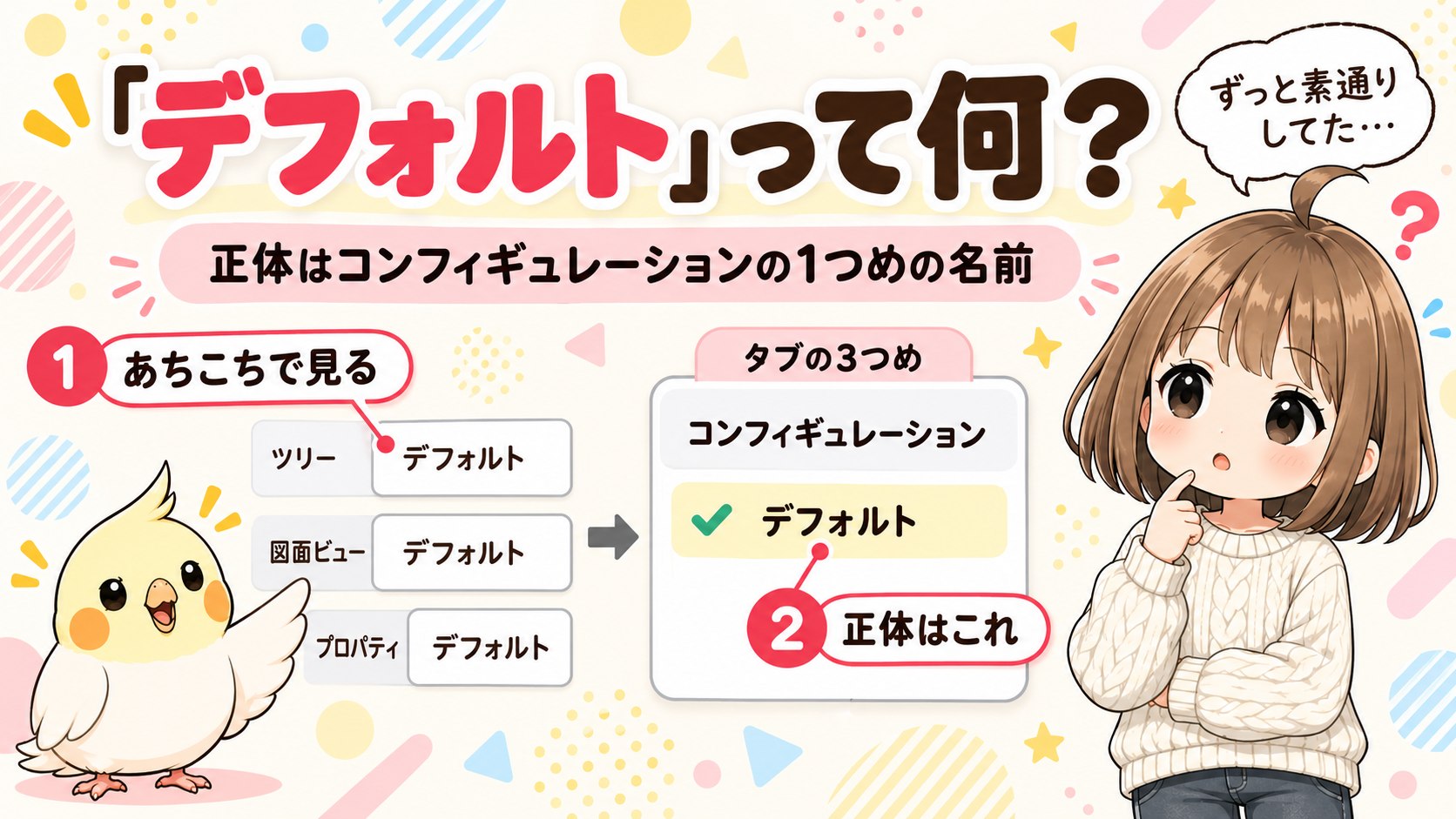
3つめの「コンフィギュレーション プロパティ」も同じ表です。 こちらは左にコンフィギュレーションの一覧があって、その構成のときだけ使われるプロパティを入れる場所になっています。
その「コンフィギュレーション」が何なのかは、こちらにまとめました。
SolidWorksであちこちに出てくる「デフォルト」とは|コンフィギュレーションの入口
ところが、空だった
今回の部品は、ユーザー定義もコンフィギュレーションも空でした。<新規プロパティ入力>の1行だけです。
それなのに、表題欄には部品の名前が出ていました。
つまり——
表題欄に出ていたあの文字は、カスタムプロパティではありません。

もずく
じゃあ何だったの。
ぴよすけ
文字とプロパティを繋ぐ道具が別にあるんだよ。

繋ぐ道具は「プロパティへリンク」
表題欄の文字は「注記」として扱われています。文字をダブルクリックすると、左に注記のPropertyManagerが開きます。
その中の「テキスト フォーマット」に、小さなボタンが並んでいます。2つめがそれです。
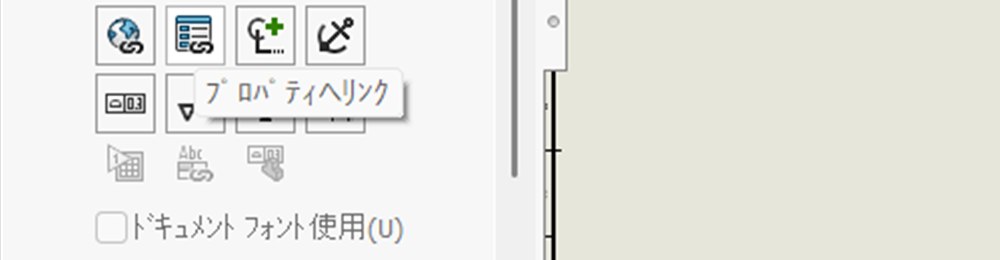
| 位置 | 名前 |
|---|---|
| 1つめ | ハイパーリンク挿入 |
| 2つめ | プロパティへリンク |
名前が似ているので、1つめを押してしまいがちです。 欲しいのは2つめです。
押すとこういう画面が出ます。
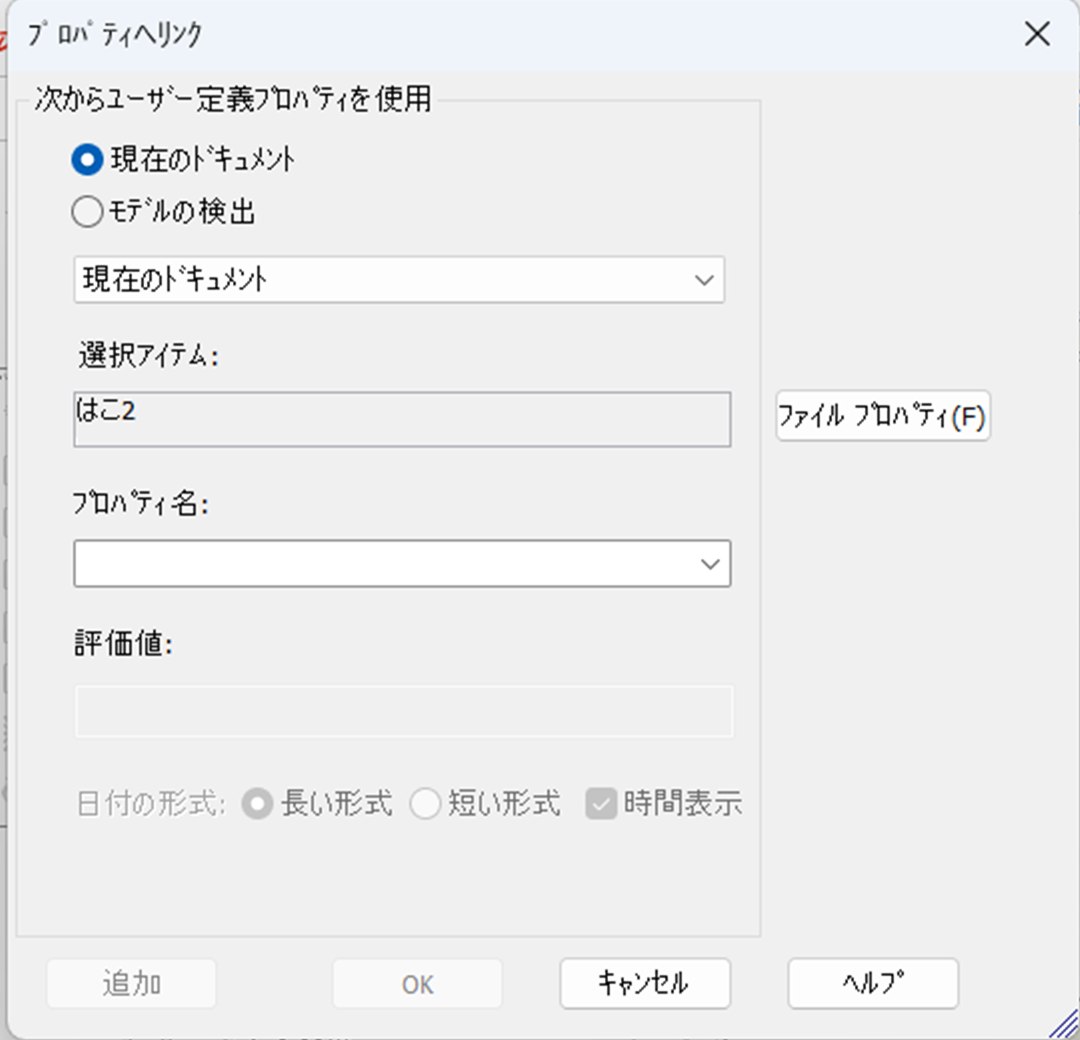
決めるのは3つです。
- どこから持ってくるか(現在のドキュメント/モデルの検出)
- どのファイルか(選択アイテム)
- どのプロパティか(プロパティ名)
「プロパティ名」の中身は、さっきの「ユーザー定義」タブに入れたものです。 だから順番は、先にプロパティを足して、あとから文字に繋ぐことになります。
図枠によって、最初から繋がっているものがある
もうひとつ分かったことがあります。
同じ図面のまま図枠(シートフォーマット)を替えると、表題欄の文字が出たり消えたりします。
つまり図枠の側に、最初から繋ぎ込みがしてあるものとないものがあるということです。自分で何もしていなくても名前が入っていたのは、そのためでした。
図枠そのものの触り方は、こちらに書いています。
SolidWorksの表題欄に文字が入れられない|探すのは「シートフォーマット編集」
まとめ
- カスタムプロパティは ファイル → プロパティ の中
- タブは4つ。最初に出る「文書情報」はここではない
- 本命は「ユーザー定義」。構成ごとに分けたいなら「コンフィギュレーション プロパティ」
- 表題欄に勝手に入っていた文字は、カスタムプロパティとは限らない(今回は空だった)
- 文字とプロパティを繋ぐのは「プロパティへリンク」。「ハイパーリンク挿入」の隣
- 順番は先にプロパティを足して、あとから文字に繋ぐ
- 図枠によっては、最初から繋いである

もずく
空っぽだったのが、かえって分かりやすかったかも。
ぴよすけ
入ってないのに出てる、で気づけたからね。