穴だらけの板を丸めたいと思ったことはありませんか
穴の開いたロール紙のようなものを、らせん状に作りたい。仕事中にふとそう思って、SolidWorksで試し始めました。
結論から言うと、らせん状にはできませんでした。でも、その途中で、フィルパターンとフレックスという便利な機能に出会えました。
やりたいことから逆算すると、知らなかった機能に出会えます。

もずく
穴を1つずつ開けるの、何百回もやるの。
ぴよすけ
1つ作れば、あとは埋めてくれるよ。

実際にやってみた体験談
私の場合、流れはこうでした。
- 板を作る
- 丸い穴を1つだけ開ける
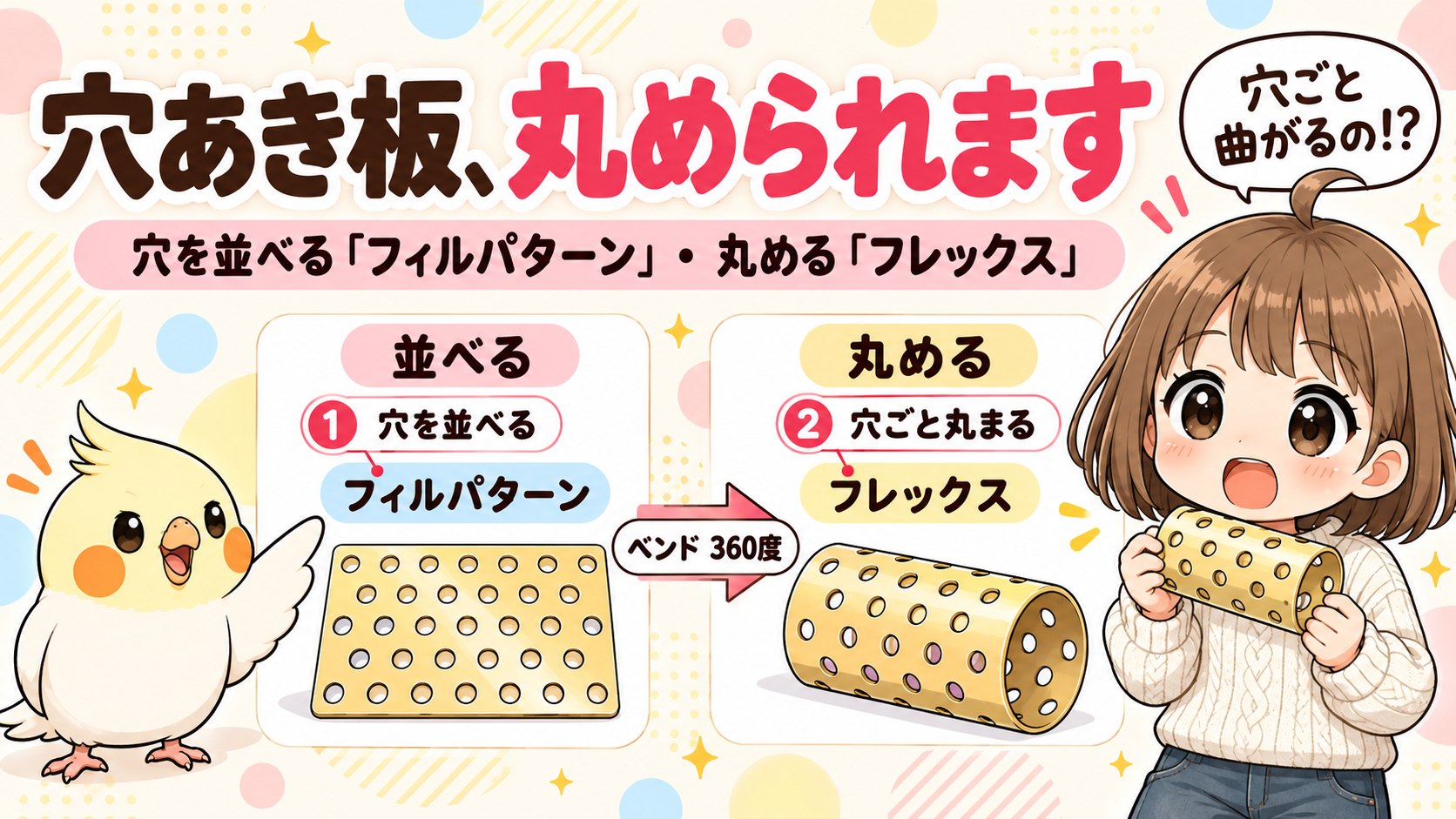
- フィルパターンで穴を敷き詰める
- フレックスで円柱のように丸める
穴が数千個並んだ板が、一瞬でパンチングメタルの円筒になりました。穴を全部作り直したのかなと思うほど、きれいに追従してくれます。
失敗して、はじめて見つかる機能もあります。
手順1:フィルパターンで穴を並べる
フィルパターンは、領域を1つの穴で埋めるように並べてくれる機能です。
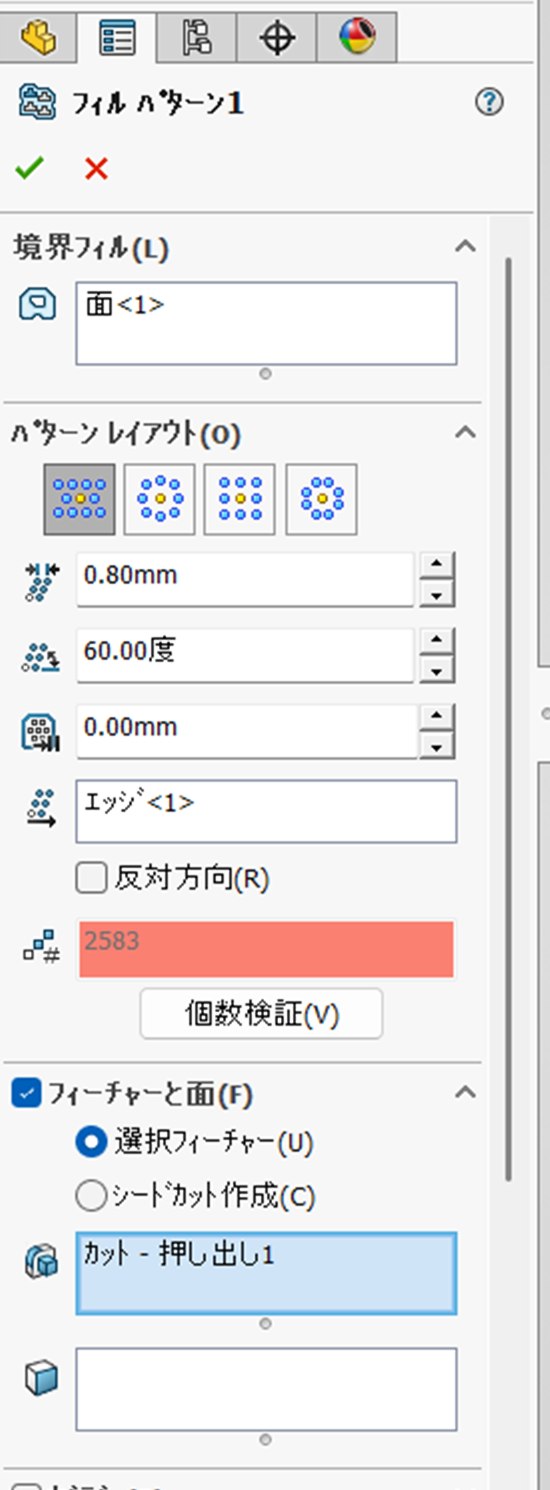
- 設定のポイントは、平面(面)を選ぶこと。ここを間違えると、うまく並びません。
- 穴の並べ方は、千鳥配列にするとパンチングメタルらしくなります。
- 穴の間隔は、穴径の1.5〜2倍あたりが、強度と見た目のバランスがよい目安です。
- 外周に余白を取ると、端の穴がはみ出しません。
穴が非常に多くなって重いと感じたら、「ジオメトリパターン」にチェックを入れると、軽くなります。
元の穴を1つ直せば、全部直る。これがフィルパターンの強みです。
パターンには直線パターンと円形パターンもあります。フィルパターンは、その仲間の3つめにあたります。→ SolidWorksで穴を一気に増やす|直線パターン・円形パターンとミラー

もずく
2583個、ひとつも自分で置いてない。
ぴよすけ
元の1つを直せば、全部直るしね。

手順2:フレックスで円柱のように丸める
穴あき板ができたら、いよいよ丸めます。
- メニューから「挿入 → フィーチャー → フレックス」を選ぶ
- 「フレックスインプット」に、フィルパターンを含むボディを選ぶ
- 「ベンド」を選ぶ
- 角度に「360度」を入力する
- ベンド軸、トリム平面が表示されるので、必要に応じて調整する
- 緑のチェックで確定
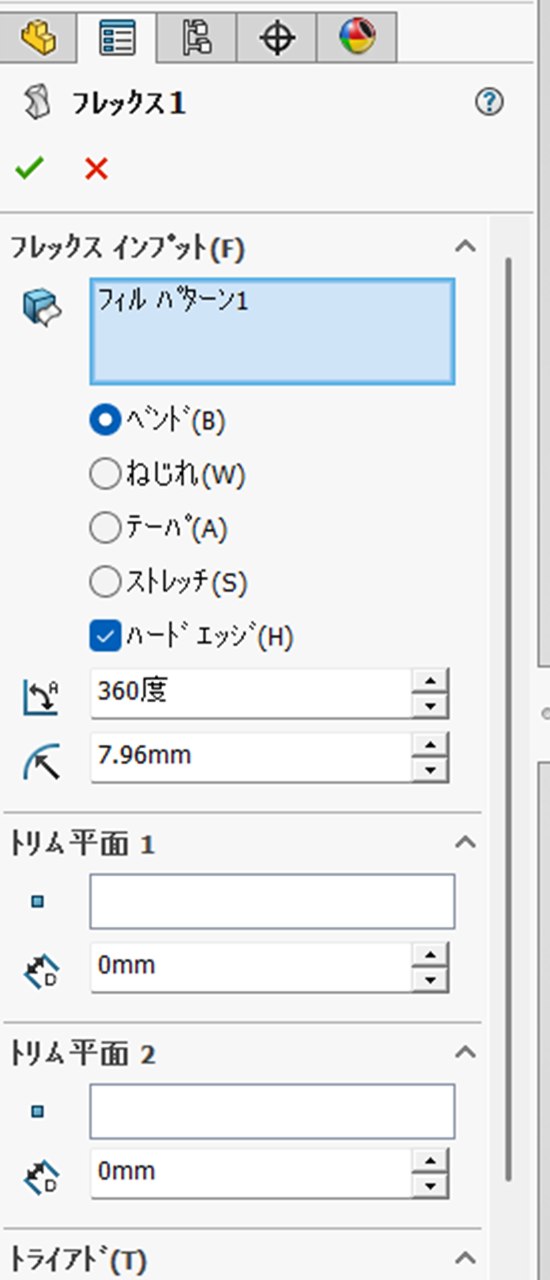
360度にすると、ちょうど1周の円筒になります。半径は、板の長さと角度から自動で決まります。
板の幅と角度を変えるだけで、円筒の太さが変わります。
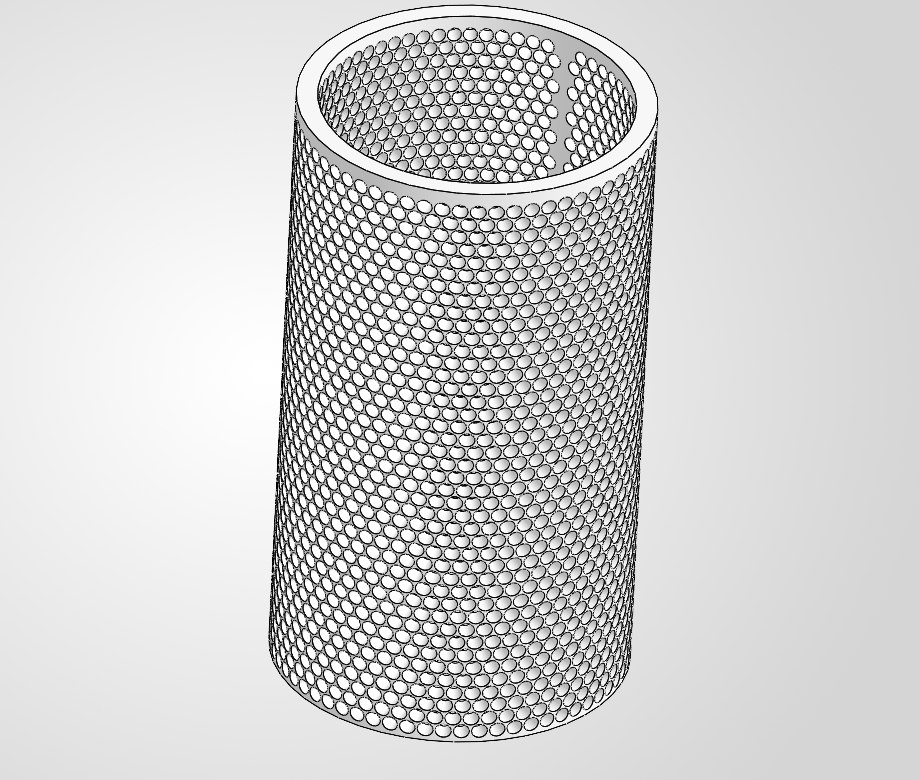
正直な感想:らせん状にはできませんでした
今回の目的だった「らせん状のロール」は、フレックスだけでは作れませんでした。1周の円筒にはできても、ずらしながら巻く動きは、別の方法が必要そうです。
次は、ヘリックス(らせん状の曲線)とスイープを組み合わせる方法が使えないか、調べてみたいと思っています。
メリット・デメリット
メリット
- 穴を1つ作るだけで、大量の穴あき板が作れる
- 穴径やピッチを変えても、自動で作り直してくれる
- フレックスで、穴ごと円筒に丸められる
デメリット
- 穴が非常に多いと、再構築が重くなる
- フレックスだけでは、らせん状にはできなかった
- ジオメトリパターンは、穴ごとに条件を変える使い方に向かない
便利な機能ほど、できないことも知っておくと安心です。
向いている人・向いていない人
向いている人
- カバー、通気板、スピーカーグリルなどを設計する人
- パンチングメタルを円筒状にしたい人
- 3DCADの操作時間を短くしたい人
向いていない人
- 穴の位置や大きさを、1つ1つ個別に指定したい人
- 板金機能で、展開図まで作りたい人(その場合は板金機能がおすすめです)
自分の作業に合うかを見極めるだけで、遠回りが減ります。
まとめ
フィルパターンで穴を並べて、フレックスで丸める。この2つを組み合わせるだけで、パンチングメタルの円筒が作れます。
SolidWorksを仕事で使っている方は、まずは簡単な板で試してみるのがおすすめです。