図面ができました。あとはPDFにして渡すだけです。
ファイルメニューを開きました。上から下まで見ます。
「PDF」という字がどこにもありません。

もずく
保存の種類で選ぶんだと思ってたんだけど。
ぴよすけ
その手前の、メニューの名前でつまずいてるんだよ。

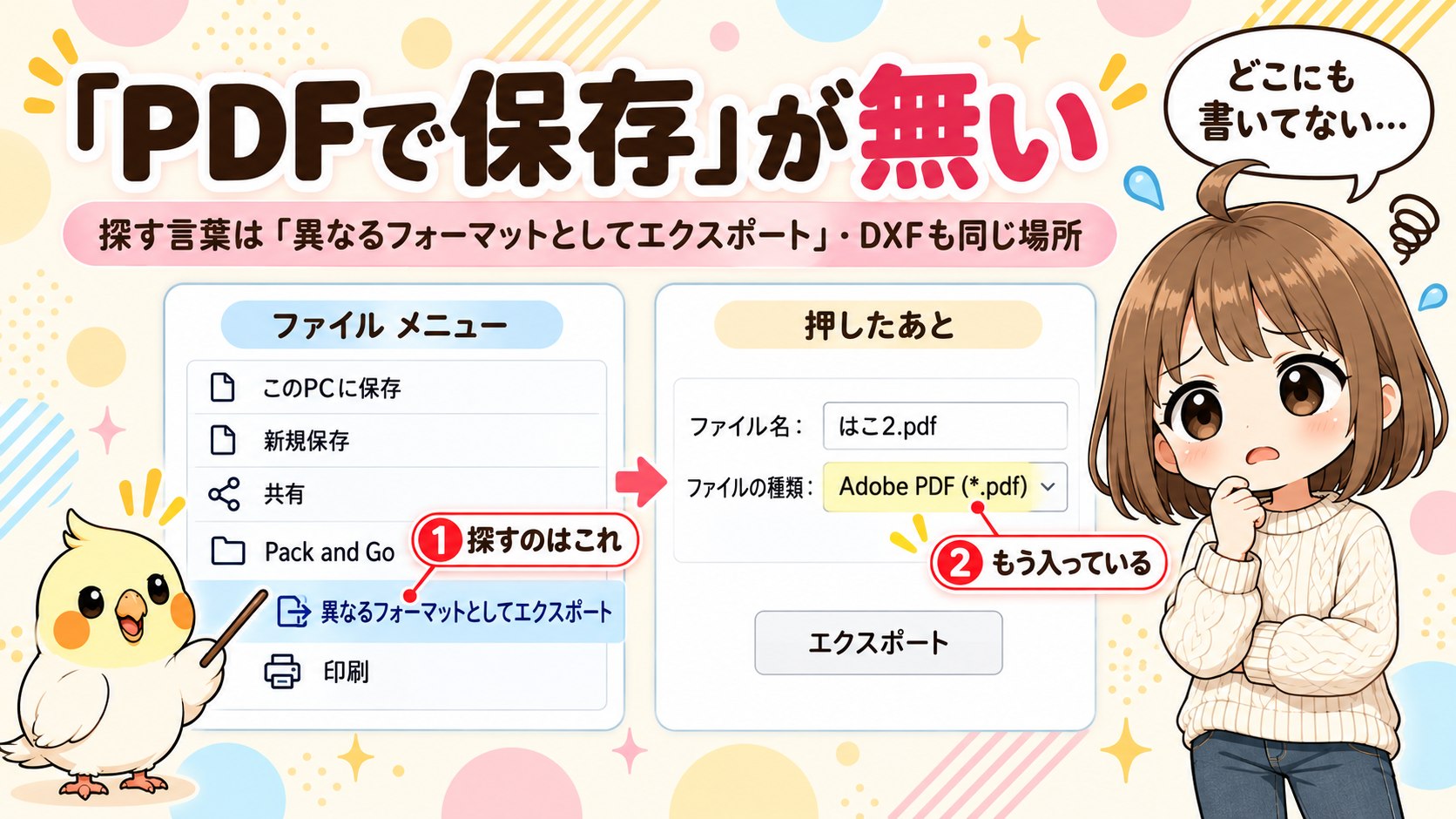
メニューに「PDF」という字は無い
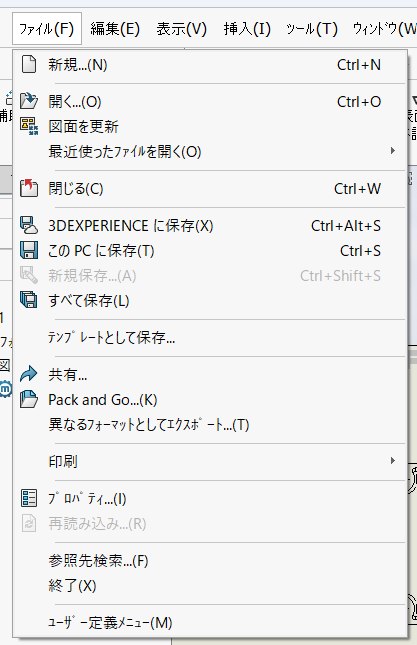
並んでいるのはこういう項目です。
- このPCに保存
- 新規保存
- テンプレートとして保存
- 共有
- Pack and Go
- 異なるフォーマットとしてエクスポート
- 印刷
正解はこの中にあります。 ただ、名前が「PDF」と結びつきません。
| 探している言葉 | SolidWorksでの名前 |
|---|---|
| 図面をPDFにしたい | 異なるフォーマットとしてエクスポート |
「エクスポート」という言葉自体は知っていても、PDFは「書き出すもの」より「保存するもの」だと思っていると、ここを素通りします。私もそうでした。
押すと、もうPDFになっている

ここがこの機能のいいところです。
図面を開いた状態でこれを押すと、ファイルの種類が最初からPDFになっています。 一覧を開いて探す必要がありません。ファイル名も、部品の名前に .pdf が付いた形で入っています。
下にボタンが2つあります。
- 保存してPDF表示 … チェックを入れると、書き出したあとPDFがそのまま開きます
- オプション… … 中身はこのあと見ます
そして実行するボタンは「保存」ではなく「エクスポート」です。これも探しているときに目が滑るところです。
DXFもDWGも、同じ場所から出せる
ファイルの種類を開くと、こういう並びでした。
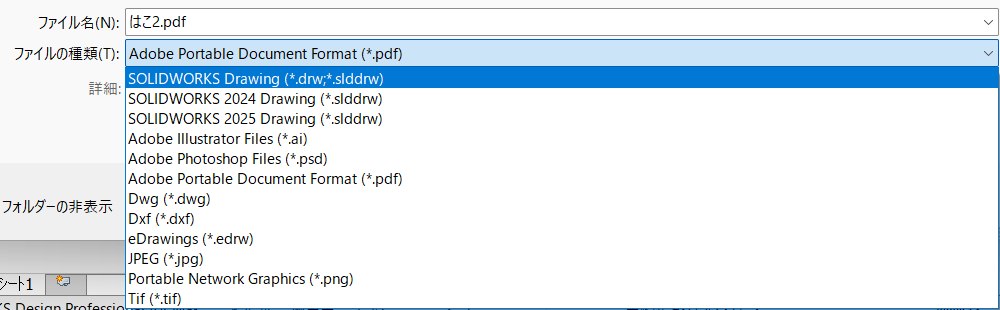
SOLIDWORKS Drawing (*.drw;*.slddrw)
SOLIDWORKS 2024 Drawing (*.slddrw)
SOLIDWORKS 2025 Drawing (*.slddrw)
Adobe Illustrator Files (*.ai)
Adobe Photoshop Files (*.psd)
Adobe Portable Document Format (*.pdf)
Dwg (*.dwg)
Dxf (*.dxf)
eDrawings (*.edrw)
JPEG (*.jpg)
Portable Network Graphics (*.png)
Tif (*.tif)
PDF・DXF・DWG・AIが全部ここにあります。 版下をAI形式やDXF形式で渡すときも、出どころは同じです。
SolidWorksでスケッチを別の平面にコピーする方法|探すのは「コピー」ではない
SOLIDWORKS 2024 Drawing・2025 Drawing があるのにも気づきました。相手が古いSolidWorksを使っているときに、そちらで開ける形で出せます。
DXFで出したあと「縮尺が合わない」と言われることがあります。そのときに見る場所はこちらです。
SolidWorksのDXFで「縮尺が合わない」と言われたら|見るのはビューのスケール
色と線の太さは「オプション」で決まる
さきほどの「オプション…」を押すと、こういう画面が開きます。
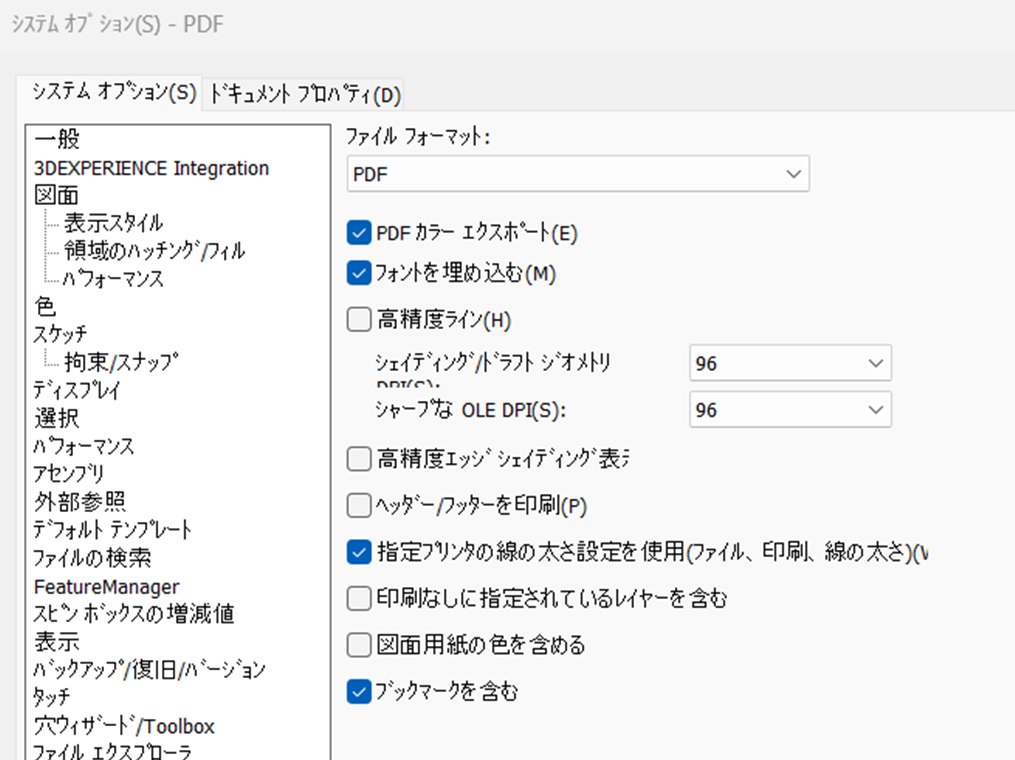
| 項目 | 最初の状態 |
|---|---|
| PDF カラー エクスポート | オン |
| フォントを埋め込む | オン |
| 高精度ライン | オフ |
| ヘッダー/フッターを印刷 | オフ |
| 指定プリンタの線の太さ設定を使用 | オン |
| 図面用紙の色を含める | オフ |
| ブックマークを含む | オン |
見ておきたいのは3つです。
① 色。 「PDF カラー エクスポート」が最初からオンです。モノクロで渡したいなら、ここを外します。
② 線の太さ。 「指定プリンタの線の太さ設定を使用(ファイル、印刷、線の太さ)」がオンです。つまりPDF側で太さを決めているのではなく、印刷の設定に従っています。 線の太さを変えたいときに探す場所が、ここではないということです。
③ 用紙の色。 「図面用紙の色を含める」はオフです。画面の背景がグレーでも、PDFは白い紙になります。

もずく
線の太さは、印刷のほうを見にいくんだ。
ぴよすけ
そう。だから太さを直したいときは、印刷の設定のほうを開くことになるよ。

出てみると、こうなります
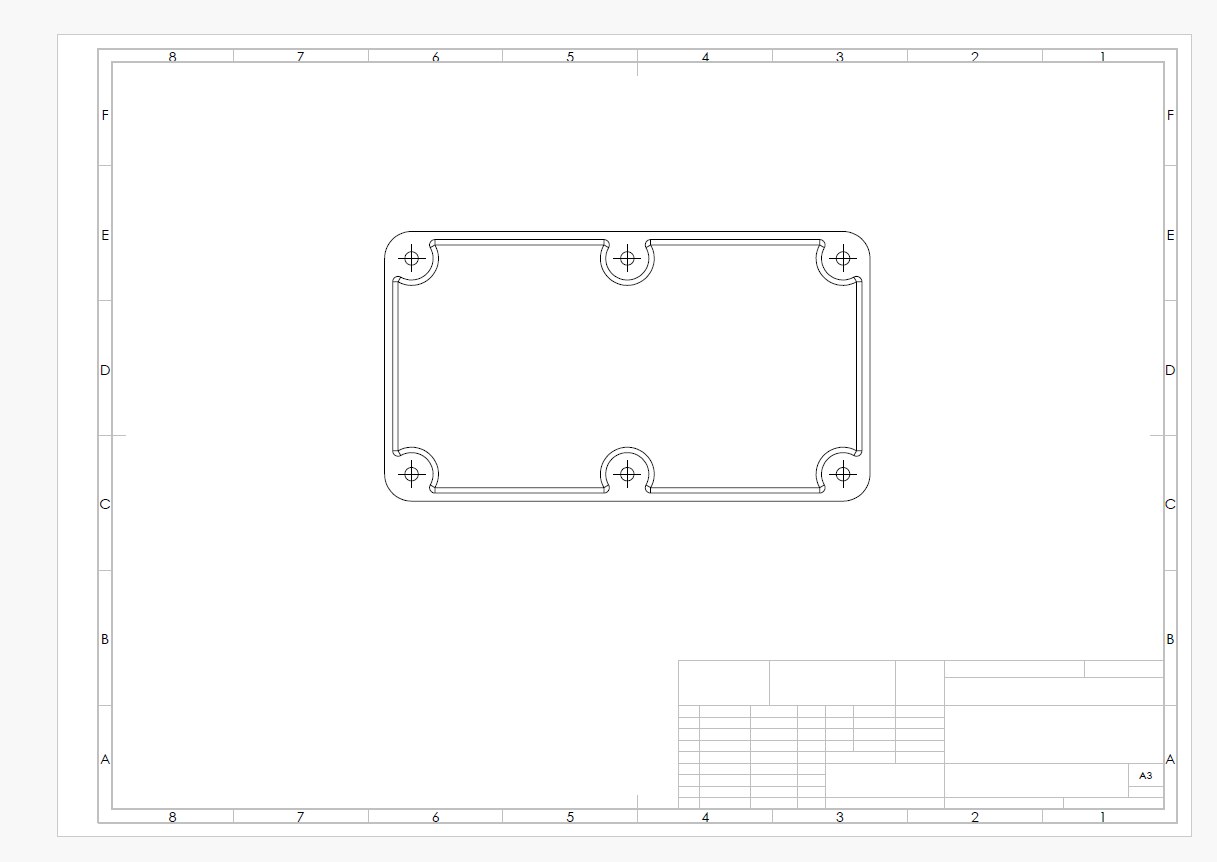
紙は白いです。 オプションの「図面用紙の色を含める」がオフ、という説明どおりでした。
図枠・ゾーンの記号・表題欄は、そのまま全部出ます。 図枠まわりを直したあとなら、その結果がそのまま紙になります。
SolidWorksの表題欄に文字が入れられない|探すのは「シートフォーマット編集」
まとめ
- ファイルメニューに「PDF」という字は無い
- 探す言葉は「異なるフォーマットとしてエクスポート」
- 図面なら、押した時点でファイルの種類がPDFになっている
- 実行ボタンは「保存」ではなく「エクスポート」
- DXF・DWG・AIも同じ場所から出せる
- 色は「PDF カラー エクスポート」が既定でオン。モノクロにしたいなら外す
- 線の太さはPDF側ではなく、印刷の設定に従う
- 用紙の色は入らないので、PDFは白い紙になる

もずく
保存のつもりで探してたから、見つからなかったんだ。
ぴよすけ
PDFは「別の形にして出す」ほうだからね。