SolidWorksを始めたばかりのころ、「スケッチは描けたけど、ここから3Dにするにはどうすればいいの?」となりませんでしたか?
私もそうでした。スケッチが描けた喜びも束の間、次のステップで手が止まる。その壁を突破してくれるのが「押し出しボス」です。
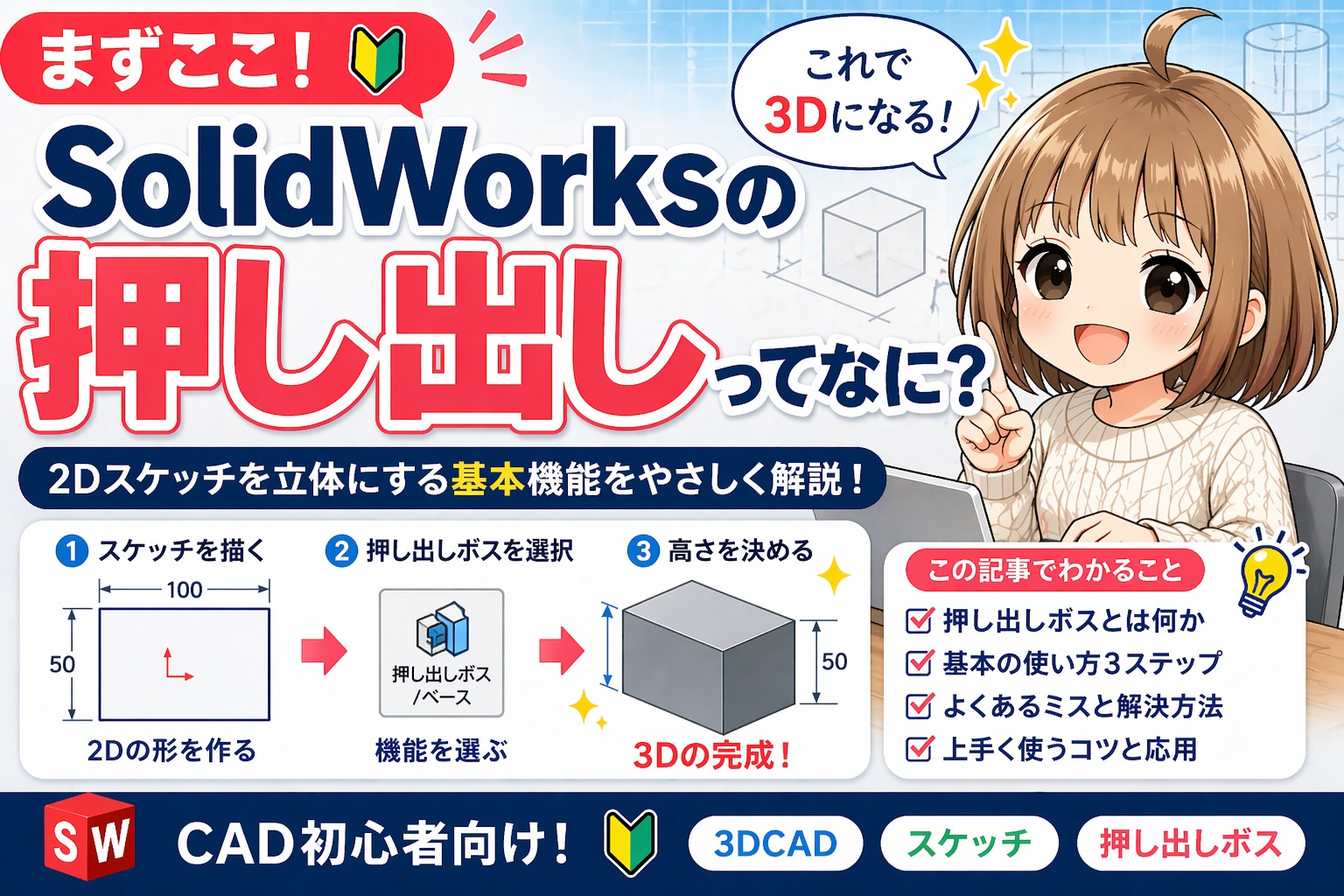
結論から言うと、押し出しボス=2Dのスケッチを指定した高さ分だけ伸ばして立体にする機能。SolidWorksで最初に覚えるべき3D操作です。
この記事では、押し出しボスの使い方・方向の種類・終端条件・よくあるエラーまで、初心者がつまずくポイントを順番に解説します。

もずく
スケッチは描けたけど…ここからどうやって立体にするの?
ぴよすけ
「押し出し」を使うの。平べったい絵を上に伸ばすだけだよ。

この記事でわかること
- 押し出しボスとは何か
- 基本の使い方(3ステップ)
- 押し出す方向の3種類
- 高さの決め方(終端条件)
- よくあるミスとエラーの直し方
- 5分でできる練習
押し出しボスってなに?
SolidWorksを始めて最初にやる3D操作、それが押し出しボス(押し出しベース)です。
簡単にいうと2Dのスケッチを立体にする機能。スケッチで描いた平面の形を、指定した高さ分だけ「押し出して」3Dにします。
粘土をペタッと置いて、上に引っ張るイメージが近いです。最初に描く2Dの形=スケッチが、そのまま3Dの断面形状になります。
押し出す前に必ず確認すること
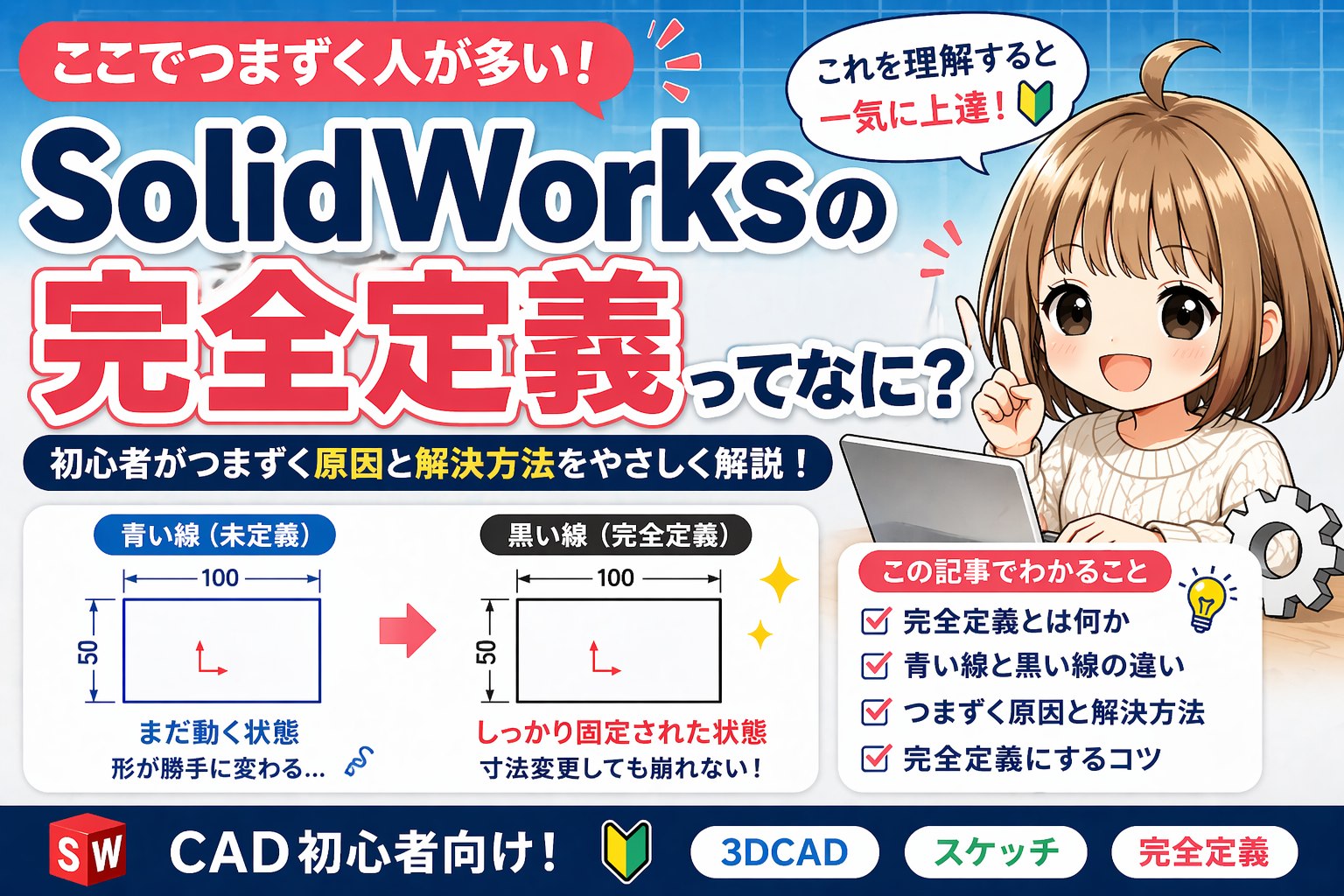
いきなり押し出す前に、スケッチが完全定義(線が黒い状態)になっているかを確認してください。
青い線のまま押し出すと、あとから寸法を変えたときに形が意図せず崩れます。ここを飛ばすと後で必ず苦労するので、最初に習慣にしておくのがおすすめです。
▶︎SolidWorks 完全定義とは?青い線を黒にする方法を解説
基本の使い方(3ステップ)
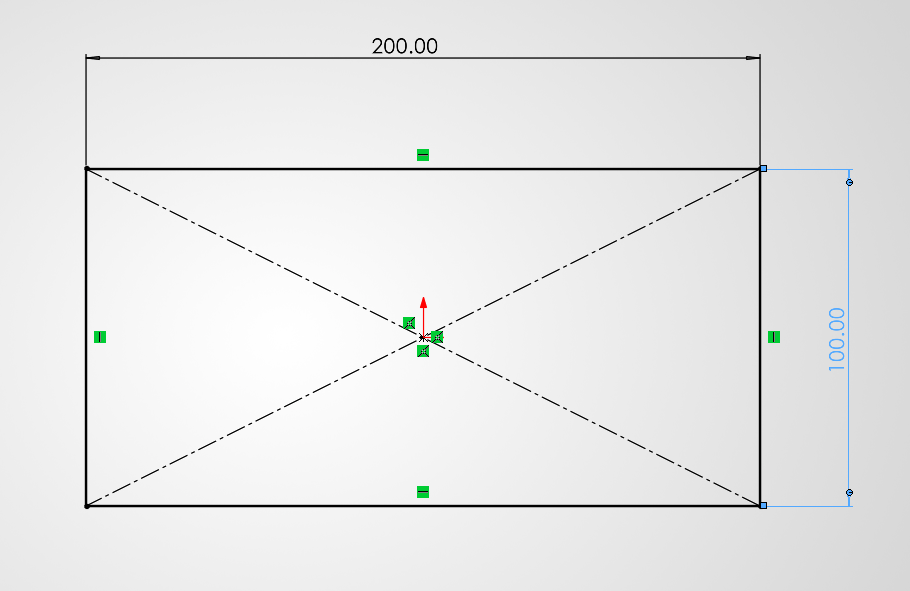
① スケッチを作る
まずは2Dで形を描きます。最初は四角か円のシンプルな形からで大丈夫です。
② 押し出しボスを選択
「フィーチャー」タブから「押し出しボス/ベース」を選びます。

③ 高さを決める
数値を入力します(例:20mm)。
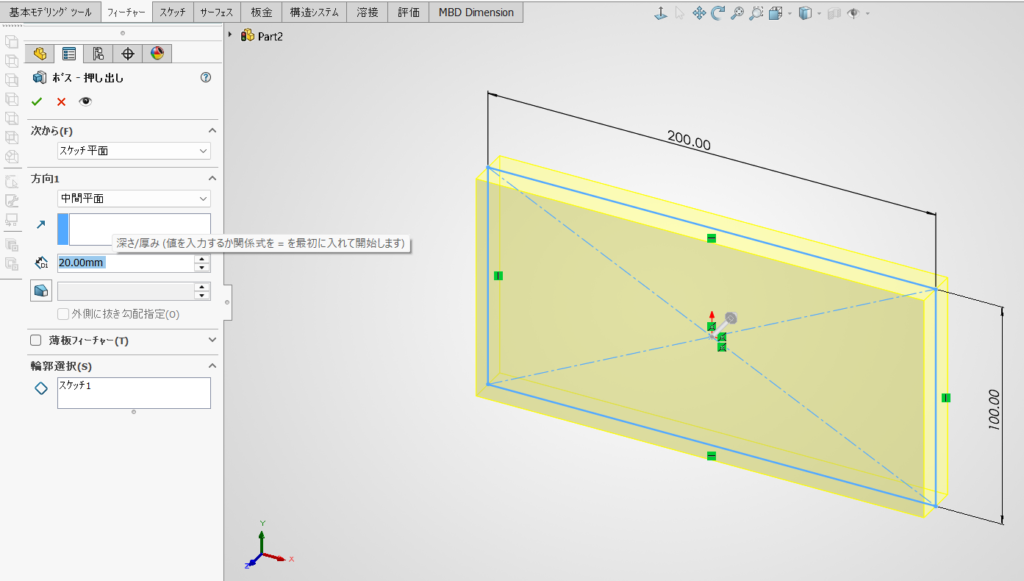
これで3Dが完成です。
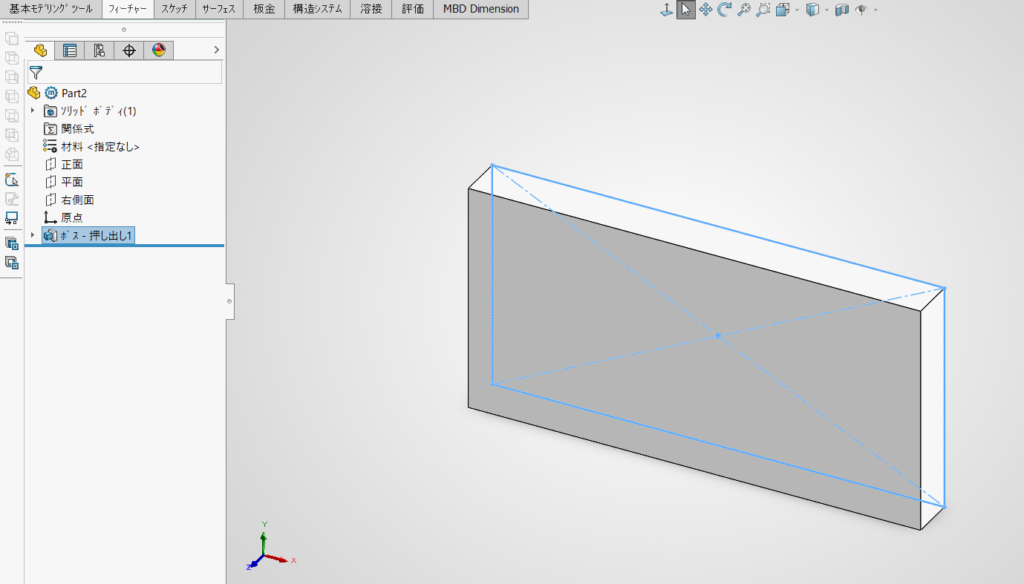
たった3ステップ。最初の「作れた!」体験がここから始まります。
押し出す方向は3種類
高さを入力する画面で、伸ばす向きも選べます。ここを知っておくと作業が一気に楽になります。
| 方向 | どう伸びるか | 使いどころ |
|---|---|---|
| 片方向 | スケッチ面から一方向にだけ伸びる | 基本。まずはこれでOK |
| 両方向 | 表と裏の両方に、別々の長さで伸びる | 表裏で長さを変えたいとき |
| 中間平面 | スケッチ面を中心にして、左右対称に伸びる | 左右対称の部品。おすすめ |
特に「中間平面」は覚えておくと得です。スケッチ面が部品の真ん中にくるので、後からミラー(左右対称コピー)を使うときに基準がそろって扱いやすくなります。
高さの決め方(終端条件)
「20mm」のように数値で決める以外にも、指定の仕方があります。
| 終端条件 | 意味 | 使いどころ |
|---|---|---|
| ブラインド | 数値で長さを指定する | 基本。迷ったらこれ |
| 全貫通 | あるだけ全部貫く | 穴あけ(押し出しカット)でよく使う |
| 次サーフェスまで | ぶつかった面で止まる | 相手の形が変わっても追従させたいとき |
| サーフェス指定 | 選んだ面まで伸びる | 曲面にぴったり合わせたいとき |
| 頂点指定 | 選んだ点の高さまで伸びる | 既存の形状に高さを合わせたいとき |
数値で決めると、相手の部品が変わっても長さは変わりません。一方「次サーフェスまで」などにしておくと、相手に合わせて自動で伸び縮みする賢いモデルになります。
最初はブラインド(数値指定)だけ覚えれば十分です。

もずく
中間平面って、真ん中から左右に伸びるってことか。それ便利かも!
ぴよすけ
でしょ。基準が真ん中にあると、後の作業がぜんぶ楽になるの。

よくあるミス(最初はみんなつまずく)
- スケッチを選択していない → 押し出しコマンドが押せない
- スケッチが未完成(青いまま) → 変な形になる、後で崩れる
- 方向を間違えた → 逆向きに伸びる(プレビューの矢印で確認できます)
- スケッチの線が閉じていない → 立体にならない。これが一番多い原因です
最初はみんなここでつまずきます。でも1回やれば確実に覚えられます。
エラーが出て押し出せないとき
「押し出しできません」と出たら、順番にここを確認してください。
- 線が閉じているか(どこかに隙間があると面ができません)
- 線が重なっていないか(同じ場所に2本引いていると失敗します)
- 線が交差していないか(自己交差した形は押し出せません)
- スケッチが空になっていないか(誤って全消ししていることがあります)
隙間や重なりは目で見ても分かりにくいので、拡大して端点をよく確認するのが確実です。
上手く使うコツ
- 完全定義してから押し出す(スケッチを黒くしてから)
- 基準面を意識する(正面・平面・右側面、どこに描くかが大事)
- 数値は後から変更OK(やり直しを恐れない。フィーチャーをダブルクリックで編集できます)
- 左右対称なら中間平面(後の作業がぜんぶ楽になります)
練習してみよう
読むだけだと手が動かないので、5分でできる練習を置いておきます。
- 正面に 50×50の正方形 を描く
- 原点を中心に合わせて完全定義にする
- 押し出しボスで 厚み20mm、方向は中間平面にする
- できた立体を回して、スケッチ面が真ん中にあることを確認する
- フィーチャーをダブルクリックして、厚みを30mmに変えてみる
最後の「後から数値を変える」まで試すと、3DCADの便利さが実感できます。

もずく
できた!しかも数字を変えるだけで形が変わるの、すごい。
ぴよすけ
それが3DCADの一番おいしいところ。作り直さなくていいんだよ。

まとめ
- 押し出しボス=2Dスケッチを立体にする基本機能
- スケッチ(2D)が必須。完全定義してから押し出す
- 方向は片方向・両方向・中間平面の3種類
- 高さは数値指定(ブラインド)が基本
- 押し出せないときは線の閉じ・重なり・交差を確認
まずは「四角を描いて → 押し出す」だけでOK。1個作ってみると、一気に感覚がつかめます。
次に読む記事
▶︎SolidWorks 押し出しカットと作図線の使い方|初心者向け実践モデリング
▶︎SolidWorks 完全定義とは?青い線を黒にする方法
▶︎SolidWorksのスケッチとは?初心者が最初に知るべき基本
▶︎【SolidWorks】フィレットの使い方|角を丸める基本操作