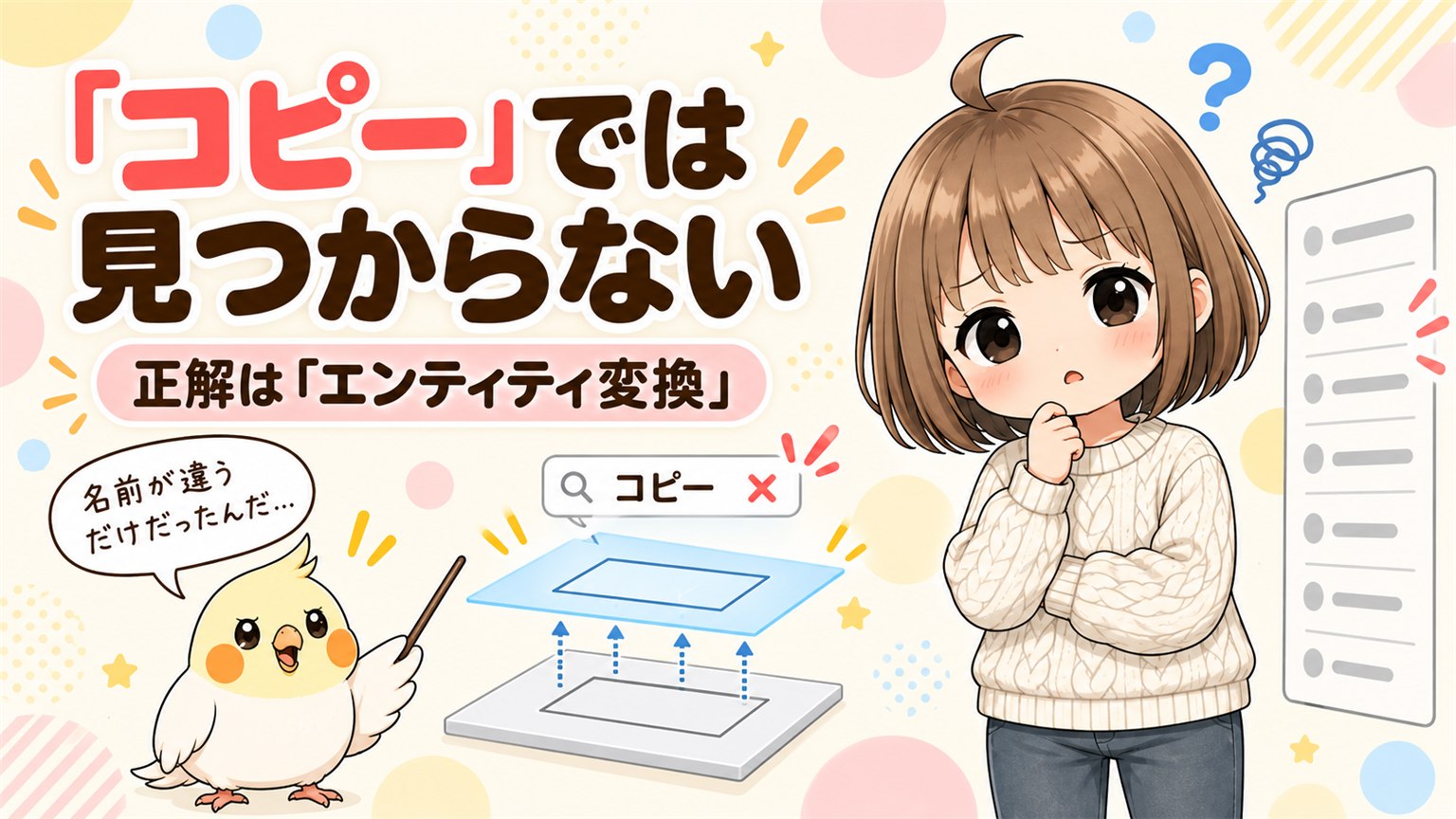
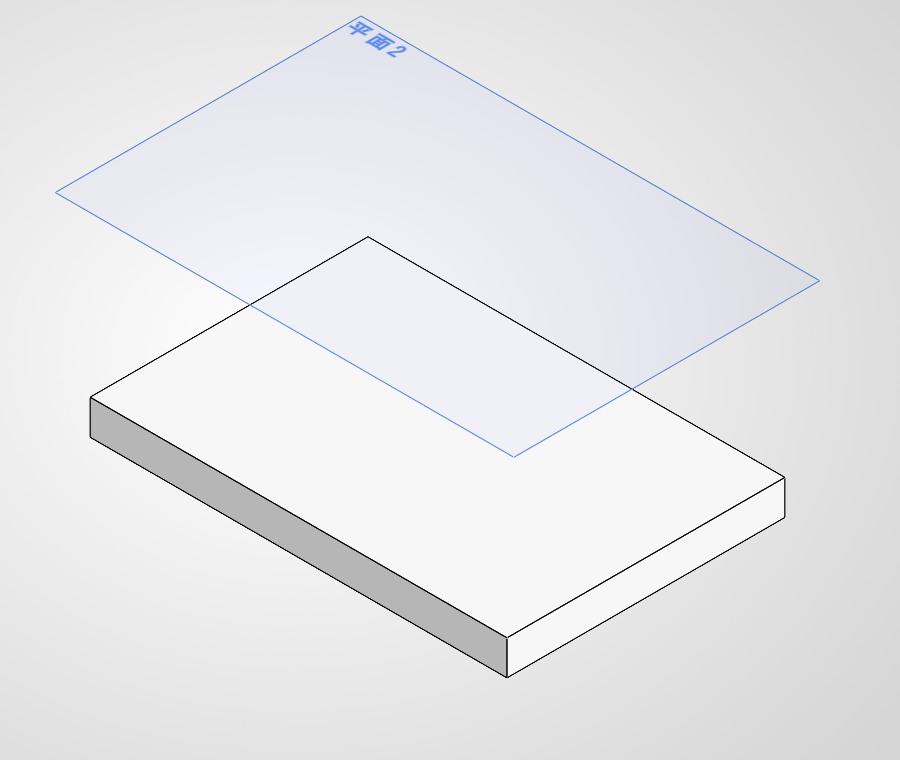
「このスケッチと同じ形を、別の平面にも作りたい」
設計をしていると、わりとよくある場面です。
同じ形をもう一度ゼロから描くのは面倒ですし、手で描き写すと寸法が微妙にずれます。
そこでメニューを探しました。「コピー」という名前の機能を。
見つかりませんでした。

もずく
コピーしたいだけなのに、コピーって項目が無いの?
ぴよすけ
あるよ。ただし名前が「コピー」じゃないんだ。

探す言葉は「エンティティ変換」
この機能の名前は エンティティ変換 です。
すでにあるスケッチや面のエッジを、いま開いているスケッチの上に写し取る機能です。
やりたいことは「コピー」なのに、機能の名前は「変換」。言葉が一致していません。
だから「SolidWorks スケッチ コピー」で検索しても、なかなかたどり着けません。
この記事でいちばん持ち帰ってほしいのは、手順よりもこの名前です。名前さえ知っていれば、あとはヘルプでも公式FAQでも自力で引けます。
写し取る手順
- コピー先の平面を選びます。デザインツリーか画面上でクリックします
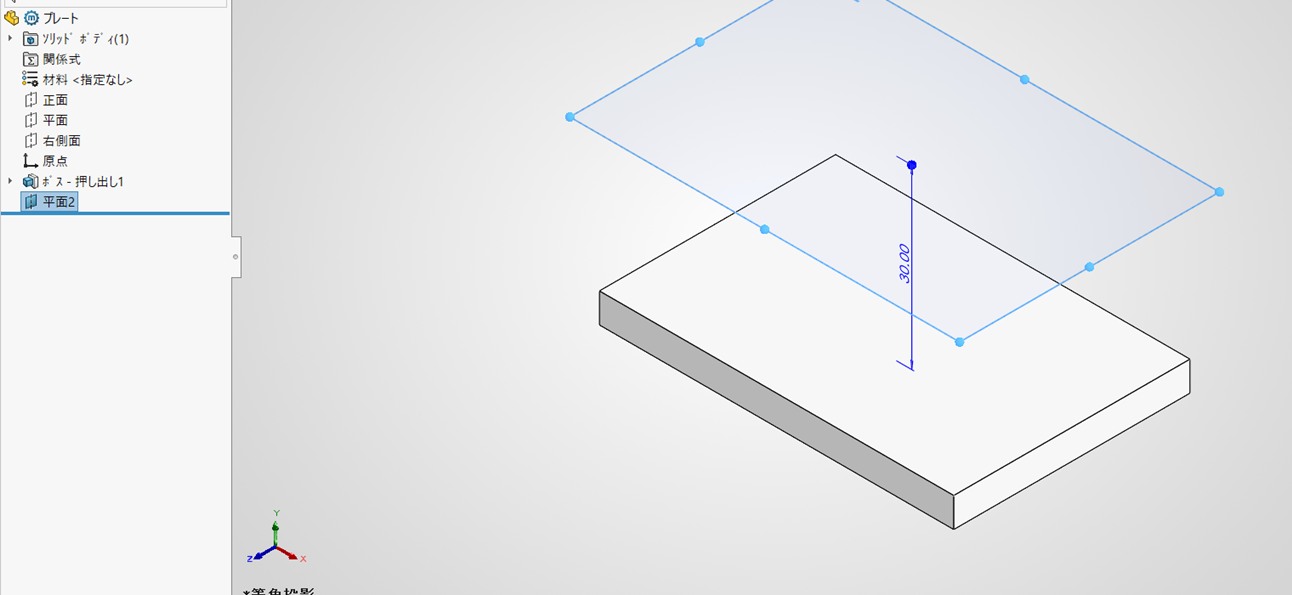
- その平面を選んだまま「スケッチ」をクリックして、スケッチモードに入ります
- スケッチタブの「エンティティ変換」をクリックします

- 写し取りたい元のスケッチ(またはエッジ)をクリックします
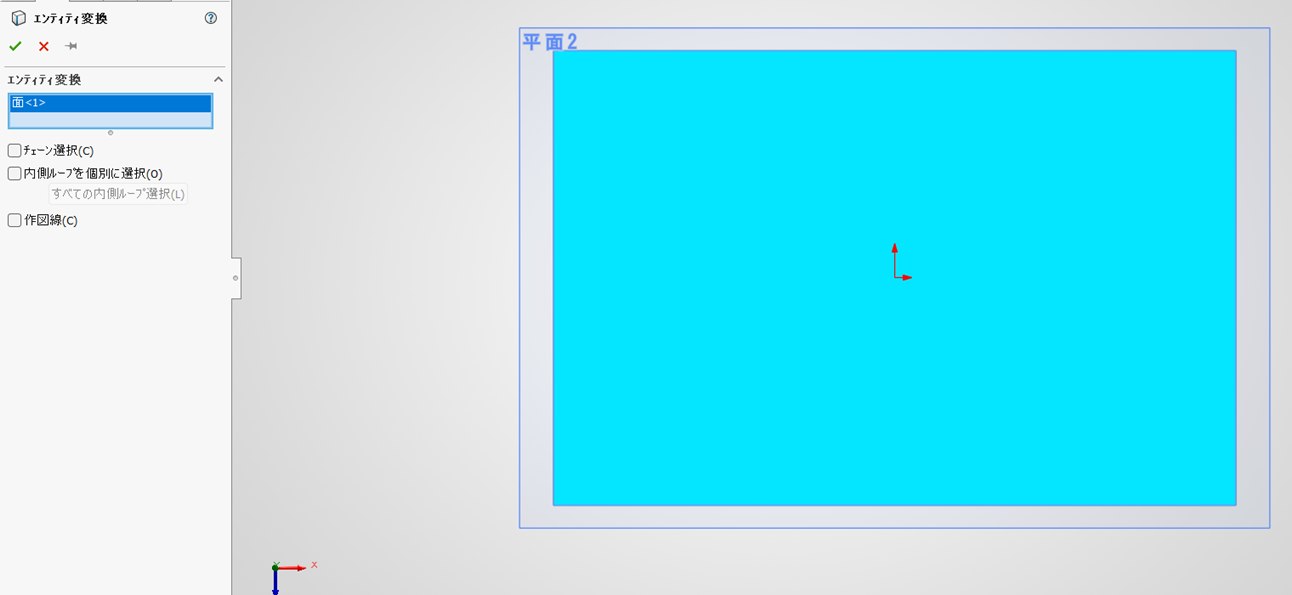
- OKを押します
これで、元の形がいまの平面の上にコピーされます。
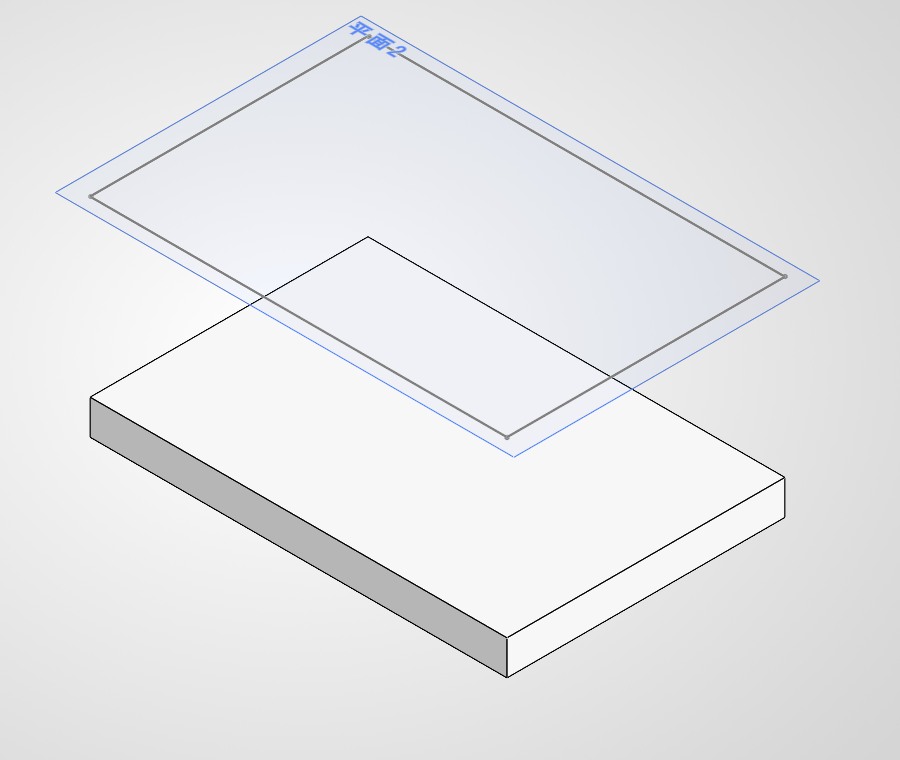
手で描き写していないので、形のズレはありません。

もずく
思ってたより手数が少ないね。
ぴよすけ
うん。知ってるかどうかだけの差だよ。

本当の利点は「連動する」こと
ここがこの機能の値打ちです。
エンティティ変換で写した形は、元のスケッチとつながっています。
だから元のスケッチを変更すると、写した先も一緒に変わります。
手で描き写した場合はこうなりません。元を直したら、写した側も自分で直すことになります。直し忘れれば、形が食い違ったまま進みます。
設計変更が何度も入る仕事ほど、この差が大きくなります。
こういう場面で使えます。
- ロフトやスイープで、同じ断面を別の平面にも使いたい
- 部品の開口部のフチを、別の平面に写したい
- 設計変更に合わせて、複数のスケッチを連動させたい
つまずきポイント:写した線は寸法を変えられない
便利な反面、最初に戸惑うところがあります。
エンティティ変換で作った線に寸法を入れても、値を打ち替えても動きません。
理由は、写した線が元のエッジに固定されているからです。連動しているということは、裏を返せば「単独では動かせない」ということです。
寸法で動かしたい場合は、こうします。
- スケッチ編集の画面で、写した要素をドラッグで全部選びます
- 右クリックして「ブロック作成」を実行します
- 画面を閉じて、スマート寸法を付けます
- 数値をダブルクリックして、好きな寸法に打ち替えます
ブロックにすると、形は崩れないまま、変換時の固定拘束がまとめて無効になります。

もずく
連動が便利なのに、連動してるから動かせないって…
ぴよすけ
表と裏だからね。どっちが欲しいかで使い分ければいいよ。

3Dのエッジを写すこともできる
同じ「エンティティ変換」でも、3Dモデルのエッジを元にする使い方があります。
STEPで届いたモデルの文字や記号の輪郭を、そのまま線として取り出したいとき。3Dスケッチの画面でエンティティ変換を使うと、エッジがそのままスケッチ線になります。
こちらは印刷屋に渡す版下(AI形式・DXF形式)を作るときに使います。
その形式をどこから出すのかと、渡したあとに「縮尺が合わない」と言われたときの確かめ方は、こちらにまとめました。
SolidWorksの図面をPDFにする|探すのは「異なるフォーマットとしてエクスポート」
SolidWorksのDXFで「縮尺が合わない」と言われたら|見るのはビューのスケール
同じ名前の機能ですが、元にするものがスケッチかエッジかで用途が変わると覚えておくと混乱しません。
まとめ
- 「スケッチを別の平面にコピー」したいときの機能名は「エンティティ変換」
- 「コピー」で探しても出てこない。 名前を知っているかどうかの差
- 手順は「コピー先の平面を選ぶ → スケッチ開始 → エンティティ変換 → 元を選ぶ → OK」
- 写した形は元のスケッチと連動する。設計変更に強いのが最大の利点
- 連動しているぶん、写した線は寸法で動かせない。動かしたいときは「ブロック作成」
- 3Dのエッジを元にする使い方もある(版下づくり向け)

もずく
二度描きしそうになったら、これを思い出せばいいんだね。
ぴよすけ
そういうこと。名前を覚えておくのが一番の近道だよ。

スケッチと平面まわりの話を、他にも書いています。
【SolidWorks】平面を間違えても描き直し不要!スケッチを別の平面へ移動する方法