部品はできました。
次は図面です。
ところが、どこから始めればいいのかが分かりません。
このブログでも図面の記事はいくつか書いていますが、その手前の「1枚目を出すところ」を書いていませんでした。
実際の画面で順番に追います。

もずく
形はできたのに、図面のボタンがどこにあるのか分からない。
ぴよすけ
部品を開いたまま始められるよ。

部品を開いたまま「ファイル」から始める
部品を開いている状態で、ファイルメニューを開きます。
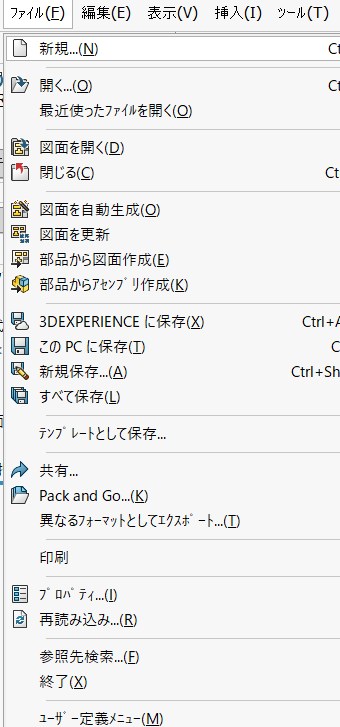
部品から図面作成があります。これを押します。
新しく図面ファイルを作ってから部品を読み込む、という順番ではありません。いま開いている部品から、そのまま図面ができます。
最初に出るのは、用紙を選ぶ画面
押すと、いきなりこの画面が出ます。
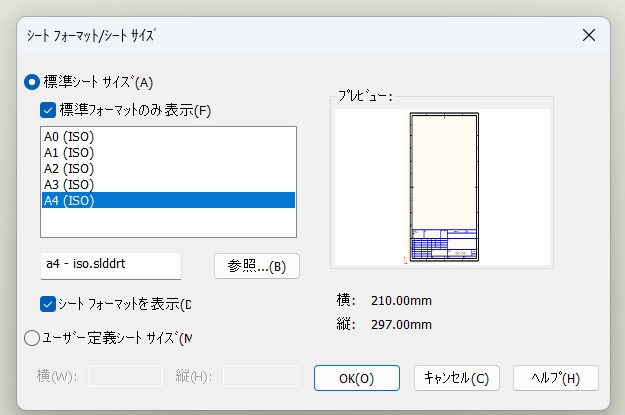
「シート フォーマット/シート サイズ」です。用紙を決める画面だと思ってください。
手元の2026では、A0 (ISO) が選ばれた状態で出てきました。A0は横1189mm×縦841mmです。ふつうの部品図には大きすぎます。
A4 (ISO) を選ぶと、右下の数字が 横210.00mm・縦297.00mm に変わります。
ここで気づくことがあります。縦のほうが長い。つまり縦向きです。
A4の図面というと横長を思い浮かべますが、この一覧から選ぶA4は縦向きでした。横長にしたいときは、別のシートフォーマットを選ぶことになります。

もずく
A4を選んだのに縦になった。
ぴよすけ
向きは用紙のサイズじゃなくて、フォーマットのほうで決まってるんだ。

ビューはドラッグして置く
OKを押すと、図面のシートが開きます。
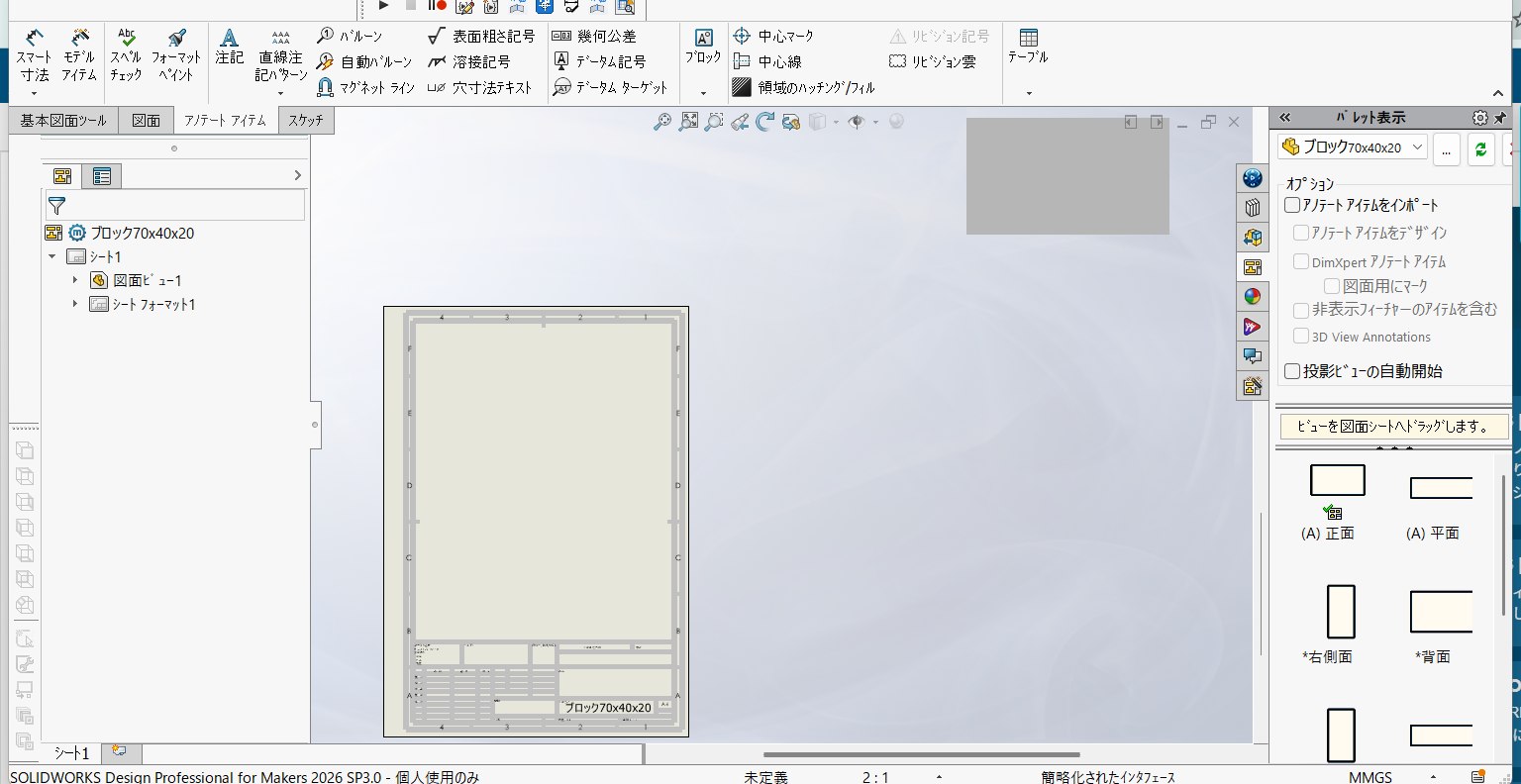
右側に「パレット表示」というパネルが出ています。ここに (A) 正面・(A) 平面・右側面・背面 といった、置けるビューが並んでいます。
パネルの上にはこう書いてあります。
ビューを図面シートへドラッグします。
書いてあるとおりです。 クリックでは置けません。掴んでシートの上まで運びます。
置いてみると、塗りつぶされた四角が出てきます。線で描いた図ではありません。
これはビューの表示スタイルがシェイディングになっているためです。図面らしい線画にしたいときは、置いたビューを選んで表示スタイルを変えます。
スケールと投影法は「シート プロパティ」にある
図面で先に決めておきたいのが、スケールと投影法です。
ここが、この記事でいちばん伝えたいところです。
シートの上で右クリックしても出てこない
シートの空いているところで右クリックしてみます。
出てくる一覧には、シート フォーマット編集・図面シートの追加・削除などが並びます。プロパティがありません。
一覧の一番下に「▼」があって、続きが隠れています。 画面の下のほうに「簡略化されたインタフェース」と出ているとおり、メニューが短くされています。
探しても見つからない、という状態になります。
ツリーの「シート1」を右クリックする
確実なのはこちらです。左のツリーにある「シート1」を右クリックします。
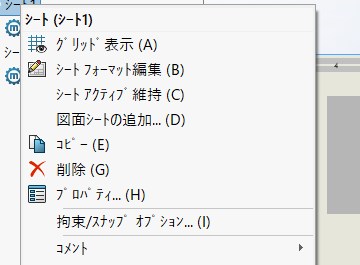
プロパティ… が最初から並んでいます。
スケールは、もう決まっている
開くとこの画面です。
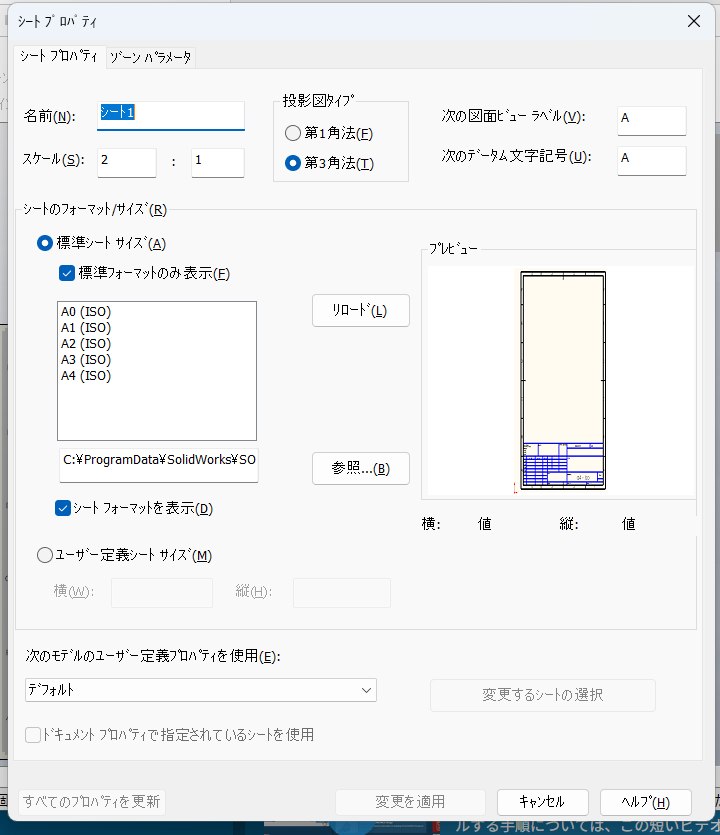
上のほうに2つ、大事な項目があります。
スケール
手元では 2 : 1 になっていました。自分で入れた覚えはありません。 用紙の大きさと部品の大きさから、自動で決まります。
2:1は2倍という意味です。70×40mmの部品が、紙の上では140×80mmで描かれます。小さい部品だと、こうして拡大されます。
画面の下のほうにも「2:1」と出ています。 ここを見れば、いまのスケールがいつでも分かります。
投影図タイプ
「第1角法」と「第3角法」が選べます。手元では第3角法が選ばれていました。
日本の機械図面は第三角法が基本なので、そのままで構いません。ただし、海外向けの図面では第1角法のこともあります。 選ぶところがここにある、と知っておくと困りません。

もずく
スケールって自分で決めるものだと思ってた。
ぴよすけ
決まったものを直す、って考えたほうが早いよ。

先に決めるほど、あとが楽
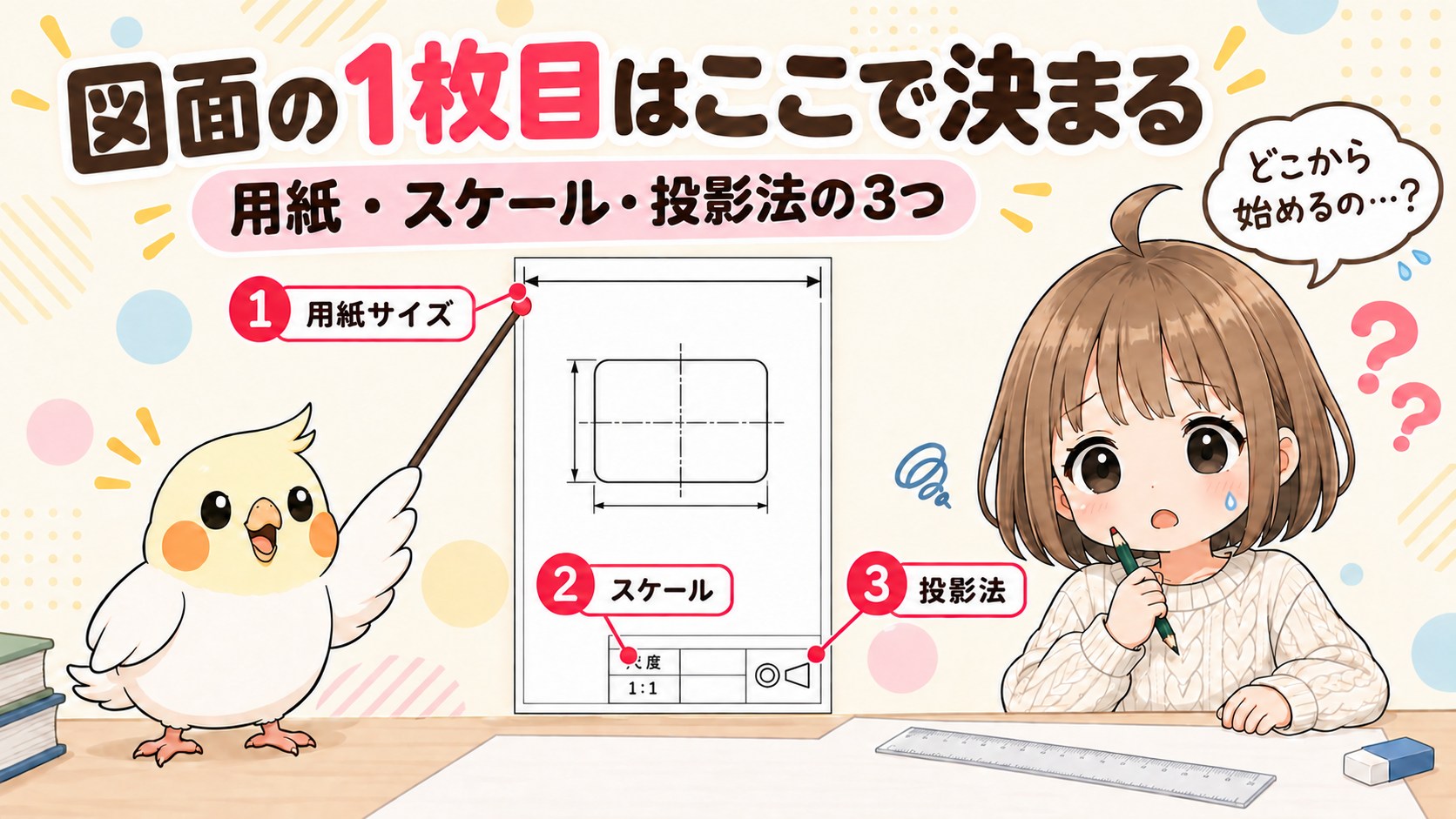
シートのサイズ、スケール、投影法。この3つは最初に決めます。
あとから変えると、置いたビューの位置も、入れた寸法の大きさも、全部ずれます。
逆にいえば、1枚目でここさえ決めておけば、あとはビューを置いて寸法を入れるだけです。
図面でつまずく場所は決まっているので、そちらもまとめてあります。
SolidWorksの図面でつまずくのは、だいたい同じ5か所|図面の基本まとめ
まとめ
- 図面は部品を開いたまま「ファイル」→「部品から図面作成」で始まる
- 最初に出るのは「シート フォーマット/シート サイズ」。用紙を決める画面
- 既定は A0。A4を選ぶと210×297の縦向きになる
- ビューは右の「パレット表示」からドラッグして置く。クリックでは置けない
- 置いたビューは塗りつぶしで出る。線画にしたいときは表示スタイルを変える
- スケールと投影図タイプは「シート プロパティ」の中
- シートの上で右クリックしてもプロパティは出てこない。ツリーの「シート1」を右クリックする
- スケールは自動で決まっている(手元では2:1)。画面の下にも出ている
- 投影図タイプは第3角法が既定

もずく
1枚目さえ出せれば、あとは進められそう。
ぴよすけ
止まるのは、たいてい最初の1枚だからね。

この画面で選んだ図枠に文字を入れるのは、別のモードに入ってからです。
SolidWorksの表題欄に文字が入れられない|探すのは「シートフォーマット編集」
SolidWorksの図面でビューを増やす|投影図と、塗りつぶしを線画に直す方法