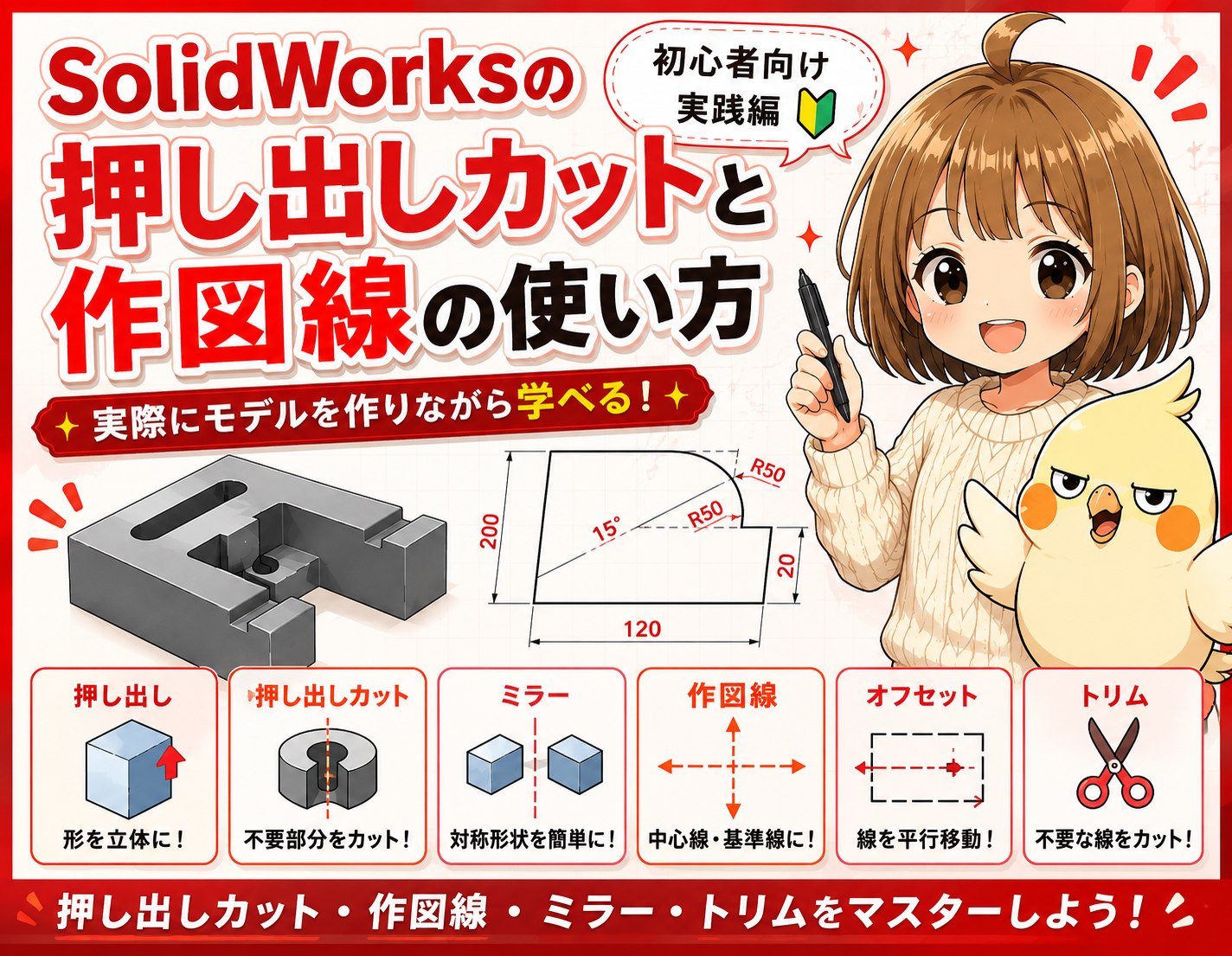
SolidWorks 押し出しカットと作図線の使い方|初心者向け実践編
前回は、SolidWorksでスケッチを効率よく描く時短テクニックを紹介しました。
今回は実際に形状を作成しながら、
押し出し
押し出しカット
ミラー
作図線
オフセット
トリム
などの基本機能を使って、実践形式でモデリングしていきます
初心者向けに、できるだけ操作の流れがわかるようにまとめました
今回作成するモデル
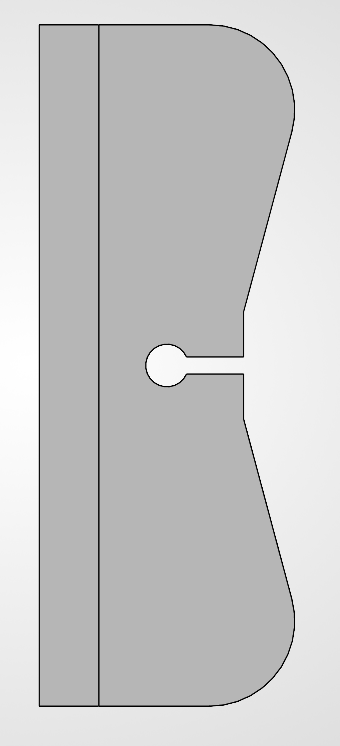
今回は、押し出しカットや作図線の練習として、こちらの形状を作成していきます
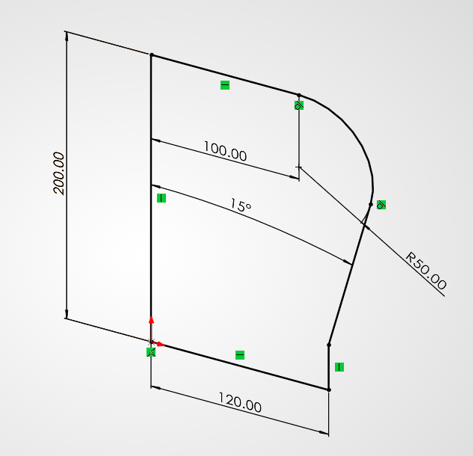
スケッチを作成する
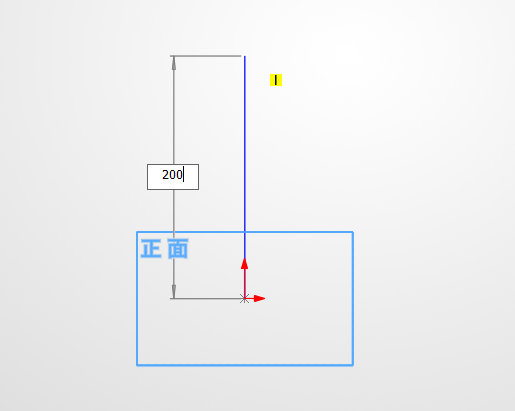
鉛直200mmを入力
鉛直方向へ200mmの線を作成します
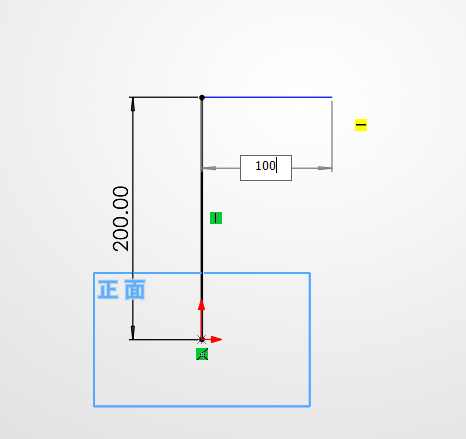
水平100mmを入力
水平方向へ100mmの線を作成します
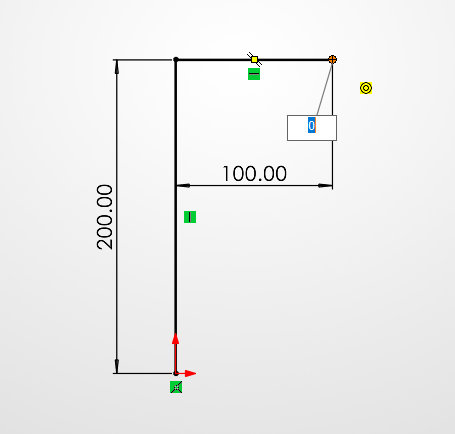
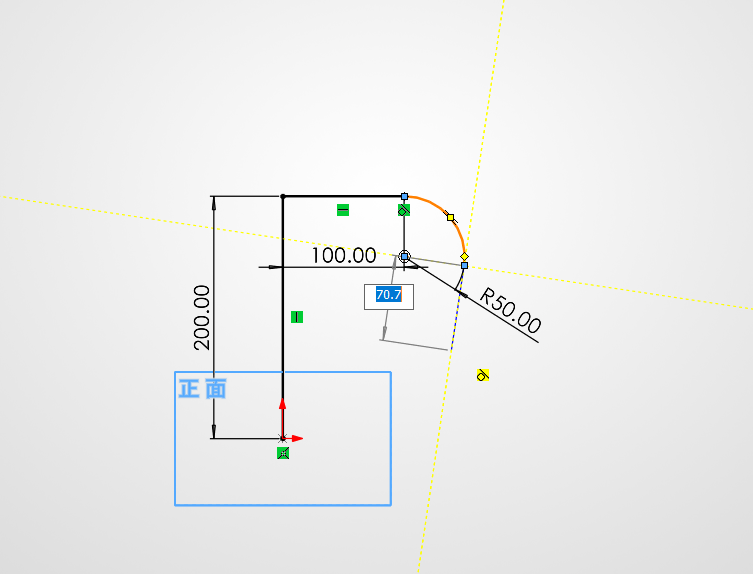
接線円弧を作成
線を描き終えた端点へマウスを移動すると、黄色の円弧ガイドが表示されます。
この状態でそのままドラッグすると、「接線円弧」を作成できます
今回は半径50mmを入力しました。
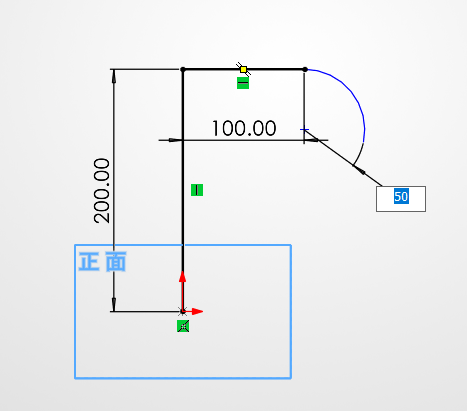
円弧を確定すると、自動で直線コマンドへ戻ります。
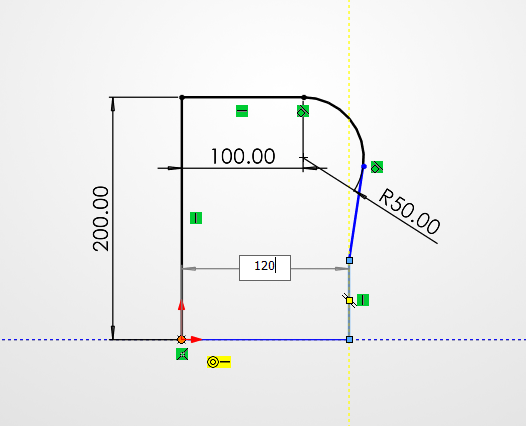
正接ガイドで斜線を作成
さらに、黄色の補助線(正接ガイド)が表示されるので、それに沿って斜め線を作成します
ここでは数値は入力せず、そのままクリックします。
続いて、下側の鉛直線も数値入力せず、原点と平行になる位置でクリックします
最後に原点をクリックして輪郭を閉じます。
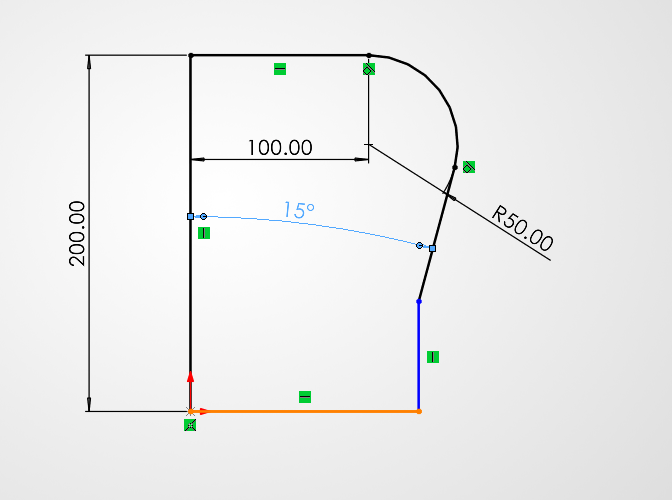
スマート寸法で完全定義
次に「スマート寸法」を使って、左側の200mm線と斜め線を選択し、角度15°を入力します
さらに、下側の横線をクリックすると現在の寸法(128.09)が表示されます。
ここへ120mmを入力します
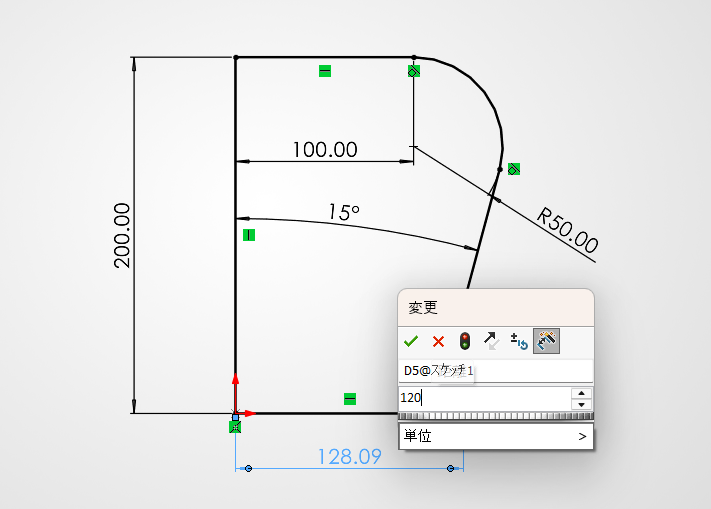
すべての線が黒色になれば、完全定義の状態です✨
押し出しで立体化する
押し出しボス/ベースを選択
スケッチが完成したので、次は立体化していきます。
「フィーチャー」タブから 「押し出しボス/ベース」を選択します
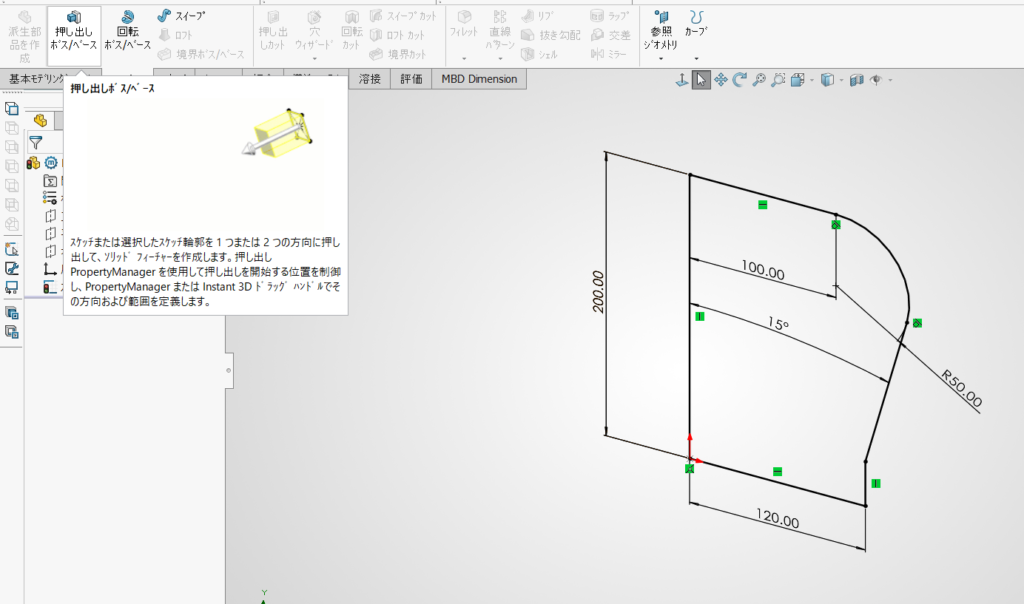
すると、スケッチ形状が黄色でプレビュー表示されます。
押し出し量20mmで立体化
押し出し量を「20mm」に設定しました
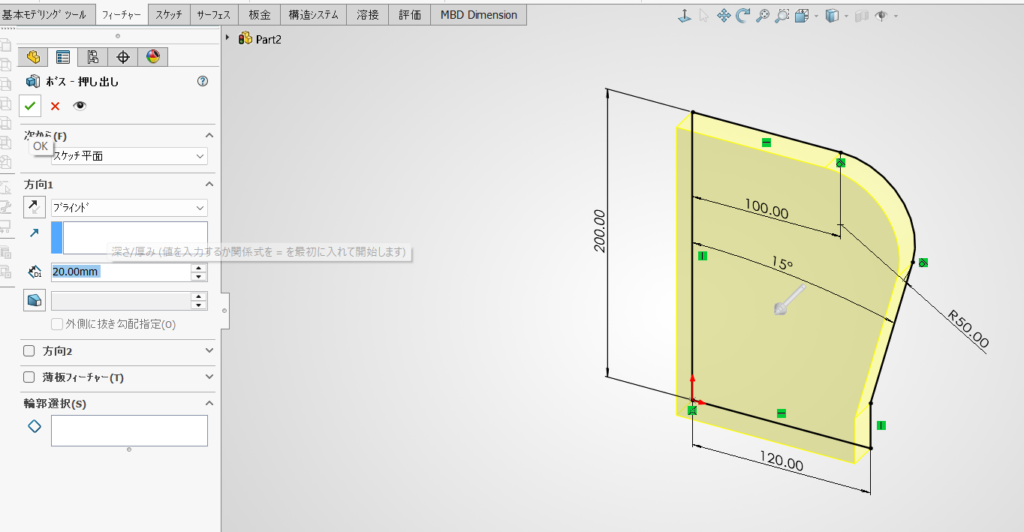
数値を入力して確定すると、2Dスケッチが3D形状として立体化されます
押し出しカットで加工する
押し出しカットを開始
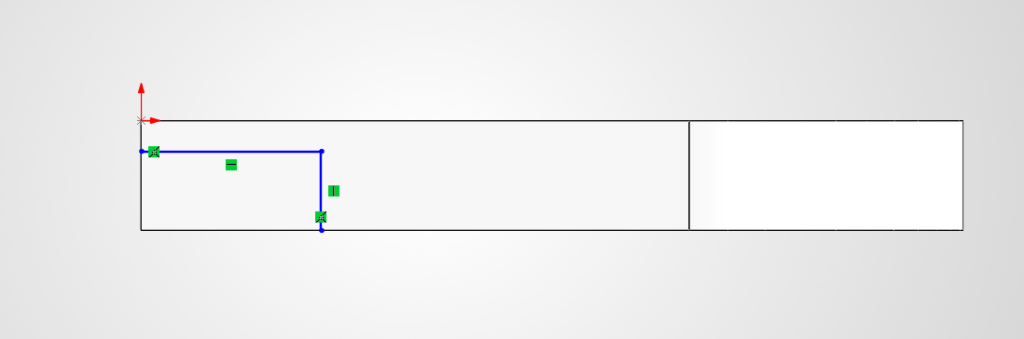
まず、加工したい面を選択した状態で 「押し出しカット」をクリックします
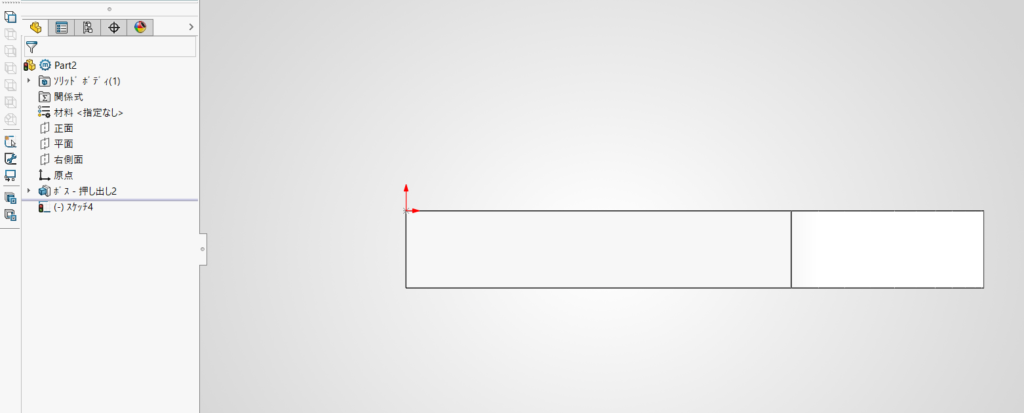
すると、自動でスケッチ状態へ切り替わります。
左側のフィーチャーツリーにも「スケッチ」が追加されているのが確認できます
今回はエッジを基準にしたかったので、最初は大まかに線を描いています
スマート寸法でカット寸法入力
今回は、
- 高さ:10mm
- 幅:35mm
で設定しました
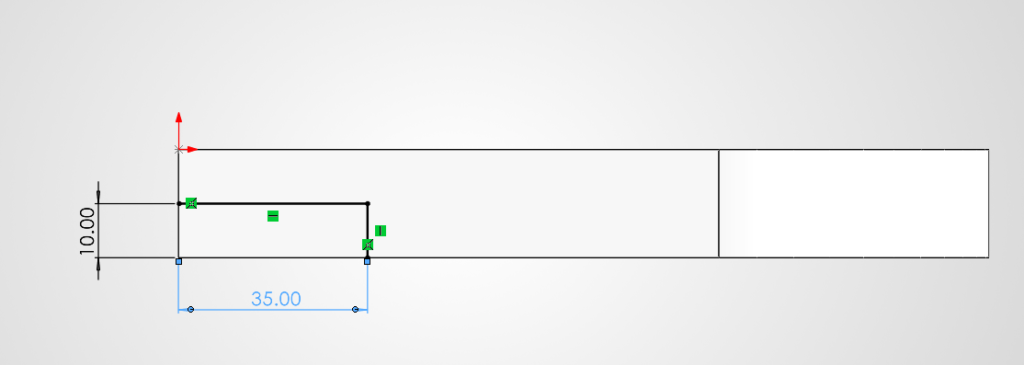
寸法入力が完了したら、「スケッチ終了」をクリックします。
その後、「押し出しカット」を選択します
全貫通でカット
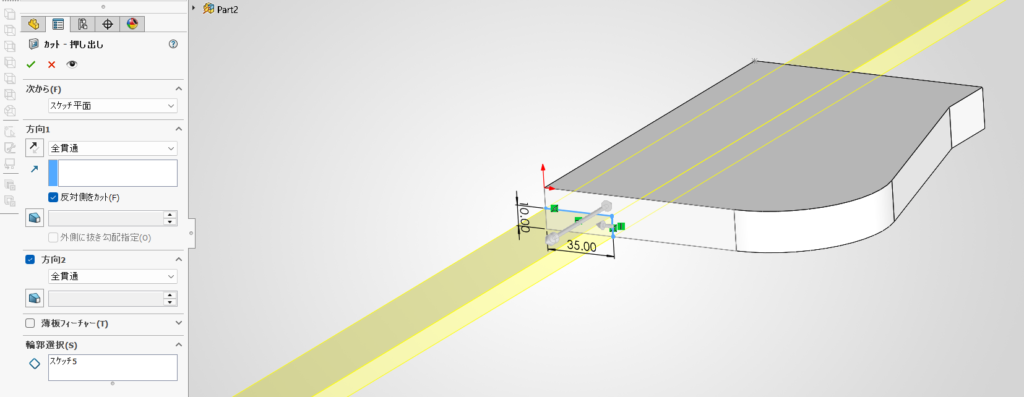
今回は、
- 全貫通
- 反対側をカット
にチェックを入れました。
設定後、「✔ OK」を押すとカット完了です✨
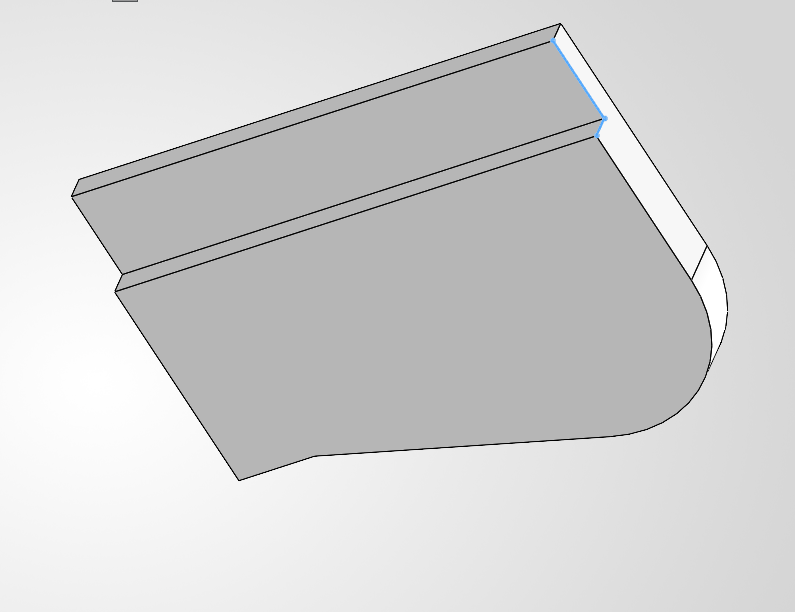
今回はエッジを利用したかったため、
- 最初に大まかに描いて、あとからスマート寸法で調整
という流れで作成しています。
この方法は実際の作業でもよく使うので、覚えておくと便利です
ミラーで反対側をコピーする
次は「ミラー」を使って、反対側へ同じ形状をコピーします。
今回は、片側だけ形状を作成してからミラーしています
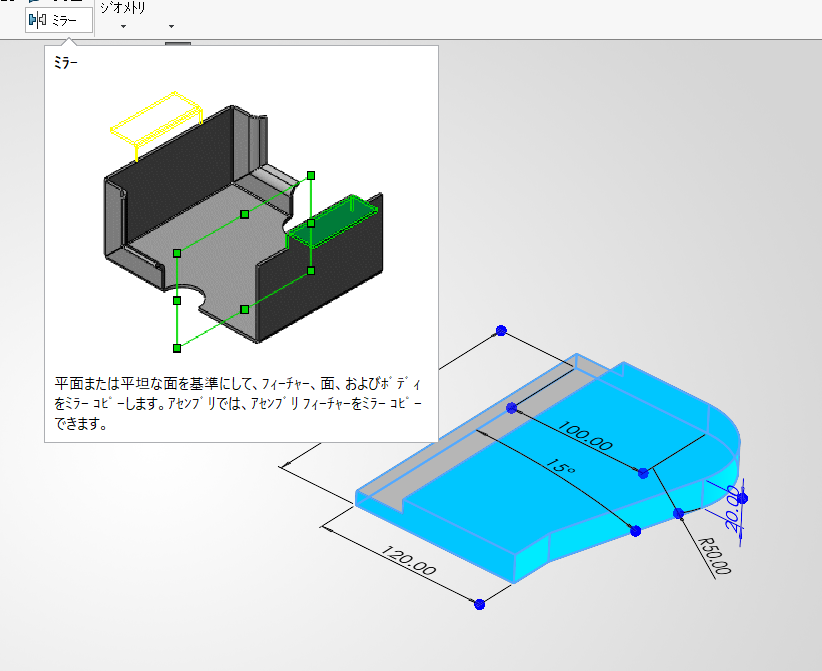
ミラー面を選択
まず、コピーしたいボディを選択した状態で 「ミラー」をクリックします👇
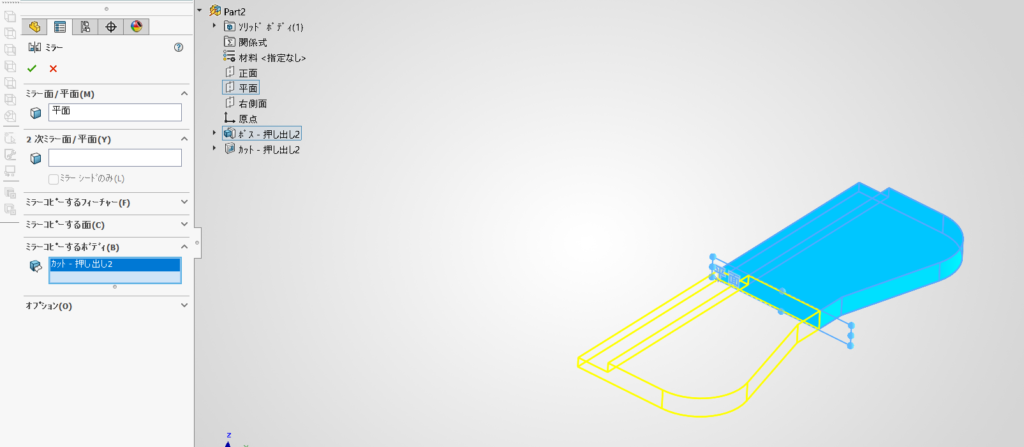
次に、左側のツリーを開きます。
「ミラー面/平面」には、今回は「平面」を選択しました👇
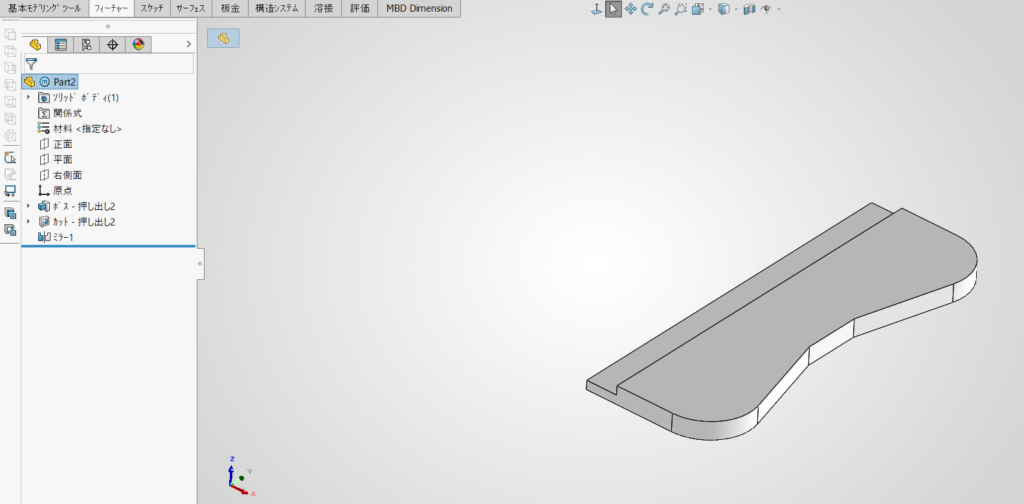
続いて、「ミラーコピーするボディ」を選択します。
設定後、「✔ OK」を押すと反対側へコピーされます
ミラー機能を使うことで、
- 同じ形状を毎回描かなくてOK
になるため、作業効率アップにつながります
左右対称の形状では、よく使われる便利機能です。
作図線を基準にミラーする
作図線で基準を作成する
次は「作図線」を使って、形状の基準線を作成していきます。
作図線は、実際の形状にはならない補助線です。
位置合わせや、対称形状を作る際によく使用します。
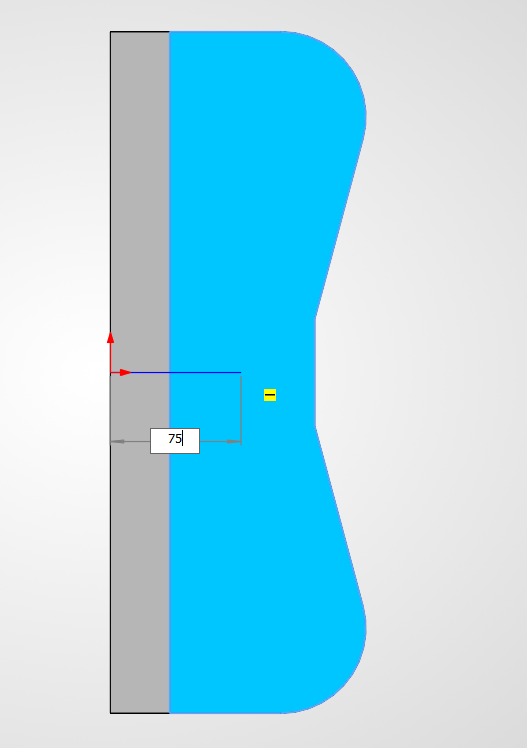
作図線を75mm位置へ配置
中央の作図線を基準にして形状を作成しています
今回は原点から75mm位置へ作図線を配置しました👇
エンティティをミラー
片側の形状を選択し、「エンティティをミラー」を使用すると、反対側へ同じ形状をコピーできます
この方法を使うことで、
中心線だけ作図すればOKになるため、作業効率アップにつながります
オフセットとトリムで形状を仕上げる
エンティティオフセットで溝形状を作成する
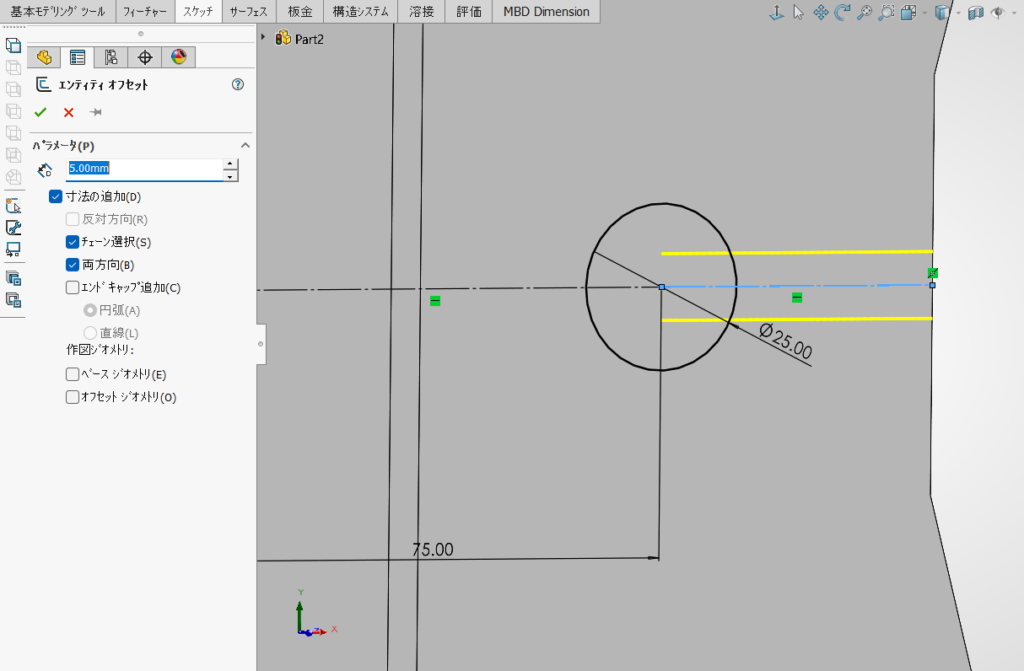
次は「エンティティオフセット」を使って、溝形状を作成していきます。
まず、中心となる線を作成します
今回は「エンティティオフセット」を使用し、
両方向
オフセット量:5mmで作図します
これで、中心線を基準に左右へ同じ距離の線を作成できます
トリムで不要な線を削除する
続いて、「エンティティのトリム」を使用して不要な線を削除します
パワートリムで不要線を削除
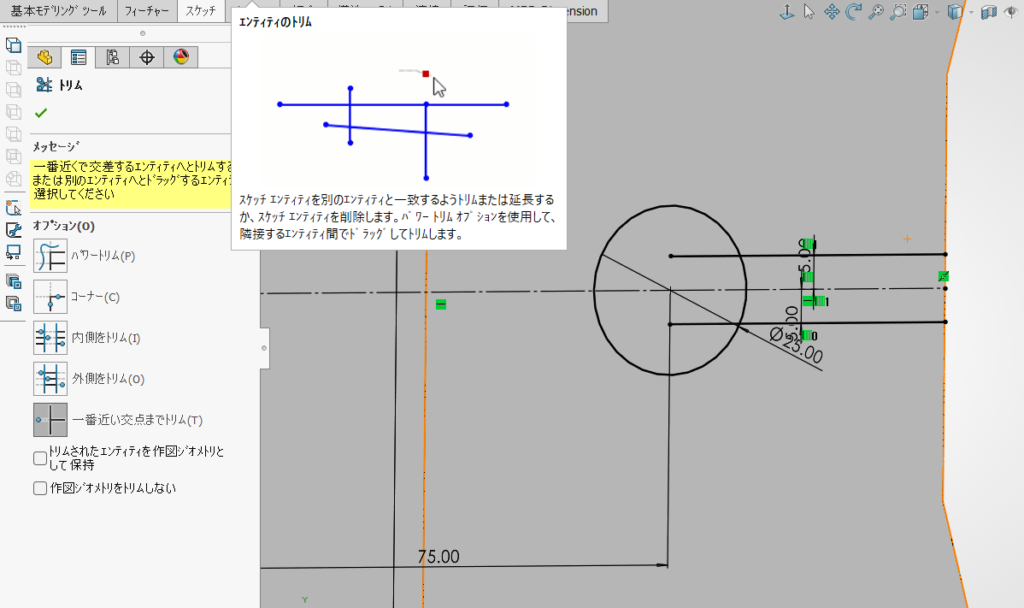
「パワートリム」を使用すると、マウスでなぞるだけで線を削除できます✨
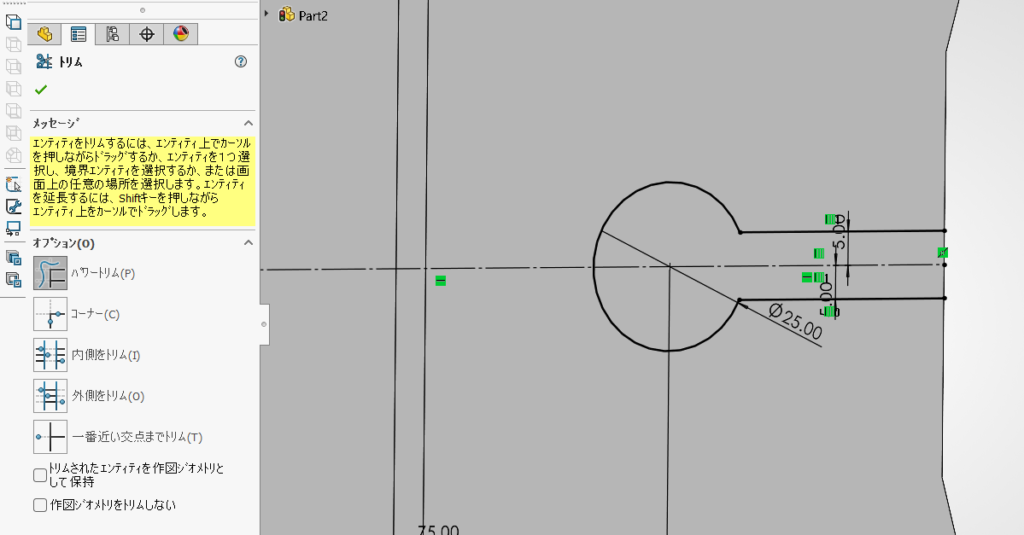
作図線を保持して拘束維持
今回は
✔ トリムされたエンティティを作図ジオメトリとして保持
にチェックを入れています👇
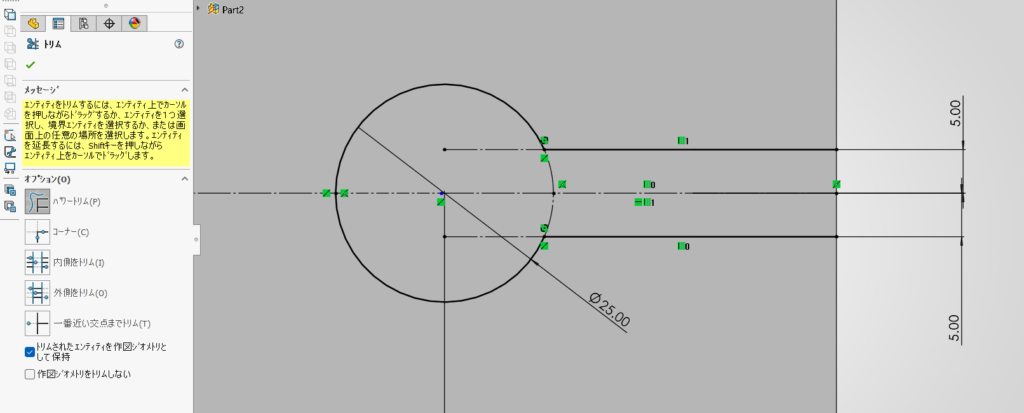
この設定をONにすると、削除された線が一点鎖線(作図線)として残ります。
最初から線を削除してしまう方法だと、拘束が外れて青い線(未定義)になってしまう場合があります。
そのため、
- 線を残しながら拘束も維持する
今回の方法の方が、スケッチを安定させやすくおすすめです
まとめ
今回は実際にモデルを作成しながら、
押し出し
押し出しカット
ミラー
作図線
エンティティオフセット
トリム
などの基本機能を使って形状を作成しました。
特に、
最初は大まかに描いて、あとからスマート寸法で調整する
という流れは、実際の作業でもよく使われます。
また、
◇作図線
◇ミラー
◇オフセット
◇トリム
などを使うことで、効率よく安定したスケッチを作成できます
私自身も動画を見ながら学習している途中なので、まだまだ勉強中です
「こういう作り方もあるんだな」
くらいの感じで、少しでも参考になれば嬉しいです
あわせて読みたい
今回の内容でも使っている、
- 描きながら寸法入力
- 接線円弧
- スマート寸法
などの基本操作は、前回の記事で詳しくまとめています。
これからSolidWorksを始める方は、こちらも参考にしてみてください