※この記事には広告(アフィリエイトリンク)を含みます。価格や仕様は各社の公式情報で確認しており、広告の有無で紹介する内容を変えてはいません。
はじめに
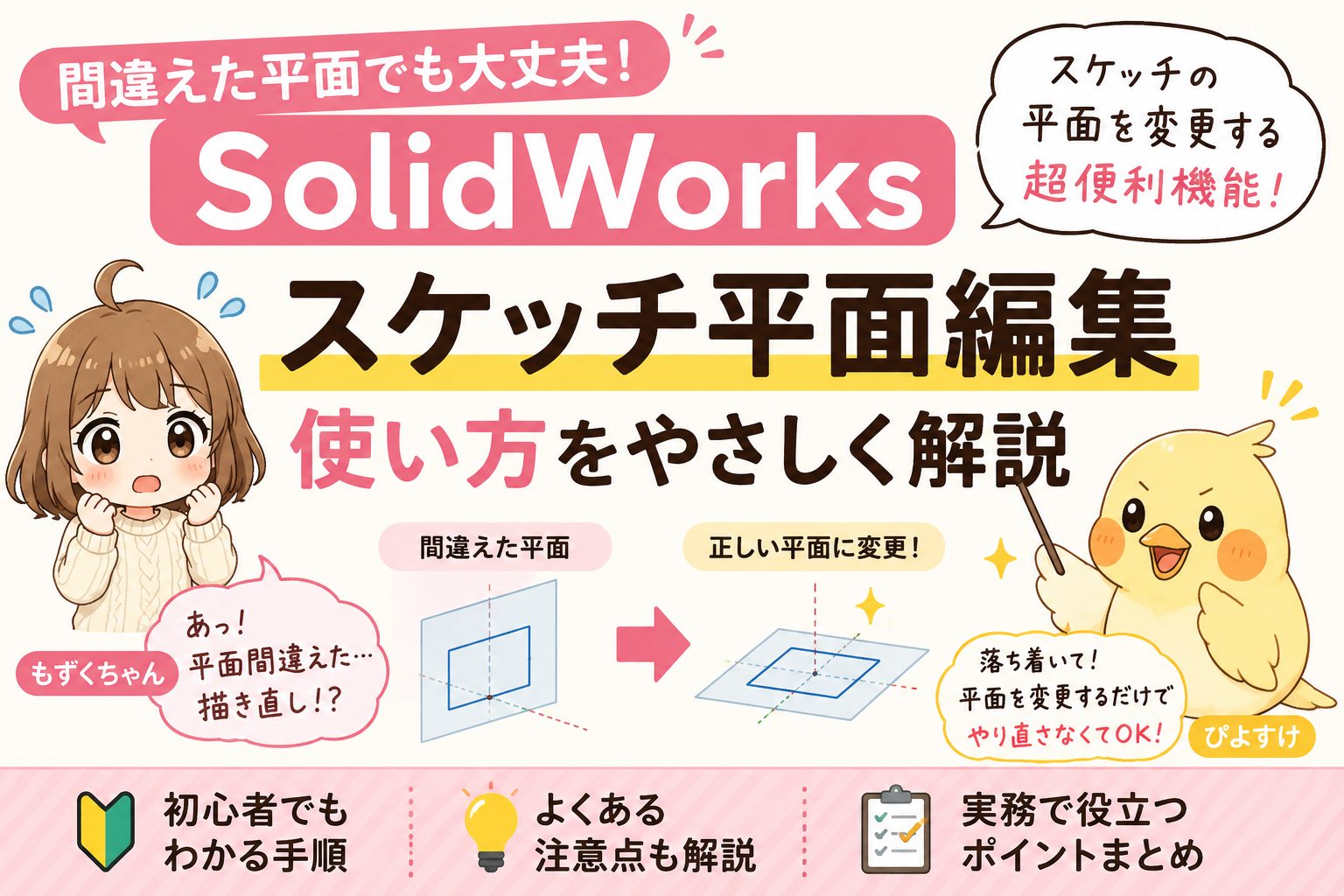
SolidWorksを使い始めた頃は、スケッチを描く前に「どの平面を選択しているか」をあまり意識していませんでした。
実際に私も、モデル設計していたとき、「平面」に描くつもりが「正面」にスケッチしてしまいました。
ある程度描き終えてから気付いたので、
「また最初から描き直しか……。」

もずくちゃん
「えっ、平面間違えた…これ全部描き直しですか?」
ぴよすけ
「落ち着いて。描き直す前に試す機能があるよ。」

と思ったのですが、調べてみると「スケッチ平面編集」という便利な機能があることを知りました。
今回は、その操作方法と、実際に使って感じた便利さをご紹介します。
平面を間違えると何が大変?
一から描き直すとなると、
- 寸法を入れ直す
- 拘束を付け直す
- スケッチ形状を再作成する
必要があります。
特に実務では、スケッチが複雑になるほど描き直しの時間も増えてしまいます。
だからこそ、「平面を変更するだけ」で済む機能を知っているかどうかで、作業効率は大きく変わります。
| 描き直す場合 | スケッチ平面編集 | |
|---|---|---|
| 寸法 | 入れ直し | そのまま保持 |
| 拘束 | 付け直し | そのまま保持 |
| 形状 | 再作成 | 移動だけ |
| 時間 | 数分〜十数分 | 数秒 |
スケッチ平面編集とは?
スケッチ平面編集は、作成済みのスケッチを別の平面へ移動できる機能です。
例えば、
- 平面に描くつもりだった
- 正面へ描いてしまった
- 右側基準に変更したい
そんな時でも、描き直すことなくスケッチを移動できます。

もずくちゃん
「描き直さずに、別の平面へ移せるんですね!?」
操作手順
① スケッチを終了する
スケッチ編集中は操作できません。
まずはスケッチを終了します。
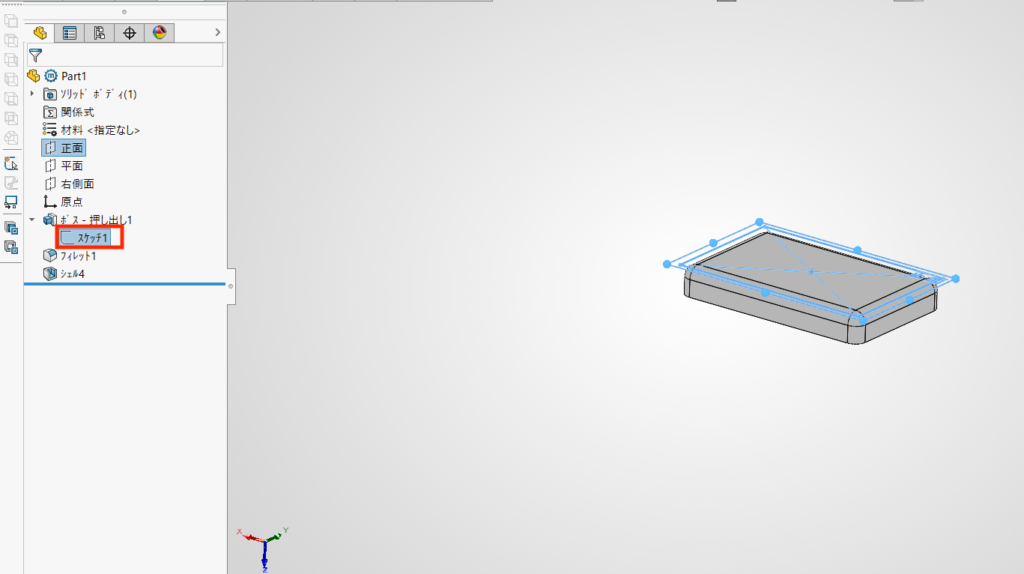
② スケッチを右クリック
FeatureManagerデザインツリーから対象のスケッチを右クリックします。
③ 「スケッチ平面編集」をクリック
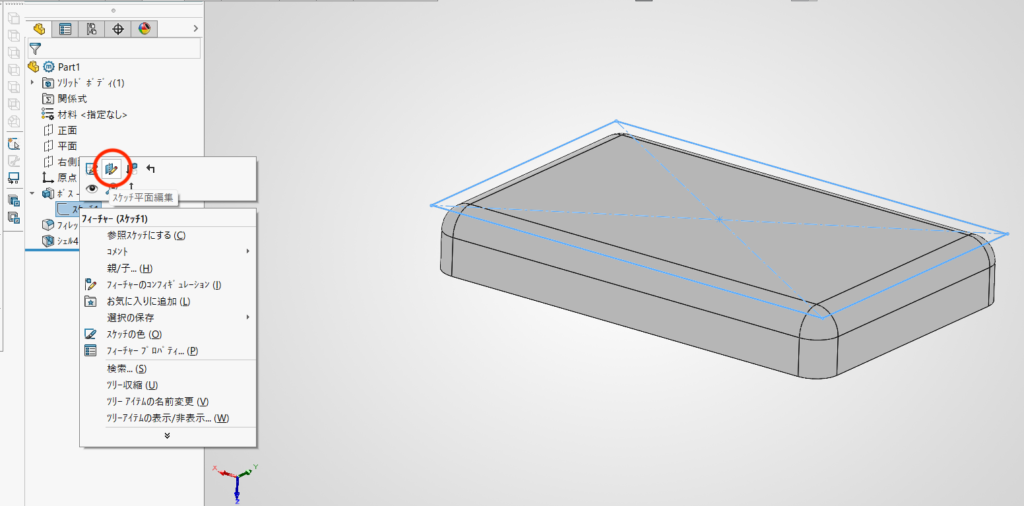
右クリックメニュー左上にある「スケッチ平面編集」(平面に鉛筆のアイコン)をクリックします。
④ 移動先の平面を選択
プロパティマネージャーが表示されるので、移動したい平面をクリックします。
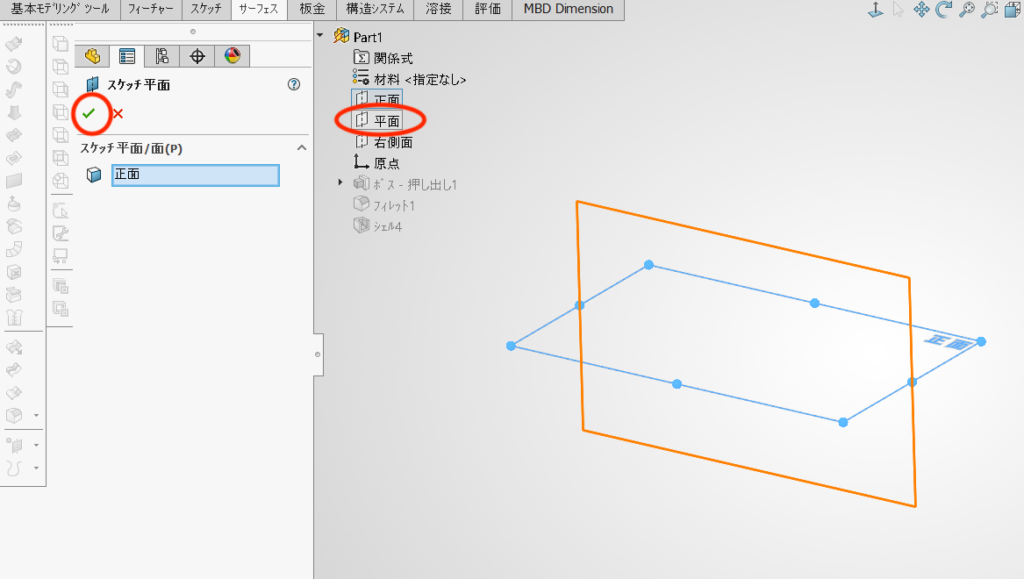
⑤ OKをクリック
緑色のチェックマークを押せば完了です。
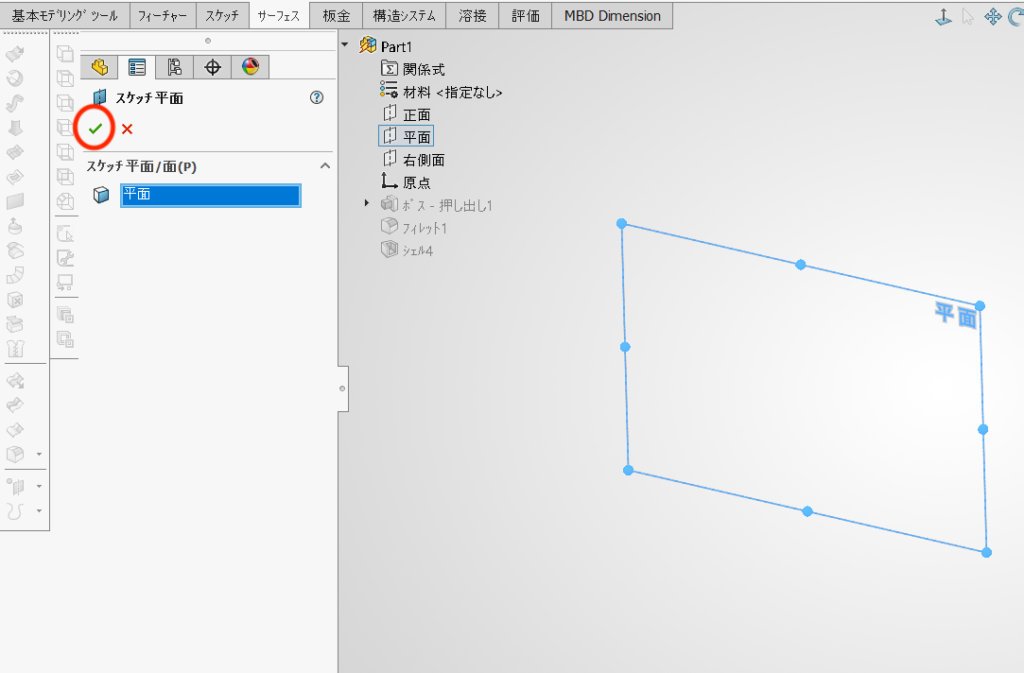
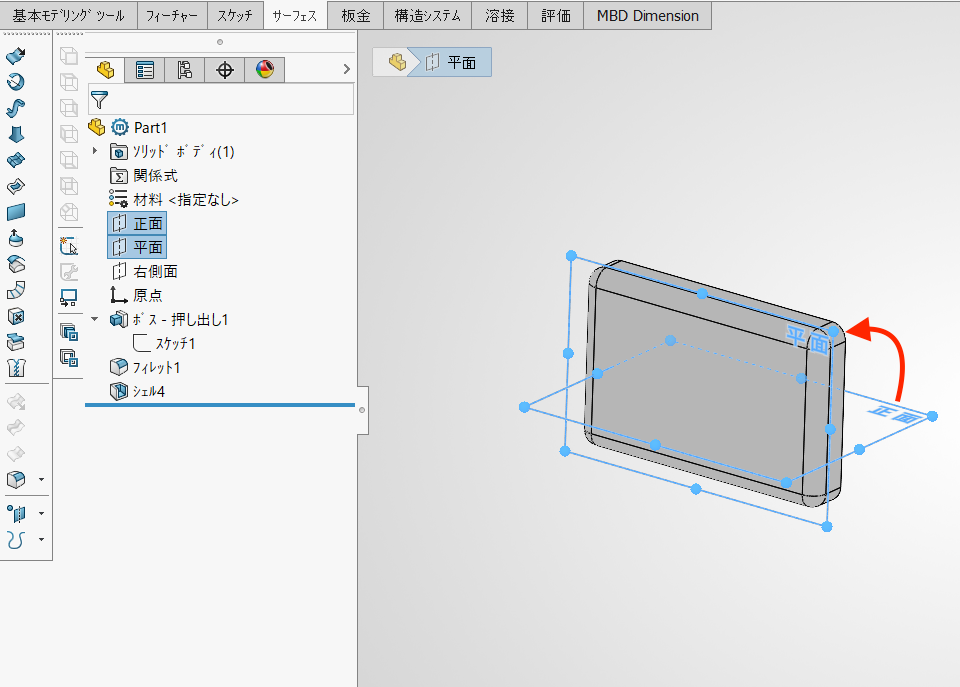
寸法やスケッチ形状を保持したまま、新しい平面へ移動できます。
ぴよすけ
「寸法も拘束もそのまま。数クリックで終わりだよ。」

実務ではこんな時に便利
この機能は意外と使う場面があります。
例えば、
- 平面を選び間違えた
- 設計途中で基準面を変更したい
- STEPデータを参考に作図していたら方向を間違えた
- 左右対称モデルで基準を変更したい
こうした場面では、描き直すより圧倒的に早く修正できます。
注意点
スケッチ平面編集を使う際は、次の点に注意してください。
- スケッチ編集中は操作できません。
- スケッチを終了してから実行します。
- フィーチャー作成後は変更できないケースがあります。
実際に使って感じたこと
今回この機能を知ったのは、仕事でモデル作成をしている最中でした。
「また描き直しか……」
と思っていたので、数クリックで修正できたときは本当に助かりました。
SolidWorksには、このような「知っているだけで作業時間を短縮できる機能」がたくさんあります。
本だけではなかなか覚えられませんが、実際の仕事で使うと、その便利さを実感できます。
今後もModely.labでは、現場で覚えたSolidWorksの小技や便利機能を初心者目線で紹介していきます。

もずくちゃん
「知ってるだけで時短になりますね!助かる〜!」
まとめ
今回のポイントです。
- 平面を間違えても描き直す必要はない
- 「スケッチ平面編集」を使えば簡単に移動できる
- 初心者ほど覚えておくと作業時間を短縮できる
実際に私も業務で助けられた機能のひとつでした。
ぜひ一度試してみてください。
あわせて読みたい